Можно ли подключить айфон к телевизору и как это сделать через wi-fi, usb кабель или другим способом?
Содержание:
- Если не получается подключиться
- Возможности WiFi
- Передача картинки с iPhonе (Айфон)
- Другие устройства
- Как подключить iPhone к телевизору через AppleTV?
- Удастся ли подключить iPhone к телевизору с помощью аналогового кабеля?
- Как соединить без проводов?
- iMediaShare
- Как подключиться к телевизору через HDMI
- Методы подключения
- Как подключить смартфон к телевизору через WiFi Direct
- Проводное подключение
- USB
Если не получается подключиться
Перед подключением важно проверить условия бесперебойной связи:
- маленькое расстояние между устройствами;
- последние обновления на технике (как мобильной, так и ТВ);
- общая сеть WiFi;
- включенный доступ для всех устройств.
Есть несколько проблем с AirPlay и возможных их решений.
Проблема
Решение
Внезапное прерывание музыки
Воспользоваться помощником Сири, чтобы возобновить воспроизведение.Иногда программа Дом принимает за источник звука колонки Homepod, которые не представлены во многих странах. В настройках нужно проверить активированный источник и выбрать вручную подходящее устройство.
Отсутствие звука
Проверить громкость
Выключить «Бесшумный режим».
Прерывание воспроизведения
Убедиться в заданных настройках маршрутизатора вай-фай (важно выбрать рекомендованные).Выключить другие гаджеты, создающие помехи.
Подключить приставку Apple TV непосредственно к маршрутизатору посредством использования кабеля Ethernet.
Если ничего не работает, остается обратиться в Службу поддержки или выбрать другой вариант подключения.
Возможности WiFi
Встроенный в Смарт-телевизор модуль WiFi позволит подключиться без использования проводов и дополнительных устройств. Это, безусловно, самый удобный метод синхронизации и передачи информации от одного устройства к другому.
Фирменная технология трансляции потокового видео AirPlay
Производители «умных» телевизоров учитывают желание владельцев мобильных устройств смотреть потоковое видео. Модели таких брендов как Самсунг и Филипс прямо с завода оснащаются поддержкой работы по протоколу AirPlay посредством встроенного программного обеспечения: MirrorCast и AirScreen соответственно. Такой подход определяет стабильную работу канала связи и оптимальную скорость трансляции потока. Для использования технологии AirPlay на Смарт-ТВ других брендов нужно поискать подходящее ПО сторонних разработчиков
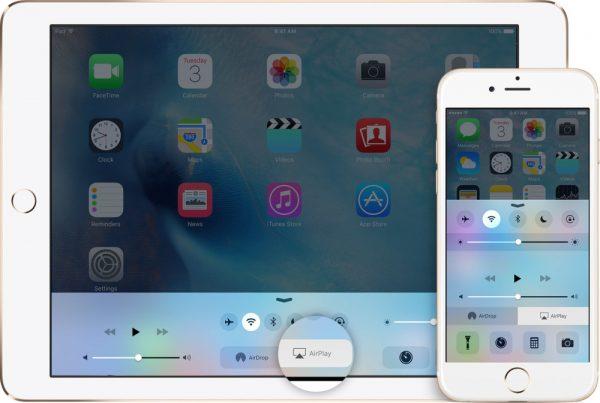
Порядок подключения следующий:
- На телевизоре запустить нужное приложение. Если в программе предусмотрена опция синхронизации — активировать режим.
- На iPhone войти в приложение Home, и дождаться, когда гаджет определит ТВ как внешний дисплей.
- Зарегистрировать найденное устройство в приложении.
Протокол сопряжения AirPlay обеспечивает следующие действия:
- высокое качество передачи потокового видео;
- дублирование на ТВ-экране изображений с Айфона;
- расширение рабочего стола.
Использование протокола DNLA
DNLA — это общепринятый беспроводной стандарт, позволяющий устройствам обмениваться данными. Подключение Айфона к ТВ по этой технологии также возможно. Для реализации DNLA сопряжения нужно на мобильном девайсе установить приложение AllCast. Эта программа доступна для скачивания и бесплатного использования с магазина приложений App Store.
После установки пользователю нужно в приложении запустить режим потокового вещания и отправить тестовое видео. При запуске программа начнет искать совместимые устройства. Если на телевизоре активирован режим «Сеть» в соответствующем DNLA-клиенте, то устройства увидят друг друга, и ТВ-экран начнет воспроизводить посланное с Айфона видео.
В установившемся соединении возможен и обратный обмен данными. Через приложение на телевизоре пользователь может обратиться к хранящейся в памяти мобильника информации, доступ к которой соответствующим образом настроен в программе AllCast на Айфоне.
Подключение через приставку AppleTV
Фирменная смарт-приставка AppleTV позволит подключить без проводов Айфон к обычному телевизору. Девайс берет на себя роль посредника, поскольку оснащен поддержкой фирменного протокола обмена данными «по воздуху» AirPlay. В таком беспроводном сопряжении прием видео потоков с Айфона осуществляет приставка, и она же по кабельному интерфейсу перенаправляет трансляцию на подключенный к ней телевизор.
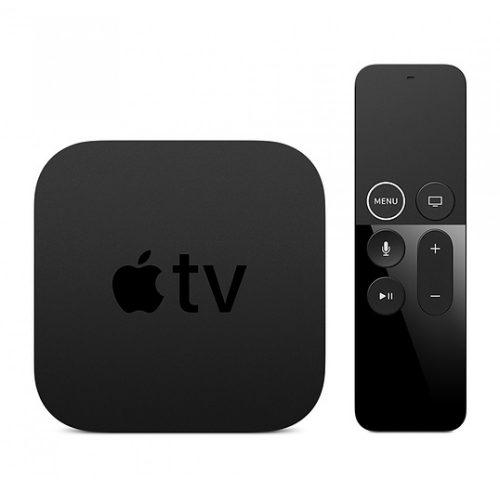
Для первого сопряжения Айфона с телевизором в тандеме с AppleTV потребуются следующие манипуляции.
- Приставка AppleTV должна быть физически подсоединена к телевизору соответствующим интерфейсом.
- На iPhone должна быть установлена утилита управления приставкой.
- Для установки сопряжения в приложении запускается режим «Повтор экрана».
- Смартфон начинает искать работающую в домашней Wi-Fi сети приставку.
- Когда устройство будет найдено, следует нажать по имени и в открывшемся окне подтверждения соединения ввести код, высветившийся на ТВ-экране.
Особенности сопряжения Айфона с телевизорами различных брендов
При производстве телевизоров компаниями используются различные технологии обеспечения беспроводной связи с другими устройствами. Одни производители могут наделять свои модели фирменными программными решениями, как упомянутые выше Самсунг и Филипс для использования AirPlay. В телевизорах LG предустановлено приложение Smart Share для работы в DLNA-сетях.
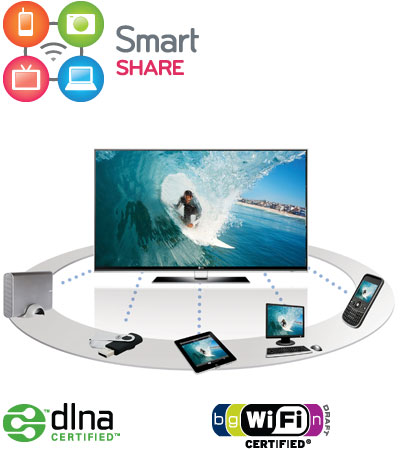
Приложение Smart Share для телевизоров LG
Другие бренды могут не предлагать фирменное ПО. Для Смарт ТВ владельцу Айфона придется подбирать подходящий продукт сторонних разработчиков.
Обычные телевизоры с поддержкой стандарта DNLA можно подключить к Айфону через приставку AppleTV.
Передача картинки с iPhonе (Айфон)
Сделать повтор экрана можно проводным и беспроводным способом. Также для этого существуют специальные приложения и дополнительные устройства. Главное знать подробности подключения по каждому из способов.
Подключение через HDMI или аналоговый кабель
Это один из самых распространенных способов подключения ТВ к смартфонам. Также используется аналоговый или коаксиальный кабель. Но на Айфонах такая возможность встречается редко, поэтому приходится дополнительно приобретать необходимые девайсы в виде адаптеров.
Сам процесс трансляции выглядит так:
- Адаптер нужно соединить со смартфоном посредством разъема.
- Подключить адаптер к телевизору при помощи аналогового кабеля или HDMI.
- С использованием пульта дистанционного управления выбрать в меню телевизора и в настройках соответствующий источник сигнала ввода.
- После включения на смартфоне фотографий или видеоролика он будет транслироваться на экране телевизора.
Таким же образом можно перевести изображение и с Айпада, поскольку он оснащен идентичными интерфейсами.
Использование Apple TV (ТВ) и AirPlay для трансляции
Такая приставка, как Apple TV, редко требует дополнительных трансляций с телефона, если учесть ее многофункциональность. Если использовать технику AirPlay, то даже те модели телевизоров, которые не имеют функции Смарт ТВ легко превратить в игровой контроллер.
Алгоритм подключения прост и доступен для всех:
- Нужно на первом этапе подключить все устройства к общей сети.
- Активировать на Айфоне функцию Она находится в настройках iOS.
- Теперь следует активировать iOS трансляцию экрана на ТВ.
Это ценное приобретение и настоящая находка для поклонников Apple.
При подключении можно не только просматривать различные изображения с Айфона, смотреть кино, и но и успешно разнообразить свой отдых играми и различными приложениями.
Беспроводное подсоединение DLNA посредством WI-FI
Если имеется беспроводная сеть Вай Фай, то с ее помощью легко вывести фото или видео с Айфона на телевизор. Также на большом экране легко играть и использовать прочие интересные приложения. Простота данного метода заключается в том, что нужно просто нажать несколько кнопок на Айфоне и можно смело начинать просмотр на экране ТВ. Главное, чтобы телевизор в таком случае имел подходящие характеристики или приобрести специальный адаптер.
При использовании такого метода важно настроить технологию DLNA. Необходимо соблюдать всего два условия:
- Необходимо, чтобы телевизор мог поддерживать работу с Вай Фай соединением.
- Подключить телевизор и Айфон обязательно к одному маршрутизатору.
После этого необходимо:
Другие способы передать и транслировать изображение
Помимо наиболее популярных способов есть и несколько других вариантов подключения, которые помогут транслировать изображение с Айфона на телевизор.
Chromecast
Это гаджет, который создан Гугл и помогает транслировать изображение с Айфона на ТВ. Это своеобразный аналог Apple TV. Поддерживает практически все популярные интернет-сервисы. Сам он имеет небольшие размеры и внешне напоминает простую флешку.
- Вставлять ее необходимо в HDMI-разъем.
- Затем происходит подключение к беспроводному интернету и все по алгоритму DLNA.
Применение трансмиттера
Такой вариант подходит для подключения к Айфону простого телевизора с разъемом HDMI. Функциональные возможности такого ТВ можно расширить при помощи трансмиттера. Устройство работает с DLNA, Вай Фай Директ, а также обладает флэш памятью, чтобы установить специальное программное обеспечение.
Другие устройства
Чтобы подключить iPhone к телевизору Samsung, необязательно приобретать дополнительные аксессуары от компании Apple. Могут использоваться адаптеры, провода, приложения других фирм.
Для передачи изображений подходят устройства, способные поддерживать DLNA-поток:
- Google Chromecast. Это сетевое медиаустройство, разработанное компанией Google, предназначение которого – передача картинок, аудиозаписей, видеозаписей через Wi-Fi сети или при помощи интернета на ТВ-устройства. Его подключают к USB-порту приемника кабелем или через внешний адаптер. С ПК или мобильного устройства данные передаются по сети на ТВ.
- Amazon Fire TV. Устройство, превращающее телевизор в Smart-TV через HDMI-порт. Включено голосовое управление Alexa. Команды раздаются через пульт. Приставка Amazon Fire TV по функционалу напоминает изобретение Chromecast от Гугл, способное на вывод фотографий, видео с телефона на Samsung TB.
- Xbox One. Консоль была произведена компанией Microsoft. Распространена как игровой геймпад наряду с PlayStation 4, Nintendo Switch. По сравнению с прошлыми моделями была усовершенствована – теперь есть возможность подключать гарнитуру, добавлены импульсные триггеры, увеличилась скорость отклика. К телевизору подключается через HDMI-порт. Способна дублировать на экран приемника приложения с других устройств, имеется голосовое управление.
- Roku TV. Распространенное среди узкой аудитории компактное устройство, в последние годы набирающее популярность – портативный медиаплеер, предназначение – дублирование видео, изображений высокого качества. На устройстве есть магазин Roku Channel Store. Подключается через HDMI-порт, управление дистанционным пультом.
Девайсы, предназначенные для передачи аудио и видеофайлов, способные вывести экран айфона на телевизор Самсунг, имеют примерно одинаковый внешний вид. Но лидерами среди представленных аппаратов считаются Chromecast и Roku TV.
Сторонние приложения, для которых не нужны адаптеры, кабели, тоже помогают соединять айфоны и телевизоры. Наиболее распространенное дополнение – AllCast. Приложение подключается к сетевым медиаустройствам и телевизорами фирм Samsung, Panasonic, Sony, Philips и LG.
Как подключить iPhone к телевизору через AppleTV?
iPhone подключается к телевизору через Apple TV следующим образом:
- Убедитесь, что Apple TV и iPhone подключены к одной сети Wi-Fi.
- Откройте «Пункт управления» на iPhone.
- Нажмите на кнопку «Повтор экрана».
- Выберите из списка устройств вывода свою приставку Apple TV.
- Введите четырехзначный код, который появится на экране телевизора, на вашем iPhone. Это нужно сделать всего один раз, чтобы произвести сопряжение устройств.
- Для того чтобы отключить дублирование экрана, снова выберите «Повтор экрана», а затем — «Прекратить повтор» или нажмите кнопку нажмите кнопку «Меню» на пульте от приставки Apple TV.
iPhone сопрягается с телевизором при помощи кода доступа Apple TV.
Различные приложения iPhone также могут передавать изображения, видео и звук на ТВ через приставку Apple. В таких приложениях доступен специальный значок AirPlay. Достаточно нажать на него и выбрать свою приставку, и мультимедийный поток пойдет на телевизор.
Кнопка AirPlay есть, к примеру, в приложении Фото.
Удастся ли подключить iPhone к телевизору с помощью аналогового кабеля?
Связать айфон с телевизором можно и известным в народе «тюльпаном». Да, это тот самый композитный кабель из далёких 1990-2000-х годов. Как вы помните в те времена этот стандарт широко применялся в аудио- и видеотехнике.
Так вот сегодня с его помощью можно подключить айфон к ТВ-устройству. Единственный нюанс – просматривать видеозаписи высокой чёткости не получится.
При этом создать аналоговое подключение iPhone к телевизору можно используя сразу несколько видов адаптеров. Какой именно применять – ориентируйтесь на модель вашего «яблочного» смартфона:
- Композитный AV кабель Apple. Имеет 3 стандартных штекера типа «тюльпан» и один юсб. Подходит для модели 4s и более старых версий айфона.
- Компонентный AV кабель Apple. Напоминает первый вариант шнура. Отличается тем, что в нём присутствуют дополнительные штекеры для синхронизации изображения и улучшения качества передаваемой картинки. Также предназначен для моделей iPhone 3G, 4 и 4s.
- VGA-адаптер Lightning Apple. Применяется для подключения к телевизору моделей нового поколения – iPhone 5, 5c, 5s и пр. В нем присутствует 15-пиновый аналоговый разъём под кабель VGA.
Неважно какой вариант вы будете использовать, сама процедура подключения максимально проста. Заключается она в стандартном соединении проводов и соответствующих разъёмов на обоих устройствах. Что касается телевизора, то в его меню настроек останется лишь выбрать режим вывода изображения через AV-вход
Что касается телевизора, то в его меню настроек останется лишь выбрать режим вывода изображения через AV-вход.
Watch this video on YouTube
Как соединить без проводов?
Если у вас имеется Smart TV, то можно попробовать провести соединение по воздуху, вовсе не используя никаких проводов и кабелей.
AirPlay
Протокол AirPlay является фирменной разработкой яблочной компании и предоставляет возможность напрямую подсоединить смартфон к телевизору. Для этого необходимо зайти в соответствующие настройки, после чего выбрать подходящее устройство в списке и провести синхронизацию.
WiFi
Следует отметить, что не все телевизоры от корейской компании могут похвастать наличием модуля для беспроводного подключения. Такие устройства есть только в смарт моделях. Они позволяют выйти в глобальную сеть, не подключая предварительно кабель или какое-то иное оборудование. Именно поэтому соединение по Wi-Fi считается наиболее комфортным и практичным способом.
Для смартфона также нужно будет инсталлировать специальную программу. Их на сегодняшний день огромное количество, а наиболее популярной и простой в использовании является Twonky Beam.
Чтобы провести настройку и подключение, нужно придерживаться следующих рекомендаций.
- Откройте программу и установите галочку в меню, это позволяет выводить изображение на экран.
- Выберите медиафайл, который нужно воспроизводить на экране, а потом найдите в списке доступные устройства. Здесь необходимо выбрать телевизор, на который нужно вывести изображения и видео.
- Чтобы воспроизведение началось, следует нажать на «Bearning».
Данный способ подключения по воздуху не является единственным. В последнее время популярностью пользуется приложение iMediaShare, синхронизация в котором осуществляется практически по такому же принципу. Единственное отличие в том, что пользователю необходимо будет ввести пароль от беспроводной сети. Корейская компания выпускает некоторые телевизоры, которые оснащаются функцией Wi-Fi Direct. Отличительная особенность функции в том, что она дает возможность подключиться без использования маршрутизатора. Однако для использования следует предварительно настроить систему в разделе «Сеть». Там можно выбрать iPhone, после чего оба устройства сразу же синхронизируются.
Одной из самых популярных и быстро развивающихся технологий в мире сегодня является Google Chromecast, которая также используется для подключения айфона по беспроводному модулю. Главная фишка устройства состоит в том, что его следует вставить в HDMI разъем, после чего оно играет роль роутера. Обычно пользователи прибегают к использованию подобного модуля в случаях, когда их телевизор не оснащается модулем Wi-Fi.
Apple TV
Apple TV представляет собой мультимедийную приставку, использование которой позволяет провести синхронизацию смартфона и телевизора. Процесс подключения осуществляется благодаря протоколу Wi-Fi. К самой приставке никаких требований нет, а вот смартфон должен быть не старше 4 поколения.
Процесс подключения айфона к телевизору от корейского бренда включает в себя следующие этапы.
- Запуск приставки, после чего необходимо будет присоединить ее к телевизору от корейского бренда.
- Убеждаемся в том, что смартфон и приставка от «яблочной компании» подсоединены к одной локальной сети.
- Выбираем меню AirPlay и находим в списке необходимое нам устройство, чтобы сопрягать смартфон с телевизором.
Таким образом, подключение смартфона iPhone к корейскому телевизору позволяет смотреть ТВ, воспроизвести видео или управлять мультимедийным контентом. Если дублировать экран или включить его повтор, то можно связать оба устройства и просматривать все медиафайлы на большом экране.
О том, как подключить iPhone к телевизору LG, смотрите в видео ниже.
- https://it-here.ru/instruktsii/kak-podklyuchit-iphone-ipad-k-smart-televizoru-lg-ili-samsung/
- https://www.lg.com/ru/lg-magazine/what-is/kak-podkljuchit-iphone-k-televizoru-lg
- https://stroy-podskazka.ru/televizor/lg/kak-podklyuchit-iphone/
Хорошей альтернативой будет iMediaShare. Основная задача этой программы — транслировать содержимое с телефона на большом экране проектора или ТВ. При этом версия есть как для Android, так и для iPhone. Воспроизводить возможно фотографии, видео и музыка. Также софт коннектится с аудиосистемами. Инструменты приложения позволяют автоматически сканировать и выдавать список устройств, к которым возможно подключиться в ближайшем радиусе.
Для начала работы нажимаете на имя устройства, и подтверждаете связь. Еще один практичный плюс iMediaShare — программа хорошо заменяет пульт, и служит в качестве инструмента дистанционного управления.
iMediaShare поддерживается на следующих моделях:
- Самсунг;
- Сони;
- Panasonic;
- LG;
- Sharp;
- Филипс;
- Икс Бокс One;
- Икс Бокс 360;
- Apple TV;
- DISH Hopper;
- Chromecast и другие.
Особенности:
- подключается к игровым консолям, ТВ, музыкальным центрам и плеерам;
- поддерживает форматы HD и 3D;
- взаимодействует с облачным хранилищем.
Удобным является то, что софт бесплатный и доступен для разных моделей телефонов.
Как подключиться к телевизору через HDMI
Интерфейс считается самым популярным среди пользователей мобильных девайсов. Он передает четкий цифровой сигнал, что оптимально для проигрывания видеороликов в разрешении типа HD Ready, Full HD, Ultra HD.
Выполнение синхронизации включает ряд незначительных сложностей. Основной выступает использование в смартфонах запатентованного разъема Lightning. Проблема решается покупкой дополнительных переходников. Подходит штатный Digital AV Adaptor с HDMI. Допускается использование аналогов от популярных производителей
Важно выбирать качественные продукты, исключающие помехи, потерю качества сигнала
Сам алгоритм относительно прост:
- Установите кабель в телевизор и гнездо мобильника.
- Выберите в меню подходящий входящий сигнал. На экране появится дисплей телефона.
При работе с iPhone поколений старее 4s содержимое экрана полностью передаваться не будет. В данном случае отображаются только ярлыки видео, картинок и другие. Неудобства имеются, но не мешают запускать видеоролики, смотреть фотографии. Но поиграть в игры, работать с приложениями не получится.
Методы подключения
Среди возможных вариантов подключения наиболее популярны:
- беспроводное через wi-fi;
- проводные: через USB, HDMI.
Через Wi-Fi
Синхронизация по беспроводной сети считается одним из самых удобных способов подключения, т.к. позволяет обойтись без кабелей и дополнительных устройств.
Алгоритм подключения:
- Создать сеть или выбрать на обоих устройствах уже имеющуюся.
- Запустить на iPhone приложение для вывода изображения, звука и видео на ТВ. Это могут быть сервисы Belkin MediaPlay, Twonky Beam или iMediaShare.
- Провести сканирование доступных устройств и выбрать подключаемый телевизор.
- В приложении указать файл, который нужно передать на экран телевизора.
Если в телевизоре не предусмотрен встроенный wi-fi-модуль, подключение возможно с помощью роутера. Кабелем он подсоединяется к ТВ, а на iPhone сеть ловится привычным способом.
Через USB кабель
Такое подключение является универсальным решением для синхронизации двух девайсов между собой. Однако у метода есть существенный недостаток: дублировать экран айфона не получится, подсоединенный через USB телефон будет рассматриваться системой лишь как съемный накопитель.
План действий:
- Отключить электропитание телевизора.
- Подключить кабель к USB-порту ТВ-устройства и соответствующему выходу мобильного телефона.
- Включить телевизор и выбрать в качестве источника сигнала USB-вход.
В зависимости от модели айфона может понадобиться переходник с 30-пинового разъема Apple на ТВ или Lightning.
При помощи HDMI
HDMI широко применяется при подключении различных электронных устройств друг к другу
Любовь пользователей интерфейс заслужил своей способностью передавать цифровой сигнал высокой точности, что крайне важно для просмотра видео в Full HD или Ultra HD 8K качестве
Загвоздка заключается лишь в том, что все девайсы компании Apple используют собственные фирменные разъёмы Lightning. Решить проблему можно с помощью специального переходника, например:
- digital AV Adapter;
- lightning to HDMI «MiraScreen» и др.
Для подключения необходимо:
- Вставить переходник в Lightning-порт на ipad или iPhone, ко второму разъему адаптера подсоединить HDMI кабель.
- Свободный конец HDMI-кабеля использовать для HDMI-разъема на телевизоре.
- Выбрать в настройках ТВ соответствующий порт (HDMI1 или HDMI2). При необходимости, если мобильный гаджет не произвел автоматическую настройку, на айфоне также установить HDMI как источник основного сигнала.
- На экране телевизора должен отобразиться дисплей iPhone.
Автоматический вывод экрана на большой монитор доступен для моделей iPhone 5/5s и старше. На более старых устройствах (4s и ниже) телеэкран отобразит лишь ярлыки для запуска видео, аудио и просмотра галереи изображений.
Другие варианты
Казалось бы, старые модели телевизоров, не имеющие wi-fi-модуля, HDMI-разъема и технологии Smart-TV, и современные мобильные гаджеты несовместимы. Но нет! Синхронизация устаревшей электроники и новейших моделей телефонов возможна, если есть соответствующие интерфейсу адаптеры.
Например, Composite AV Cable. Это оригинальный переходник для подключения техники Apple (iPhone, iPad, iPod) c 30-pin разъемом к телевизорам с RCA аудио/видео разъемами (классическими «тюльпанами»).
Чтобы соединить устройства, нужно:
- Штекеры RCA-кабеля подключить к аудио- и видео- входам телевизора: желтый «тюльпан» к разъему VIDEO, красный – к AUDIO L и белый – к AUDIO R.
- Противоположный конец провода вставить в Digital Adapter.
- Подсоединить оставшийся разъем к порту зарядки телефона.
Далее устройства синхронизируются. Для этого в качестве источника сигнала для телевизора необходимо выбрать AV.
Как подключить смартфон к телевизору через WiFi Direct
Многих интересует вопрос как правильно подключить телефон к телевизору через wifi Samsung. Пользователь должен перейти в настройки выбрав опцию «Беспроводные подключения и сети». Затем нужно нажать на кнопку «Еще». После чего откроется опция Wi-Fi direct, то есть устройство включиться автоматически. Для подтверждения следует выбрать опцию «Ok».
На большом экране будет четко написано, что функция включена. Далее нужно перейти к ТВ подключению заходя в настройки и выбрать опцию «Сеть». Затем следует нажать на опцию «Вайфай Директ».
Обратите внимание! Следующий этап — это включение технологии. Нужно выбрать найденную сеть
Затем следует согласиться с системой и нажать на опцию «Да». На смартфоне нужно подтвердить соединение нажав на кнопку «Ok». Далее, на экране появится сообщение о том, что Wi-Fi Direct успешно подключен
Нужно выбрать найденную сеть. Затем следует согласиться с системой и нажать на опцию «Да». На смартфоне нужно подтвердить соединение нажав на кнопку «Ok». Далее, на экране появится сообщение о том, что Wi-Fi Direct успешно подключен.
Алгоритм
Подключение телефона к телевизору по wifi напрямую при помощи функции Wi-Fi Direct. Это самый универсальный способ, в основе его лежит наличие функции на обеих устройствах. Соединение будет происходить напрямую без использования роутера по средствам wifi.
Первым делом настраивается гаджет. Вот как выглядит пошаговый этап:
Следует открыть папку с настройками, найти беспроводную сеть, где требуется активация функции Wi-Fi Direct. После этого появляется сообщение подтверждением активации.
Обратите внимание! Для завершения процесса нужно подготовить голубой экран, зайти в меню, найти пункт сеть, установить функцию Wi-Fi Direct и выбрать устройство — это телефон. Запрос отправляется на подключение
Остается подтвердить на смартфоне разрешение доступа новому устройству.
Проводное подключение
Проводное сопряжение iPhone и ТВ марки Самсунг тоже возможно и имеет свои преимущества в качестве связи. Но, минус, в качестве того же кабеля, всегда присутствует. Рассмотрим подклчюение с помощью HDMI-кабеля.
Особенностью и главным преимуществом проводного сопряжения по HDMI перед Wi-Fi технологией является возможность трансляции картинки в разрешении 8K без помех. Если ваш айфон старый, то вывести на ТВ получится только фото и видео. Но есть маленькая загвоздка. Чтобы вывести данные со смартфона, понадобится два дополнительных устройства:
- HDMI-кабель;
- Apple Digital AV Adaptor.
Первым является довольно распространенный кабель, который можно купить недорого в каждом компьютерном магазине. Вторым является специальный адаптер, что разработан компанией Apple специально для трансляции данных с малого экрана на большой. Цена его в официальном магазине Apple – 5000 рублей, что по современным меркам, довольно крупная сумма, как для обычного переходника.
Но, к сожалению, сэкономив, и купив китайский аналог, можно столкнуться с поговоркой «скупой платит дважды». Китайские переходники часто продаются со сбоями или не поддерживают работу яблочных телефонов. При этом, трансляция на большой дисплей ТВ может быть прервана в любую «неподходящую» секунду. В большинстве случаев, первичное и все последующие сопряжения двух девайсов будут выдавать оповещение «нет поддержки с вашим девайсом».
Но если же у вас оригинальный кабель или посчастливилось обзавестись рабочей копией, процесс подключения прост:
- Создайте пару iPhone – Samsung TV с помощью адаптера и HDMI-кабеля;
- Перейдите в настройки и выберите нужный источник сигнала;
- Спустя пару секунд экран мобильного смартфона будет продублирован.
USB
Следующий метод позволяет понять, как можно подключить iPhone к своему телевизору через USB кабель. Как вы понимаете, в этом случае потребуется сам кабель USB. Причём желательно тот, которым комплектовался яблочный смартфон при его покупке.
Здесь для просмотра содержимого, чтобы подключить iPhone к телевизору и отобразить изображение, нужно:
- соединить между собой два девайса с помощью кабеля USB;
- когда на экране смартфона появится надпись «Распознавать как USB-накопитель», тапнуть по этому пункту;
- выбрать режим чтения медиафайлов на самом телевизоре, вооружившись пультом управления;
- изменить необходимый формат файлов, выбирая между аудио, фото или видео.
Фактически можно синхронизировать яблочный iPhone со своим телевизором. Причём последний не обязательно должен быть фирмы Samsung.
Минус представленного способа в том, что тут транслируется только содержимое смартфона. То есть все те файлы мультимедиа, которые загружены на телефон. А потому воспроизвести потоковое видео, ретранслировать что-то в режиме реального времени не получится. Зато это отличный способ посмотреть на большом экране сделанные фотографии, либо записанные видеоролики.
Но USB-кабель — это далеко не последний вариант.



