Как отключить звуковые уведомления в вк: пошаговая инструкция
Содержание:
- Как отключить push уведомления firefox
- Как убрать уведомления в ВК
- Как снова включить звук для чата в WhatsApp на Андроиде
- Управление уведомлениями на телефоне
- Как отключить уведомления на экране блокировки
- Как отключить уведомления в телефоне с режимом «Не беспокоить»
- Уведомления в группе
- Рекламные Push-уведомления
- Как отключить уведомления о сообщениях и звонках
- Отключить режем экономии энергии
- Уведомления не показываются на экране блокировки
- Как выключить звук в чате WhatsApp на iPhone
- Отключить пуши в Opera
- Причины отсутствия уведомлений iPhone и решение для каждого случая
- Дополнительно для телефонов Xiaomi
- Причины отсутствия уведомлений
- Настройка уведомлений в Ватсап
- Где скачать новые сигналы
- Отключаем уведомления в Firefox
- Отключить уведомления в Firefox
- На компьютере
- Почему подписчикам не приходят push-уведомления?
- Как мне их выключить?
- Вариант 1: Мобильное устройство
Как отключить push уведомления firefox
По умолчанию фоновые сообщения выключены и площадки не могут ими воспользоваться. Чтобы отказать им вправе присылать вам PUSH, достаточно:
- Перейти в раздел пользовательских настроек.
- Выбрать панель «Приватность и защита», найти подпункт «Разрешения».
- Открыть расширенное меню настроек с помощью соответствующей кнопки.
- Определить неугодный сайт и удалить его из списка.
Для глобального запрета нужно проделать все шаги, представленные выше и кликнуть на кнопку «Удалить все веб-сайты».
Отмена на запрос
Чтобы вам больше никогда не приходили предложения подобного толка, активируйте опцию «Блокировать новые запросы…».
Полномасштабное отключение
Чтобы полностью отключить PUSH-уведомления в Firefox достаточно выполнить несколько шагов инструкции, представленной ниже:
- Открываем браузер и в поисковую строку вводим about:config, соглашаемся с риском лишения лицензии этой копии Мазилы.
-
Изменяем значение двух параметров (dom.webnotifications.enabled и dom.push.enabled) на логическую ложь или false, дважды кликнув по ним.
- Сохраняем внесенные изменения, закрыв вкладку параметров.
Как убрать уведомления в ВК
В настройках социальной сети есть специальный раздел, в котором пользователи легко могут убрать уведомления в ВК или произвести различные конфигурации с оповещениями. Доступен он как в полной версии сайта: на компьютере или ноутбуке, так и в мобильной: на смартфонах и планшетах. Рассмотрим для начала десктоп.
Как отключить уведомления в Вконтакте:
- Открыть вспомогательное меню сайта, нажав на иконку своего профиля в верхнем правом углу окна;
- Перейти в раздел «Уведомления» в боковом меню справа.
Альтернативный способ быстро найти раздел с уведомлениями ВК: нажать на иконку со значком колокольчика в главном меню, расположенном в шапке сайта, а затем – «Настройки» в всплывающем окне; - Убрать галочки со всех пунктов в подразделе «Уведомления на сайте» для того, чтобы полностью отключить все оповещения, включая мгновенные и браузерные, как это показано на скриншоте ниже.
Как отключить звук уведомлений в ВК
Если полностью убрать уведомления, то можно лишить себя возможности получать своевременное информирования о важных событиях. Многим пользователям не нравится исключительно звук, который издается при новом событии. В таком случае можно просто отключить звук уведомлений в ВК, передвинув ползунок напротив пункта «Получать уведомления со звуком» в неактивное состояние.
Сообщения в сообществах
Для деактивации оповещений о сообщениях в сообществах нужно нажать «Настроить» напротив соответствующего пункта, перевести ползунок в неактивное состояние и нажать «Сохранить».
Обратите внимание! Администраторы сообществ могут выставлять отдельно виды уведомлений в своих группах
В сообщениях
Отдельно можно настроить упоминания в записях, комментариях и историях, а также отключить оповещения о непрочитанных сообщениях и упоминаниях в беседах.
Ответные действия
Можно убрать оповещения для каких-либо конкретных ответных действий от других пользователей. Например, отметки «Нравится», когда кто-то делится или комментирует, личные сообщения (включая голосовые сообщения), ответы на истории, опросы и прочее.
События
Аналогичные настройки можно сделать и для событий. Например, произвести отключение оповещений при заявках в друзья, предложениях о новых возможных друзьях, приглашениях в сообщества, отметках на фотографиях, днях рождения, интересных клипах и публикациях.
Другое
В подразделе «Другое» также немало важных пунктов. Например, отключение оповещений о новых записях, подарках, действиях в приложениях (в частности в играх), трансляциях, подкастах, достижениях, закладках.
Как отключить уведомления на почту в ВК
Чтобы отключить уведомления ВК на почту необходимо лишь изменить частоту уведомлений на «Никогда не уведомлять». Если необходимо отключить оповещения лишь о конкретных событиях, то достаточно просто убрать галочку напротив соответствующего пункта.
Как снова включить звук для чата в WhatsApp на Андроиде
Если нужно возобновить разговор до истечения установленного периода времени отключения звуковых оповещений, надо проделать те же самые действия, но с обратным смыслом: теперь нужно включение вместо выключения.
У беззвучного контакта чата есть значок отключения звука в панели чата, под датой (рис. 9).
Рис. 9. Находим чат с отключенным звуком WhatsApp на Андроиде, чтобы включить его.
Нажимаем на беззвучный чат и удерживаем, чтобы открыть меню. Чтобы включить звук чата, тапаем по значку динамика — на этот раз динамик уже без перечеркнутой линии (показан на рис. 9).
В итоге на строке чата исчезнет перечеркнутый значок динамика (рис. 10).
Рис. 10. Звук в чате включен – перечеркнутого значка динамика в строке чата нет.
Теперь все сообщения в чате Ватсапа на Андроиде будут сопровождаться звуковым сигналом.
Управление уведомлениями на телефоне
Теперь рассмотрим, как убрать уведомления с экрана смартфона средствами ОС Андроид.
В настройках системы есть раздел “Приложения и уведомления”.
Здесь можно настраивать уведомления для каждого приложения в отдельности, а также настроить звук, просмотр и показ уведомлений.
Рассмотрим на примере браузера Гугл Хром.
Клик по приложению откроет параметры приложения, среди которых будут настройки уведомлений.
Перейдя глубже в “Уведомления”, увидите ряд функций по управлению. Достаточно поставить чекбокс, чтобы активировать любую из функций.
Настройка оповещений от сайтов включает в себя:
- глобальное отключение (переключателем)
- включение и отключение индивидуально
Снимаете галочки с ненужных сайтов и получаете пуши только с разрешенных.
Аналогично можно убрать уведомления приходящие от приложений ВК, ФБ, ОК и других приложений.
Как отключить уведомления на экране блокировки
Различные виды сообщений могут вести себя различным образом. Некоторые появляются в то время, когда владелец работает с телефоном. В некоторых случаях информация может быть показана на экране блокировки. С одной стороны, оперативность информирования позволяет более тщательно контролировать ситуации. С другой, такие сообщения могут прочесть чужие люди в тех случаях, когда владелец не может подойти к телефону.
Некоторые не любят, когда чужие люди получают доступ к такой информации. В таких случаях решением проблемы будет отключение уведомлений, которые появляются на экране блокировки.
Чтобы провести отключение, нужно выполнить такие действия:
- Необходимо перейти в настройки телефона.
- Переходят в раздел «Звуки и уведомления».Затем открывается меню с соответствующими опциями. Нужно выбрать «На заблокированном экране».
- При нажатии появится меню с выбором из двух вариантов: «Показывать уведомление полностью» и «Не показывать уведомления». Чтобы запретить появление сообщений, нужно тапнуть по второй строке.
После этого появление любых уведомлений на экране блокировки прекратится. В разных моделях телефонов названия пунктов меню могут незначительно отличаться.
Как отключить уведомления в телефоне с режимом «Не беспокоить»
Достаточно часто возникают ситуации, когда уведомления приходят не вовремя, когда идет важная встреча, лекция или совещание. На помощь приходит режим «Не беспокоить». Он активируется через шторку, которая открывается через «свайп» вниз. Этот метод скорее выключает оповещения, так как сообщения все равно будут накапливаться в оперативной памяти цифрового устройства.
- Чтобы воспользоваться способом в выплывающей панели нужно найти раздел «Только важные».
- Система предложит расширенную панель управления параметрами, среди которых: полная тишина, только будильник, только важные.
- Выбираем необходимый в конкретной ситуации режим.
Уведомления в группе
Некоторых пользователей интересует вопрос, как отключить уведомления в Ватсапе в группе? Такая информация может быть актуальной для тех, кто состоит в определенной групповом чате, в котором постоянно приходят сообщения ввиду активного диалога между пользователями. Безусловно, бесконечный сигнал о получении месседжей может мешать.
Находясь в групповом чате, нажимаем на вертикальное троеточие в верхнем углу экрана.
В раскрывающемся меню выбираем строку «Данные группы».
Тапаем пальцем по «Без звука».
Выскакивает окно, в котором нам предоставлены варианты: отключить звук в данной группе на 8 часов, неделю или год.
Также тут можно поставить галочку напротив строчки «Показывать …». То есть, чтоб звук о них не приходил, но сами сообщения выскакивали на экране. Если эту галочку не поставить, то о деятельности группы станет известно, только если зайти в ее чат.
Рекламные Push-уведомления
Такой спам не имеет ничего общего с SMS, однако, отображается на экране смартфона в любой момент, причем получение уведомления обычно сопровождается звуковым сигналом. Причина — отображение Push-уведомлений различных сайтов и приложений, установленных на телефоне. Такие сообщения могут содержать надоедливую рекламную информацию.
Чтобы отключить мешающие уведомления от приложений, следуйте инструкции:
- Откройте раздел настроек.
- Выберите вкладку «Приложения».
- Найдите программу, от которой поступают ненужные уведомления.
- Перейдите в раздел «Уведомления приложения».
- Уберите отметку возле пункта «Включить уведомления».
- Сохраните изменения.
Чтобы отключить уведомления от сайтов, нужно зайти в настройки мобильного браузера. Вот инструкция на примере Google Chrome.
- Зайдите в настройки браузера (три вертикальных точки на главном экране).
- Выберите раздел «Настройки сайтов» — «Уведомления».
- Изучите список сайтов, для которых разрешены уведомления в браузере, и отключите ненужные сервисы. Также можно отключить все уведомления.
Таким образом можно избавиться от уведомлений без удаления приложения или использования сложных методов. Главное помнить, что вместе с рекламными сообщениями иногда может приходить полезная информация. Перед полным отключением Push-уведомлений обязательно проверьте, что выбранная программа рассылает только ненужную рекламу.
Как отключить уведомления о сообщениях и звонках
Есть несколько вариантов, когда дело касается звонков и СМС-сообщений:
- режим «в самолете»,
- отключение звука через «Не беспокоить» (описан выше);
- занесение контакта в «Черный список».
Универсальный способ отключить все возможные источники оповещений – «Режим полета», он обозначается иконкой в виде перечеркнутого самолета. Он блокирует:
- входящие и исходящие звонки (выходит сообщение, что вы вне зоны доступа);
- получение SMS;
- доступ в Интернет;
- а также все возможные сторонние активности.
Фактически будут работать только те приложения, которые поддерживают режим «офлайн». Например, ряд игр, которые скачиваются на внутреннюю память устройства.
Исчерпывающая информация о том, каким образом отключать оповещения на электронном мобильном устройстве собрана в приложенном ролике
Однако, если есть конкретная задача пресечения общения с конкретным назойливым человеком, то его можно внести в «Черный список». Тогда вы просто не будете получать оповещений о том, что с вами пытались связаться. Доступ к функции осуществляется следующим образом:
- заходим в адресную книгу;
- выбираем номер, который хотим заблокировать;
- в правом верхнем углу находим иконку меню в виде трех вертикальных точек;
- находим строку «Заблокировать номер»;
- подтвердите операцию через клавишу «Заблокировать».
Отключить режем экономии энергии
Режим экономии энергии батареи позволяет продлить автономность устройства, при этом многие функции включая уведомления могут быть отключены.
Если вы хотите получать уведомления попробуйте отключить режим экономии батареи на вашем Android телефоне:
- Откройте приложение «Настройки» и перейдите в раздел «Батарея»
- Затем откройте «Режим энергосбережения» и отключите режим «Адаптивная батарея» если у вас есть данный пункт.
Если у вас смартфон Samsung, Вам необходимо выполнить, следующие шаги:
- Откройте приложение «Настройки» и перейдите в раздел «Обслуживание устройства»
- Далее войдите в пункт «Батарея», где клюкнете по пункту «Режим питания»
- Установите параметр — «Высокая производительность».
Таким образом вы отключите функцию экономии энергии на своем Android устройстве.
Нужно заметить, что шаги или пункты могут отличаться по точности названия, из-за разности версий Android OS и оболочек (например: Xiaomi, Honor, Huawei, Sony и другие), от разных производителей, которые котонизируют меню и настройки в своих устройствах.
Уведомления не показываются на экране блокировки
Если уведомления приходят, но не показываются на экране блокировки вашего смартфона или планшета, возможно вы установили соответствующие правила, либо это сделал ваш антивирус в целях безопасности (отображение содержимого уведомлений на экране блокировки — не лучшее решение в плане конфиденциальности). Настроить показ уведомлений на экране блокировки можно:
- На чистой системе Android: Настройки —Приложения и уведомления — Уведомления — Уведомления на заблокированном экране. Там же может присутствовать пункт для включения или отключения уведомлений, содержащих конфиденциальные данные.
- На Samsung Galaxy: Настройки — Экран блокировки — Уведомления (включить).
Как выключить звук в чате WhatsApp на iPhone
На Айфоне звук чата отключается немного иначе, чем на Андроиде. Сначала находим интересующий чат, чтобы просто видеть его глазами на экране (рис. 4).
Рис. 4. Нахождение чата, который нужно обеззвучить.
Затем мы не нажимаем на этот чат, потому что его не надо открывать. Вместо этого проводим пальцем по строке чата справа налево, как бы смахивая его в левую часть экрана. При этом в правой стороне чата появятся дополнительные иконки (рис. 5).
Рис. 5. Дополнительные иконки для настройки чата в Айфоне.
Выбираем иконку «Ещё». Тапаем по ней. Появляется меню настроек чата (рис. 6).
Рис. 6. Меню настроек чата в Ватсапе на iPhone.
В открывшемся меню выбираем опцию «Без звука». Появится предложение отключить звук на 8 часов, на 1 неделю или на 1 год (рис. 7). Надо выбрать и кликнуть по одному из предложенных вариантов.
Рис. 7. Варианты продолжительности отключения звука в чате на Ватсапе в Айфоне.
Самое сложное – это принять самостоятельное решение, насколько отключать звук. На 8 часов – мало, но позволит не получать сообщения в рабочее время в течение одного рабочего дня. На неделю – это с одной стороны долго, с другой стороны неделя пролетит, что даже не заметишь. На год – слишком уж долго, зато точно никто не будет сигналить в этом чате. Сами сообщения, разумеется, будут приходить, как ни в чем не бывало. Но не будет сигналов об их приходе.
Чат с отключенным звуком будет выглядеть так, как показано на рис. 8. В правой стороне наименования чата будет значок: перечеркнутый динамик, что означает – «звук выключен».
Рис. 8. Вид чата в Ватсапе на Айфоне с отключенным звуковым оповещением.
Звука не будет только в этом чате, где стоит значок отключения звука. Остальные чаты в Вотсапе и в других приложениях будут звучать, как обычно.
Отключить пуши в Opera
В браузере на десктопе для отключения уведомлений переходите в настройки.
Находите раздел “Конфиденциальность и безопасность” → “Настройка контента” → “Уведомления”.
Для полного отключения пушей ставьте переключатель в положение “ВЫКЛ”.
Если хотите получать уведомления только с определенных сайтов, добавьте их в разрешенные нажав в выпадающем меню “Разрешить”. В противном случае жмете “Блокировать”.
В мобильной версии браузера переходите “Настройки” → “Конфиденциальность” → “Уведомления”.
Блокируете уведомления полностью, установив переключатель, или выбираете сайт и предоставляете разрешение или запрещаете.
Причины отсутствия уведомлений iPhone и решение для каждого случая
На iPhone присутствует целый ряд настроек, которые могут привести к тому, что вы перестанете получать уведомления, либо будете получать не сразу. Рассмотрим эти параметры по порядку.
Режим экономии данных
Если вы включите режим экономии данных, то при нахождении в мобильной сети уведомления могут не приходить или приходить не по мере их поступления. Отключить режим экономии данных можно так:
- Зайдите в Настройки — Сотовая связь.
- Выберите пункт «Параметры данных».
- Отключите пункт «Экономия данных».
Режим энергосбережения
Следующая настройка, которая может привести к тому же результату — экономия заряда аккумулятора iPhone. Чтобы отключить её, выполните следующие шаги:
- Откройте «Настройки» и перейдите в раздел «Аккумулятор».
- Отключите пункт «Режим энергосбережения».
Запрет уведомлений для конкретных приложений
После установки и при первом запуске приложений на iPhone, они запрашивают разрешение на отправку уведомлений. Если им это запретить, то уведомления приходить не будут. Проверить разрешения уведомлений можно в настройках:
- С главной страницы настроек перейдите в раздел «Уведомления».
- Выберите приложение, уведомления от которого вас интересуют и нажмите по нему.
- Убедитесь, что нужные типы уведомлений включены. При необходимости измените тип баннеров на «Постоянно» (чтобы уведомления не исчезали сами, до того, как вы их скроете).
Настройки уведомлений в приложении
Многие приложения, в качестве примера можно привести Instagram и Telegram (но список не ограничен ими) имеют собственные настройки уведомлений. Если в настройках iPhone уведомления приложения включены, а в самом приложении — отключены, вы их получать не будете. Примеры, как это может выглядеть в приложении — на изображении ниже (слева Instagram, справа — Telegram).
Зайдите в настройки приложения, уведомления от которого не приходят и посмотрите, присутствуют ли там параметры, связанные с их отправкой. Если да — убедитесь, что они включены.
Уведомления на заблокированном экране
Если уведомления не приходят только на заблокированном экране iPhone, выполните следующие шаги:
- Зайдите в Настройки — Face ID и код-пароль и введите ваш код.
- Пролистайте настройки вниз до раздела «Доступ с блокировкой экрана».
- Включите «Центр уведомлений», при необходимости — пункт «Ответ сообщением».
- Дополнительно, полноценный показ уведомлений на заблокированном экране можно настроить отдельно для каждого приложения в Настройки — Уведомления — Выбор приложения — Показ миниатюр — Всегда.
Дополнительно для телефонов Xiaomi
Начиная с 9 версии операционной системы android, на смартфонах Xiaomi появилась возможность настройки DNS сервера. Применив его, можно избавиться от всей рекламы на мобильном устройстве. Для этого необходимо сделать следующее:
- Найти в Play Market приложение «Hidden Settings for MIUI» и установить его;
- Открыть приложение и найти раздел «Private DNS»;
- В поле «Частный DNS сервер» вписать «dns.adguard.com» (без кавычек);
- Сохранить внесенные изменения и выйти из приложения.
Hidden Settings открывает скрытые настройки мобильного устройства Xiaomi. Помимо Private DNS рекомендуется ничего не трогать. При изменении важных системных конфигураций можно нарушить корректную работу смартфона.
После этого смартфон Xiaomi будет полностью блокировать всю рекламу. Примечательно, что после завершения необходимой настройки приложение Hidden Settings можно удалить.
Причины отсутствия уведомлений
Чтобы найти причину и восстановить уведомления, следует проверить следующее:
1. Включен тихий чат
Чаще всего пользователи начинают с данного пункта. Они проверяют настройки к конкретному чату. Тут достаточно зайти в беседу.

Далее перейти в интересующий чат.

Нажать на три точки, которые находятся в левом верхнем углу. В появившемся окне будут представлены различные параметры. В самом низу располагается пункт «Отключение уведомлений».
Если он настроен, то получать звуковое уведомление о получении сообщения пользователь не будет.
2. Сбой работы мессенджера
Ни одна программа не застрахована от появления ошибки, которая может нарушить обычный режим работы. Все, что нужно пользователю в данном случае, так это перезагрузить приложение или само устройство. При необходимости можно сбросить настройки в мессенджере или же полностью его переустановить. Вариантов очень много, их все следует испробовать.
3. Сбой настроек Telegram
В таком случае требуется самостоятельно вернуть настройки на место. Пользователю необходимо зайти в меню своего аккаунта.
Перейти в «Настройки»

Далее выбрать пункт «Уведомления и звук»

В появившемся окне следует выбрать все необходимые режимы работы, и они автоматически сохранятся на устройстве.

4. Отключены уведомления в самом приложении
В данном случае требуется зайти в настройки самого гаджета.

В разделе приложения следует найти необходимую программу.
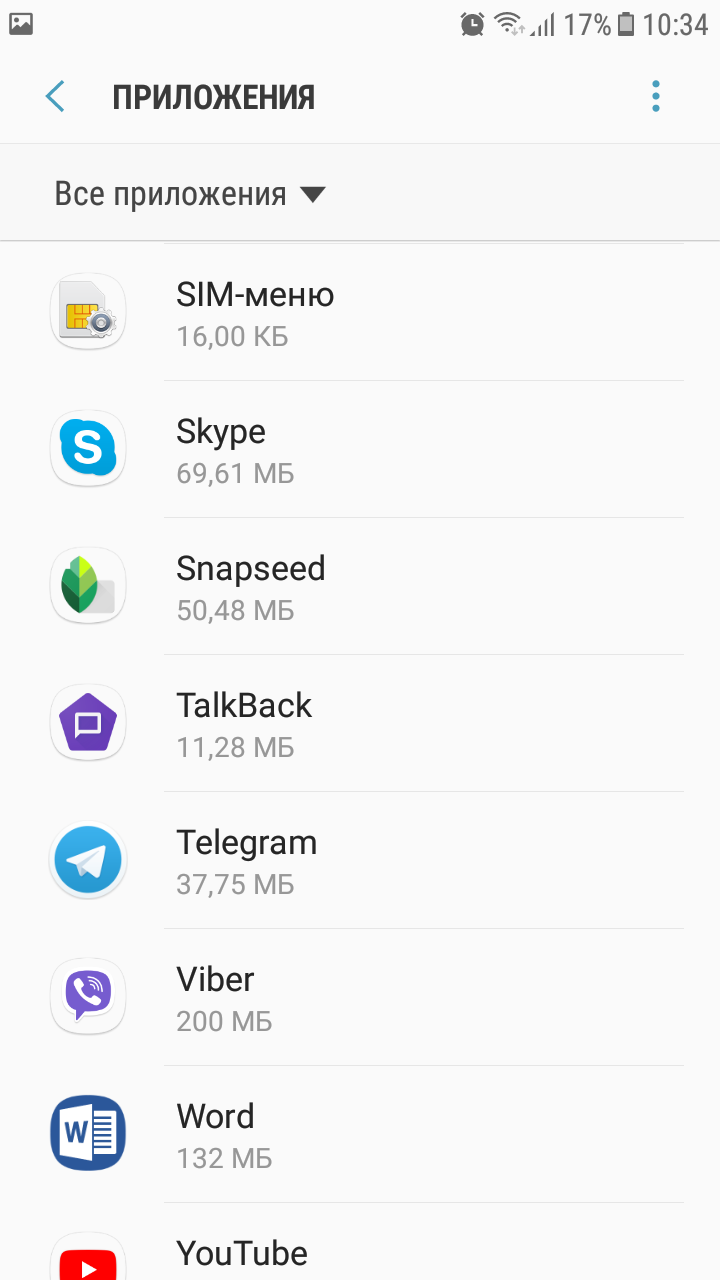
Нажав на Telegram, пользователь попадает в настройки. В данном окне может быть указана вся информация о приложении.

В разделе «Настройки приложений» находится пункт «Уведомления». Под ним должно быть написано «Разрешено». Это говорит о том, что Android разрешил передачу сообщений.

5. Если же уведомления не приходят на компьютере, то требуется действовать по такому же принципу, как и в программе на мобильном гаджете.
Пользователю следует зайти в приложение.

Нажав на кнопку в левом верхнем углу, перед пользователем открывается меню приложения.

В появившемся окне сразу же будет показан пункт с уведомлениями. Здесь следует расставить галочки напротив всех пунктов. В таком случае пользователь точно не пропустит очередное сообщение и может быть уверен в стабильности работы приложения. Если поставить галочки, то они автоматически сохранятся.

Настройка уведомлений в Ватсап
Однако если вам нужно получать уведомления из конкретных чатов или диалогов, а также настроить их, чтобы отличать от остального информационного шума, вышеописанная настройка не совсем подходит. Здесь нужно обратиться непосредственно к параметрам самого приложения WhatsApp, чтобы выполнить тонкую настройку:
- Запустите мессенджер на своём устройстве.
- Перейдите в настройки. На iOS это отдельная вкладка.А на Android этот пункт находится в контекстном меню.
- Посетите раздел «Уведомления».
- Самый первый пункт «Звуки в чате» означает, что при отправке и появлении нового сообщения воспроизводится характерный звук, когда вы находитесь непосредственно в чате. Его можно отключить, на оповещения он не влияет.
- В разделе «Сообщения» вы можете настроить мелодию уведомлений, которая будет воспроизводиться, настроить всплывающие сообщения, свет, отметить галочкой, если данный чат входит в список приоритетных. Данный перечень опции касается индивидуальных чатов.
- Ниже расположен такой же список опций, но только теперь уже для групповых переписок.
- Последний раздел – «Звонки». Здесь вы можете настроить мелодию вызова, которая будет воспроизводиться при звонке в мессенджере.
Чтобы сбросить все настройки, находясь в разделе «Уведомления», нажмите на кнопку виде трёх точек в правом верхнем углу и выберите соответствие соответствующий пункт.
Уведомление в текущей сессии
При использовании мессенджера на ПК через десктопное приложение или браузер на смартфоне отобразиться, что у вас активна текущая сессия WhatsApp Web. Убрать уведомление, просто смахнув его, не получится. Оно исчезнет как только вы выйдете из мессенджера на других устройствах, а до этого будет висеть в шторке.
Если вы уверены, что это не вы сидите в Вацапе, то велика вероятность, что кто-то другой может подключиться к ПК-клиенту и читать вашу переписку. Рекомендуется выполнить выход со всех устройств и отключить сопряжение учетной записи на ПК и смартфоне.
- На Android вызовите контекстное меню предложенным ранее способом. А на iOS перейдите во вкладку «Настройки».
- Выберите пункт WhatsApp Web.
- Нажмите на конкретное соединение в появившемся окне нажмите «Выйти» или в низу списка (если соединений несколько) нажмите «Выйти со всех устройств».
Учетная запись на смартфоне, естественно, останется нетронутой.
Где скачать новые сигналы
Это работает с Samsung Galaxy Note на платформе Android 9 Pie. На других системах шаги похожи (при условии, что приложение ВК последней версии).
- Нужно зайти в «Настройки», далее в «Уведомления».
- На экране будет показан список приложений, которые можно отправлять.
- Зайти в профили звука, нажать на кнопку «+»
- Ввести имя профиля, нажать Default и сменить мелодию на любую из стоковых или установленных.
- Открыть приложения, нажать «+», выбрать нужное приложение, установить профиль.
Если это не работает, можно попробовать приложение Light Flow — поможет сменить не только звук, но и другие настройки. К сожалению, его интерфейс не переведен на русский язык.
Также есть такая система, как Jailbreak. Она работает только на Айфонах и Айпадах. С ее помощью можно получить доступ к базе данных устройства. К сожалению, не все современные ПО могут такое провернуть, поэтому остается только воспользоваться сайтом.
Вообще, на Андроиде не предусмотрена установка мелодий для конкретного приложения, но с помощью сторонних инструментов можно это сделать.
Отключаем уведомления в Firefox
По данным Google Play, вторым наиболее популярным мобильным браузером является Firefox. Поэтому мы не могли обойти данный веб-обозреватель стороной и составили подробную инструкцию по отключению уведомлений от сайтов. С ней вы можете ознакомиться ниже:
- Нажимаем по зеленому замку, расположенному возле поисковой строки. Перед этим необходимо перейти на сайт, которому необходимо запретить отправку оповещений. Далее выбираем «Изменить параметры сайта».
Выбираем «Изменить параметры сайта»
- Далее ставим галочку в пункте «Уведомления» и выбираем «Очистить».
Нажимаем по кнопке «Очистить»
К сожалению, одним нажатием невозможно отключить уведомления от всех веб-ресурсов. Необходимо вручную посещать каждый сайт, что не совсем удобно.
Отключить уведомления в Firefox
Если вы используете Firefox, вы также можете получать уведомления с веб-сайтов.
- Самый простой способ отписаться – ввести в поле URL в верхней части браузера следующее: about:preferences#privacy.
- Это приведет вас к настройкам в Firefox, если вы используете ПК или Mac. Здесь вам нужно будет прокрутить вниз до «Разрешения», найти опцию «Уведомления» и нажать кнопку Параметры справа.
- Здесь вы найдёте все веб-сайты, которые могут отправлять вам уведомления, а также строку состояния, которая, скорее всего, будет содержать значение «Разрешить». Нажмите на это и измените на «Блокировать» и обязательно нажмите кнопку «Сохранить изменения» в правом нижнем углу.
Если у вас Firefox на смартфоне, вам придётся перейти на конкретный веб-сайт, для которого вы хотите отключить уведомления. Здесь вы увидите замок в верхнем левом углу, и если вы нажмете его, он предложит «Изменить настройки сайта».
После того, как вы нажали, вы увидите опцию «Уведомления» с флажком справа. Нажмите кнопку «Очистить» в нижней части этого окна, и вы успешно отмените подписку.
На компьютере
Отключений уведомлений ВКонтакте осуществляется через настройки страницы. Чтобы это сделать, выполняем следующее:
- Открываем ссылку vk.com и нажимаем на стрелочку, которая направлена вниз. Она находится в верхнем правом углу справа от иконки пользователя.
- Затем переходим в раздел «Уведомления».
- В отобразившемся окне ставим ползунки в положение «Выключено», то есть также как на нижеуказанном рисунке. Функцию «Получить браузерные уведомления» поставить в режим «Отключены».
Таким образом, вы больше никогда не будете получать никакие уведомления на компьютере. Если вы не хотите получать их на телефоне, то читайте далее.
Почему подписчикам не приходят push-уведомления?
Если не приходят пуш-уведомления, то проблема может быть как со стороны сервиса, так и со стороны подписчика. В том случае, когда большинству клиентов не приходят уведомления, проблему нужно искать в сервисе и его настройках. Лучше сразу написать в техподдержку и быстро решить вопрос следуя подсказкам саппорта.
Если проблема носит не массовый характер, то проблемы у посетителей могут быть по следующим причинам:
- Пользователь просто не подписался на уведомления.
- Его устройство блокирует push-уведомления.
- На Андроид устройстве не зарегистрирован ни один аккаунт Google.
- Используется старая версия Google Play.
- В настройках запрещены push от этого приложения.
- Ограничено функционирование приложения при заблокированном телефоне.
Как мне их выключить?
Есть несколько способов удалить уведомления Android с мобильного поскольку мы можем использовать внешнее приложение для их завершения, пройти через приложение настроек или сделать это из самого центра уведомлений.
Из центра уведомлений
Последние версии Android позволяют настраивать уведомления, как из приложений, так и из системы, из самого полученного уведомления. В зависимости от уровня настройки, над которым вы работаете, вам нужно будет слегка сдвинуть и удерживать влево или вправо в полученном предупреждении.
Здесь появятся 3 значка: один с часами, которые служат для задержки предупреждения, другой с символом мусорного бака, чтобы удалить его, а третий с шестеренкой, которая дает доступ к настройки уведомлений . Когда вы получаете оповещения от самой системы, вы можете выбрать, какие из них получать, а какие нет, или предотвратить их отображение.
Пройдемся по мобильным настройкам
Возможность отключить эти предупреждения настолько глубоко в конфигурация устройства меню, что некоторые из вас могут в конечном итоге потерять рассудок при поиске соответствующей опции. Не волнуйтесь, просто выполните следующие действия, чтобы достичь своей цели:
Независимо от того, какое устройство вы держите в руках, эта опция будет присутствовать в нем в приложении для настройки. Следующее руководство идеально подходит для любого OEM-производителя на рынке.
- Для начала перейдите в приложение «Настройки» на своем устройстве.
- Внутри прокрутите вниз до раздела «Приложения и уведомления / Управление приложениями».
- Затем нажмите Просмотреть все приложения / Список приложений.
- Вы войдете на страницу, на которой по умолчанию будут отображаться только приложения, установленные вами.
- Чтобы также отобразить приложения системного уровня, коснитесь значка с тремя точками в правом верхнем углу и выберите «Показать системные приложения».
- Теперь, когда они больше не скрыты, прокрутите вниз до системного интерфейса или приложения Android System.
- Теперь перейдите в раздел управления уведомлениями.
- Наконец, выключите переключатель рядом с всплывающими уведомлениями, которые вы не хотите получать.
Используйте средство удаления уведомлений
Если еще есть системное уведомление который отказывается удалить или который вам не удалось удалить с помощью предыдущего метода, у вас всегда есть возможность использовать приложение, которое может автоматически отклонять любое уведомление, содержащее определенный текст: Notification Remover.
Это приложение, которое облегчает автоматическое отключение надоедливых системных уведомлений и доступен бесплатно в магазине Google Play. При его установке он запросит доступ к уведомлениям, которые мы должны предоставить, а затем вы можете создать фильтр, нажав большую кнопку + в правом нижнем углу. Вы увидите всплывающее окно с тремя полями: имя пакета, текст сообщения и задержка. Если вы хотите остановить все уведомления от приложения, например системы Android или системного пользовательского интерфейса, вам просто нужно ввести имя пакета в верхнем поле и нажать «Сохранить».
Не помогает ли режим «Не беспокоить»?
Лучший способ отключить уведомления по всем направлениям — коснуться значка «Не беспокоить» на экране уведомлений. С помощью этой опции вы можете определить, какие люди, приложения, будильники и другие службы могут отправлять уведомления на ваш экран. Конечно, не все системные приложения будут подчиняться этому режиму, поэтому они могут не звучать и не вибрировать, но по-прежнему отображаться на экране блокировки или в центре уведомлений.
Вариант 1: Мобильное устройство
С помощью мобильного телефона, будь то устройство на Android или iOS, можно включить оповещения для сторис в Instagram сразу двумя способами, используя глобальные параметры или индивидуальные настройки для каждого пользователя. В обоих случаях стоит учитывать, что работоспособность уведомлений напрямую связана с внутренними настройками смартфона.
Способ 1: Настройки push-уведомлений
Данные параметры хоть и связаны с оповещениями, к сожалению, не гарантируют получение всплывающих уведомлений о каждой новой публикации рассматриваемого типа. По большей части включение необходимо лишь для того, чтобы корректно функционировала другая опция, представленная во втором способе.
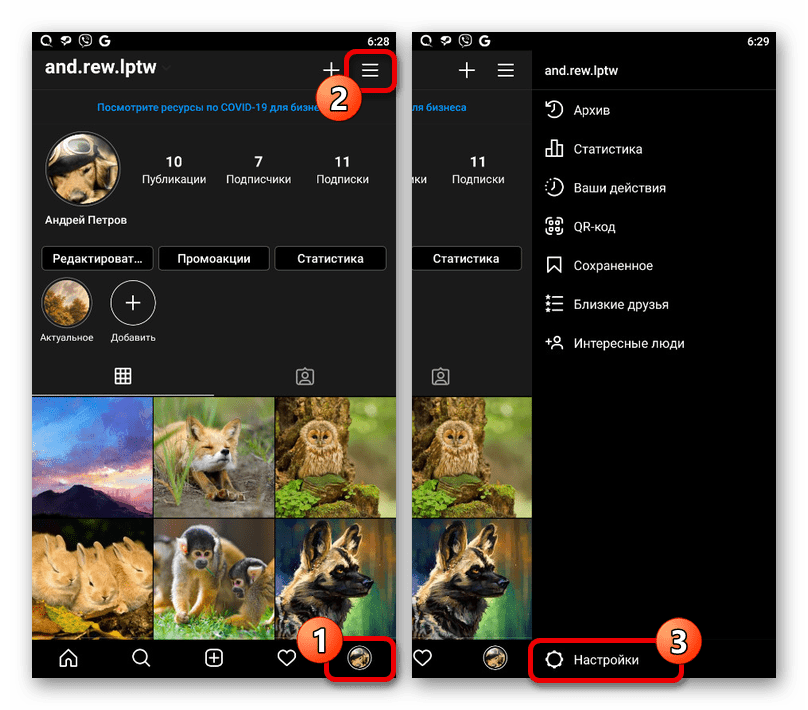
- Коснитесь фотографии своего профиля в правом нижнем углу экрана и нажмите кнопку с тремя горизонтальными линями на верхней панели приложения. Через данное меню нужно перейти в «Настройки», используя соответствующую ссылку в самом низу.
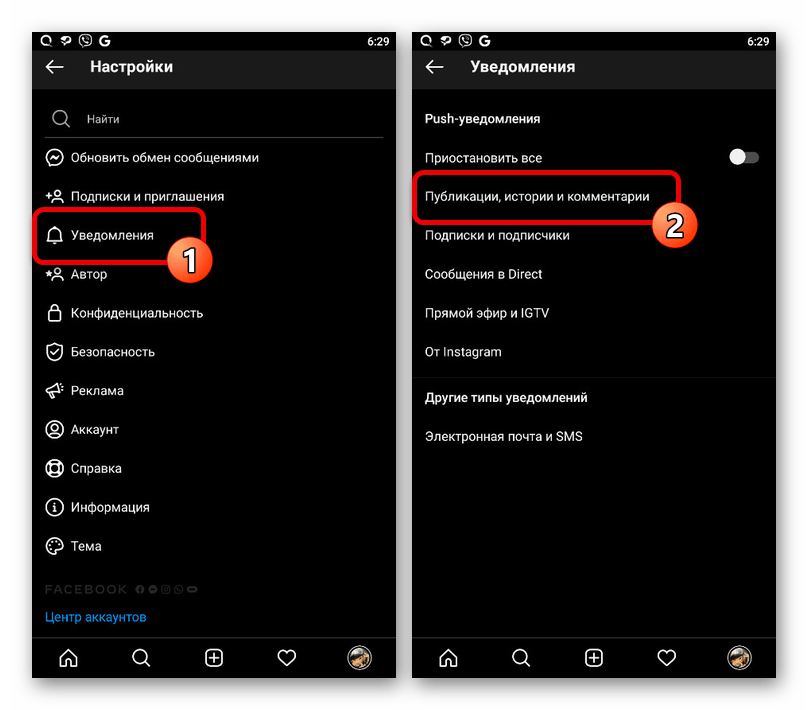
Перейдите на страницу «Уведомления» и выберите «Публикации, истории и комментарии» в блоке «Push-уведомления». Также обратите внимание, что функция «Приостановить все» должна быть деактивирована.
В самом низу представленной страницы найдите подраздел «Первые публикации и истории». На выбор установите маркер рядом с «От людей, на которых вы подписаны» или «От всех».
Для сохранения параметров что-либо делать не требуется, можете просто закрыть настройки. В результате приложение сможет отправлять push-уведомления об указанных событиях.
Способ 2: Параметры профиля
Уведомления о новых историях и прочем контенте можно включить в настройках на странице любого пользователя, но только после оформления подписки. При этом в случае отписки работа оповещений будет приостановлена, так как параметры автоматически вернутся в первоначальное состояние.
- Любым удобным способом перейдите к странице пользователя, о сторис которого хотите получать уведомления. Здесь нужно коснуться кнопки «Подписки», чтобы открыть меню управления подпиской.
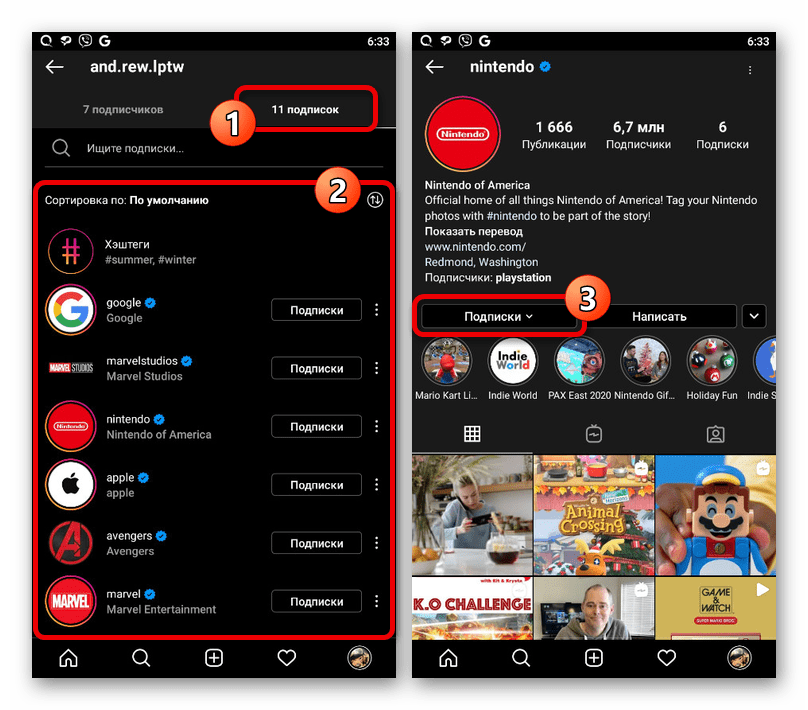
Откройте раздел «Уведомления» и сместите ползунок напротив «Истории» в правую сторону. После этого можете закрыть параметры, потому как сохранение производится автоматически.
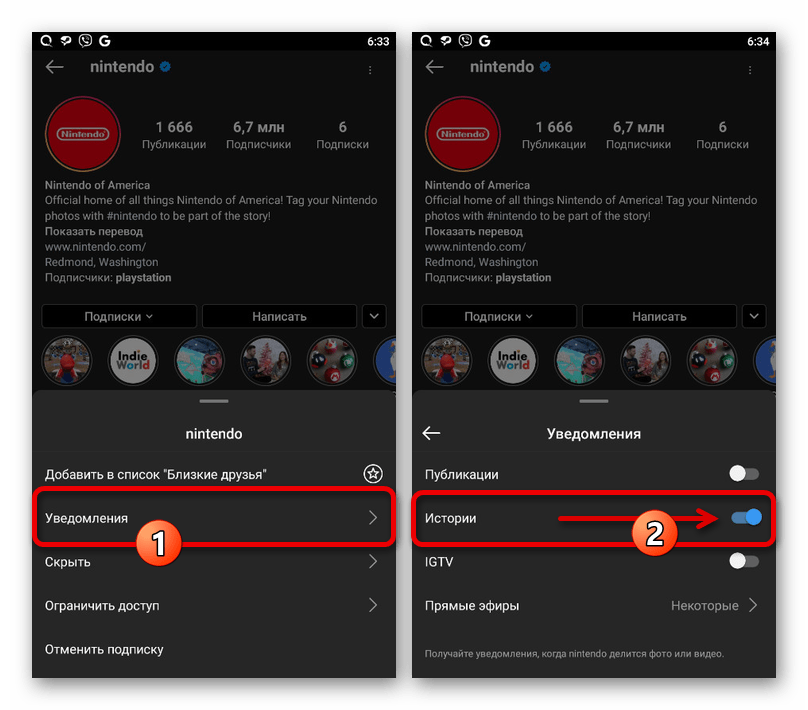
Из-за того, что представленная опция по умолчанию всегда находится в деактивированном состоянии, действия из инструкции придется повторить для каждой страницы по отдельности. Также отметим, что первые оповещения будут отправлены лишь после публикации новых историй, тогда как на существующие это не распространяется.



