Как отключить звук камеры на айфоне
Содержание:
- 3. Вручную уменьшите громкость iPhone, чтобы отключить звук камеры.
- Как выключить или включить звук камеры на Айфоне и Айпаде?
- Другие способы ограничения доступа к камере на iPhone и iPad
- Телефоны, у которых нельзя отключить звук затвора
- Как выключить звук камеры или фото на iPhone различных модификаций?
- Отключение звука
- Убираем звук с джейлбрейком
- Как отключается звук (щелчок) затвора камеры
- Как отключить доступ к камере с экрана блокировки в iOS 14/13
- Как отключить звук камеры iPhone (джейлбрейк)
- Как удалить камеру с экрана блокировки iPhone в iOS 11
- Отключение с помощью Jailbreak
- Редактирование звуковых файлов папки «ui»
- 1. Отключите звук снимка экрана, щелкнув выключателем беззвучного режима на iPhone.
3. Вручную уменьшите громкость iPhone, чтобы отключить звук камеры.
Галерея изображений (2 изображения)
Расширять
Расширять
Закрывать
Изображение 1 из 2
Изображение 2 из 2
var images = document.getElementsByClassName(«gallery-1-images»);
for (var i = 0; i
Звук камеры вашего iPhone не будет воспроизводиться, если вы вручную уменьшили громкость на своем устройстве. Обычно вы можете использовать кнопки громкости iPhone на левой стороне телефона, чтобы отрегулировать это. Однако, если вы нажмете их во время использования камеры, вместо этого будет сделан снимок.
Таким образом, прежде чем открывать приложение «Камера», просто нажмите и удерживайте кнопку уменьшения громкости , пока звук не станет полностью тише или, по крайней мере, настолько тихим, насколько вы хотите. При желании вы также можете уменьшить громкость с помощью Центра управления.
На iPhone без кнопки «Домой» смахните вниз от верхнего правого угла, чтобы открыть Центр управления. На моделях iPhone с кнопкой «Домой» проведите пальцем вверх от нижней части экрана. Здесь найдите ползунок громкости и опустите его до упора.
Это отключит звуковой эффект камеры, а также звук скриншота на вашем iPhone.
Как выключить или включить звук камеры на Айфоне и Айпаде?
В устройствах Apple с iOS для решения этой проблемы можно применить некоторые хитрости. Ниже приведены несколько способов как выключить/включить звук затвора камеры на Айфоне.
Эти советы универсальные и подходят для всех моделей, поэтому вы можете использовать их для любого смартфона и планшета от Apple вне зависимости от версии iOS, которая на нем установлена.
Переведите телефон в беззвучный режим
Самый простой способ убрать звук затвора камеры на Айфоне – это воспользоваться переключателем перехода в беззвучный режим, расположенной в левом верхнем углу. При его активации вы почувствуете вибрацию телефона, а на кнопке появится оранжевая полоса. Имейте ввиду, что в беззвучном режиме, также отключены звуки уведомлений, входящих звонков и другие функции.
Если вы не можете найти переключатель, то возможно на вашей модели нет такой функции или она находится под чехлом. В таком случае снимите защитный чехол/крышку с телефона. Как ни странно, это самый примитивный способ отключить звук затвора камеры на Айфоне и Айпаде.
Уменьшите уровень звука
Что вы будете делать, если кнопка перехода в беззвучный режим не работает? В этом случае наиболее очевидным решением видится уменьшение уровня звука, но, если вы попробуете сделать это в приложении «Камера», то включите режим ускоренной съемки.
Намереваясь сделать снимок, уменьшите уровень громкости телефона до открытия приложения. Это можно сделать, нажав соответствующую кнопку на левой стороне телефона. Она расположена под переключателем перехода в беззвучный режим.
Если вы уже запустили приложение «Камера», то уменьшить уровень звука можно следующим образом. Проведите по экрану снизу вверх для того, чтобы открыть Панель управления (Control Center), затем проведите влево для открытия регулятора уровня громкости. С его помощью вы можете отключить звук камеры на Айфоне.
Отключить звук эффекта затвора с помощью приложения музыки
Был обнаружен еще один метод как отключить звук затвора камеры на iPhone, который работает с iOS 7, iOS 8, iOS 9 и более новыми, не завися от переключателя «Mute». Это обходное решение, которое включает в себя воспроизведение песни, вот как это работает:
1
Откройте приложение «Музыка» и включите песню, неважно, какую
2. Теперь, используйте кнопки громкости на боковой панели iPhone и полностью опустите громкость песни до нуля.
3. После этого, используйте приложение «Камера» в обычном режиме – поле этого, при съемке, камера не будет издавать звук.
Также есть и другие способы убрать звук камеры на iPhone и iPad. Они немного труднее, но все равно стоит упомянуть о них.
Используйте функцию Using Assistive Touch (вспомогательное касание)
Включите функцию «Assistive Touch» и настройте управление уровнем звука. Для этого перейдите в «Настройки приложений» → «Основные» → «Доступ» → «Функция Assistive Touch» («Settings App» → «General» → «Accessibility» → «Assistive Touch»).
Для удобства добавьте кнопку активации выключателя звука (Mute control) в меню верхнего уровня (Customise Top Level). Теперь вы сможете отключить звук затвора перед включением камеры или во время ее использования, просто нажав на картинку на Айфоне или Айпаде (iOS).
Также существуют альтернативные способы убрать звук камеры iPhone:
● Первый способ является довольно смешным, если бы не вызывал слезы. Суть его заключается в том, чтобы делать фото во время записи видео. Вы не услышите звук затвора, однако получите снимок в меньшем качестве (в том же разрешении, что и записанное видео) и ненужный видео файл, который в будущем придется удалить.
● Второй способ не уберет звук при съемке, однако, его не услышат окружающие. Все, что нам понадобится, это подключить наушники (не имеет значения стандартные проводные или bluetooth) и делать снимки.
Не думаю, что ношения наушников станет проблемой, так как большое количество людей не могут заниматься своими делами без музыки или аудиокниги. Однако если вы находитесь в компании друзей, заткнутые уши могут оказаться плохим тоном.
● Третий вариант является самым безобидным и эффективным. Ведь он уберет не только звук щелчка при съемке камеры на Айфоне, но и выключит весь звук в принципе. Просто отключите звук у аудиоплеера.
Увы, все эти способы не отключают звук камеры, не неся при этом последствий для других систем. Единственный способ отключить звук камеры на Айфоне и Айпаде, это скачать джейлбрейк.
Другие способы ограничения доступа к камере на iPhone и iPad
Если вы не хотите ограничивать использование камеры в режиме 24/7 на iPhone и iPad, есть два других решения. В экранном времени вы можете настроить Время простоя а также Ограничения приложений.
Время простоя
С помощью функции «Время простоя» вы можете установить расписание, определяющее, когда ваш ребенок может и не может использовать свое устройство. По умолчанию он установлен с 22:00 до 7:00, но вы можете настроить его на любое удобное время.
Когда действует время простоя, рядом со значком каждого приложения будет маленький значок песочных часов. Если они попытаются запустить приложение, его нельзя будет использовать, и они увидят сообщение о том, что срок был соблюден. В этом случае камера iPhone работает вне времени простоя.
Чтобы установить время простоя для несовершеннолетнего:
- Нажмите Приложение настроек на вашем iPhone или iPad.
- Выбирать Экранное время.
- Нажмите член семьи вы хотите ограничить в разделе «Семья».
- Выбирать Время простоя. При необходимости введите код доступа к экранному времени.
- Включить Расписание и установите время простоя.

Вы можете удалить время простоя в любое время, отключив его в экранном времени.
Ограничения приложений
С помощью ограничений приложений вы можете контролировать количество времени, в течение которого ваши дети могут использовать определенные приложения.
Вы можете установить ограничения для всех приложений или только приложений в определенных категориях. После того, как приложения заблокированы, только вы можете разблокировать устройство, чтобы добавить к нему больше времени.
Чтобы ограничить использование камеры iPhone с помощью ограничений приложений:
- Нажмите Приложение настроек на вашем iPhone или iPad.
- Выбирать Экранное время.
- Нажмите член семьи вы хотите ограничить в разделе «Семья».
- Выбирать Ограничения приложений.
- Выбирать Добавить предел. При необходимости введите пароль для экранного времени.
- Нажмите Креативность.
- Далее выберите Камера.
-
Выбирать Следующий.
- Создать количество времени Ваш ребенок может использовать камеру ежедневно, устанавливая часы и минуты.
- Настроить дней, если необходимо.
- Включить Блокировать в конце лимита.
- Нажмите Добавлять.

Чтобы снять ограничение на количество приложений:
- Нажмите Приложение настроек на вашем iPhone или iPad.
- Выбирать Экранное время.
- Нажмите член семьи в разделе «Семья».
- Выбирать Ограничения приложений.
- Выберите недавно добавленный Ограничение приложения. При необходимости введите пароль для экранного времени.
- Нажмите Удалить ограничение.
- Подтвердите, нажав Удалить ограничение в коробке.

Хотя для большинства пользователей в этом нет необходимости, отключение камеры на iPhone или iPad возможно благодаря Screen Time. Это не позволит вашим детям пользоваться камерой без вашего присмотра.
Если вы действительно беспокоитесь о своих детях, вы можете пойти дальше и привязать iPhone или iPad только к одному приложению. Только не удивляйтесь, если вашему ребенку это не понравится!
Прочитали:
164
Телефоны, у которых нельзя отключить звук затвора
Да, такое тоже бывает, и с заголовком мы не ошиблись. Есть определенные модели смартфонов, у которых звук затвора камеры будет работать всегда, даже в том случае, если вы переведете его в режим Mute. Это связано с требованием государства. Например, в Японии, Корее, Китае и некоторых других странах Азии запрещено снимать на камеру без звукового сопровождения. Связано это с тем, что в свое время здесь началась охота за фотографии «под юбкой», в связи с чем страны охватил очень популярный и не самый приятный флешмоб.
Иногда пользователи в России и странах СНГ сталкиваются с проблемами, когда их Айфон даже в случае перевода телефона в режим Mute издает звуки щелчка. В этом случае необходимо проверить, для какой страны он был создан. Скорее всего, для Японии или Кореи.
- Заходите в «Настройки» своего аппарата и переходите во вкладку «Основные»;
Далее кликаете по вкладке «Об этом устройстве» и смотрите, что написано в «Модель». Последние несколько символов обозначают страну. Если это RU, значит смартфон создан для России, а если J, JP, то для Японии.
Как видите, вариантов для отключения звука затвора у камеры много, и какой именно использовать – решать вам. Быть может, в будущем Apple добавит эту опцию в свои смартфоны в очередной версии iOS, однако для стран Азии этого никогда не будет, хотя бы до тех пор, пока не внесут правки в законодательстве.
Как известно, любой снимок, сделанный при помощи камеры в iPhone сопровождается звуком, имитирующим срабатывание затвора фотоаппарата. Этот звук щелчка – всего лишь бутафория, и вам может показаться, что должен существовать простой способ отключить его. Спешу вас разочаровать, но такой настройки в iPhone не существует.
Если вы постоянно используете смартфон в качестве фотоаппарата, то наличие такого звукового сопровождения не всегда удобно. В некоторых случаях «щелкание затвором» при каждом снимке будет просто неуместным.
В этой статье мы расскажем, как отключить звук камеры на Айфоне и делать фотографии, не причиняя неудобств окружающим.
Как выключить звук камеры или фото на iPhone различных модификаций?
Процесс фотосъемки на телефонах марки Apple максимально приближен к аутентичной съемки при помощи фотокамеры — не только за счёт высокого качества фотографий и возможности широкой работы с настройками, но звуковым сопровождением. При нажатии кнопки «сфотографировать» автоматически раздаётся звук спуска затвора камеры. Благодаря ему мы точно знаем, что кнопка была нажата и фото сделано.
Но не всегда этот звук может быть удобным. Что делать, если данная опция для Вас неактуальна или доставляет дискомфорт, и Вы хотите ее деактивировать?
В сегодняшней статье расскажем и наглядно покажем, как выключить звучание спуска фотокамеры на iPhone полностью и как уменьшить громкость этого звука. Советы будут дополнены подробными фото- и видео-инструкциями, сделанными на примере iPhone 8 Plus. Инструкция подходит для всех моделей Apple iPhone на iOS > 10.
Оглавление
- Как отключить звук камеры в iPhone.
- Как уменьшить звук щелчка фотокамеры на iPhone через Центр Управления.
- Дополнительные методы, позволяющие сделать «звук фотоаппарата» менее шумным.
- Выводы.
Как отключить звук камеры в iPhone?
Сразу отметим, что отдельной опции, позволяющей выключить щелчок фотокамеры на iPhone, в Настройках девайса не существует. Это можно сделать чисто механическим способом, переведя iPhone в беззвучный режим. Для этого:
Находим кнопку-тумблер на левой грани девайса, переводим ее из верхней позиции в нижнюю (при этом вверху мы увидим красную полосочку — указатель беззвучного режима).

Рисунок 1. Переключаем iPhone в «беззвучный» режим.
На экране устройства появится изображение перечеркнутого звоночка с надписью «Беззвучный режим» — это значит, что все звуки отключены, и звук затвора камеры не будет нас беспокоить.

Рисунок 2. На экране отобразился значок бесшумного режима.
Как уменьшить звук щелчка фотокамеры на iPhone через Центр Управления?
Если мы хотим не отключить звук при фотографировании на iPhone, а лишь уменьшить его, мы можем сделать это через Центр Управления.
Свайпаем с нижней части главного экрана вверх, чтобы вызвать меню Центра Управления.

Рисунок 3. Заходим в Центр Управления.
В открывшемся меню нажимаем долгим нажатием на поле регулировки звука.

Рисунок 4. Нажимаем на меню звука.
В меню регулировки звука опускаем громкость до нужного уровня, возможно до самого минимального.

Рисунок 5. Опускаем громкость звука вниз.
Готово! Теперь щелчок затвора камеры звучит гораздо тише.
Дополнительные методы, позволяющие сделать «звук фотоаппарата» менее шумным.
Эти способы дают возможность на время отключить щелчок при фотографировании на iPhone.
Когда Камера неактивна, уменьшаем общую громкость телефона боковой кнопкой уменьшения громкости, расположенной на боковой поверхности устройства (при включённой Камере эти кнопки сработают как спуск затвора). После того, как уменьшили звук кнопками до минимума, включаем Камеру и проверяем — звук будет гораздо тише!

Рисунок 6. Уменьшаем громкость устройства при помощи боковых кнопок (нижняя кнопка — уменьшение громкости).
Если мы снимаем в режиме Live Photo — затвор также работает без звука.

Рисунок 7. Значок желтых кружков вверху дисплея на Камере значит, что режим Live Photo активен, и нажатие кнопки затвора функционирует беззвучно.
Выводы
Мы рассмотрели несколько способов, один из которых позволяет полностью отключать звук затвора камеры на iPhone, в то время как за счёт других громкость щелчка можно уменьшить.
Надеемся, наши советы и инструкции были для Вас просты и полезны, и теперь, в зависимости от ситуации, Вы легко сможете выключить или уменьшить звук камеры на своём Apple-девайсе!
Отключение звука
Избавиться от щелчка камеры при съёмке можно не только с помощью переключателя, но и используя небольшие хитрости iPhone. Кроме того, существуют определённые модели, на которых убрать звук можно лишь джейлбрейком.
Способ 1: Включение беззвучного режима
Самый простой и быстрый способ убрать звук затвора камеры при съёмке. Однако у него есть существенный минус: юзер не будет слышать звонки и уведомления о сообщениях. Поэтому данную функцию стоит активировать только на время фотографирования, а потом её отключать.
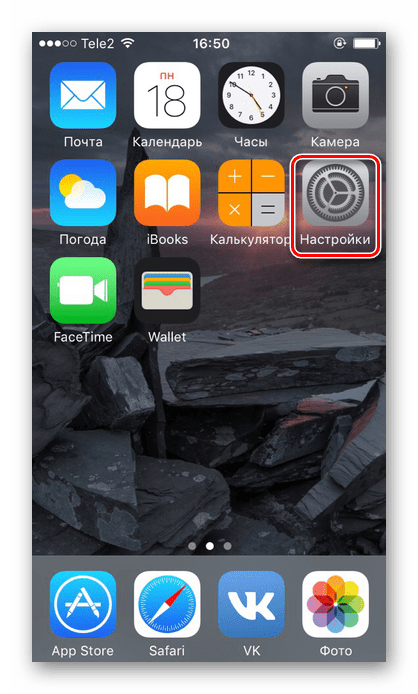
- Откройте «Настройки» вашего устройства.
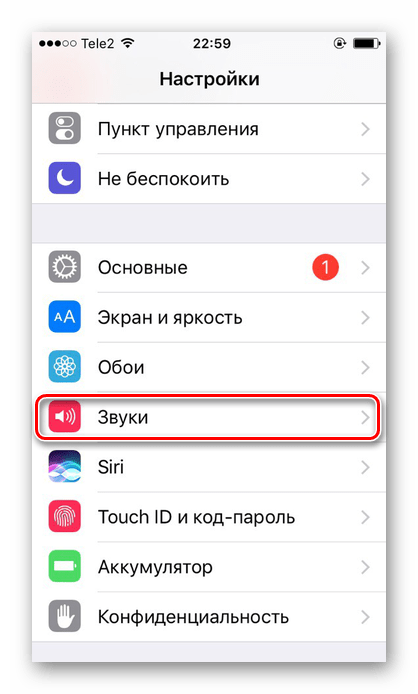
Перейдите в подраздел «Звуки».
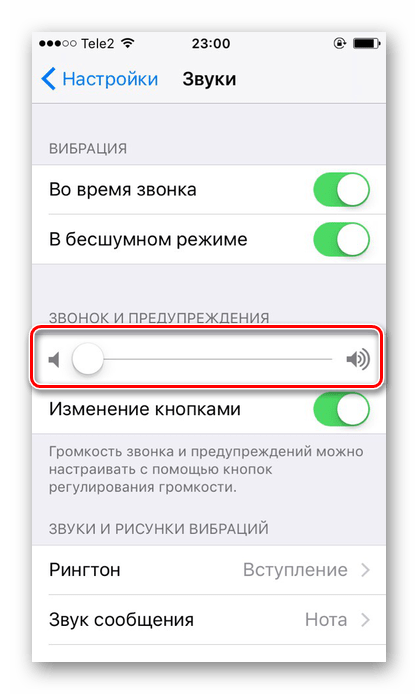
Передвиньте ползунок «Звонок и предупреждения» влево до упора.
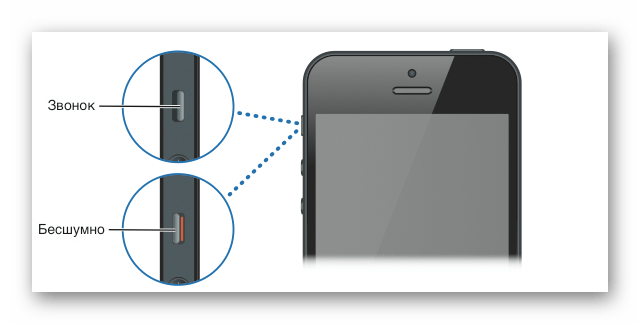
Активировать режим «Без звука» можно и переключателем на боковой панели. Для этого передвиньте его вниз. При этом на экране отобразится, что Айфон перешёл в беззвучный режим.
Способ 2: Приложение-камера
В магазине App Store существует огромное количество приложений, которые заменяют стандартную «Камеру» на Айфоне. Одно из таких – Microsoft Pix. В нём можно создавать фото, видео и редактировать их через специальные инструменты самой программы. Среди них есть и функция отключения щелчка камеры.
- Скачайте и установите приложение на свой телефон.
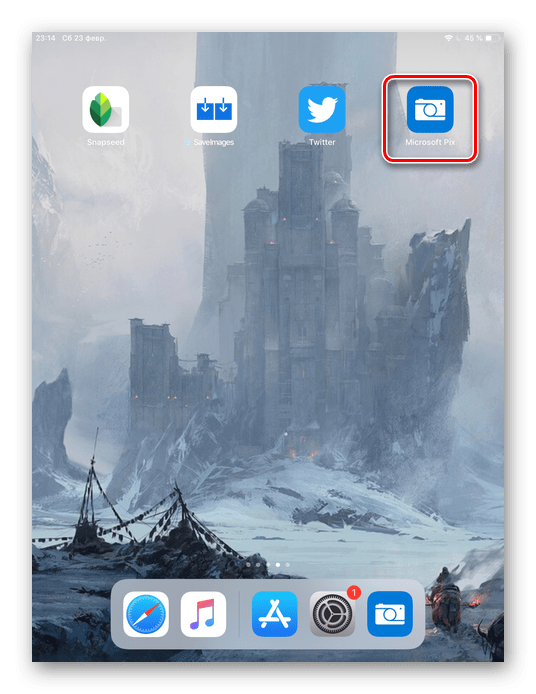
Откройте Microsoft Pix и нажмите на значок в правом верхнем углу.

Тапните по указанному на скриншоте значку в правом левом углу.

В открывшемся меню выберите раздел «Настройки».

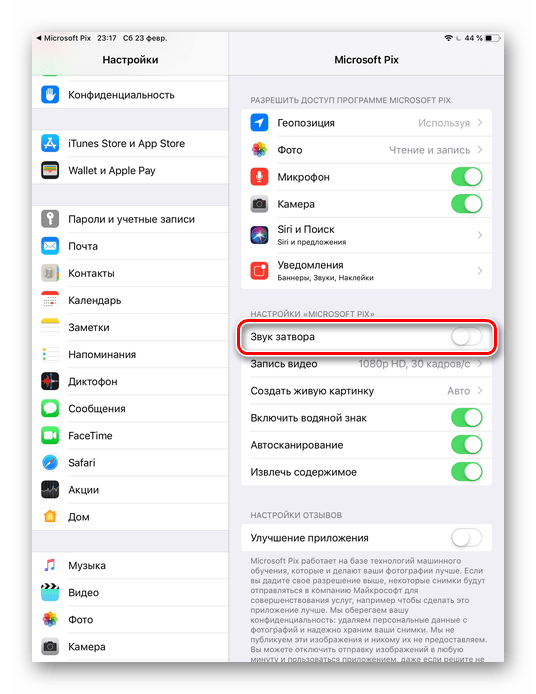
Юзер автоматически перейдёт в настройки приложения, где нужно выключить «Звук затвора», передвинув ползунок влево.
Альтернативные варианты
Если первые два способа не подходят, можно воспользоваться так называемыми «лайфхаками», которые советуют владельцы Айфонов. Они не предполагают скачивание сторонних приложений, а используют только некоторые функции телефона.
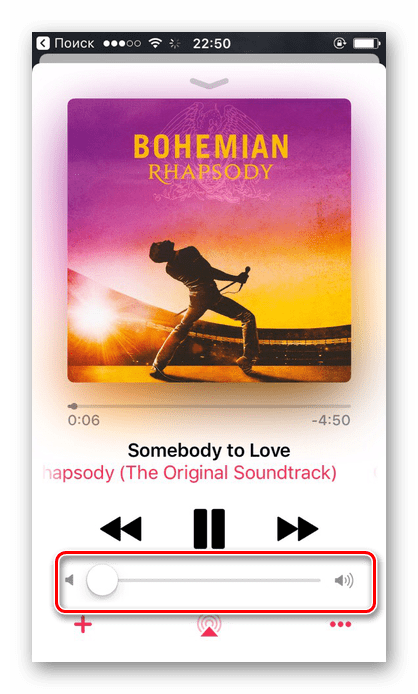
- Запуск приложения «Музыка» или «Подкасты». Включив песню, убавьте громкость до . Затем сверните приложение, нажав кнопку «Домой», и перейдите в «Камеру». Теперь звука при фотографировании не будет;
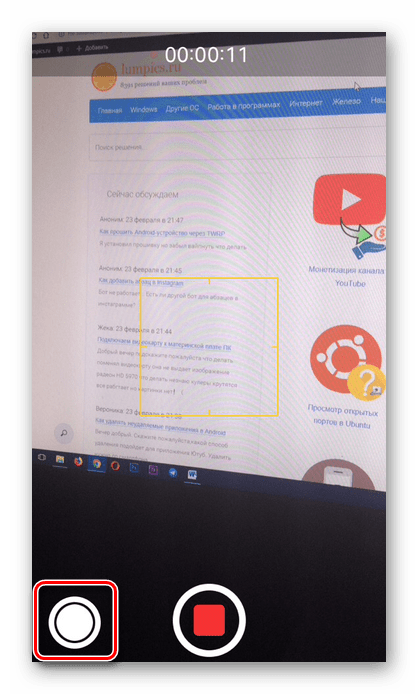
При съёмке видео также можно делать и фото с помощью специальной кнопки. При этом звук затвора останется бесшумным. Однако качество будет такое же, как и у видеозаписи;
Использование наушников при съемке. Звук щелчка камеры будет уходить в них. Кроме того, можно делать фото через регулятор громкости на самих наушниках, что очень удобно;
Использование джейлбрейка и замены файлов.
Убираем звук с джейлбрейком
Если пользователь хочет отключить звук затвора навсегда, при этом не затрагивать громкость других элементов смартфона без установки «Microsoft Pix» и подобных приложений, то единственным способом остаётся использование джейлбрейка. Это инструмент используется для взлома операционной системы Айфона и ручную перенастройку заводских установок смартфона от компании Apple.
Для этого необходимо скачать специальные приложения на компьютер, к которому будет подключено мобильное устройство.
Приложение StealWhsnap
«StealWhsnap» — это программное обеспечение, которые перепрашивает настройки устройства. Данная утилита работает не только на продукции компании Apple, но и на устройствах других разработчиков. Однако именно на Айфонах «StealWhsnap» устанавливает исключительно через джейлбрейк.
Приложение заменяет файл, который отвечает за звук камеры на свой файл, отключающий надоедливый щелчок затвора.
Приложение iFile
«iFile» — приложение, которое заменяет заводские файлы операционной системы Айфона, на необходимые пользователю при помощи джейлбрейка.
Чтобы отключить звук затвора достаточно переименовать звук камеры на мобильном устройстве:
- Нужно найти «/System/Library/Audio/UISounds/photoShutter.caf».
- Переименовать данный файл на «/System/Library/Audio/UISounds/photoShutter-off.caf».
После замены названия пропадёт раздражающий владельца телефона звук камеры. При этом громкость остальных приложений и системных настроек не изменяется.
Однако существует конкретный вид устройств, на которых даже вмешательство в системные данные телефона не отключат щелчок.
Как отключается звук (щелчок) затвора камеры
Если вы часто делаете снимки, то звук затвора может сильно надоесть. Также этот щелчок может выдать вас при попытке сфотографировать что-то незаметно. Но есть два способа, которые позволят вам избавиться от этого надоедливого звука.
Беззвучный режим
Достаточно понизить звук на устройстве до нуля или перевести телефон в беззвучный режим, чтобы звук затвора пропал. Минус этого способа в том, что придется проделать махинации со звуком каждый раз, перед тем как совершить фото. Чтобы избавиться от звука затвора полностью, воспользуйтесь вторым способом.
Редактирование файловой системы
Важно, что этот способ подходит только для тех устройств, прошивка которых взломана при помощи Jailbreak. Если это условие соблюдено, то можно выполнять следующие шаги:
- Подключите устройству при помощи USB-кабеля и, как только оно авторизуется, откройте любой файловый проводник, например, iFunBox.
Камера на iPhone — одно из главных его достоинств. При должном умении можно сделать очень высококачественные снимки. Чтобы достичь высоких результатов, нужно разобраться в настройках камеры и выставить те, которыми подходят вам больше. Если вы часто фотографируете, и звук затвора вам надоел, то вы можете его отключить временно, переведя устройство в бесшумный режим, или изменив файлы системы, если установлен Джейлбрейк.
dadaviz.ru
Как отключить доступ к камере с экрана блокировки в iOS 14/13
Функция экранного времени может отслеживать или ограничивать использование вами различных приложений, а также блокировать или ограничивать определенные приложения.
В iOS 14, 13 и 12 вы можете использовать Screen Time, чтобы убрать камеру с экрана блокировки.
- Зайдите в Настройки → Экранное время.
- Если вы впервые используете экранное время, нажмите «Включить экранное время». Вы увидите краткое изложение функции. Теперь нажмите «Продолжить». Вас спросят, принадлежит ли iPhone вам или вашим детям. Выберите подходящий вариант.
-
Прокрутите вниз, выберите Ограничения содержимого и конфиденциальности и включите его.
- Теперь на том же экране нажмите «Разрешенные приложения».
- Выключите камеру.
Вот и все. Теперь, когда вы заблокируете экран и проведете пальцем влево, приложение камеры больше не будет открываться.

Однако, когда вы используете Screen Time для отключения доступа к камере с экрана блокировки iPhone, приложение камеры также удаляется с домашнего экрана. Таким образом, вы больше не сможете использовать приложение. Но не волнуйтесь, вы можете попробовать множество других отличных приложений для камеры.
Конечно, если вы хотите восстановить доступ к камере по умолчанию, просто следуйте инструкциям выше и включите приложение в разделе «Разрешенные приложения».
Как отключить звук камеры iPhone (джейлбрейк)
Шаг 1. Установите на компьютер один из файловых менеджеров для iPhone, например, iFunBox или iMazing.
Шаг 2. Подключите iPhone к компьютеру и запустите файловый менеджер.
Шаг 3. В корне устройства найдите раздел «Необработанная файловая система».
Шаг 4. Перейдите в папку /System/Library/Audio/UISounds.
Шаг 5. Найдите файл photoShutter.caf.
Шаг 6. Переименуйте файл в photoShutterB.caf, сохраните изменения и закройте файловый менеджер.
После этих несложных, но требующих внимания манипуляций, звук щелчка затвора на iPhone пропадет совсем и не будет воспроизводиться даже в обычном режиме. К сожалению, доступен такой способ только на устройствах с выполненным джейлбрейком. Узнать какая последняя версия iOS подвержена джейлбрейку вы можете перейдя по этой ссылке. Помимо этого способа отключение звука камеры на iPhone возможно благодаря твику Silent Photo Chill из Cydia.
Поставьте 5 звезд внизу статьи, если нравится эта тема. Подписывайтесь на нас ВКонтакте , Instagram , Facebook , Twitter , Viber .
bloha.ru
Как удалить камеру с экрана блокировки iPhone в iOS 11
Если ваш iPhone работает под управлением iOS 11 или более ранней версии, вы можете запретить доступ к камере с экрана блокировки вашего iPhone, включив ограничения.
После того, как вы установили ограничения, выполните следующие действия:
- Откройте настройки на вашем iPhone
- Нажмите Общие → Ограничения.
- Введите код доступа ограничений, который вы установили при включении ограничений.
- Выключите опцию камеры.
Это оно! Отныне камера не будет доступна с экрана блокировки, а также будет отсутствовать на вашем iPhone. Вы можете вернуть его в любое время, повторив описанные выше шаги и включив опцию камеры.
Отключение с помощью Jailbreak
Отключить звук затвора, не затрагивая другие элементы системы, можно с помощью Джейлбрейка. Jailbreak — это инструмент для взлома операционной системы iOS и внедрения изменений в нее на уровне файловой системы.
Для того, чтобы взломать устройство, необходимо установить на компьютер специальное программное обеспечение. Сейчас актуальные взломщики это: unc0ver и Chimera. Можно загрузить один из них и следовать инструкциям (которые представлены на официальном сайте разработчиков взломщиков). Также более детально о процедуре Jailbreak можете прочитать у нас на сайте в отдельной статье.
После того, как ваше устройство будет взломано, необходимо открыть магазин твиков (это небольшие программы, разработанные специально для взломанных iOS-гаджетов) Cydia, и найти там твик под названием Stealsnap. Его безопасность подтверждена. Он заменяет название одного единственного файла, который никак не влияет на работу систему в целом. Достаточно установить его и звук затвора сразу же исчезнет. Никакая предварительная настройка твика не нужна.
Чтобы вернуть звук, достаточно удалить Stealsnap.
Редактирование звуковых файлов папки «ui»
Четвертый способ требует наличие рут-прав на смартфоне или планшете. Если кто-то еще получил рут-доступ к своему устройству, то читайте подробную инструкцию .
Итак, получив рут-доступ к своему гаджету, Вы автоматически получите возможность редактирования системных файлов и папок.
Настройка доступа к системным файлам и предоставление рут-доступа приложению описано в статье.
Для отключение звука затвора камеры на Андроид смартфоне или планшете надо открыть файловый менеджер и пройти по следующему адресу: /system/media/audio/ui/
. В данной папке ищем два звуковых файла: camera_click.ogg
и camera_focus.ogg
.
На разных смартфона эти названия могут несущественно отличаться, но это не меняет сути вопроса. Далее производим переименование упомянутых файлов. Удаление не рекомендуется. Потому что, возможно когда-нибудь, у Вас возникнет необходимость возвратить их в первоначальный вид.
Визуально это выглядит так:

На этом все!
Я очень надеюсь что данная инструкция по «убиранию» звукового сопровождения или отключения звука камеры пригодилась Вам. Если это так, то поделитесь ею со своими друзьями. До встречи!
Большинство смартфонов создают искусственный звук затвора, когда вы делаете снимок
Этот звук может быть громким и раздражающим, особенно когда вы пытаетесь осторожно снять откровенную картину друга или кучу гопников. На некоторых устройствах избавиться от звука затвора так же просто, как уменьшить громкость, в то время как для других может потребоваться немного больше усилий
Узнайте, как отключить звук затвора камеры на вашем телефоне ниже.
Перед тем, как выключить звуки спуска затвора на телефоне, прочитайте предостережение. На некоторых территориях законы о неприкосновенности частной жизни запрещают любому человеку отключать звук затвора камеры. Перед тем, как следовать приведенным ниже инструкциям, убедитесь, что они законны.
В большинстве случаев звуковой профиль вашего телефона отменяет параметры звука затвора камеры. Итак, если ваш телефон на беззвучном режиме, то вы не должны слышать звуков от камеры. Но если изменение режима или советы ниже не сработают для вашего телефона Андроид, вы можете попробовать загрузить стороннее приложение, такое как Silent Camera Pro.
1. Отключите звук снимка экрана, щелкнув выключателем беззвучного режима на iPhone.

Самый простой способ отключить звук камеры на вашем iPhone 12, 11, X, 8, 7, 6, SE или любой другой модели – это щелкнуть выключателем звука на боковой стороне устройства. У каждой модели iPhone есть переключатель «звонок / бесшумный» на левой стороне вверху.
В беззвучном режиме ваш iPhone будет только вибрировать, но не звонить при звонках и других предупреждениях. Если ваш iPhone находится в беззвучном режиме, звук камеры и снимка экрана также не воспроизводятся.
Когда переключатель находится ближе к экрану, включается режим звонка, поэтому ваше устройство будет воспроизводить звуки как обычно. Когда он находится в бесшумном положении, вы увидите оранжевый цвет под переключателем. Просто переведите переключатель в положение «Без звука», и вы сможете делать сколько угодно снимков экрана и снимков без звука.



