Как быстро очистить кэш на смартфоне андроид
Содержание:
- Для чего нужно кэширование данных
- Способ 2: Специальный софт
- Что происходит после очистки кэша
- Кэш – что это такое и зачем нужна его чистка
- Сброс телефона до заводских настроек
- Сброс настроек до заводского состояния
- Что такое кэш и когда его надо чистить
- Сторонние приложения для очистки кэша
- Очистка данных Play Market и сервисов Google
- Как очистить кэш в браузере компьютера
- Разновидности кэша
- Как очистить кэш на андроиде
- Чем полезна очистка
- Что такое кэш и когда его надо чистить
Для чего нужно кэширование данных
Определив, что кэш создается самыми разными приложениями на телефоне Андроид, следует понять, зачем вообще нужен промежуточный буфер. Его главная роль – осуществление быстрого доступа к файлам. То есть кэш сокращает время запуска программ и подгрузки данных.
Чтобы роль cache стала еще более понятной, следует рассмотреть принцип его работы на конкретном примере. Допустим, пользователь открывает сайты через браузер. Причем некоторые ресурсы он посещает с завидной регулярностью. Если бы данные не кэшировались, каждый запуск сайта «А» требовал бы условные 5 секунд времени. С cache промежуток сокращается до одной секунды.
По аналогии с браузером работает кэш остальных приложений. Промежуточный буфер сокращает время запуска, делая взаимодействие со смартфоном более плавным.
Способ 2: Специальный софт
В Google Play Маркете достаточно программного обеспечения с функцией поиска и удаления ненужных файлов. Многие из них используют свои алгоритмы очистки, поэтому и результаты сканирования могут отличаться. Рассмотрим этот способ на примере One Booster.
-
Запускаем приложение, соглашаемся с условиями разработчиков, тапаем «Пуск» и предоставляем все необходимые разрешения.
-
One Booster сразу проведет анализ и покажет объем ненужных файлов.
Нажимаем кнопку «Очистка» и смотрим, какие данные будут стерты.
Например, One Booster предлагает удалить все apk-файлы, хранящиеся на устройстве. Если какие-нибудь из них еще нужны, разворачиваем список и снимаем галочки.
-
По умолчанию будет отмечен и кэш некоторых приложений. Здесь также можно вручную добавить какое-нибудь ПО или убрать.
Если нужно удалить кэш всего установленного на смартфоне софта, ставим галочку напротив соответствующего раздела.
Когда все будет настроено, подтверждаем очистку.
Что происходит после очистки кэша
В результате очистки кэша удаляется всё его содержимое и поскольку во временном хранилище уже не будет данных, которые находились в быстром доступе для программы, при первой загрузке страницы или приложения потребуется чуть больше времени для загрузки. Это обусловлено необходимостью доставки данных отдельным веб-сервером, но случае с мощным смартфоном и хорошим интернетом сильной разницы между извлечением из локального хранилища и удалённого вы и не ощутите. Потребуется также повторная авторизация в сервисах, что не создаст особых проблем, если вы знаете свои данные авторизации или используете менеджер ранения паролей.
Одновременно с контентом и настройками будут удалены также ошибочные и устаревшие записи, способные провоцировать конфликты и сбои в функционировании программ. Если же отдельные файлы в кэше важны, а здесь могут быть, например, отправленные вам в мессенджерах фото или документы, их можно сохранить перед очисткой.
Кэш – что это такое и зачем нужна его чистка
Временные файлы, называемые кэшем, создаются для ускорения работы устройства, чтобы отклик на запросы производился быстрее. Они хранятся в памяти устройства, а используются как операционной системой, так и различными приложениями. В соответствии с этим различают два основных типа – кэш приложений и кэш системы. Есть и третий тип – браузерный кэш, помогающий быстро открывать Интернет-страницы, просмотренные прежде.
Хоть и главной целью данных файлов является ускорение производительности, их переизбыток ведет к прямо противоположному результату – устройство начинает работать медленнее. По этой причине кэш необходимо своевременно чистить.
Сброс телефона до заводских настроек
Данный способ позволяет быстро и эффективно освободить место в хранилище гаджета, но пользоваться им следует лишь в том случае, когда мусора в телефоне столько, что другие решения уже не помогают
Обращаем ваше внимание, что после этой операции, данные на вашем телефоне будут полностью удалены, а выставленные пользователем ранее параметры вернутся в исходное состояние…
- Для начала необходимо открыть «Настройки».
- После этого нужно пролистать ниже до пункта «Восстановление и сброс» (Не нашли? Тогда сначала перейдите в раздел «Система»).
- Выбираем «Сброс настроек».
- В новом окне жмём по кнопке «Сбросить настройки телефона».
- Ожидаем перезагрузки телефона… Готово!
Хотим отметить, что каждый бренд старается сделать свой телефон уникальным, и даже многие пункты в настройках подвергаются изменениям в названии и расположении (несмотря на то, что андроид, на котором все эти оболочки работают, остаётся неизменным). То есть у хонора определенный подпункт находится в одном месте, а у самсунга уже совсем в другом. В таких случаях советуем использовать строку поиска по настройкам в правом верхнем углу!
А чтобы также эффективно почистить память micro-sd следует провести её форматирование через параметры смартфона или компьютера. Кстати, поговорим о компьютере…
Как очистить ненужные файлы через ПК?
Почистить телефон через стандартный файловый менеджер не всегда удаётся, так как он по умолчанию не отображает так называемые «скрытые» объекты . А ведь именно они, часто, и являются причиной переполненной внутренней памяти смартфона. В таком случае пользователю достаточно подсоединить мобильное устройство к ПК и удалять ненужные данные уже так.
В Windows проводнике будут отображаться абсолютно все разделы внутренней памяти, а значит очистить внутреннюю память так, можно будет гораздо эффективнее. Но тут возникают некоторые опасности. Дело в том, что системные файлы андроида также являются скрытыми. Случайно удалив один из них, пользователь может запросто сделать так, что устройство придётся отдавать в сервисный центр…
Сброс настроек до заводского состояния
Данный способ не столько очищает кэш мобильного телефона, сколько полностью удаляет все пользовательские данные, возвращая смартфон в исходное состояние.
Сбросить настройки до заводских можно двумя путями:
- через меню телефона;
- с помощью полного форматирования мобильного устройства.
Данный способ отличается своей радикальностью, поэтому, прежде всего, стоит рассмотреть все преимущества и недостатки интересующего нас метода.
| Преимущества | Недостатки |
| Пользователь очистит весь кэш смартфона | На телефоне не останется ни одного личного файла пользователя |
| Сброс настроек до заводских решает многие проблемы, возникающие при эксплуатации устройства | При неправильном сбросе настроек может пострадать система и работоспособность девайса |
Более детально разберем каждый из представленных способов.
Чтобы сбросить настройки до заводских при помощи меню смартфона необходимо выполнить следующую инструкцию:
- Открыть настройки мобильного аппарата.
- Перейти в меню «Система».
- При необходимости нажать на вкладку «Дополнительно».
- Открыть функцию «Сброс настроек».
- Нажать на вкладку «Удалить все данные (Сброс к заводским настройкам).
После выполнения всех действий телефон перезагрузится обновлённым.
Чтобы произвести hard reboot всей системы необходимо выполнить следующие этапы:
- При включении устройства зажать специальную комбинацию клавиш. В основном это кнопка power и один из регуляторов громкости смартфона. Точнее узнать клавиши для hard reboot можно в инструкции, прилагающийся в комплекте с мобильным устройством.
- Перед пользователем откроется специальное техническое меню смартфона, работающего на операционной системе Android. В открывшемся окне необходимо выбрать вкладку «Wipe data/factory reset».
- Затем следует выбрать опцию «Yes , delete all user data», а в некоторых случаях «reboot system now», чтобы совершить сброс настроек.
После выполнения всех этапов происходит перезагрузка смартфона , в результате которой аппарат обновит все системные файлы до первоначальных позиций.
https://www.youtube.com/watch?v=9V26WelV-Wk
Что такое кэш и когда его надо чистить
Чтобы стало более понятно, приведём небольшой пример. Наверное, каждый замечал, что после скачивания любой программы навигатора приложение первым делом скачивает карту нужного региона. Однако после повторного запуска скачивание не происходит, а программное обеспечение мгновенно запускает необходимую нам область. Дело в том, что интересующая пользователя карта сохраняется в кэш программы-навигатора, поэтому пропадает надобность в повторном скачивании.
Также многие мессенджеры, такие как, например, Whatsapp, сохраняют присланные фотографии и видеозаписи.
Однако несмотря на всю, на первый взгляд, кажущуюся полезность кэша многие приложения или пользователи просто не используют сохранённые файлы, поэтому они просто скапливаются на мобильном устройстве, занимая лишнее место.
https://www.youtube.com/watch?v=19wQbLf-FO4
Сторонние приложения для очистки кэша
Помимо приложений от разработчиков смартфона существует множество сторонних приложений, которые также выполняют функцию по очистки кэша на мобильном девайсе. В данной статье речь пойдёт о двух наиболее популярных программах:
- Clean Master;
- Speed Booster.
Clean Master — приложение, которые следит за «лишними» файлами на устройстве пользователя. Программное обеспечение демонстрирует объекты, которыми владелец смартфона долгое время, или даже никогда, не пользовался и предлагает их удалить, что облегчает работу мобильного устройства. 
Скачать Clean Master лучше всего с официального маркета Android, Google Play
Speed Booster — крайне популярное приложение-ускоритель, благодаря своего простому интерфейсу. Чтобы использовать данное программное обеспечение пользователь должен нажать только на одну кнопку, далее Speed Booster выполнит все процессы самостоятельно.
Очистка данных Play Market и сервисов Google
Этот способ относится к универсальным — он помогает устранить неполадку с недостатком свободного места для скачивания новых приложений на любом устройстве Android. Кеш и другие устаревшие данные Play Market и сервисов Google могут стать причиной возникновения неисправности и занимать внушительный объем памяти на телефоне, который можно освободить при помощи простой очистки.
Чтобы удалить временные файлы, необходимо:
Открыть меню «Настройки» и перейти в «Приложения».
Во вкладке «Все» выбрать «Google Play Market». В открывшемся окне нажать «Стереть данные» и «Очистить кеш». Также кликнуть «Удалить обновления», если функция поддерживается на вашем телефоне.
Таким же способом стереть данные и очистить кеш в программах «Сервисы Google Play» и «Google Services Framework».
Перезагрузить устройство и установить программу, для которой раньше не хватало места.
Для освобождения дополнительной памяти на внутреннем хранилище телефона желательно удалять временные файлы мессенджеров: Telegram, WhatsApp, Viber и т.д. Эти приложения сохраняют на Андроиде фотографии, видео, аудио, голосовые сообщения. Документы будут удалены с телефона, но всегда будут доступны в самих мессенджерах (если вы не сотрете историю переписки), просто их нужно будет скачать заново.
Как очистить кэш в браузере компьютера
В следующих пошаговых руководствах мы расскажем, как очистить кэш в различных браузерах на компьютере.
Microsoft Edge
1. Очистите данные браузера в Microsoft Edge с помощью сочетания клавиш.
- Нажмите клавиши , и . Откроется новое окно.
- Выберите галочкой данные, которые вы хотите удалить. К примеру, «Кэшированные данные и файлы». И нажмите «Очистить».
2. Удалите кэш в Microsoft Edge с помощью меню.
- Нажмите на символ шестерёнки («Параметры») в главном меню (чтобы оно появилось, нажмите клавиши + ).
- Затем перейдите в раздел «Конфиденциальность и безопасность». Вы увидите пункт «Очистить данные браузера». Кликните на «Выберите, что нужно очистить». Установите галочку напротив «Кэшированные данные и файлы». И нажмите «Очистить».
Opera
1. Удалите кэш быстрым сочетанием клавиш.
- Нажмите клавиши , и на клавиатуре. Откроется новое окно «Очистить историю посещений».
- Выберите временный диапазон «За всё время» (с момента установки, с самого начала), чтобы очистить весь кэш браузера.
- Проверьте в правом окошке, стоит ли галочка напротив «Кэшированные изображения и файлы». Если не стоит, поставьте и уберите прочие, затем нажмите кнопку «удалить данные». Обновите страницу браузера.
2. Удалите данные с помощью меню.
- Нажмите кнопку «Меню». Затем кликните на «Настройки» или просто нажмите Alt+P.
- В левой части меню вы увидите «Дополнительно», нажмите на них и откроется пункт «Безопасность». Выберите его. Под разделом «Конфиденциальность и безопасность» найдите пункт «Очистить историю посещений».
- После нажатия этой кнопки откроется новое окно. Выберите временный диапазон «За всё время» (с момента установки, с самого начала), чтобы очистить весь кэш браузера. Проверьте в правом окошке, стоит ли галочка напротив «Кэшированные изображения и файлы». Если не стоит, поставьте и уберите прочие, затем нажмите кнопку «удалить данные». Обновите страницу браузера.
Internet Explorer 11
- В меню браузера нужно выбрать «Сервис» (чтобы оно появилось, нажмите клавишу ). В открывшемся окне поставьте галочку напротив пункта «Временные файлы интернета и веб-сайтов» и уберите другие галочки (при необходимости). Для завершения процесса нажмите «Удалить».
- Ещё быстрее – нажмите одновременно клавиши , и . Появится всплывающее окно, в котором нужно будет сделать всё то же, что и в предыдущем варианте удаления кэша.
Mozilla Firefox
1. Быстрое удаление с помощью сочетания клавиш.
- Нажмите сразу следующие клавиши: , и . Откроется всплывающее окно с заголовком «Удаление недавней истории». Вы можете выбрать временной диапазон данных, которые хотите удалить. Если за всё время – выберите «всё».
- Далее поставьте галочку напротив «Кэш», убрав все остальные. Нажатием на кнопку «Удалить сейчас» вы очищаете кэш.
- Обновите страницу браузера.
2. Удалите кэш с помощью оконного меню в Firefox.
- Нажмите клавишу «Alt» на клавиатуре. Откроется окно меню Firefox.
- Во вкладке «Журнал» выберите «Удаление недавней истории».
- Появится всплывающее окно, в котором нужно будет сделать всё то же, что и в предыдущем варианте удаления кэша.
Google Chrome
1. Удалите кэш браузера с помощью сочетания клавиш:
- Нажмите клавиши , и одновременно. Откроется новое окно: «Очистить историю».
- Здесь вы можете выбрать в верхнем выпадающем меню, за какой период времени вы хотите удалить данные кэша. Если вы хотите удалить все данные кэша, выберите «Все время».
- Проверьте в правом окошке, стоит ли галочка напротив «Изображения и другие файлы, сохраненные в кеше».
- Если не стоит, поставьте и уберите прочие галочки. Подтвердите свой выбор, нажав кнопку «Удалить данные». Обновите страницу браузера.
2. Очистите кэш браузера вручную:
Если вы не хотите использовать сочетание клавиш для вызова функции «Очистить историю», вы можете получить к ней доступ вручную:
- Нажмите на «Меню» (значок из трёх точек) в правом верхнем углу Google Chrome и откройте «Настройки». Далее выберите опцию «Дополнительно». Под разделом «Конфиденциальность и безопасность» найдите пункт «Очистить историю».
- Кликните на него. Откроется новое окно «Очистить историю».
- Здесь вы можете выбрать в верхнем выпадающем меню, за какой период времени вы хотите удалить данные кэша. Если вы хотите удалить все данные кэша, выберите «Все время».
- Проверьте в правом окошке, стоит ли галочка напротив «Изображения и другие файлы, сохраненные в кеше». Если не стоит, поставьте и уберите прочие. Подтвердите свой выбор, нажав кнопку «Удалить данные». Обновите страницу браузера.
Разновидности кэша
Отмечу сразу, такая операция может понадобиться еще и в том случае, если какое-то приложение стало работать некорректно. Загрузка кэша происходит автоматически в течение всего времени, пока на смартфоне установлена какая-то программа. В процессе обновлений и длительного использования софта, количество свободного места сокращается, а в некоторых случаях она вообще заканчивается.
По этой причине становится актуальной очистка пространства на телефоне. Почистить кэш на Андроиде – это значит не удалить всю программу, а всего лишь стереть некоторые файлы, которые заняли лишнее пространство и уже длительное время не используются.
В Андроид гаджетах может быть три вида памяти, естественно, она сохраняется в различных отделах операционки:
- Dalvik-cache – здесь данные, которые созданы виртуальной машиной Dalvik, находящейся в коде системы и отвечающей за быстрое выполнение программ. Они располагаются в своем отдельном разделе памяти девайса и невидимы для пользователя.
- Cache системных приложений – находится в разделе /cache во внутренней памяти оборудования. Он в ответе за большую часть сведений ОС и если его очистить, могут произойти сбои в функциональности смартфона.
- Cache приложений юзера – здесь информация всего софта, установленного вами самостоятельно. Она может храниться во внутренней памяти, а также на съемном носителе (зависит от самого софта). Если освободить эти разделы, ничего страшного не случиться. Более того, этот раздел можно очищать сразу для всех объектов через специализированные утилиты, о них мы поговорим чуть позже.
Как очистить кэш на андроиде
В один прекрасный момент ваш смартфон сообщит, что память заполнена. Как её почистить? Программ предлагается к использованию много, но какая из них лучше, безопаснее, функциональнее? И чисто технически, как очистить кэш на андроиде?
Виды памяти кеша
Прежде разберемся, данные кэша в телефоне что это? Итак, в Андроиде существует три вида кэш-памяти.
Dalvik-cache Это главный кэш виртуального регистра Dalvik. Она прошита в коде системы и отвечает за выполнение программ. Имеет личный раздел во внутренней памяти Андроид смартфона или планшета.
Кэш системных приложений
Находится в разделе /cache отвечает за данные операционной системы и в случае очистки может привести к сбоям некоторых функций..
Кэш пользовательских приложений
Он образуется в момент установки программ или приложений. Раз мы устанавливаем, то мы и выбираем его место расположения. Можем установить в смартфоне или на дополнительной карте памяти.
Этот кэш можно чистить сразу, не задумываясь о последствиях.Основные варианты очистки КЭШа на Андроид следующие:
• Через менеджер приложений.• Программой Clean Master.• Программой App Cache Cleaner.• С помощью сброса к заводским настройкам.
Очень важно знать: Как проверить телефон на вирусы Андроид и Айфон
Чем полезна очистка
Со временем любой телефон может собрать много ненужных файлов. Их необходимо очистить, чтобы освободить место для хранения на устройстве и/или решить проблемы с работой веб-сайта.
Некоторые файлы могут быть повреждены, перегружены и вызвать проблемы с производительностью. Но очистка кэша позволит устранить проблемы, повысив продуктивность работы смартфона.
Как почистить кэш на телефоне Android
Многие пользователи Android до сих пор не знают, как самостоятельно очистить кэш. Представляем инструкцию, с которой должен ознакомиться каждый.
Встроенные сервисы очистки кэша
— Полная очистка
- Запустите «Настройки»
- Нажмите «Хранилище» или «Накопители»
- Там выберите «Внутреннее хранилище»
- Нажмите «Данные кэша» и подтвердите операцию
Важно отметить, что эти шаги очищают весь кэш приложений. Инструкция применима к большинству телефонов, но на некоторых моделях Android процесс может выглядеть по-другому
— Для выборочной очистки выполните следующие действия:
- Запустите приложение «Настройки»
- Нажмите «Хранилище»
- Нажмите «Другие приложения», чтобы просмотреть все приложения, установленные на вашем телефоне
- Найдите приложение, из которого хотите очистить кэш, и нажмите на него
- Нажмите “Очистить кэш”
Как очистить кэш браузера Chrome
1. Запустите Chrome на устройстве Android
2. В правом верхнем углу браузера нажмите на значок меню с тремя точками для открытия параметров
3. Нажмите «История»
4. Выберите «Очистить данные о просмотре»
5. В разделе «Основные» убедитесь в установке флажка. Здесь также можно удалить файлы cookie, данные сайта и стереть историю просмотров.
Во вкладке «Дополнительно» можно удалить сохраненные пароли, данные автоматического заполнения и настройки сайта.
6. Выберите временной диапазон под удаление (последний час, последние 24 часа, 7 дней или все время). 7. Нажмите «Очистить данные».
Руководство по ручной очистке
Память телефона можно чистить вручную: способ монотонный и популярен среди опытных пользователей.
Для его использования потребуется дополнительно изучить содержимое системных папок. Это можно сделать при помощи менеджеров файлов, к примеру, через File Manager.
Следует отдельно удалить ненужные файлы в папках наиболее часто используемых приложений, чтобы выделить место во внутренней памяти.
Приложения для очистки кэша на разных устройствах Android бывают двух видов — встроенные и сторонние. Рассмотрим те и другие.
Встроенные приложения на смартфонах
Honor
Со встроенной программой «Диспетчер телефона» можно как почистить кэш на телефоне Honor, так и удалить ненужные файлы.
В устройствах Хонор, как и в других мобильных устройствах с Android, очистить данные можно через специальное меню Recovery. Преимущественно его используют для восстановления заводских настроек телефона, если доступ к ним получить не удаётся.
Xiaomi и Huawei
В этих телефонах очистка кэша также работает за счёт встроенного приложения. К примеру, в MIUI таким приложением стала «Безопасность». Внутри него есть пункт «Очистка», выполняющий закрытие активных приложений и поиск файлов кэша.
Samsung
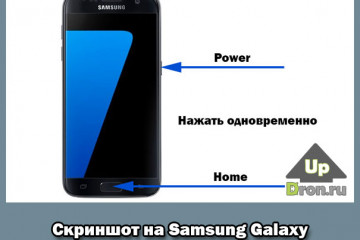
Через Recovery в самсунгах можно быстро очистить системный кэш. Для перехода в рекавери меню и совершения действия, поэтапно нужно: выключить смартфон, а затем нажать клавиши «Повысить громкость», «Включить телефон» и «Домой».
Сторонние приложения
Они дают детально просмотреть файлы кэша и отметить необходимые для удаления данные.
Наиболее популярным среди них является бесплатная версия CCleaner с простым и понятным меню.
Еще одним отличным вариантом будет Speed Booster. Программа совмещает 2 функции: ускорение работы устройства и оптимизация памяти. Одна из ключевых задач приложения — удаление мусорных файлов со смартфона, в том числе кэшированных данных. Также это ПО может:
Приложение Clean Master для удаления ненужных процессов в устройстве и освобождения оперативной памяти.
Сброс до заводских настроек
Этот способ используется тогда, когда предыдущие не помогли. Заводские настройки — это первоначальные настройки телефона, а процедура сброса до них форматирует все файлы, автоматически удаляя ваши учётные записи и прочие настройки.
Заключение
Перечисленные нами способы подробно рассказывают о том, как очистить кэш на Android-устройствах. Периодически рекомендуем Вам выполнять данную процедуру, чтобы не засорять смартфон и не замедлять его пропускную способность.
Если ничего из выше перечисленного вам не подходит, то всегда можно приобрести SD-карту, чтобы хранить и использовать больше информации.
Что такое кэш и когда его надо чистить
Кэш-память операционной системы и приложений — это файлы или папки, куда временно помещаются данные, которые программа или ОС использует наиболее часто. Словом, это место, откуда можно быстро взять нужную информацию, не обращаясь к источнику ее постоянного хранения.
Кэш — это ускоритель запуска и работы приложений. Возьмем, например, браузер: при первом посещении веб-страницы он скачивает часть контента на устройство (в кэш), чтобы сократить время ее открытия при следующем визите. Или плеер: плавное воспроизведение звука и видео обеспечивается за счет предварительной загрузки этих данных в кэш. То же самое в других программах: если при запуске приложение автоматически открывает файл, с которым вы работали в прошлый раз, значит, ему помог кэш — сохранил информацию об этом.
Во время работы программ иногда возникают ошибки. Если ошибка сохраняется в кэше, приложение будет воспроизводить ее раз за разом, пока кэшированные данные не будут удалены. Это первая ситуация, когда очистка кэш-памяти обоснована и приносит реальную пользу.
В каких еще случаях целесообразно чистить кэш:
- Если кэшированные данные занимают слишком много места в памяти устройства и это создает затруднения при открытии контента, запуске или установке приложений.
- Если вы хотите сохранить конфиденциальность информации, с которой работали.
- Если данные, которые программа загружает из кэш-памяти, устарели.
Удаление кэшированных данных не может навредить системе и программам, но может замедлить их работу до того момента, пока кэш-память не заполнится снова. Поэтому ежедневные очистки этой области лишь для того, чтобы ускорить устройство, совершенно бессмысленны, так как дают обратный эффект.