Все способы, как наложить музыку на видео на айфоне
Содержание:
- Наложение музыки на видео
- Как сделать видео в Инстаграм с музыкой без нарушений
- Стандартные методы наложения музыки на фото
- Как наложить видео на Андроид
- Format Factory
- Как записывать видео с музыкой на iPhone в приложении Камера?
- Как наложить музыку на видео в Айфоне и Андроид?
- Работа с iPhone
- Как наложить музыку на видео бесплатно?
- Использование специальных приложений
- Еще один способ добавить музыку для вашего контента
- Накладываем музыку для ваших постов/сторис в приложениях
- Как загрузить музыку на iPhone, iPad и iPod touch через iTools
- Добавление звуковой дорожки через Творческую студию YouTube
- Как добавить текст в видео на iPhone
Наложение музыки на видео
iPhone не предоставляет своим владельцам возможности по редактированию видеозаписей стандартными функциями. Поэтому единственный вариант добавить музыку на видео – скачать специальные приложения из App Store.
Способ 1: iMovie
Полностью бесплатное приложение, разработанное компанией Apple, пользуется популярностью именно у владельцев iPhone, iPad и Mac. Поддерживается, в том числе, и старыми версиями iOS. При монтаже можно добавить различные эффекты, переходы, фильтры.
Перед тем как приступать к процессу соединения музыки и видео, необходимо добавить нужные файлы на свой смартфон. Для этого рекомендуем прочитать следующие статьи.
Если у вас уже есть нужная музыка и видеозапись, переходите к работе с iMovie.
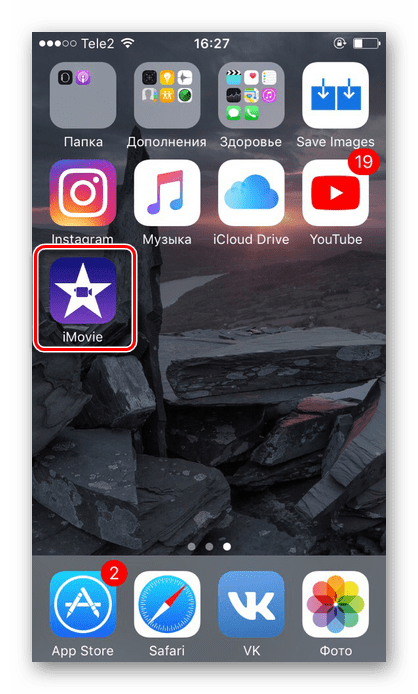
- Скачайте приложение из App Store и откройте его.
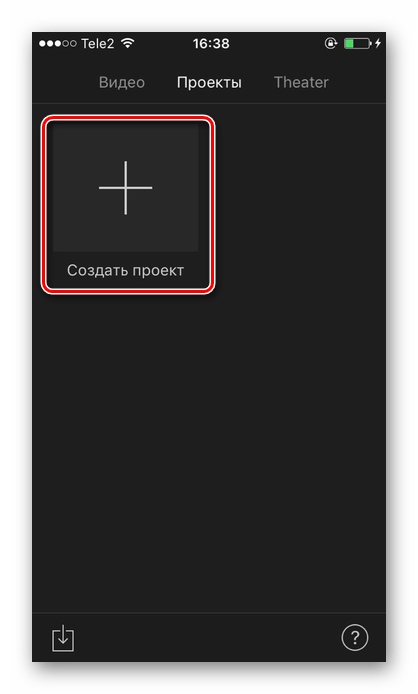
Нажмите кнопку «Создать проект».
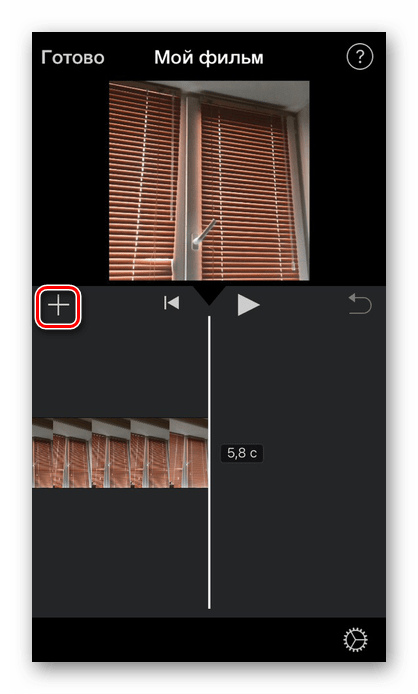
Для того чтобы добавить музыку, найдите значок плюса на панели редактирования.
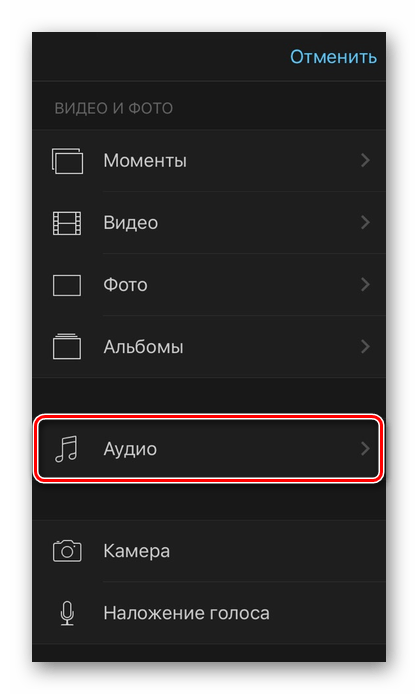
В открывшемся меню найдите раздел «Аудио».
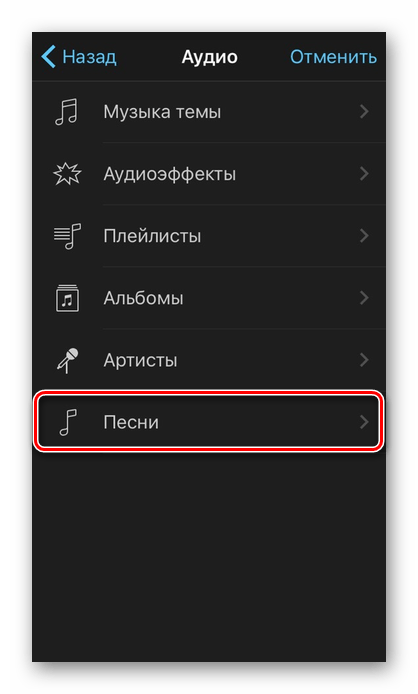
Тапните по пункту «Песни».
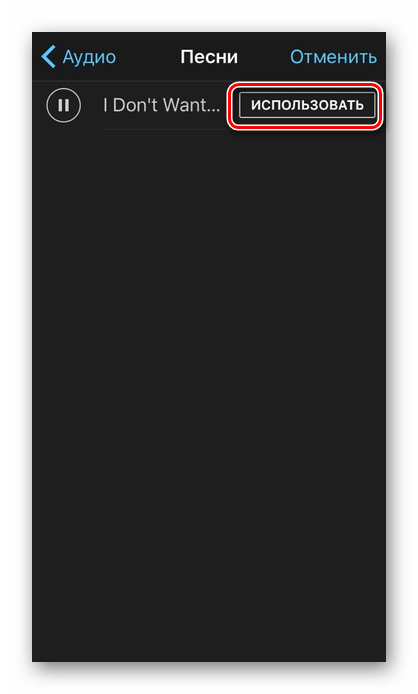
Здесь будут показаны все аудиозаписи, которые есть на вашем Айфоне. При выборе песня автоматически проигрывается. Нажмите «Использовать».
Музыка автоматически наложится на ваш ролик. На панели редактирования можно нажать на аудиодорожку для изменения её длины, громкости и скорости.
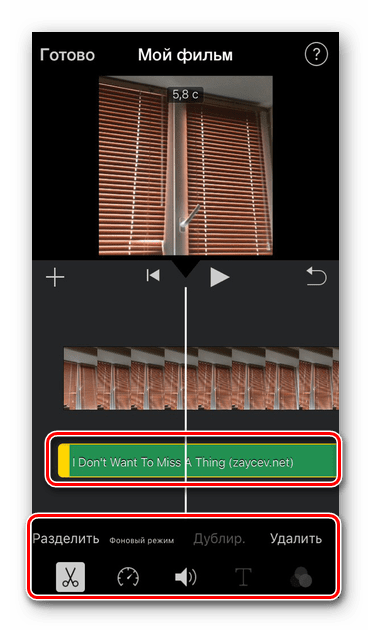
После завершения монтажа нажмите на кнопку «Готово».
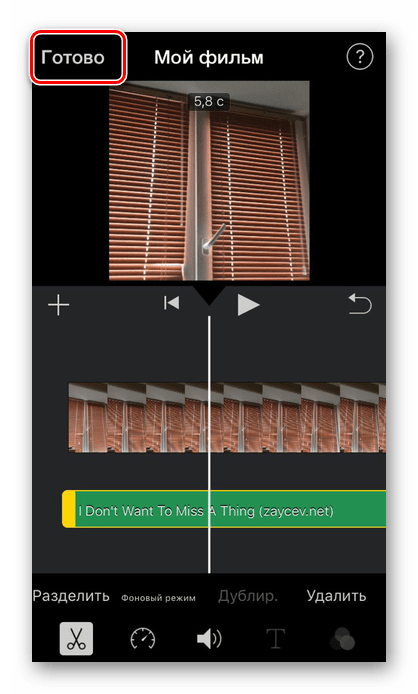
Для сохранения видео тапните по специальному значку «Поделиться» и выберите «Сохранить видео». Юзер также может выгрузить видео в социальные сети, месседжеры и почту.

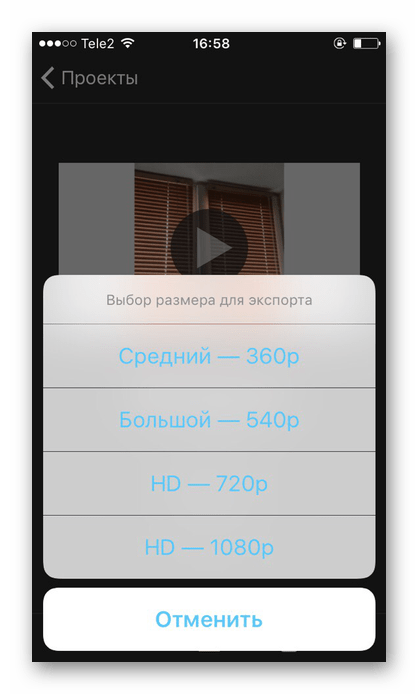
Выберите качество выходного видео. После этого оно будет сохранено в Медиатеку устройства.
Способ 2: InShot
Приложение активно используется инстаграм-блогерами, так как с помощью него удобно делать видеоролики именно для этой социальной сети. InShot предлагает все основные функции для качественного монтажа видео. Однако в конечной сохраненной записи будет присутствовать вотермарка приложения. Это можно исправить, купив PRO-версию.
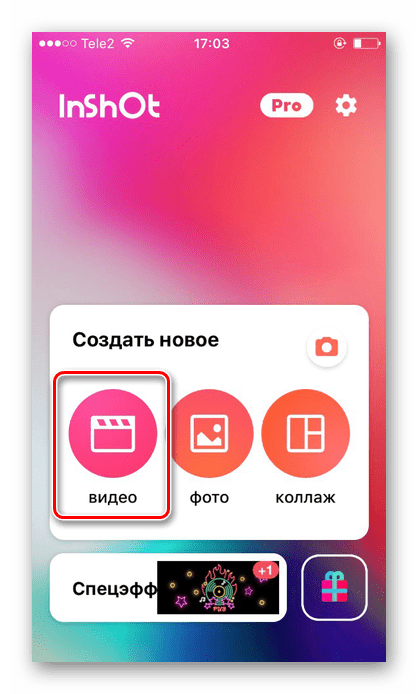
- Откройте приложение InShot на вашем устройстве.
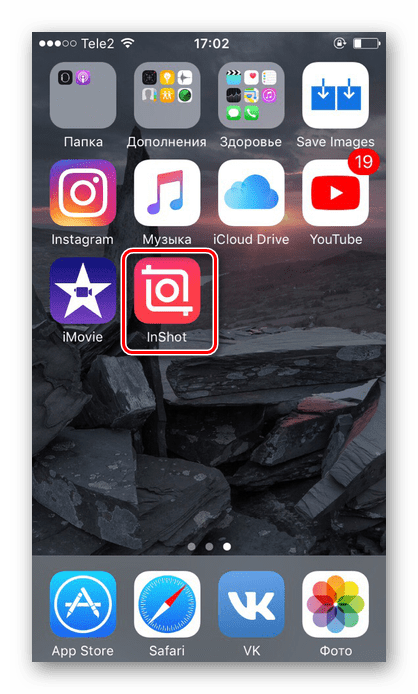
Тапните по «Видео» для создания нового проекта.
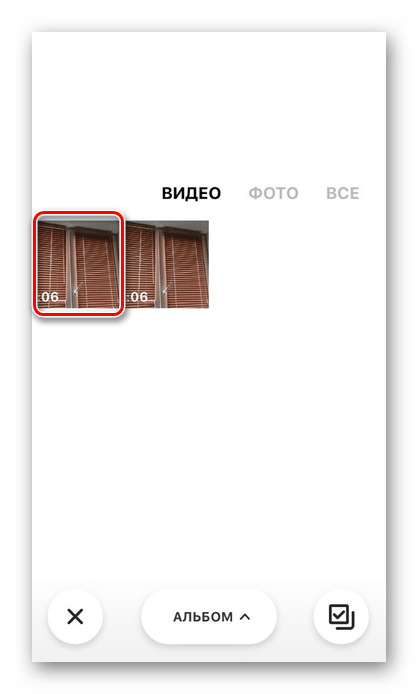
Выберите нужный видеофайл.
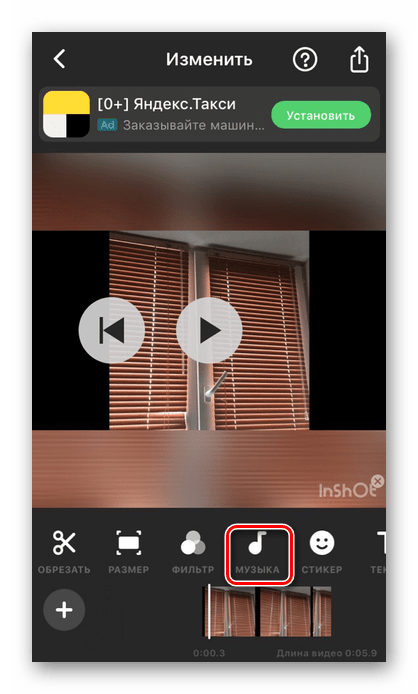
На панели инструментов найдите «Музыка».
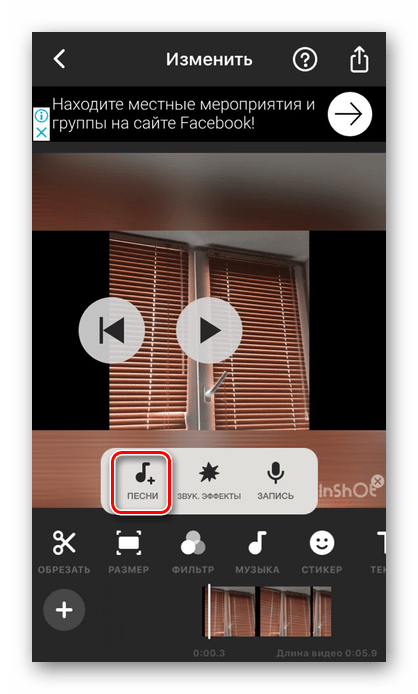
Добавьте песню, нажав на специальный значок. В этом же меню можно выбрать функцию записи голоса с микрофона для его дальнейшего добавления на видео. Разрешите приложению доступ к вашей Медиатеке.
Перейдите в раздел «iTunes» для поиска музыки на Айфоне. При нажатии на любую песню она начнет автоматически проигрываться. Тапните по «Пользование».
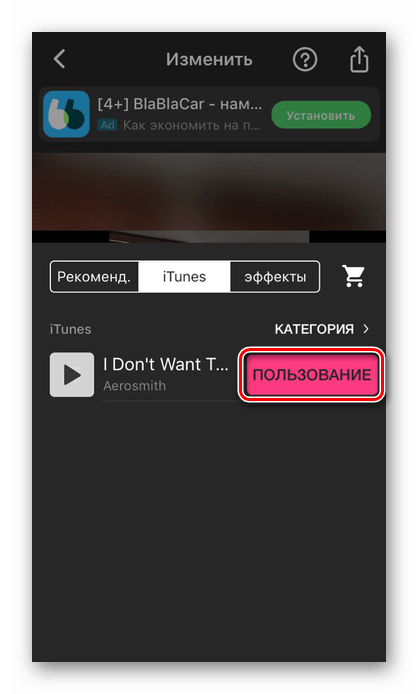
Нажав по аудиодорожке, можно изменить громкость музыки, обрезать её в нужных моментах. InShot также предлагает добавить эффекты затухания и усиления. После завершения редактирования аудио нажмите на значок галочки.

Повторно кликните по значку галочки, чтобы закончить работу с аудиодорожкой.


Существуют и другие приложения для монтажа видео, которые предлагают разнообразные инструменты для работы, включая добавление музыки. Подробнее о них вы можете прочитать отдельных в наших статьях.
Подробнее: Приложения для монтажа видео / обработки видео на iPhone
Мы разобрали 2 способа того, как вставить музыку в видео с помощью приложений из магазина App Store. С помощью стандартных инструментов iOS это сделать нельзя.
Как сделать видео в Инстаграм с музыкой без нарушений
Хотите знать, как сделать видео в инстаграм с аудио и не нарушить никаких правил? Существует всего лишь несколько способов:
- Создать трек самостоятельно с помощью специальных сервисов.
- Воспользоваться сайтами, на которых представлены композиции без авторских прав и выбрать одну из композиций там.
- Заплатить автору за использование его музыки.
Все эти способы абсолютно законны, поэтому не вызовут вам проблем с алгоритмами социальной сети.
Каждый пользователь самостоятельно выбирает, какие композиции и на каких условиях он будет использовать для своих видеороликов в Инстаграм. Но делая выбор, нельзя забывать о рисках. Тогда все будет хорошо!
Стандартные методы наложения музыки на фото
В Инстаграм предложен способ с размещением фотографии в Stories. Доступно только на Айфоне, где при создании «Истории» появляется раздел «Music» в стикерах. Пользователю доступен каталог музыкальных файлов, с уже подключенным авторским правом. Длительность стандартная – 15 секунд. Функция не была добавлена в Android, поэтому искать в стикерах «Музыку» не стоит.
Еще один способ, как добавить музыку в Истории – включить композицию на мобильном устройстве. Рекомендуется воспроизводить в наушниках, чтобы избежать окружающего шума.
Для этого следует:
- Авторизоваться в социальной сети.
- Вторым окном открыть любой музыкальный проигрыватель: Apple Music, Play, Яндекс или Spotify.
- Поставить на проигрывание и вернуться в Instagram.
- Нажать на значок «Историй» и начать запись.
Важно, чтобы мобильное устройство поддерживало одновременный запуск музыки и записи видео. Проверить можно с помощью стандартной функции «Камера» и запуска плеера
Через компьютер
Программы для редактирования и наложения музыки на фото в Инстаграм включают: стандартные расширения Windows, сторонние утилиты. По окончанию создания, пользователь должен указать формат, соответствующий видео в Instagram – MP4. Приложение не распознает WMP, поэтому такие файлы необходимо конвертировать в соответствующий тип.
В список программ для редактирования входят:
- Встроенный редактор на Windows 10.
- Movavi и AVS.
- Corel Video и Adobe Premiere.
Прежде чем приступать к редактированию, нужно скачать музыку. После – открыть программу и создать новый проект. Если необходимо вставить длинную композицию – фотографию дублируют несколько раз.
Чтобы добавить музыку в Инстаграм на стандартном редакторе:
- Вписать в строке «Пуск» — Видеоредактор.
- Нажать сверху «Новый проект».
- Указать «Пользовательское видео».
- Выбрать объект и подождать загрузки.
- На верхней панели нажать «Звук» — Музыка – Выбрать файлы из папки.
- По окончанию, выбрать три точки в верхнем правом углу «Экспорт или отправить».
На экране появится надпись, что файл сохранен в хранилище. Формат созданного проекта – MP4. Пользователь может настраивать длительность, выбирать длину музыкальной дорожки и выбирать момент, с которого будет начинаться видео.
Примерно такая же система при работе с Movavi, AVS и другими программами. Особенность состоит в сохранении файлов, где пользователь может указать расширение объекта, размеры и качество.
Через iPhone
На iOS в список стандартных приложений входит iMovie. С его помощью доступно создание и редактирование проектов.
Инструкция, как создать изображение с музыкой в Инстаграм на Айфоне:
- Запустить iMovie – нажать на «Плюс» — Создать проект.
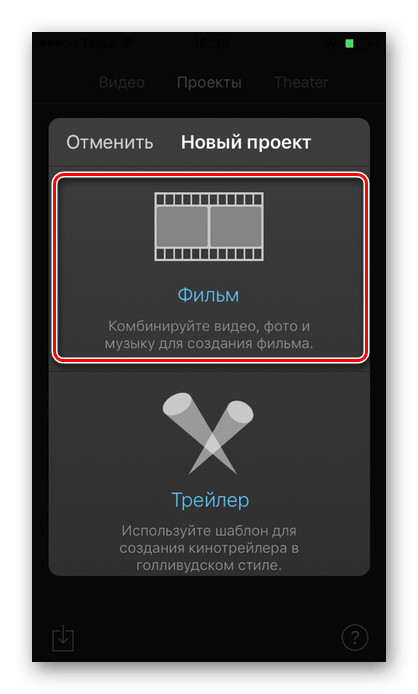
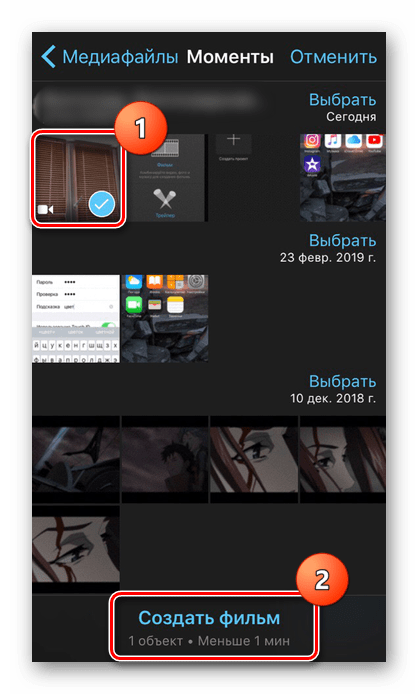
- Из списка выбрать фотографию – Создать фильм.
- Нажать на плюс в верхней части экрана – в выпадающем списке указать «Аудио».
- Выбрать композицию, отредактировать длину дорожки.
Добавление музыки возможно через сторонние приложения. В этом помогут: Flipagram, Shuttersong. Скачать и установить можно в AppStore, а добавить аудио даже в бесплатной версии.
После создания слайд-шоу, его следует разместить в социальной сети. Для этого предусмотрены функции «Поделиться» и «Сохранить на мобильное устройство». В первом случае, пользователю предложены История и Лента. Во втором – можно разместить видеофайл через стандартное создание публикаций.
Через Android
На Андроид предложены только сторонние утилиты, которые доступны в Play Market. В этот список вошли:
- Маджисто. Редактирование, добавление музыки и 3D-эффектов.
- V >
Инструкция, на примере последнего приложения – Маджисто:
- Установить приложение – нажать на кнопку «Создать».
- Выбрать из списка фильтры Инстаграм, если они не нужны – Без фильтра.
- Указать музыкальную дорожку из списка или выбрать с хранилища мобильного устройства.
- Настроить длину, нажать на кнопку «Сохранить».
- В выпадающем списке «Личный альбом».
- Подождать окончания загрузки и выбрать созданный фильм.
- В настройках «Поделиться» — Загрузить.
Созданный клип можно сразу отправить в Инстаграм, используя соответствующий значок приложения. Пользователю доступна бесплатная версия Маджисто и пробный период, с открытыми премиальными возможностями. Клип будет сохранен в профиле, откуда его можно перенести на мобильное устройство.
Как наложить видео на Андроид
Качественно обработать видео сейчас возможно не только на компьютере, но и практически на любом телефоне. Разработчики мобильных приложений идут в ногу со временем, создавая редакторы, отвечающие требованиям пользователей. Если мы решим зайти в Google Play, то перед нами откроется множество программ для монтажа
Из такого изобилия самостоятельно выбрать что-то трудно, поэтому рекомендуем обратить внимание на видеоредактор VivaVideo
Давайте установим его, а далее рассмотрим принцип наложения одного ролика на другой. Для этого заходим в Play Маркет и в поиске вводим VivaVideo. Переходим на страницу с первым приложением из выдачи и нажимаем по кнопке «Установить». Ожидаем окончания процедуры инсталляции, а после открываем программу.
Устанавливаем приложение VivaVideo
При первом запуске необходимо предоставить утилите требуемые разрешения. Для этого нажимаем по кнопке «Разрешить». Далее откроется окошко с предложением приобрести полную версию софта. Так как для простой обработки видео особых спецэффектов не потребуется, то кликаем по крестику в левом верхнем углу экрана.
Выполняем первоначальную настройку
Теперь на главном экране приложения находим раздел «Коллаж» и переходим в него. В зависимости от версии программы его расположение может отличаться. А уже здесь выбираем интересующий шаблон, благо в данном редакторе их огромное множество. Объединить два видео можно как в вертикальном, так и горизонтальном формате. После завершения редактирования нажимаем по галочке в левом верхнем углу экрана.
Добавляем видео
Перед нами открывается ещё одна вкладка с различными эффектами. Здесь мы можем добавить фоновую музыку, вырезать лишние фрагменты, а также ускорить видео. И в завершение остаётся нажать по кнопке «Сохранить» и выбрать качество конечного ролика.
Сохраняем объединенные видео
Казалось бы, что всё отлично, и видео уже можно отправлять друзьям или выкладывать на YouTube. Однако на нём будет присутствовать водяной знак, который можно убрать только в PRO-версии софта. Но также можно скачать взломанную версию приложения из сторонних источников.
Format Factory
Format Factory — бесплатная программа для преобразования форматов. Фабрика Форматов поддерживает русский язык интерфейса.
В программе Format Factory можно извлечь звук в поддерживаемых аудио форматах:
MP3, WMA, APE, FLAC, AAC, AC3, MMF, AMR, M4A, M4R, OGG, WAV, WavPack, MP2.
Выполните следующие действия для запуска конвертирования в Фабрике Форматов:
- В главном окне программы выберите раздел «Аудио».
- Выберите подходящий формат, например, MP
- В открывшемся окне нажмите на кнопку «Добавить файл».
- Видео файл появится в списке файлов.
В этом окне можно выбрать папку для сохранения аудио файла. В поле «Папка назначения» выберите нужную директорию на своем компьютере.
С помощью кнопки «Настроить» можно изменить параметры преобразования. Если нажать на кнопку «Обрезка», появится возможность для выделения нужного звукового фрагмента, который будет сохранен в виде отдельного файла.
- Для запуска процесса преобразования, в главном окне программы нажмите на кнопку «Старт».
Звуковая дорожка извлечена, аудио файл можно использовать по назначению.
Как записывать видео с музыкой на iPhone в приложении Камера?
Если у вас iPhone X или более ранняя версия смартфона, сразу переходите к следующему разделу, так как к сожалению, вы не сможете использовать приложение «Камера» для этих целей наших целей.
Использование приложения «Камера» для записи видео с параллельным воспроизведением звука возможно только на iPhone XS или более новых моделях. Для этого необходимо применить функцию QuickTake (подробно). Умеет работать в таком режиме и iPhone SE (2-го поколения).
Вот что вам надо сделать, чтобы использовать приложение «Камера» для записи видео во время воспроизведения музыки:
1. Включите воспроизведение песни.
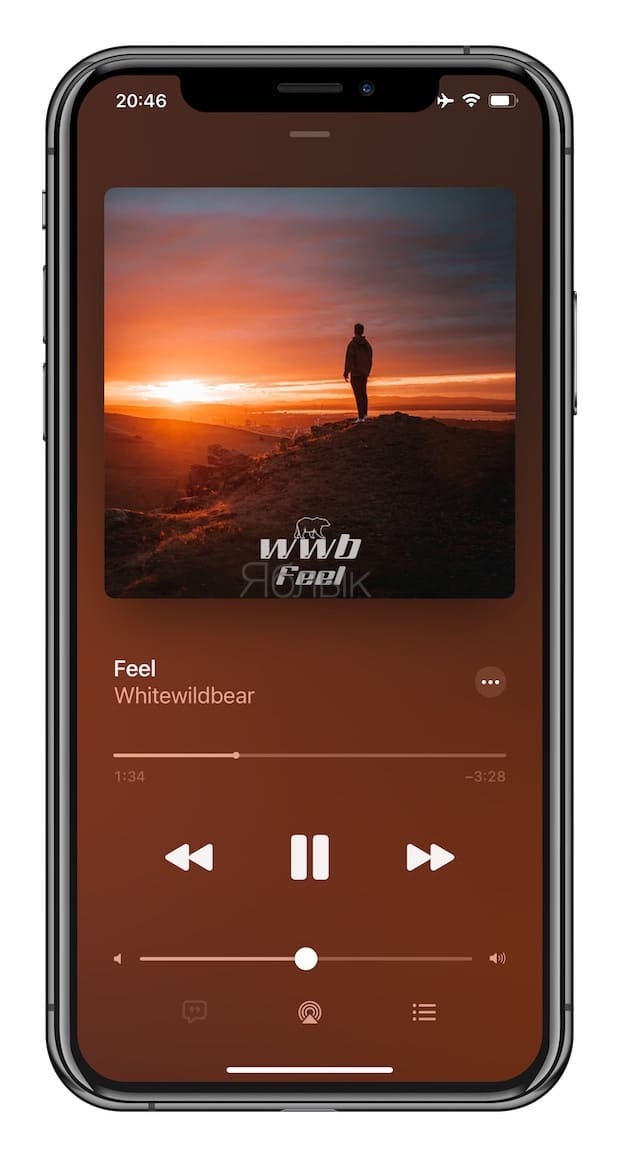
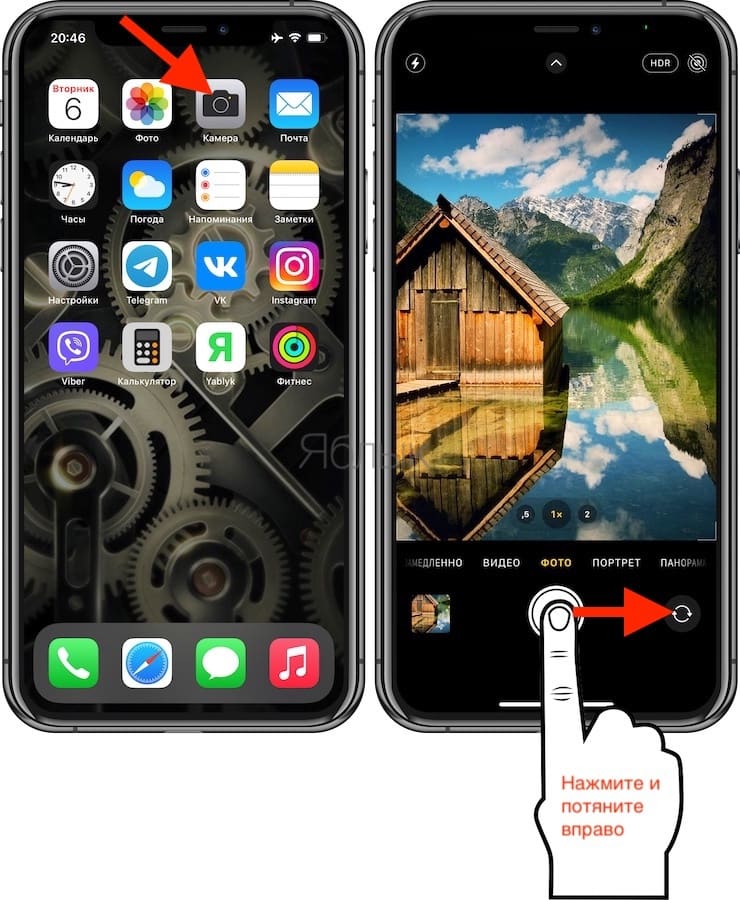
2. Запустите приложение «Камера».
3. Выберите режим съемки Фото.
4. Удерживая расположенную посередине кнопку спуска затвора потяните ее к правому краю экрана.
5. При удержании кнопки затвора между двумя кругами будет производиться запись видео. Если же кнопку затвора довести до круга, находящегося справа, то палец можно убрать – запись будет продолжаться.
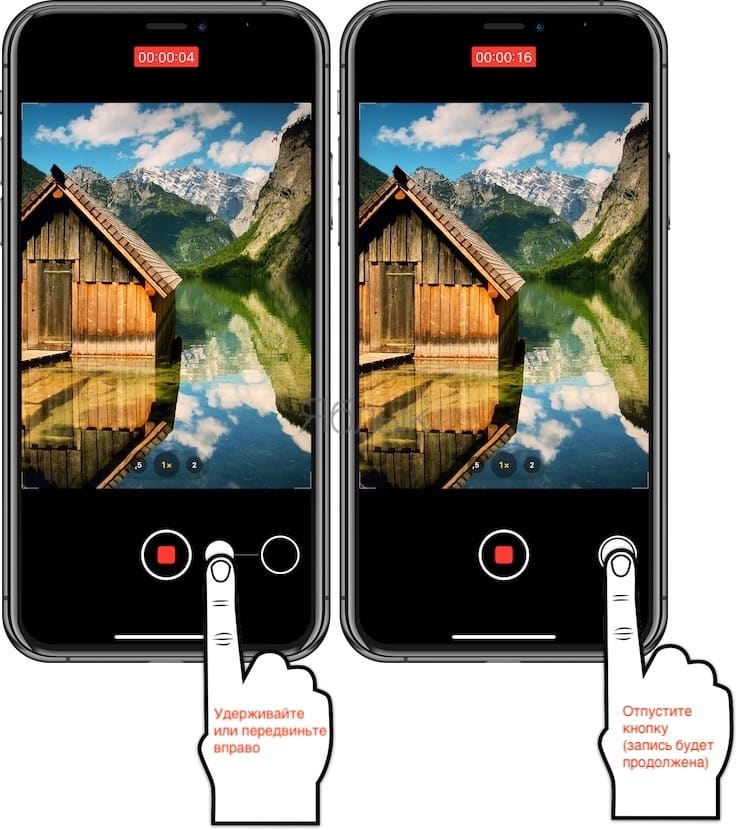
6. Когда вы закончите, коснитесь красного квадрата, чтобы остановить запись.
Как наложить музыку на видео в Айфоне и Андроид?
Распространение вопроса, как наложить музыку на видео в Инстаграме спровоцировало постоянный рост этого функционала у социальной сети. Действительно, вопрос актуальный, так как Инстаграм не позаботился, чтобы прямо в их редакторе появилась такая возможность. Таким образом придется пользоваться сторонними средствами.
Ранее варианты подразумевали наличие компьютера. Следует рассмотреть и другой случай, когда под рукой компьютера нет. Существуют редакторы и для операционной, мобильной среды и их достаточно много. Для примера используем вариант, который подойдет для самых популярных операционок – VideoShow.
С помощью расширения пользователи iOS и Android смогут подготовить видео к загрузке в Инстаграм или любые другие социальные сети.
- Загрузить приложение с официального магазина;
- После запуска программы выбрать «Редактирование видео»;
- Указать путь к файлу и создать проект;
- Клик по нотному значку и загрузить музыку;
- Перейти к графе «Моя музыка» и нажать на «Добавить» в виде плюсика;
- Сохранить результат.
Основные функции наложения присутствуют и в этой программе. Можно выбирать начальную точку запуска проигрывания звука при помощи перетягивания ползунка. Передвигая ползунок со звуком можно установить преобладающий саундтрек. Если передвинуть влево, то будет лучше слышен оригинальный вариант, а вправо — наложенный. После всей процедуры можно загрузить видео в любую сеть и не придется беспокоиться о наличии на сервисе редактора.
Такими простыми и бесплатными способами удается наложить музыку на видео, тем самым придать видеоклипу специальную атмосферу и подчеркнуть его уникальность.
Работа с iPhone
Владельцу «яблочного» девайса остается проделать всего несколько действий. А именно подключить устройство к ПК и провести синхронизацию данных. Эта операция может занять до 30 минут. Все зависит от объема передаваемой информации.
Как синхронизировать музыку на «Айфоне»? Придется:
- Зайти в iTunes под своим профилем.
- Провести подключение iPhone к ПК. Для этого нужно вставить USB-кабель сначала в устройство, затем в компьютер.
- Немного подождать. Произойдет определение гаджета в «АйТюнс».
- Перейти в «Устройства» — «Название телефона» — «Обзор».
- Пролистать страницу до раздела «Параметры». Там выставить отметку напротив «Ручная обработка видео и музыки».
- Открыть раздел «Музыка» в iTunes.
- Нажать на «Синхронизировать».
Теперь осталось выставить настройки передачи файлов. Можно загрузить всю медиатеку или только отдельные треки/альбомы/подкасты. Отныне понятно, как синхронизировать музыку на «Айфоне».
Как наложить музыку на видео бесплатно?
Если необходимо наложить музыку на видео, рекомендуем воспользоваться программой Movavi. Это отличное решение для быстрого и профессионального наложения звука. В руках неопытного пользователя обладает всем необходимым функционалом, при этом приложение бесплатное.
Процедура наложения выполняется в несколько этапов:
- Теперь загрузить файл со звуками, мелодией, которая будет сопровождать видео;
- Снизу рабочего окна в приложении присутствует 2 типа дорожек: на одной виден отрезок видео, на второй аудио;
- Сохраняем результат соединения слоев. Клик по «Сохранить» и выбрать любой вариант записи. Указать путь к директории для сохранения, формат для записи и запустить процесс. При больших видео файлах возможно, что процесс затянется.
Базовый функционал наложения в приложении был разобран, но в основном требуется использования некоторых дополнительных возможностей. Если длина видео- или аудиофайла не соответствует требованиям, слой нужно сместить, добавить несколько саундтреков или подобное, то придется дополнительно отредактировать видео.
Для обрезки аудио можно использовать соответствующую функцию, она представлена в виде ножниц. Процедура следующая: переместить ползунок на аудио шкале к месту, до которого должно быть удалено, то есть конечная точка. Далее выбрать ножницы и установить выделение, то есть первую точку и нажать Del.
При необходимости можно загружать, комбинировать, перемешивать несколько различных аудиофайлов на одном видео. Просто загрузите ещё файл и переместите в необходимый отрезок.
Использование специальных приложений
iMovie – это программа для наложения музыки на видео для айфона, которая предлагает пользователям большой спектр услуг. Хоть она и невероятно популярная, но не бесплатная. К тому же занимает на устройстве довольно много места. Поэтому можно скачать другое приложение, например, Video Toolbox. А как же им пользоваться:
- Сначала найти его в AppStore, установить на устройство.
- На главной странице нажать кнопку «Video Editor».
- Из галереи подобрать подходящий клип либо записать его через камеру.
- Отключить звук загруженного видео – кликнуть по значку громкоговорителя и передвинуть ползунок влево до минимума.
- Нажать на нотку, изначально рядом с ней будет написано «No music».
- Появится доступная фонотека, где можно выбрать подходящую из 7 мелодий.
- Если ни одна из них не подходит, нужно выбрать последний значок. Он называется «iTunes music».
- Откроется медиатека устройства. Из списка выбрать нужную песню.
- Проверить, как она легла на видео, нажать значок «play», посмотреть видеоряд.
- Если всё устраивает, можно сохранять это видео. Кликнуть на значок в правом верхнем углу «Поделиться». Это квадрат со стрелкой вверх.
- Выбрать один из предложенных вариантов качества.
- Дождаться выполнения операции «rendering»
- Когда процесс завершится, появится новое окно с уведомлением о сохранении ролика в раздел «Фото».
Видеозапись появится на устройстве, она будет преобразована в квадратный формат для удобства загрузки в ленту Инстаграм. Как и большинство других бесплатных программ, приложение Video Toolbox накладывает свой водяной знак в углу готового видеоролика. Избавиться от него можно за отдельную плату.
Еще один способ добавить музыку для вашего контента
Данный способ подойдет не только для сторис, но и для создания постов с музыкой на бэкграунде. Мы включаем трек на телефоне, включаем запись экрана и экран записывается вместе с музыкой. После чего, мы извлекаем музыку с видео и накладываем на наш контент.
Запись экрана Айфон.
Как это сделать:
- Откройте любое приложение для проигрывания мелодий;
- Выберите необходимый трэк;
- Включите песню;
- Смахните экран сверху вниз (окно быстрого доступа);
- В появившейся вкладке нажмите кнопку записи экрана;
- Айфон через несколько секунд начнет запись экрана;
- Записав необходимый фрагмент песни, смахните экран сверху вниз;
- Нажмите на кнопку записи экрана для ее остановки;
- Откройте получившееся видео и просмотрите;
- С помощью базового редактора обрежьте видео в случае необходимости;
Далее необходимо перейти в любое приложение видео-редактора, которое умеет импортировать музыку из видео. Я использую INSHOT. Переходим в добавление музыкуи, и ищем кнопку IMPORT FROM VIDEO. Добавляем туда наш файл и получаем записанный трек.
Запись экрана на Андроид
Для мобильных устройств на базе Андроид потребуются специальные программы, например «VideoShow: Movie maker &Editor».
Как работает программа VideoShow: Movie maker &Editor
- Откройте GooglePlay;
- В поисковой строке введите названите утилиты — VideoShow: Movie maker &Editor;
- Нажмите кнопку «установить»;
- Разрешите доступ программе к файлам мобильного устройства;
- Кликните на кнопку «Открыть»;
- Откройте основное меню программы;
- Выберите раздел «Редактирование видео»;
- Откройте галерею и найдите подходящий видеоролик;
- Откройте видеоролик в программе;
- Нажмите на кнопку «Старт»;
- Программа начнет проигрывать видео;
- В редакторе можно обрезать видео если это необходимо, для этого кликните по клавише с изображением ножниц;
- В поисковой строке введите название композиции, которую необходимо наложить на видео;
Потом загружаем в приложении InShot и импортируем трек из видео.
Накладываем музыку для ваших постов/сторис в приложениях
Существует несколько доверенных полезных сервисов, которые помогут вашим история и постам максимально заинтересовать окружающих
Важно не забывать, что существующая политика Instagram разрешает использовать именно лицензионную музыку, не нарушающую авторских прав исполнителей и их представителей. Поэтому в обзоре не будет сомнительных приложений, использование которых может привести к ограничениям на Вашем аккаунте
InShot (приложения IOS/Android)
Один из лучших видеоредакторов, который сочетает в себе колоссальный для мобильного приложения функционал, понятный интерфейс и собственную библиотеку лицензионных композиций. Используется большим количеством пользователей уже не первый год.

Приложение доступно в Google Play и Itunes, при первой установке дается пробный период использования полного функционала, который действительно может удивить.

Интерфейс интуитивно понятен, разобраться в порядке действий очень и очень легко. Для того, чтобы добавить музыку, нажимаем на создание нового видео.

Далее выбираем пункт «Песни».

Здесь открывается библиотека исполнителей, выбираем понравившегося исполнителя и композию в списке внутри.

InShot предлагает скопировать данные об оригинальном названии и исполнителе, чтобы пользователи могли при необходимости найти песню, если она им понравится при просмотре Вашего видеоролика. Нажмите «Используйте» и музыкальный аудиоряд будет добавлен в видео, после этого можно обрезать аудиофайл по своему вкусу, отрегулировать громкость.

На скриншоте ниже — неполный перечень того, на что способна данная программа: работа с изображением (корректировка цветовой гаммы, обрезка ненужных кадров), эффектами, текстовыми вставками и эмодзи. Ее можно смело порекомендовать для постоянного использования.

KineMaster (приложения IOS/Android)
Еще один мощный видеоредактор, интерфейс в нем несколько сложнее, но разобраться в нем не составит проблем. Здесь есть возможность использования хромакея, управления скоростью видео и множество других полезных функций.
В KineMaster удобно работать с видеороликами для разных платформ, при создании нового проекта приложение предлагает выбор формата:
Основное меню редактора выглядит немного более замудренным и профессиональным, нежели в InShot:
KineMaster также обладает своей музыкальной библиотекой, тут же представлены всевозможные звуковые эффекты.
VideoLeap (приложение IOS/Android)
Данный редактор имеет расширенный функционал и постоянно обновляется на платформе iOS, версия для Android позволяет добавлять только лицензионные треки из библиотеки на Вашем устройстве, что достаточно неудобно, ведь чаще всего такие композиции являются лишь условно-бесплатными.


MovAvi (приложение IOS/Android)
Ссылки на приложения доступны на официальном сайте.
Приложение с приятным и понятным функционалом, небольшая часть аудиофайлов из библиотеки бесплатная, остальные приложение предложит оплатить для использования в своем видеоматериале.


Дисклеймер ясно дает понять, что весь аудиоконтент — официальный, и его использование на платформах абсолютно законно. Библиотека грамотно поделена на разделы, поэтому поиск песен заметно облегчается. Если располагаете возможностью и желанием использовать платные треки — однозначно очень хороший выбор.
Как загрузить музыку на iPhone, iPad и iPod touch через iTools
Важно! Несмотря на то что использовать мы будем iTools, для его работы на компьютере должен быть установлен iTunes. Быть запущенным iTunes не обязательно
Шаг 1. Загрузите архив с iTools и распакуйте его в любом месте. Установки iTools не требует.
Шаг 2. Запустите iTools и подключите iPhone, iPad или iPod touch к компьютеру посредством кабеля USB.
Шаг 3. После того как устройство определится в iTools, перейдите на вкладку «Музыка».
Шаг 4. В левом столбце выберите пункт «Музыка» в разделе с вашим устройством (находится в самом низу колонки).
Шаг 5. Перетащите песню или альбомы в окно iTools и подтвердите начало копирования.
После окончания загрузки, музыка станет доступна на вашем iPhone, iPad или iPod touch. Специальных приложений для ее прослушивания устанавливать не придется — она появится в приложении «Музыка». Все очень просто и быстро.
Все указанные выше способы требуют либо использования iTunes, либо подключения мобильного устройства к компьютеру. Но что если ни того, ни другого вам делать не хочется? Специально для вас существует еще один альтернативный способ загрузки музыки на iPhone, iPad и iPod touch, который, по праву, считается самым простым и удобным. И спасибо за этот способ следует сказать Google.
Да, именно Google, чей музыкальный сервис Google Play Музыка дает возможность совершенно бесплатно, без рекламы и ограничений загружать музыку на iPhone, iPad и iPod touch беспроводным путем.
Добавление звуковой дорожки через Творческую студию YouTube
Чтобы в Ютубе наложить музыку на видео, необходимо предварительно добавить ролик на канал, после чего открыть его во встроенном редакторе площадки. Штатные средства позволяют выбирать заранее подготовленные композиции, изменять громкость и длину дорожки.
Шаг 1: Вход в редактор
Прежде чем вставить музыку в видео на Ютубе, нужно добавить необходимый ролик на площадку. Если это уже сделано, следует открыть материал в штатном редакторе.
Как это сделать:
- Войдите на главную страницу хостинга в браузере, разверните меню профиля, кликнув по иконке в верхнем правом углу, и выберите пункт «Творческая студия YouTube».
- На боковой панели слева перейдите в раздел «Контент» и выберите нужное видео, кликнув по нему клавишей мыши.
- Откройте ролик в видеоредакторе, щелкнув по одноименной кнопке на боковой панели слева.
Шаг 2: Добавление композиции и регулировка параметров
После входа в видеоредактор можно приступать к добавлению музыки на общий таймлайн.
Для этого необходимо сделать следующее:
Добавьте дополнительную аудиодрожку на временную линию, нажав по плюсу около пиктограммы ноты. Выберите из появившегося списка подходящую композицию
Обратите внимание, что перед добавлением, музыку можно прослушать
- Зажав левую кнопку мыши на аудио, переместите отрывок в предпочитаемое место.
- Измените продолжительность композиции, определив начало и конец проигрывания на аудиополосе. Для этого зажмите левой кнопкой соответствующий край и потяните в противоположную сторону.
- Настройте громкость музыки с помощью специального ползунка, который появляется при нажатии на кнопку в правой стороне аудиополосы.
После завершения настройки параметров звучания нужно нажать по кнопке «Сохранить», чтобы внесенные изменения не пропали бесследно. Но для просмотра отредактированный материал будет готов после завершения обработки.
Как добавить текст в видео на iPhone
Ранее в материале были рассмотрены самые популярные способы наложить музыку на видеоролик. Для выполнения операции можно использовать как стандартные программы (iClips и iMovie), а также дополнительные приложения. Вне зависимости от того, какой софт установлен на телефоне человека, он сможет без труда не только наложить музыку, но и добавить текст. Эта функция имеется в любом даже самом простом редакторе.
Для примера рассмотрим принцип работы программы iClips. Здесь для добавления текста не нужно предпринимать никаких сложных мер:
- Открываем приложение.
- Нажимаем кнопку «Медиатека», чтобы выбрать видео.
- Для добавления текста кликаем на кнопку в виде буквы «Т».
- Прописываем необходимую информацию.
- Нажимаем кнопку «Применить», а затем сохраняем получившийся ролик.
Приложение iClips позволяет добавить не просто текст на видео, а поместить его в специальный значок. Иконка представлена в виде звездочки. Здесь представлены все доступные шаблоны, в которых впоследствии прописывается текст.
Кроме того, текст еще добавляется в виде субтитров. В данном случае используется первая иконка в верхней части экрана. Вы можете чередовать разные виды текстовой информации, чтобы ролик получился уникальным и вызвал исключительно положительные эмоции у зрителей.
Аналогичным образом можно действовать не только через iClips, но и через любое другое приложение подобного формата. Если с этим возникают трудности, предлагаем ознакомиться с видеоуроком по наложению текста через популярную программу InShot.




