Hd videobox для smart tv samsung
Содержание:
- Gmbox
- Как попробовать воскресить?
- Что такое HD VideoBox?
- Как установить?
- Как установить на Windows
- Как работает поиск
- Как смотреть фильмы через HD VideoBox на ТВ приставке Андроид?
- Особенности поиска
- Что представляет собой HD VideoBox+?
- Google и Яндекс для поиска фильмов
- Что такое виджет и зачем он нужен?
- Возможные проблемы при установке приложений и виджетов
- Описание приложения HD Videobox
- Установка сертификата на телевизор Samsung.
- Приложения и виджеты для умного телевизора Smart tv под Tizen OS
- ТОП музыкальных приложений
- Как установить приложения сторонних производителей на телевизор Samsung Smart TV
- Что такое HD VideoBox
- Можно ли убрать рекламу в приложении на ТВ
- ТОП лучших онлайн-кинотеатров
- Что такое HD VideoBox?
Gmbox
Gmbox.ru – мир компьютерных развлечений!
Назначение: Последить за трансляциями в режиме реального времени можно на небезызвестном Twitch.TV, но если искомый канал давно не в сети, а зарядиться положительной энергией все равно хочется, то Gmbox.ru – настоящий спаситель.
Главная фишка сервиса – грамотное разнообразие информации: тексты об игровой индустрии, записи прохождений, свежие события за неделю и ролики о том, какие новинки не стоит пропускать.
Функционал: Все стандартно – несколько вкладок, между которыми легко переключаться и находить все самое свежее и интересное.
Доступны умная сортировка, поиск и система «Избранного».
Плюсы: Основная часть материалов – высокого качества. Речь о разрешении, звуке, FPS и битрейте.
Наблюдать за игровым процессом при таких исходниках – действительно интересно.
Минусы: Некоторые авторы нацелены на определенную аудиторию, а потому зритель или может остаться в восторге, или же поскорее выключит передачу.
https://youtube.com/watch?v=I5q5kY3CMvA
https://youtube.com/watch?v=GSRE1mKsWsg
https://youtube.com/watch?v=NH25flCzP-c
Как попробовать воскресить?
Несмотря на то, что официально приложение уже не работает, нашлись умельцы, которым удалось частично воскресить функционал приложения. Для этого используется ранняя версия приложения и два вспомогательных бекапа.
Можно попробовать восстановить работу приложения можно следующим образом:
- Закройте ваше приложение HD Videobox и удалите его с системы;
- Скачайте и запустите приложение «HD Videobox Plus 2.24»;
- Запустите приложение, после чего закройте его;
-
Создайте в основном каталоге вашего телефона папку HDVideoBox;
- Поместите в данную папку файлы backup.fsbkp и db_backup.fsbkp;
- Запустите приложение «HD Videobox»;
-
Нажмите на кнопку с тремя горизонтальными линиями, и в открывшемся меню выберите «Настройки»;
-
Далее выберите раздел «Сохранённые данные»;
-
Кликните на нижний пункт меню «Восстановить данные из резервной копии»;
- Нажмите на «Разрешить» при запросе доступа;
-
Работа приложения будет восстановлена, и у вас откроется привычный каталог.
При этом работает программа далеко не у всех. У ряда пользователей при попытке воспроизвести фильм приложение будет выдавать ошибку, трейлеры также проигрываться не будут. Но возможно именно вы окажетесь среди счастливчиков, у которых программа заработает в обычном ключе.
https://youtube.com/watch?v=vOrFs5emRa8
Что такое HD VideoBox?
Далеко не все приложения для мобильных устройств можно найти в Play Market и App Store. Разработчики не могут поместить в онлайн-магазины свои программы по разным причинам. Одни не проходят модерацию из-за качества, наличия запрещённых материалов. Другие — из-за того, что приложение нарушает права использования цифровой продукции. К таким относится приложение HD VideoBox. По сути — программа ищет пиратские фильмы и сериалы в Интернете и бесплатно предлагает их к просмотру.
Приложение HD VideoBox
Видеобокс не даёт возможности просматривать видео на телевизоре, это лишь поисковая программа. На устройстве должен быть установлен проигрыватель, который сможет отрыть загружаемые потоковые файлы. Практически каждое устройство имеет встроенный плеер. Но не все они способны проигрывать потоковое видео. Поэтому разработчики HD VideoBox рекомендуют следующие приложения: ViMu, MX Player, VLC Player. Можно установить и использовать любой другой, который поддерживает необходимую функцию.
Плеер VLC
Программа HD VideoBox будет работать только на телевизорах (или на смартфонах) с Android. Если на вашем ТВ особая прошивка — придётся искать замену приложению.
Описание приложения на официальном сайте
Видеобокс поддерживает устройства с Андроид не ниже 4.1. Для открытия меню в приложении, нажмите на экран и удерживайте, пока оно не появится. В настройках можно выбирать источники для совершения поиска видеофайлов.
Как установить?
Установить нужное приложение можно при помощи простой флешки. Для этого понадобиться компьютер и флеш-карта.
Для установки виджетов придерживайтесь следующей схемы действий:
- Выберите архив конкретного виджета и скачайте его.
- В компьютер вставьте флешку, отформатируйте.
- Скачайте нужный виджет на Samsung Apps.
- Чтобы не уничтожились нужные данные, в чистом носителе создайте новую папку, в которую и перебросьте весь архив.
- Когда будет завершено копирование данных, подключите к Смарт ТВ носитель. В автоматическом порядке начнётся установка виджета.
Более подробная инструкция установки виджетов через флешку представлена в видео ниже.
https://youtube.com/watch?v=jpTTeT4iru8
Виджеты являются удобными и простыми в использовании приложениями, которые дают возможность смотреть любимые фильмы и программы в удобное время. Достаточно выбрать подходящий виджет и установить его на свой Смарт ТВ.
Как установить на Windows
Если с популярными мобильными платформами все понятно, то с персональными компьютерами и другими устройствами, работающими под управлением операционной системы windows, будет все не так просто.
Отдельного файла для скачивания не существует, поэтому придется воспользоваться хитрым способом по запуску hd videobox для windows.
Потребуется браузер Chrome и 5 минут свободного времени, для выполнения не сложных шагов по установке.
- Необходимо перейти во вкладку расширений браузера.
- В поиске ввести ARC-Welder и произвести инсталляцию.
- Теперь открыть только что установленное расширение и уже в нем найти ссылку на скачивание hd videobox.
- Все готово, можно смело запускать и наслаждать комфортным просмотром любимых сериалов и телепередач.
Запуск в окне браузера
Кстати, при помощи расширения ARC-Welder, теперь на компьютере можно запускать абсолютно любые приложения, предназначенные для операционной системы Android.
Для этого потребуется лишь запущенный браузер, через который и будет происходить запуск.
По функционалу отличий не наблюдается, можно лишь отметить, что на windows не работает смена тем оформления.
Скорее всего, это временное явление и через пару-тройку обновлений проблема будет решена.
Ну и плееров для просмотра видео устанавливать не потребуется. Воспроизведение будет вести силами браузера и установленного расширения.
Если вдруг возникнут проблемы с проигрыванием, к примеру, звук заикается или картинка запаздывает, то значит пришло время обновить Adobe Flash Player в самом браузере.
Как работает поиск
Чтобы найти интересующий фильм, следует нажать на значок с лупой в правом верхнем углу и ввести желаемое название.
Перед просмотром можно прочитать описание, где кратко рассказывается о сюжете, ознакомиться с трейлером и кадрами из киноленты.
После перехода во вкладку под названием видео, будет выдан список доступных файлов, с подписанным качеством и переводом.
После выбора подходящего, его можно как просмотреть онлайн, так и скачать, для дальнейшего использования в случаях, когда отсутствует доступ в интернет.
Страница с результатами запроса
На данный момент в программе реализованы два основных каталога по поиску файлов, которые немного отличаются между собой:
- сервис hdrezka при любом запросе выдает намного больше файлов, но не всегда именно то, что необходимо;
- список от filmix всегда выдает точные совпадения в результатах выдачи;
- у hdrezka присутствует отдельный раздел, посвященный телепередачам, которые так же имеются и на filmix, но без специализированной подборки.
Таким образом, любой из представленных ресурсов является многофункциональным и способным удовлетворить желания пользователя.
Все зависит от конкретных предпочтений.
Как смотреть фильмы через HD VideoBox на ТВ приставке Андроид?
Дальше все просто. Откройте меню «Приложения».
И запустите HD VideoBox
На главном экране отображаются последние видеозаписи. В правой колонке можно перемещаться по видео темам, таким как фильмы, сериалы, мультфильмы и т.д. Также доступен раздел «Избранное» и история просмотров.
Если вы хотите найти конкретный фильм, вы можете использовать поиск — его подключение значок в правом верхнем углу. Поддерживаются как ввод с виртуальной экранной клавиатуры или физической клавиатуры, если она подключена, так и голосовой поиск с помощью встроенного микрофона пульта дистанционного управления.
Вы также можете поместить его в «Избранное» в правом верхнем углу.
Есть также несколько папок:
- Избранное
- На будущее.
- Продолжается.
- Заполнено
При нажатии на иконки с человеческими персонажами откроется список актеров, участвующих в съемках. Если Вы выберете любой из них, то в программе будет показана подборка других фильмов с их участием
Чтобы выбрать файл для воспроизведения, перейдите на вкладку «Видео» и выберите любой файл из списка. Здесь, в зависимости от наличия, может быть от одной до нескольких версий с разными языками, переводами и качеством видео.
Особенности поиска
При запуске приложения перед пользователем сразу же открывается окно «Новинки», где можно увидеть самый свежий загруженный контент. В верхней части экрана находится кнопка с тремя точками, предусматривающая открытие меню программы. В меню можно найти конкретные категории контента: «Фильмы», «Сериалы», «Мультфильмы», «Мультсериалы», «Телепередачи» и «Аниме».
В соответствующей категории уже можно просматривать доступные файлы и находить интересующие ролики. Предусмотрена возможность сортировать контент по дате загрузки, году выпуска, рейтингу и популярности у зрителей.
Также можно воспользоваться функцией поиска, вшитой в приложение. Соответствующая кнопка расположена на главной странице, а также в каждой отдельной категории. Поиск осуществляется как по всей базе, так и по конкретному разделу каталога.
Дополнительно предусмотрена специальная папка «Избранное», в которую можно добавлять весь интересующий контент.
После обнаружения нужного файла пользователю надо нажать на его иконку. Это действие откроется страницу с описанием фильма, рейтингом, информацией о создателях и актерах. Если есть трейлер, он также будет доступен для просмотра вместе с отдельными кадрами из фильма.
Для запуска воспроизведения надо нажать на кнопку «Видео», после чего выбрать качество и перевод. Перед просмотром будет показана небольшая рекламная вставка.
Что представляет собой HD VideoBox+?
HD VideoBox Plus — это один из крупнейших онлайн-кинотеатров для ОС Android, в котором представлены десятки тысяч фильмов, мультфильмов для детей разных возрастов, сериалов, концертов, клипов и телешоу. С помощью приложения вы можете смотреть видео из следующих источников-каталогов:
- Bazon;
- Zona;
- Filmix;
- UaFilm;
- Kinokong и др.
В настройках HD VideoBox+ можно указать каталог, который вы хотите использовать, и выбрать качество.
Возможности версии Plus+: функционал и интерфейс
Приложение HD VideoBox+ имеет приятный интуитивно понятный интерфейс и весь необходимый для онлайн-кинотеатра функционал.
Здесь можно:
- пользоваться удобным каталогом и карточками фильмов, где представлены описание, основные данные о фильме, его постеры и трейлеры;
- выбирать качество просматриваемого видео — от SD до 4K;
- создавать ярлыки на фильмы;
- искать и скачивать торренты (при наличии на устройстве AceStream либо TorrServe вы также сможете просматривать торрент-файлы онлайн);
- создавать плейлисты;
- пользоваться хорошо продуманной интеллектуальной системой голосового поиска;
- просматривать историю, добавлять фильмы в избранное и отложенное (“Посмотреть позже”).
После того как приложение HD VideoBox+ запустится, вы попадёте на домашнюю страницу. Автоматически на ней загрузятся последние новости и видеофайлы с наивысшими рейтингами на текущий момент.
Слева есть столбец, в котором вы можете управлять категориями и выбирать в них видео. Достаточно нажать на понравившийся каталог, и вы увидите огромный список предлагаемых в нём фильмов или другого видеоконтента.
Как только вы найдете нужный файл, просто кликните по нему, и откроется страница-карточка фильма, на которой вы сможете прочитать его описание, увидеть год выпуска, продолжительность, жанр, снимавшихся в кино актёров, а также посмотреть трейлер.
Чтобы посмотреть фильм онлайн, нажмите в верхнем левом углу карточки кнопку “Видео”, и вы увидите список, в котором можно выбрать озвучку (русскую, украинскую либо английскую), качество и разрешение видеофайла.
Вы также можете загрузить нужное видео прямо на своё устройство и смотреть его в автономном режиме. Для этого просто щёлкните на три точки справа от выбранного варианта фильма и затем нажмите “Скачать файл” в появившемся меню.
Пример интерфейса приложения HD VideoBox+ на телефоне:
Инструкция по оплате версии Plus+
Если хотите пользоваться онлайн-кинотеатром HD VideoBox+ официально, то сначала вам нужно скачать приложение HD VideoBox, и затем уже подключить платную версию Plus. Стоимость — 2 Евро. Программа оплачивается всего один раз.
Как “превратить” HD VideoBox в HD VideoBox Plus:
- Выберите профиль, через который будете активироваться — это может быть аккаунт Google, Huawei, Yandex либо Xiaomi. Просмотрите список доступных файлов конфигурации и выберите нужный файл в меню “О приложении → HD VideoBox Plus → Активировать для профиля (системного)”.
- Перейдите на страницу — https://movieroulette.tk/donate, и введите свой контактный адрес электронной почты, для которого вы хотите получить активацию.
- Оплатите версию удобным способом. Сделать это можно через:
- Visa, MasterCard: Fondy, Interkassa, PayPal;
- Google Pay, Apple Pay: Fondy;
- WebMoney, Яндекс.Деньги, QIWI: Interkassa, PayPal.
- Если контактный адрес электронной почты, указанный на странице разработчика, совпадает с адресом электронной почты вашего профиля на устройстве Android, выберите его для активации в меню “О приложении → HD VideoBox Plus → Активировать для профиля (системного)”.
- Подождите после оплаты несколько минут, получите инструкции на почту и можете наслаждаться просмотром.
Если прошло полчаса и более, а Plus-версия не подключилась, напишите в официальный Телеграм-чат — https://t.me/HDVideoBoxChat. После получения вашего письма разработчик пришлёт дальнейшие инструкции. Максимальное время ответа — 24 часа. Если сутки прошли, а ответ не получен — напишите ещё раз.
Google и Яндекс для поиска фильмов
Есть ещё большое количество кинотеатров аналогичных выше описанным. Но, согласитесь, условно-бесплатное, это не совсем то, что мы ищем, не совсем то, что могло бы полноценно заменить HD VideoBox. Поэтому перечислять их все нет смысла.
HD VideoBox, аналоги к которому мы ищем — это поисковик по фильмам. У него в базе есть определённое количество сайтов-кинотеатров, и когда кто-то вводит поисковой запрос в форме, сервис начинает искать по этим сайтам. Алгоритм напоминает работу популярных поисковиков Яндекс и Google. Только здесь масштаб поиска гораздо больше и не так специфичен. И если HD VideoBox вам по каким-либо причинам недоступен или не устраивает, то можно легко заменить его этими универсальными поисковиками.
Если создать правильный поисковый запрос, то можно найти сайты с бесплатными фильмами в поисковиках Яндекс, Google и других. В поисковой выдаче могут оказаться даже пиратские сайты, которые публикуют самые горячие киноновинки, недоступны в бесплатной подписке в сервисах рассмотренных выше. Большинство их этих сайтов будут адаптивны, а значит вы сможете с комфортом смотреть фильмы и на компьютере, и на мобильном устройстве. А также это может быть доступно и на некоторых смарт-тв. Нужен лишь установленный браузер.
- Откройте поисковик Яндекс или Google и введите поисковый запрос. Чтобы удачно и быстро найти именно бесплатные фильмы, составьте запрос так: название фильма смотреть онлайн бесплатно (вместо фразы «название фильма» укажите нужное вам название).
- Пример запроса показывает скриншот ниже.
- Изучите поисковую выдачу и найдите нужный вам фильм.
Есть определённая вероятность, что фильм, всё-таки, найти не получится. Это относится к самым последним новинкам, которые только поступили или ещё даже не вышли в прокат. Однако, всё-таки, большинство таких фильмов рано ил поздно оказываются на пиратских сайта в плохом или даже хорошем качестве.
Что такое виджет и зачем он нужен?
Виджетом Смарт ТВ является приложение, которое обеспечивает выполнение какой-то конкретной функции. К примеру, такие простые задания, как отображение на иконке времени либо более сложная программа – отражение окна чата.
Использование виджетов позволяет значительно упростить следующие процессы:
- получить быстрый доступ к разным приложениям;
- пройти авторизацию в системе;
- получить лёгкий доступ к определенной части меню.
Все виджеты по предназначению разделены следующим образом:
- сервисы, которые на выбор пользователя поставляют видео;
- информационные службы (новостные, навигационные, погодные и т.д.);
- ресурсы, которые предоставляют услуги IPTV;
- разные игровые сервисы и приложения;
- обучающие сайты;
- социальные сети;
- приложения, которые дают возможность смотреть кино с объёмным изображением и высоким разрешением;
- сервисы, которые обеспечивают голосовую, текстовую или видеосвязь при помощи интернета;
- клиенты, предоставляющие доступ к просмотру видеороликов самой разной тематики.
Возможные проблемы при установке приложений и виджетов
Из программы Tizen Studio не всегда удается успешно установить приложения. Возможные проблемы:
- Виджет запускается на компьютере, но не устанавливается на телевизор.
- Виджет исчезает после выхода из него или перезагрузки.
- Ошибки переменных Java.
При проблемах с установкой приложений, может помочь обновление или замена прошивки. В первую очередь стоит попробовать обновить систему до последней версии.
Если это не помогает, то можно установить более старую прошивку, для которой работоспособность проверена многими пользователями. Если конкретное приложение не устанавливается, может помочь разработчик или сообщество.
Описание приложения HD Videobox
HD Videobox – удобная программа, объединяющая огромное количество контента в один каталог и предоставляющая доступ к фильмам, сериалам и телепередачам. Пользователь может изучать описания к различным фильмам, выбирать перевод, качество или иных параметры воспроизведения.
Программа осуществляет поиск контента на многих популярных ресурсах по типу Zona, Seasonvar и HDGO. Помимо просмотра потокового видео, приложение дополнительно поддерживает возможности скачивания видеозаписей с последующим воспроизведением в режиме офлайн.
Собственного видеоплеера программа не имеет, однако отлично взаимодействует с популярным софтом VLC Player, BS Player, MX Player и др.
HD Videobox создан специально для использования на операционной системе Андроид. Приложение легко устанавливается не только на телевизоры, но также на смартфоны и планшеты с этой ОС.
Если телевизор функционирует на другой операционной системе, единственным вариантом использования сервиса является открытие его через браузер.
Установка сертификата на телевизор Samsung.
Нажимаем на значок установки сертификатов.
В окне «Migration for Certificate Profile» просто нажимаем «OK». В окне «Tizen Certificate Manager» нажимаем на иконку с плюсиком.
Выбираем «Samsung».
Нажимаем на «No profile».
После этого «TV». Затем «Next».
В поле «Create a new certificate profile» дайте сертификату любое имя. После этого нажимаем «Next».
Вписываем любое имя и пароль. Нажимаем «Next». Пароль обязательно запомнить! Он понадобится во время установки приложений (виджетов).
Если у Вас нет аккаунта Samsung, нажимайте «Create Account» после создания вводите свои данные и нажимайте «SIGN IN».
Нажимаем «CHANGE PASSWORD».
Далее «Next».
Теперь «Finish».
И на конец «Close».
Снова заходим нажав по иконке в » Device Manager». Правой кнопкой кликаем по нашему телевизору и выбираем «Permit to install application».
Если в окне «Message» видим такое сообщение, значит мы сделали всё правильно и сертификат загружен в телевизор.
Всё! Теперь можно ставить виджеты.
Приложения и виджеты для умного телевизора Smart tv под Tizen OS
Виджетами называют приложения, которые имеют иконку на главном экране и выполняют конкретные функции. Виджет может отображать разные вещи как независимые от сети, например время или заметки, так и связанными с ней, например сообщения из чата.
Помимо виджетов есть множество обычных приложений. Они позволяют использовать функционал умного устройства в полной степени. Популярные категории приложений и виджетов:
- Социальные сети. Использовать многие популярные соцсети можно при помощи телевизора. Зайти на страницу можно в Твиттер, Вконтакте, Фейсбук и прочих сетях.
- Просмотр фильмов. Можно использовать приложения, вместо того чтобы скачивать, записывать на флешку и переносить на другое устройство фильмы. Пользователю в этом помогут видеосервисы, которые можно установить на Тизен ОС. Среди популярных отметим GETS IPTV, vipzal.tv, Ex-fs.net, Лайм HD TV и другие.
- Многие популярные стриминговые сервисы создали приложения для Тизен. Без дополнительных устройств можно смотреть Ютуб, Netflix и множество других площадок.
- Скайп. Отдельно можно отметить это приложение для звонков, доступное в официальном магазине (https://play.google.com/store/apps/details?id=com.skype.raider&hl=ru&gl=US). Использовать телевизор для связи можно так же как телефон или ноутбук.
- Приложения для игр. Для Tizen OS есть возможность запускать игры на большом экране. Приложения, такие как Playstation Now (https://play.google.com/store/apps/details?id=com.playstation.remoteplay&hl=ru&gl=US), можно скачать из магазина.
- Можно установить различные приложения с готовым списком каналов. Например – https://play.google.com/store/apps/details?id=ru.cn.tv&hl=ru&gl=US. Наслаждаться просмотром каналов из разных стран используя интернет соединение.
Тизен полностью поддерживает HTML5 технологии. Система имеет встроенный браузер, который работает на движке Webkit2. Разработка может вестись на HTML/CSS/JS для веб-приложений или на C/C++ для нативных программ.
Приложения и виджеты для Самсунг Смарт ТВ (Tizen OS):
Watch this video on YouTube
ТОП музыкальных приложений
Кроме радиостанций, которые доступны наряду с каналами цифрового ТВ, на «умном» телеприемнике можно слушать музыку в популярных сервисах.
Trava.ru
На одноименном портале размещено больше миллиона песен и инструментальных композиций разных жанров. Найти любимого исполнителя, трек или альбом можно по каталогу или с помощью запроса. При воспроизведении отображается обложка альбома.
Spotify
Это приложение предоставляет доступ более чем к 50 миллионам треков в исполнении музыкантов из разных уголков планеты, а также аудиокнигам и подкастам. При этом пользователь может создавать собственные плейлисты.
Deezer
Данная программа предлагает свыше 30 миллионов аудиотреков, прослушивание радиостанций и загрузку собственных MP3-файлов. Она оснащена системой рекомендаций на основе предпочтений пользователя. Сервис доступен по подписке, а в бесплатном варианте качество звука всего 128 кбит/с и отсутствует оффлайн-режим.
Подведем итог. Кроме перечисленных выше 20 лучших приложений для Samsung Smart TV в 2018-2019 годах появилось немало других программ. Их можно найти в официальном магазине, у независимых разработчиков, а также на порталах, посвященных «умным» телеприемникам. При выборе полезно ориентироваться на отзывы опытных пользователей, читать информацию об ошибках и возможных проблемах, изучать инструкции по установке, настройке и работе с ПО.
Как установить приложения сторонних производителей на телевизор Samsung Smart TV
Теперь все готово, и все, что вам нужно сделать, это установить приложения сторонних производителей. Есть три различных способа, и вы можете использовать тот, который вам больше всего нравится, они равны.
Мой любимый способ установки сторонних приложений — это использование файла apk. Чтобы использовать этот метод, вам просто нужно сделать следующее:
- Откройте браузер на вашем Samsung Smart TV
- Поиск сайта с помощью apk-файла приложения, которое вы хотите установить (используйте только надежные сайты!).
- Нажмите на ссылку для скачивания
- Выберите загруженный файл
- Нажмите на установку
- Подтвердить установку
- Следуйте инструкциям на экране
Однако установка сторонних приложений, использующих apk-файлы, может быть неудобной, так как многим неудобно пользоваться браузером на Samsung Smart TV. В этом случае лучше использовать флешку или USB-накопитель.
В этом случае вам необходимо загрузить apk-файл через компьютер и скачать его на флешку или USB-накопитель. Это удобнее, так как вы будете использовать браузер на вашем компьютере.
- Используйте браузер вашего компьютера, чтобы найти apk-файл на надёжном сайте.
- Скачать apk-файл на ваш компьютер
- Сохраните файл apk на вашем флэш- или USB приводе
- Вставьте флэшку или привод USB к вашему телевизору
- Открыть файлы и папки
- Выберите apk-файл
- Выберите файл apk вашего приложения
- Щелкните установите
- Подтвердить установку
- Следуйте инструкциям на экране
Однако иногда случается, что рядом нет флешки или USB-накопителя, но вы все равно не хотите пользоваться браузером Samsung Smart TV.
В этом случае вы можете использовать командную строку на ПК. Для использования этого метода необходимо сделать следующее:
- Скачать apk-файл на ваш компьютер
- Перейдите на телевизор и откройте меню «Настройки» на Samsung Smart TV.
- Выберите опцию Сеть
- Нажмите на Информацию
- Вы увидите раздел IP-адреса. Вы должны справиться с IP-адресом вашего смарт-телевизора.
- Теперь иди к своему компьютеру
- Откройте командную строку
- Введите adb-соединение и IP-адрес вашего телевизора
- Введите D\and имя вашего apk-файла (с .apk в конце).
- После установки приложения, введите adb отключения и IP-адрес вашего телевизора, чтобы отключить ваш Samsung Smart TV от компьютера
Я рекомендую использовать первый метод, так как он самый простой и понятный. И я не рекомендую третий метод, так как он наиболее напряженный для не продвинутых пользователей.
Что такое HD VideoBox
Список ресурсов по поиску
По факту это не совсем онлайн-кинотеатр и функционал немного отличается от конкурентов.
Программа выступает в качестве каталога видео в различном качестве, которое вы выбираете сами при просмотре.
Поиск осуществляется в режиме реального времени по большому количеству ресурсов, с возможностью личного редактирования списков, откуда будет передаваться трансляция.
Список ресурсов по поиску
В предложенных результатах выдачи, можно выбрать любой понравившийся файл и запустить его для детального ознакомления.
Теперь отпадает проблема с розыском необходимого перевода и качества картинки, все собрано в одном месте и запускается в два клика.
Можно ли убрать рекламу в приложении на ТВ
При длительном просмотре фильмов и использовании функций приложения HD VideoBox можно заметить рекламу, которая периодически появляется внизу экрана. В большинстве случаев она не мешает. Но иногда может заслонять фильмы или элементы управления. Существует один способ избавиться от рекламы — купить PRO версию. Подробная инструкция для этого расположена на странице сайта.
Вкратце, вам необходимо сделать следующее:
- На вашем телевизоре (или телефоне) с Android должен быть привязан профиль Google или Xiaomi (Mi);
- Далее откройте приложение, нажмите на кнопку меню и выберите пункт «О приложении», «Версия Plus». В этом окне будет пункт для активации профиля;
- Теперь посетите страницу инструкции для получения версии PRO для вашего телевизора. В ней вы найдёте строку для ввода вашего адреса электронной почты. Желательно вводить тот, который привязан к профилю Гугл, Mi; Строка для ввода адреса электронной почты
- Затем нужно совершить пожертвование одним из описанных в инструкции способов. Оплату можно произвести при помощи карт Visa и MasterCard, а также наличным расчётом (интеркассы) через электронные платёжные системы;
- Email адреса должны совпадать с профилем в устройстве. Проходим по пути, описанном в пункте 2.
Если оплата была совершена на аккаунт с Mi, укажите идентификатор, который находится в настройках. На после установки приложения HD VideoBox эти данные можно найти как в телевизоре, так и на смартфоне. Полную версию программы можно приобрести за символическую сумму.
ТОП лучших онлайн-кинотеатров
Благодаря этим программам можно смотреть фильмы и сериалы по запросу.
ivi.ru
Это самый популярный сервис для любителей кино и ТВ-шоу в качестве Full HD и даже 4K. В его каталоге хранятся десятки тысяч видео, часть которого доступна без оплаты, другая — по подписке, а за просмотр некоторых нужно платить отдельно. Программа позволяет ставить воспроизведение на паузу, проматывать назад или вперед.
На заметку! Сервис ivi.ru продает подарочные сертификаты, регулярно распространяет промокоды, анонсирует специальные предложения.
nStreamLmod
Это многофункциональное приложение, созданное для Самсунг СМАРТ-ТВ. С ним можно смотреть картины в сотнях онлайн-кинотеатров, ролики на YouTube, каналы IP TV и фильмы с торрент-трекеров (без скачивания, с подключением телевизора к ПК). Данная программа платная, но с продолжительным тестовым периодом (один месяц). Это неофициальное ПО, которое размещается на сторонних ресурсах.
ForkPlayer
Это бесплатное приложение позволяет воспроизводить фильмы из открытых сетевых источников, а также цифровое ТВ (используются плейлисты). Как и предыдущий софт, оно отсутствует в Samsung Apps.
Что такое HD VideoBox?
Далеко не все приложения для мобильных устройств можно найти в Play Market и App Store. Разработчики не могут поместить в онлайн-магазины свои программы по разным причинам. Одни не проходят модерацию из-за качества, наличия запрещённых материалов. Другие — из-за того, что приложение нарушает права использования цифровой продукции. К таким относится приложение HD VideoBox. По сути — программа ищет пиратские фильмы и сериалы в Интернете и бесплатно предлагает их к просмотру.
Приложение HD VideoBox
Видеобокс не даёт возможности просматривать видео на телевизоре, это лишь поисковая программа. На устройстве должен быть установлен проигрыватель, который сможет отрыть загружаемые потоковые файлы. Практически каждое устройство имеет встроенный плеер. Но не все они способны проигрывать потоковое видео. Поэтому разработчики HD VideoBox рекомендуют следующие приложения: ViMu, MX Player, VLC Player. Можно установить и использовать любой другой, который поддерживает необходимую функцию.
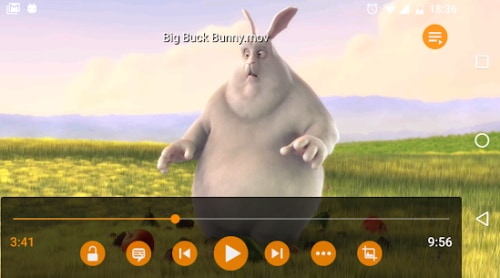
Плеер VLC
Программа HD VideoBox будет работать только на телевизорах (или на смартфонах) с Android. Если на вашем ТВ особая прошивка — придётся искать замену приложению.
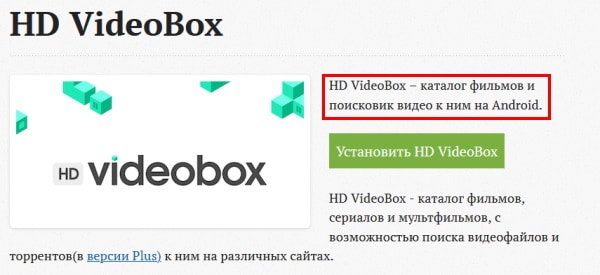
Описание приложения на официальном сайте
Видеобокс поддерживает устройства с Андроид не ниже 4.1. Для открытия меню в приложении, нажмите на экран и удерживайте, пока оно не появится. В настройках можно выбирать источники для совершения поиска видеофайлов.



