Прошивка gps-навигатора explay
Содержание:
- Прошивка навигаторов Explay
- Прошивка через SD-карту
- Как выполнить замену прошивки?
- Что сделать перед тем, как прошить Explay N1? Подготовка
- Как поменять прошивку на Андроиде через компьютер
- Обновление карт на навигаторе Explay
- Как самостоятельно обновить навигатор Explay
- Готовимся к прошивке
- Обновление карт на навигаторе Explay
- Обновление ПО на навигаторе Explay
Прошивка навигаторов Explay
Навигаторы Explay пользуются популярностью среди водителей. Устройства обеспечивают безопасное движение на дороге, определяют точный маршрут, информируют о возможных ограничениях в пути.
Бывают ситуации, когда прибор зависает, слетает оригинальное ПО для Explay GPS GTI7; прошивка поможет восстановить функционирование гаджета.
Она обновляет ПО, ускоряет работу девайса, устраняет ошибки и сбои.
Прошивка GPS-навигатора Explay, например, моделей PN945, GTI7, GT4 проводится, когда гаджет выходит из строя. Бесконечные подвисания, ошибки мешают нормальной работе прибора: он не может определить маршрут, выдает неправильные данные.
Explay GPS GTI7
Обновление рекомендуется проводить в следующих случаях:
- проблемы в работе оригинального ПО;
- частые зависания;
- бесконечные ошибки;
- медленная загрузка;
- гаджет не включается.
Стоит отметить. Если прибор нормально функционирует, ПО не зависает, выполняет свои задачи, то не стоит его прошивать. Это может привести устройство в негодность.
Пошаговая инструкция по установке прошивки
Когда возникают проблемы в работе устройства Explay GPS GT4, прошивка помогает восстановить функционирование прибора
Ее можно выполнить самостоятельно бесплатно, но важно изучить этапы, правильно подготовиться. Дополнительно можно посмотреть видео на
Подготовительный этап
До того как приступить к прошивке Explay GPS GTC5, стоит подготовить необходимые средства. Для работы понадобятся: ПК, USB-кабель от девайса, microSD карта (минимальный объем 2 Гб).
Перед началом процесса стоит провести следующие действия:
- Девайс зарядить.
- Определить модель прибора. Компания Explay выпускает навигаторы: ClS5, GT17, GT4, GTC5, GTI7, PN945, SLS7, SRT5, ST17, STI7 и другие. Информация указывается на упаковке прибора, в инструкции, в параметрах.
- Желательно перенести установленную прошивку на флешку. После обновления все данные удалятся.
- Определить серийный номер прибора. Он находится в параметрах.
GPS навигатор Explay
Установка драйверов
К прошивке Explay GPS SLS7 и других моделей можно приступать, когда навигатор будет подготовлен. Но предварительно стоит установить драйверы.
Обратите внимание! Дополнительно к девайсу прилагаются родные драйверы Explay Navigator. Они устанавливаются на компьютер
Если нет в комплекте, то утилиты можно загрузить с официальных сайтов или торрента.
Для загрузки официальной утилиты можно пройти регистрацию на сайте Navitel. На нем создается аккаунт, указывается модель, вводится комбинация лицензионного ключа. После можно зайти в личный кабинет, в котором имеется вкладка «Скачать». При нажатии на нее загружается Firmware.
Замена прошивки
Скачанная для Explay GPS GT4 прошивка должна распаковаться, так как сохраняется в архиве. Ее нужно открыть при помощи архиватора. После этого появится папка под названием Navitel. Ее необходимо скопировать и перенести в корневую папку девайса.
После будет предложена замена старых фалов. Необходимо постоянно соглашаться, чтобы произошла перезапись. Не нужно останавливать процесс, копирование должно пройти до конца.
Обратите внимание! После проделанных действий гаджет отсоединяется от ПК и проверяется. Если все выполнено правильно, то при загрузке устройства появится новая прошивка
Обновление карт на Explay GTC 5
Для обновления карт на навигаторе Explay GTC 5 можно воспользоваться следующим руководством:
- На официальной площадке скачивается программа Navitel Navigator Update Center.
- Устанавливается на ПК.
- После запускается утилита – при необходимости ее можно обновить.
- Гаджет подключается к ПК с помощью USB-шнура.
- В окне программы выбирается Explay GTC 5.
- После проводится обновление карт и ПО до последней версии.
- В конце гаджет отключается от ПК и перезагружается.
Иногда при прошивке может произойти сбой параметров калибровки экрана девайса. Ее можно легко восстановить. Инструкция описана в таблице.
| Шаг № 1 | Зажимается верхний левый угол дисплея |
| Шаг № 2 | Также можно поместить палец на центральную область экрана. Одновременно с этим должна удерживаться кнопка выключения вправо |
| Шаг № 3 | Через полминуты открывается калибровка, на белом экране будет крестик |
Перепрошивка Explay выполняется достаточно быстро, но ее нужно проводить правильно
Важно предварительно изучить главные особенности, нюансы, от которых зависит дальнейшая работа устройства. Если есть сомнения в своих силах и познаниях современных гаджетах, то можно доверить данную работу специалисту
Вам также может понравиться
Прошивка через SD-карту
Вот как установить прошивку на навигатор Explay SLS7 и другие модели:
- Понадобится «чистая» microSD. Её необходимо подключать к компьютеру, поэтому нужен «переходник» microSD-SD и кардридер (если нет слота для SD).
- Вставьте карту в ПК.
- Сотрите с неё всю информацию. Для этого щёлкните по ней правой кнопкой мыши и нажмите «Форматировать». В выпадающем списке «Файловая система» выберите FAT и кликните на «Начать». Процесс может занять некоторое время.
Перед процедурой сохраните все необходимое с карты памяти
- Распакуйте прошивку (если она в архиве) для навигатора.
- Найдите в ней файл UPD, кликните по нему правой кнопкой мыши и откройте «Свойства». Нажмите «Другие», снимите галочки со всех атрибутов и сохраните изменения.
- Скопируйте файл на карту.
- После этого перенесите на неё остальные файлы Firmware. Не саму папку с ПО, а то, что внутри неё.
- Уже на SD-карте найдите файл ROM.BIN и откройте его свойства. Уберите маркер из пункта «Архивный» и нажмите «Применить».
После этого можно загружать программы на Explay.
- Выключите навигатор.
- Вставьте в него карту SD и вновь включите.
- Устройство должно автоматически установить ПО. Но иногда для этого надо нажать определённые клавиши. Это зависит от модели (SLS7, CTS5, ND-41, Onliner и так далее). Подробные указания должны быть в инструкции.
- Не перезагружайте Explay, пока идёт загрузка. В некоторых случаях она никак не отображается.
- Чтобы устройство не разрядилось, подключите его к сети электропитания. Это не должно занять слишком много времени. Батарея не успеет сесть. Но лучше подстраховаться.
- После обновления придётся заново вводить ключи на программы.
Как выполнить замену прошивки?
Итак, для выполнения этой задачи нужно сделать следующее:
- Отформатируйте карту памяти на компьютере, но так, чтобы она соответствовала формату FAT32.
- После форматирования загрузите на карту файл прошивки.
- Вставьте карту памяти с новым ПО в выключенный навигатор.
- Включите устройство, после чего оно автоматически распознаёт карту памяти, выполнит чтение файла и запустит её установку.
- На экране должна появиться полоса с процессом установки нового обеспечения.
- По окончании перепрошивки включите навигатор.
- Вытащите карту памяти, сотрите с неё ранее используемый файл и запишите данные для навигации. После этого вы сможете пользоваться внешним накопителем для непосредственной работы с гаджетом.
Несколько нюансов:
- В случае, когда при запуске аппарат не распознаёт карту, и, соответственно, не запускает установку новой системы, нужно зажать специальную комбинацию клавиш. Узнать о том, что нужно выбрать для запуска специального меню, где запускается перепрошивка на вашей модели, вы сможете в интернете.
- Первая загрузка после смены ПО происходит немного долго — это абсолютно нормально для всей техники.
- Если в новой системе меню отображается на иностранном языке, его можно изменить в настройках.
Как прошить навигатор Навител? Опять-таки, уточним, что вышеизложенная инструкция подходит для большинства моделей независимо от производителя. И хотя многие марки настаивают на своей уникальности, это не относится к процессу замены ПО на гаджетах.
Итак, теперь вы знаете, как происходит перепрошивка навигатора через компьютер
Как видите, в этом действительно нет ничего трудного, главное — обратите внимание на обязательные условия, чтобы не превратить его в кирпич, и всегда будьте внимательны. Напоследок отметим, что делать такую процедуру стоит, даже когда навигатор нормально работает, ведь актуальное программное обеспечение только улучшит текущую работоспособность устройства
Что сделать перед тем, как прошить Explay N1? Подготовка
Чем лучше вы подготовитесь, тем качественнее будет результат. Во-первых, в любом деле важна мотивация. Да, Explay N1 – бюджетный планшет, но расставаться с ним вы не хотите.
Таким образом, планшет Explay N1 заслуживает того, чтобы к нему относились бережно и заботились о нём.
Что понадобится для прошивки
Прежде чем приступить к выполнению основной работы по прошивке, вы должны заранее позаботиться о загрузке и установке некоторых важных компонентов. Для того чтобы компьютер и планшет успешно соединились и ПК «увидел» планшет, скачайте и установите соответствующие драйвера.
В поисковой строке пропишите текст, в котором должно быть слово «драйвер» и название (модель) планшета. Поисковик быстро предложит вам ссылки для скачивания.
Скачайте драйвера, распакуйте их из архива в отдельную папку. Теперь возьмите свой планшет и подсоедините его к ПК при помощи USB.
Убедитесь, что устройство полностью заряжено перед установкой новой прошивки, но лучше всего поставить его на зарядку и не отключать от сети на протяжении всего процесса
Запустите Диспетчер устройств. Если вы сделали всё правильно, то компьютер сразу же определит подключённое устройство. В Диспетчере устройств появится новое устройство с названием Android или Explay. Кликните по нему, а затем в открывшемся диалоговом окне перейдите во вкладку «Драйвер». Там вы увидите две волшебные кнопки, с помощью которых вы сможете решить поставленную задачу.
Сначала нажмите «Обновить», а потом кликните по «Выполнить поиск драйверов на этом компьютере». Если вы при этом укажите путь, где вы только что сохранили распакованные драйвера, то процесс подготовки к прошивке значительно ускорится.
Поскольку установка драйверов осуществляется автоматически, вам нужно будет немного подождать.
После того как драйверы установлены, скачайте специальную программу Livesuit. Livesuit позволит вам не только разобраться в том, как прошить Explay N1 через компьютер, но и поможет правильно справиться с выполнением необходимых действий.
Выбор прошивки
К сожалению, даже на сайте производителя вы не сможете найти официальную версию для прошивки планшета Explay N1.
Странно, конечно, что производитель не хочет технически сопровождать свою продукцию, но в таком случае придётся самостоятельно искать выход из создавшегося положения.
Посетив специализированные форумы, вы будете приятно удивлены тем, что там можно без проблем скачать пользовательскую прошивку на Explay N1, при этом вы сможете, с учётом описания выбрать ту прошивку, которая вам придётся по душе.
Рассмотрим несколько прошивок для Explay N1.
Прошивка от Яндекс позволит вашему планшету «воскреснуть», но вероятность того, что вы останетесь довольны его работоспособностью, невелика.
Неплохим вариантом является прошивка, портированная с EXEQ P-702. После её установки ваш планшет станет заметно резвее.
Jelly Bean CookedRom v1.3aa — это разновидность отличной прошивки, обладающей хорошими функциональными возможностями. Кроме того, установив Jelly Bean CookedRom v1.3aa, вы сможете воспользоваться удалёнными сервисами Яндекса.
Обратите внимание и на FaaastJB v5. Эта прошивка предоставляет рут-права и позволяет вам узнать о том, насколько «быстрым» может быть ваш планшет
В зависимости от потребностей, выберите прошивку и загрузите ее
Как поменять прошивку на Андроиде через компьютер
Далее рассмотрим правила, рекомендации, особенности, которые важно соблюдать при установке, замене или обновлении прошивки на Андроиде через компьютер. Пошаговая инструкция «Как через компьютер прошить Android телефон или планшет»:. Пошаговая инструкция «Как через компьютер прошить Android телефон или планшет»:
Пошаговая инструкция «Как через компьютер прошить Android телефон или планшет»:
- Если сделать перепрошивку необходимо на уже используемом телефоне, на котором есть личные данные: контакты, фотографии, музыка, настройки приложений, которые нужно сохранить. То обязательно скопируйте их куда-нибудь, ведь после перепрошивки все данные будут удалены, в случае если в настройках программы для прошивки телефона не убрать из списка пользовательские данные. Чтобы сделать резервную копию данных на Android телефоне необходимо перейти в настройках в раздел «Локальное резервирование». Созданный резервный файл нужно перекинуть на другое устройство, ПК, Micro SD карту или в облачное хранилище, например, в Google.
- Обязательно нужно сделать Backup текущей прошивки, ведь в случае, если что-то пойдет не так, это позволит вернуть телефон в исходное состояние.
- Необходимо зарядить телефон или планшет. Уровень зарядки должен быть 100% или близким к этому показателю, так как во время прошивки уровень заряда батареи падает. И если телефон отключиться – быть беде.
- Если у вас есть и компьютер, и ноутбук, то свой выбор стоит сделать в пользу ноутбука, ведь в процессе перепрошивки могут произойти непредвиденные обстоятельства. Например, отключение света, что приведет к срыву процесса установки обновления и к последующим вытекающим проблемам. У ноутбука же есть батарея, это исключит возможность возникновения подобной неприятной ситуации.
- Далее следует скачать программу для прошивки телефона. Их очень много. Некоторые предназначены для прошивки только моделей конкретного производителя, другие – универсальные и позволяют прошить телефон практически любого производителя. Но лучше всего не рисковать и скачать ту программу, которая указа на форуме 4PDA в теме с прошивкой для модели вашего телефона. Там же можно найти инструкции по работе с этими программами, а также решения частых ошибок, с которыми может столкнуться пользователь во время перепрошивки телефона Android через компьютер.
- Помимо программы, могут понадобиться вспомогательные утилиты. Найти их можно там же.
- Нужно детально изучить инструкцию по прошивке на форуме, ведь любое неверно выполненное действие может привести к фатальной ошибке. Если инструкции нет в прикрепленном первом сообщении, то необходимо досконально просмотреть оставленные от других авторов сообщения ниже.
- Прежде чем подключить смартфон к компьютеру с помощью USB-кабеля. Предварительно нужно проверить целостность кабеля, чтобы не возникло непредвиденных ситуаций.
- Перед началом процесса прошивки мобильное устройство должно быть выключено.
- При подключении телефона к компьютеру Windows может выдать сообщение о том, что мобильное устройство нуждается в обновлении драйверов. Windows 7 и выше автоматически подберет нужные драйвера. Если версия операционной системы более ранняя, то нужно зайти на сайт производителя и скачать там необходимые драйвера. Либо обратиться, к уже не единожды упомянутому 4PDA.
Сами программы для прошивки телефона Android достаточно просты в использовании. И алгоритм работы с ними сводиться к следующему:
- Запуск программы;
- Указание пути к файлу прошивки;
- Выбор элементов, прошивку которых необходимо совершить (например, сделать прошивку Recovery или наоборот исключить его);
- Запуск процесса;
- После завершения можно отсоединить USB и включить телефон, на котором уже поставлена свежая прошивка.
Полезное видео:
Теперь вы знаете, как правильно прошить телефон Андроид (установить, изменить, обновить прошивку).
Обновление карт на навигаторе Explay
На сегодняшний день вы на выбор можете прибегнуть к одному из двух способов установки новых карт на рассматриваемый навигатор. Однако несмотря на наличие нескольких методов, они напрямую связаны друг с другом.
В рамках этого метода необходимо воспользоваться сайтом Навител, чтобы загрузить наиболее актуальные обновления. Для успешной установки последней версии карт на Explay потребуется выполнить обновление программного обеспечения навигатора. Об этом мы рассказали в соответствующей инструкции на сайте.
Шаг 1: Скачивание карт
Через главное меню сайта откройте раздел «Техподдержка».
Вы можете выбрать и загрузить подходящий файл последней версии из представленного списка. Однако для его использования вам придется приобрести ключ активации.
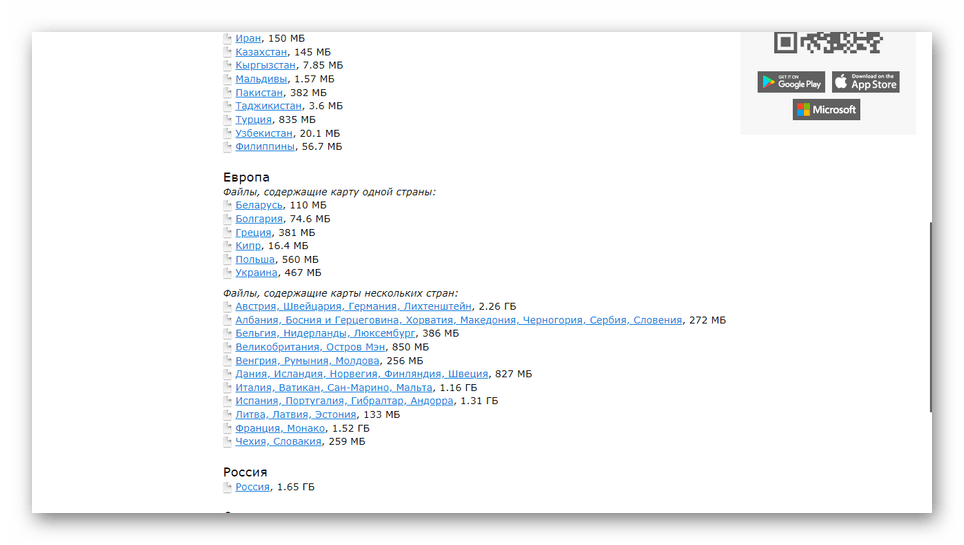
Чтобы избежать необходимости оплаты, можно воспользоваться устаревшей версией. Для этого щелкните по пункту «9.1.0.0 — 9.7.1884» и выберите нужный регион.
Шаг 2: Перенос карт
- Соедините ПК и навигатор в режиме съемного носителя или воспользуйтесь картридером для использования флешки.
Среди стандартных файлов и папок выберите следующую директорию и удалите оттуда все имеющиеся файлы.
Предварительно распаковав ранее загруженный архив с картами, переместите файлы в упомянутую папку.
Отключите навигатор от ПК и запустите программу «Навител Навигатор». При успешной установке обновлений процедуру можно считать завершенной.
Единственным отличием данного метода от предыдущего является то, что вам не нужно отдельно выполнять обновление прошивки для обеспечения совместимости навигатора с картами. В зависимости от модели устройства вы можете воспользоваться платными картами или установить бесплатные из предыдущего раздела статьи.
Вариант 1: Платные
- Скачайте и установите с официального сайта программу Navitel Update Center. Найти ее можно в разделе «Техподдержка» на странице «Скачать».
После установки запустите софт и подключите к компьютеру ваш навигатор Explay. Делать это следует в режиме «USB FlashDrive».
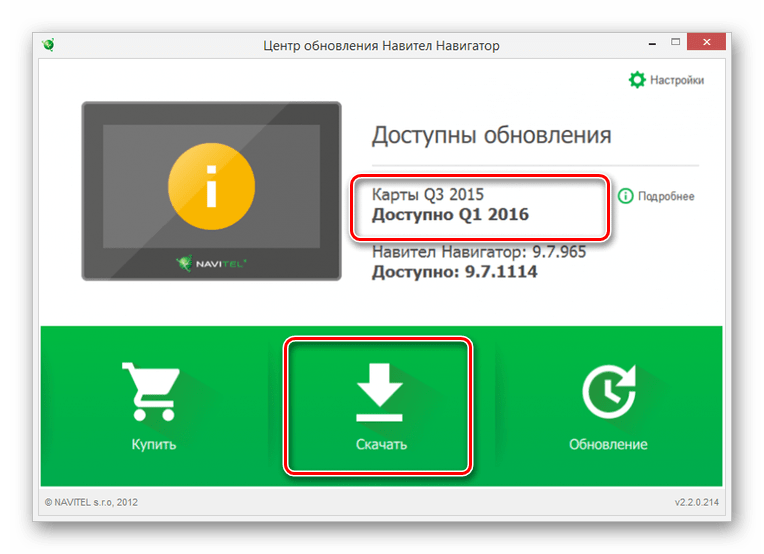
В программе кликните по кнопке «Скачать» и из представленного списка выберите нужные вам карты.
Нажмите кнопку «ОК», чтобы начать процедуру загрузки.
В зависимости от количества и объема выбранных файлов время скачивания может сильно отличаться.
Теперь в главном меню Navitel Update Center будете отображаться обновленная версия карт. Для приобретения ключа активации посетите раздел «Купить» и следуйте рекомендациями программы.
Выполнив требуемые программой действия, можете отключить навигатор и проверить работоспособность.
Вариант 2: Бесплатные
- Если вы после загрузки обновлений хотите использовать карты бесплатно, это можно сделать с помощью заранее скачанного архива из первого способа.
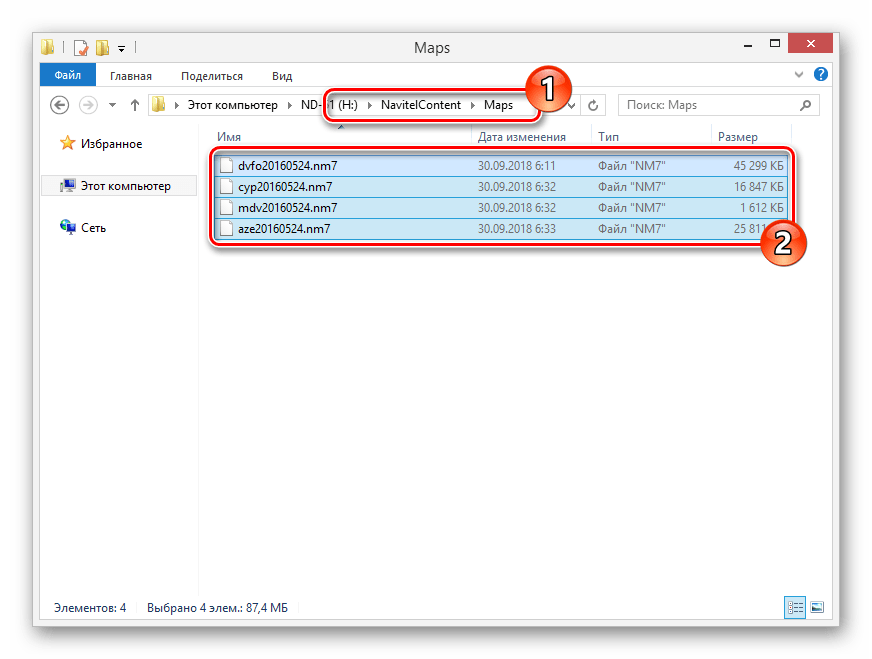
Откройте на флешке от навигатора раздел «Maps» и поместите туда загруженное содержимое. При этом файлы, установленные Navitel Update Center, необходимо удалить.
После этих действий карты на навигаторе будут не такие свежие, как в случае оплаты, но все же этого может быть достаточно.
Чтобы избежать каких-либо трудностей с навигатором Explay, следует использовать преимущественно новые модели девайса. Приобретенное же обновление достаточно производить с небольшой периодичностью.
Как самостоятельно обновить навигатор Explay
В каменных джунглях легко сбиться с пути. Избежать этого поможет автомобильный навигатор Explay, в котором содержится информация обо всех дорогах в мире.
Среди преимуществ устройства выделяют чуткость сенсорного экрана, яркость дисплея и относительно невысокую цену. Чтобы контент оставался актуальным, время от времени необходимо осуществлять обновление карт навигатора.
Для этого вначале необходимо обновить ПО — скачать и добавить специальные файлы на носитель, — а затем активировать его.
Что необходимо для обновления ПО
Многие ошибочно полагают, что обновить ПО самостоятельно невозможно, что это под силу только профессионалам. Они предпочитают заплатить вместо того, чтобы разобраться в несложной, в общем-то, процедуре, не требующей специальных навыков или умений.
Итак, что из оборудования необходимо иметь на руках, чтобы обновить навигатор Explay?
Во-первых, конечно же, сам навигатор.
Во-вторых, соединительный кабель.
Ну и в-третьих, компьютер и стабильное Интернет-соединение.
Ручное обновление прошивки
Чтобы обновить прошивку вручную, нужно скачать специальную программу с официального сайта производителя и добавить её на устройство. От пользователя требуется:
К слову, обновить карты можно и через Центр обновления (Navigator Update Center). Описывать его не будем, просто сошлемся на соответствующее руководство.
Автообновление
Чтобы обновление произошло автоматически, придётся выполнить ряд простых действий:
Далее необходимо обновить ПО:
-
Находим скачанную программу и запускаем.
-
Подключаем наш девайс.
-
Выбираем место на навигаторе, куда будут скачиваться наши карты.
-
После появления надписи «Доступны обновления» нажимаем кнопку «Обновления».
-
После установки ПО отсоединяем девайс через «Безопасное извлечение».
Обновление карт навигатора Explay
Актуальная информация о дорогах — необходимое условие для успешного использования автомобильного навигатора Explay. Чтобы устройство всегда предоставляло вам верные данные, карты периодически необходимо обновлять.
Как обновить карты на навигаторе Explay, рассказывается ниже.
Перенос карт
Алгоритм действий будет следующим:
-
Соединяем кабелем USB компьютер с устройством.
-
Переходим в NavitelContentMaps
-
Распаковываем архив с файлами обновлённых карт.
-
Перемещаем его в раздел NavitelContentMaps
-
Активируем NavitelNavigator и проверяем результаты.
Обновление карт из меню программы
Для процедуры обновления навигатора Explay в данном случае желателен быстрый интернет. Лучше всего, если это будет wi-fi соединение. Последовательность действий пользователя такая:
-
В меню НавителНавигатор выбираем «Мой Навител»–«Обновления».
-
Кликаем по клавише «Обновить всё».
-
Откроется окошко с подробным описанием карт.
-
Нажимаем «Обновить» и подтверждаем загрузку карт.
Смена прошивки
Иногда, если устройство перестаёт работать или наблюдаются сбои, требуется смена прошивки (Firmware).
Прежде всего нужно:
-
Полностью зарядить навигатор. Если во время прошивки устройство выключится, придётся начинать всё сначала.
-
Определить, какая у вас модель (это должно быть написано в инструкции к навигатору).
-
В качестве перестраховки сохранить имеющуюся прошивку на другом носителе, чтобы в случае чего к ней можно было вернуться.
-
Скачать драйверы Explay Navigator, установить.
-
Зарегистрировать устройство на сайте Navitel. Чтобы это осуществить, придётся создать аккаунт, указав название модели и прописав лицензионный ключ («Параметры»–«Информация об устройстве»). Потом можно будет скачать прошивку в своём кабинете.
Далее необходимо сделать следующее:
-
Отформатировать USB‑накопитель.
-
Распаковать содержимое с Firmware.
-
Подсоединить навигатор к компьютеру через USB-шнур. Драйверы загрузятся автоматически.
-
Запустить инсталляцию, щёлкнув дважды на исполняемый exe-файл.
-
Выполнять указания мастера установки.
Следует отметить, что смена прошивки — крайняя мера, к которой нужно обращаться лишь в том случае, когда другие методы не сработали.
Готовимся к прошивке
Если обновления устанавливаются быстро за пару кликов, то прошивка – процесс серьезный и требующий много времени.
Обеспечьте эффективную зарядку. Если по ходу операции аккумулятор разрядится, то восстановить прибор будет трудно. Тогда обращения в сервисный центр не избежать.
1. Перед прошивкой следует полностью зарядить аккумулятор, а во время самого процесса подключить прибор к сети.
2. “Универсальность” – это не про навигаторы и их прошивки. Следует тщательно подбирать ее под устройство.
3. Операционная система интегрирована с прошивками. Именно поэтому при желании провести апгрейд навигатора, можно его сделать окончательно неработоспособным.
Дальше следует подготовиться непосредственно к процессу прошивки. Для этого необходимо зайти на сайт производителя устройства, после чего во вкладке “Техподдержка” найти необходимую модель навигатора (никакие другие прошивки не подходят), а затем скачать соответствующие файлы. Надо учитывать все символы в наименовании устройства, например, GARMIN DriveAssist 50 EU LMT и Prestigio GeoVision 5056.
Официальная прошивка дает гарантию на дальнейшее функционирование прибора. Но не всегда компания-изготовитель гаджета предоставляет лицензионные программы. В таких случаях приходится заниматься их поисками на других интернет-площадках. Крайне не желательно использовать прошивку без лицензии. Как показывает практика, всегда есть возможность найти официальные программы для навигатора.
Правильным будет также зайти в профильные сообщества. Там можно не только подробно ознакомиться с алгоритмами прошивки, но и посмотреть отзывы по интересующей тематике, самому задать вопрос. Иногда встречаются даже полные инструкции от профессионалов по правилам установки. Отдельные разделы посвящены моделям навигаторов, и там хватает полезных материалов для ознакомления. Если на сайтах производителей важная информация отсутствует, то лучше сразу искать профильные сообщества. Много времени это не займет.
Попытки прошивать устройство с целью апгрейда могут обернуться полным слетом системы. Тогда навигатор даже не будет включаться. С таким “мертвым грузом” не стоит возиться. Выход только один – относить в сервис, где прибор возможно оживят. Но в таком случае придется повозиться с языком: зачастую устройство выдает меню на родном китайском.
Полезно будет узнать: Какие проблемы бывают с навигаторами? 11 видов неисправностей
Обновление карт на навигаторе Explay
На сегодняшний день вы на выбор можете прибегнуть к одному из двух способов установки новых карт на рассматриваемый навигатор. Однако несмотря на наличие нескольких методов, они напрямую связаны друг с другом.
В рамках этого метода необходимо воспользоваться сайтом Навител, чтобы загрузить наиболее актуальные обновления. Для успешной установки последней версии карт на Explay потребуется выполнить обновление программного обеспечения навигатора. Об этом мы рассказали в соответствующей инструкции на сайте.
Подробнее: Как обновить навигатор Explay
Шаг 1: Скачивание карт
Шаг 2: Перенос карт
Единственным отличием данного метода от предыдущего является то, что вам не нужно отдельно выполнять обновление прошивки для обеспечения совместимости навигатора с картами. В зависимости от модели устройства вы можете воспользоваться платными картами или установить бесплатные из предыдущего раздела статьи.
Вариант 1: Платные
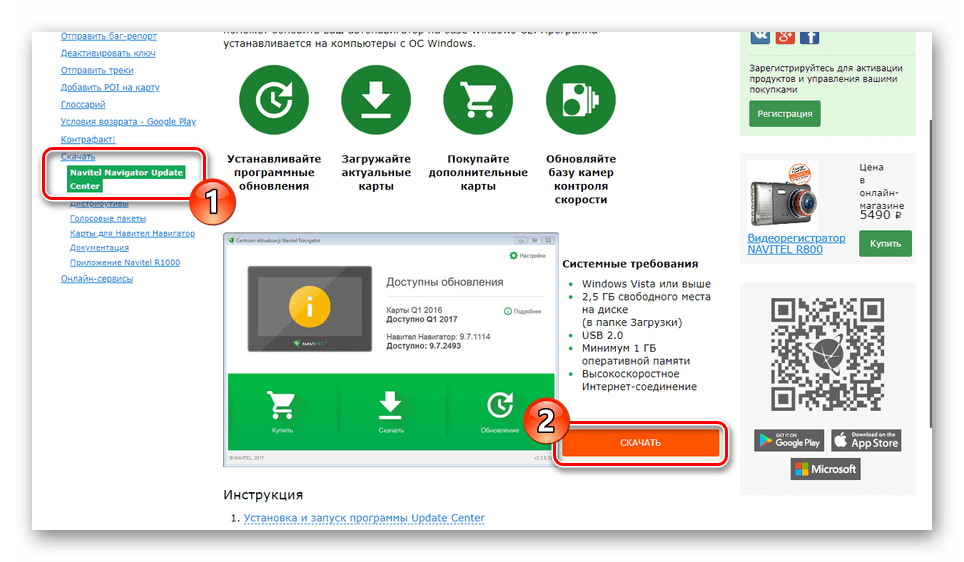
- Скачайте и установите с официального сайта программу Navitel Update Center. Найти ее можно в разделе «Техподдержка» на странице «Скачать».
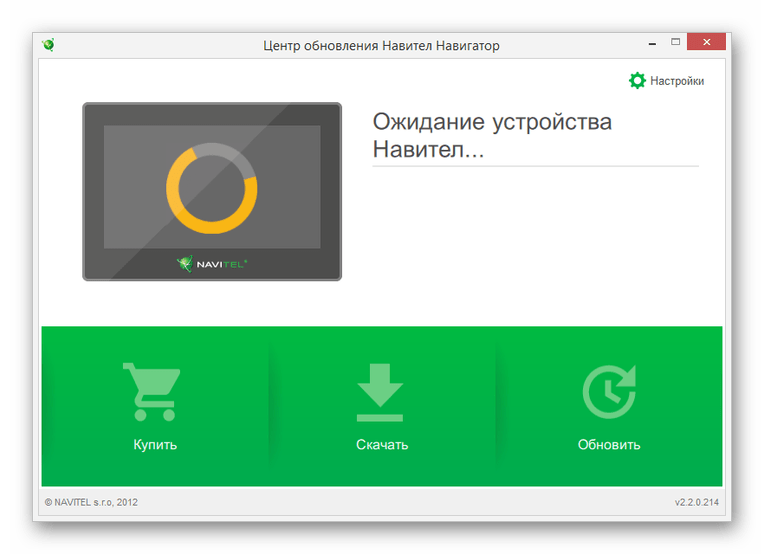
После установки запустите софт и подключите к компьютеру ваш навигатор Explay. Делать это следует в режиме «USB FlashDrive».
В программе кликните по кнопке «Скачать» и из представленного списка выберите нужные вам карты.
Нажмите кнопку «ОК», чтобы начать процедуру загрузки.
В зависимости от количества и объема выбранных файлов время скачивания может сильно отличаться.
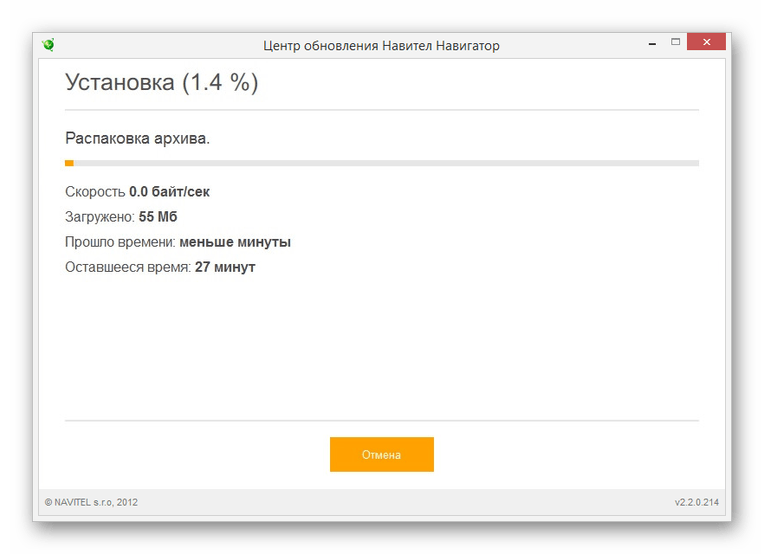
Теперь в главном меню Navitel Update Center будете отображаться обновленная версия карт. Для приобретения ключа активации посетите раздел «Купить» и следуйте рекомендациями программы.
Выполнив требуемые программой действия, можете отключить навигатор и проверить работоспособность.
Вариант 2: Бесплатные
- Если вы после загрузки обновлений хотите использовать карты бесплатно, это можно сделать с помощью заранее скачанного архива из первого способа.
Откройте на флешке от навигатора раздел «Maps» и поместите туда загруженное содержимое. При этом файлы, установленные Navitel Update Center, необходимо удалить.
После этих действий карты на навигаторе будут не такие свежие, как в случае оплаты, но все же этого может быть достаточно.
Чтобы избежать каких-либо трудностей с навигатором Explay, следует использовать преимущественно новые модели девайса. Приобретенное же обновление достаточно производить с небольшой периодичностью.
Обновление ПО на навигаторе Explay
В связи с тем, что на навигаторах Explay используется прошивка Navitel, далее описываемый процесс во многом похож на установку обновлений для некоторых других устройств. По желанию вы также можете ознакомиться с общей статьей на нашем по рассматриваемому вопросу.
Способ 1: Ручная установка
Наиболее универсальный и вместе с тем сложный метод обновления прошивки на навигаторе Explay заключается в скачивании и добавлении нужных файлов на Flash-накопитель. Кроме того, в данном случае потребуется не только загрузить, но и активировать новое программное обеспечение на устройстве.
Шаг 1: Скачивание ПО
- Для данного подхода вам потребуется зарегистрироваться на сайте Navitel или авторизоваться в уже существующем аккаунте. Процедура создания новой учетной записи требует подтверждения путем перехода по специальной ссылке.
Находясь в личном кабинете кликните по блоку «Мои устройства (обновления)».
Если у вас ранее не было указано нужное устройство, добавьте его, воспользовавшись соответствующей ссылкой.
В некоторых случаях можно воспользоваться файлом с лицензионным ключом, который находится по указанному пути на Flash-накопителе.
Шаг 2: Перенос прошивки
- Подключите к ПК флешку от вашего устройства Explay или соедините их с помощью USB-кабеля в режиме «USB FlashDrive».
Дополнительно рекомендуется продублировать папки и файлы на Flash-накопителе, чтобы восстановить их в случае непредвиденных трудностей.
Распакуйте архив с новой прошивкой и скопируйте содержимое на флешку от навигатора. При этом нужно подтвердить процедуру слияния и замены существующих файлов.
После проделанных действий прошивка будет обновлена и навигатор вновь можно использовать. Однако иногда также требуется обновление карт, о котором мы рассказали в другой статье на сайте.
Способ 2: Автоматическая установка
В случае с автоматической установкой обновлений для прошивки на навигаторе Explay от вас потребуется только загрузить специальную программу и выполнить ряд несложных действий. При этом нужно будет соединить между собой компьютер и навигатор посредством USB-кабеля, поставляемого в комплекте.
Шаг 1: Загрузка программы
- Откройте начальную страницу ресурса по представленной ссылке и в разделе «Поддержка» кликните по кнопке «Обновите свой навигатор».
Под блоком «Системные требования» нажмите кнопку «Скачать» и после этого выберите место на компьютере, куда будет сохранен установочный файл программы обновления.
Дважды кликните левой кнопкой мыши по загруженному файлу и, следуя рекомендациям стандартного установщика, выполните инсталляцию программы.
Дождитесь завершения процедуры распаковки, установите галочку «Запустить» и щелкните по кнопке «Готово». Вы также можете самостоятельно открыть программу обновления с помощью значка на рабочем столе.
Шаг 2: Обновление прошивки
- Предварительно запустив софт для обновления прошивки, подключите к ПК ваш навигатор Explay. Сделать это нужно в режиме «USB FlashDrive».
После непродолжительной процедуры проверки обновлений вам будет предложено установить актуальную версию программного обеспечения на навигаторе.
Воспользуйтесь кнопкой значком с подписью «Обновить», чтобы инициализировать процесс замены прошивки.
Следуйте стандартным подсказкам установщика. По окончании обновления вы можете отключить навигатор для дальнейшего использования.
Рассмотренный подход позволит вам обновить прошивку устройства, сводя к минимуму возможность его выхода из строя в связи с неправильными действиями
Однако даже учитывая это, на протяжении всей процедуры следует проявить осторожность



