Прошивка и восстановление apple iphone 5s
Содержание:
- iOS 8. 2014 год
- iOS 4. 2010 год
- Удаление приложения и файлов
- Подготовка к прошивке
- Инструкция по прошивке iPhone на Android
- Чем отличается Обновление от Восстановления?
- Прошивка iPhone через iTunes
- Обновление iPhone 6 по Wi-Fi
- Как восстановить iPhone из Recovery Mode и DFU Mode?
- Способы сброса настроек и очистки контента
- iOS 7. 2013 год
- Подготовка к перепрошивке Айфона
- Неподписываемые прошивки
- Процесс прошивки через iTunes пошагово
- Основные способы
- Как перепрошить iPhone после джейлбрейка
iOS 8. 2014 год
Через год в Apple работали уже не над новыми фишками iOS, а над совершенствованием и доработкой существующих.
На этой версии системы стартовали сервисы Apple Music (релиз состоялся с обновлением iOS 8.4) и Apple Pay, которые сегодня воспринимаются неотъемлемой частью iPhone. Запустился сервис iCloud Drive, который до сих пор сложно назвать полноценным облаком и сравнить с конкурентами.
Разработчики начали плавно сближать обильную и настольную операционные системы, главной объединяющей фишкой стал набор возможностей под названием Handoff. Это и перевод звонков с одного гаджета на другой, и переход с iPhone-приложения на программу для Mac, и раздача мобильного интернета со смартфона на компьютер.
Именно вокруг этих возможностей в дальнейшем купертиновцы выстроили удобную в использовании экосистему гаджетов и ПО, вынуждая пользователям в пару к iPhone приобретать Mac и наоборот.
Из менее значимых новшеств iOS 8 стоит отметить возможность установки сторонних клавиатур, расширений для Safari и дополнений для iMessage. Поначалу фишки казались перспективными, но в итоге из-за ограничений Apple сейчас практически никто не использует эти возможности.
Начиная с iOS 8 обычные пользователи могли зарегистрироваться в программе тестирования и получать бета-версии системы на свои гаджеты. Ранее такую привилегию имели только авторизованные разработчики, некоторые из них продавали возможность получать бета-версии, вписывая в свой аккаунт других людей за умеренную плату.
Ключевое обновление iOS 8.3 принесло долгожданную поддержку русского языка для голосового ассистента Siri.
iOS 4. 2010 год
Начиная с этой версии системы купертиновцы перешли на привычное сегодня название iOS для своей мобильной операционки. Это было логично, ведь на этой системе работали не только iPhone, но и планшеты iPad с плеерами iPod Touch. Кстати, с этого момента ключевые обновления системы для владельцев плееров Apple стали бесплатными.
Для удобной организации рабочего стола появились папки. Раньше они выглядели немного иначе, чем сейчас. Сама же iOS впервые получила настоящую многозадачность. Пользователи могли вызвать соответствующее меню двойным нажатием на кнопку Домой и переключаться в другую программу без потери прогресса в текущем приложении.
Так выглядели классические папки времен iOS 4 – iOS 6
Из OS X в iOS перенесли приложение FaceTime, которое позволяло совершать видеозвонки другим владельцам техники Apple. Это позволило раскрыть потенциал фронтальной камеры в iPhone 4.
Поиск Spotlight поумнел и научился искать данные в интернете и википедии. Появилось приложение для удобного чтения книг iBooks (позже переименованное в Книги). Кроме этого был запущен сервис Game Center, назначение которого для меня непонятно по сегодняшний день.
Удаление приложения и файлов
Перед удалением любых файлов надо все тщательно проверить. Важные для вас данные, номера, фотографии, видео стоит перенести на другой носитель. Удалять любые приложения с операционной системы iPhone можно разными вариантами: при помощи настроек, iTunes или рабочего стола. Самый простой вариант – это удерживать иконку пальцем до появления в углу «крестика». Нажав на этот «крестик» вы подтвердите процесс, после чего произойдет удаление данных.
Удаление при помощи «Хранилища» проходит в несколько этапов. Как и все перечисленные процедуры, такая операция не занимает много времени и сил. Достаточно запомнить каждый шаг, и вы сможете справиться с этой задачей в считанные минуты:
- Надо зайти в «Настройки», перейти в раздел «Основные», выбрать пункт «Статистика» и затем «Хранилище».
- Далее необходимо выбрать приложение, после чего появится окно с соответствующей информацией о размере приложения.
- Выберите «Удалить программу» и подтвердите процесс, после чего удалятся все выбранные файлы.
Еще один вариант удаления данных на телефоне модели 5S – это использование системы iTunes. Здесь также нет каких-либо сложностей, просто придерживайтесь перечисленных шагов, и вы сможете справиться с данной задачей за несколько минут:
- Подключить смартфон к Wi-Fi или компьютеру, запустить iTunes;
- Выбрать свое устройство;
- Выбрать вкладку «Программы»;
- Возле удаляемого файла в списке загрузок будет кнопка «Удалить», которую необходимо нажать.
Все приложения, отмеченные в iPhone для удаления, будут полностью стерты. Также, их можно точно таким же образом установить снова.
Необходимо отметить, что свободное пространство любого телефона, в том числе и Айфона 5S, занимают другие файлы, например, заметки, контакты, музыка, фото и так далее. Однако есть еще одно приложение, которое просто «съедает» память – это Safari. Поэтому если вы используете свой iPhone для выхода в сеть, то готовьтесь к тому, что он постоянно будет занимать много места. Вам потребуется периодически очищать кэш.
Благодаря таким простым знаниям вы сможете ремонтировать не только свой телефон, но и помогать родственникам, друзьям. Кроме того, для некоторых продвинутых владельцев продукции Apple такие знания позволяют хорошо зарабатывать.
В заключение стоит сказать, что прошивка смартфона и удаление файлов не занимает много времени, а сам процесс вполне понятный и простой. С данным вопросом сможет легко справиться каждый, достаточно иметь минимальные навыки работы с телефоном и компьютером. Это хороший вариант экономии денег и времени. Кроме того, если вы постараетесь и лучше изучите возможности своего телефона, то перед вами откроются дополнительные варианты управления телефоном.
Подготовка к прошивке
Прежде чем переходить непосредственно к переустановке iOS на iPhone 5S, важно провести определенную подготовку. В случае если нижеперечисленные подготовительные операции выполнены внимательно, прошивка гаджета не займет много времени и пройдет без проблем

iTunes
Практически все манипуляции с устройствами Apple, iPhone 5S и его прошивка здесь не исключение, осуществляются с помощью многофункционального инструмента для сопряжения девайсов производителя с ПК и управления функциями последних – iTunes.

О данной программе написано довольно много материала, в том числе и на нашем сайте. Для получения полной информации о возможностях средства можно обратиться к специальному разделу, посвященному программе. Во всяком случае, прежде чем приступать к манипуляциям по переустановке ПО на смартфоне, ознакомьтесь:
Урок: Как пользоваться программой iTunes
Что касается прошивки iPhone 5S, для операции нужно использовать последнюю версию iTunes. Устанавливаем приложение, загрузив инсталлятор с официального сайта Apple либо актуализируем версию уже установленного инструмента.
Резервная копия
В случае применения для прошивки iPhone 5S одного из способов, описанных ниже, следует понимать, что данные, хранящиеся в памяти смартфона, будут уничтожены. Для восстановления пользовательской информации понадобится резервная копия
В случае если смартфон был настроен на синхронизацию с iCloud и iTunes, и/или была создана локальная резервная копия системы девайса на диске ПК, восстановление всего важного осуществляется очень просто

В том случае, если бэкапов нет, следует, прежде чем переходить к переустановке iOS, создать резервную копию, воспользовавшись следующей инструкцией:
Урок: Как создать резервную копию iPhone, iPod или iPad
Обновление iOS
В ситуации, когда целью перепрошивки iPhone 5S является только актуализация версии операционной системы, а сам смартфон в целом работает нормально, применение кардинальных методов установки системного ПО может и не потребоваться. Простое обновление iOS очень часто позволяет устранить многие проблемы, беспокоящие пользователя Apple-девайса.

Пробуем осуществить повышение версии системы, выполняя шаги одной из инструкций, изложенных в материале:
Урок: Как обновить iPhone, iPad или iPod через iTunes и «по воздуху»
Кроме повышения версии ОС, часто улучшить работу iPhone 5S позволяет обновление установленных приложений, в том числе тех, что работают некорректно.
Загрузка прошивок
Прежде чем переходить к установке прошивок в iPhone 5S, необходимо получить пакет, содержащий компоненты для инсталляции. Прошивки для установки в iPhone 5S – это файлы *.ipsw. Следует учитывать, что инсталлировать удастся только последнюю версию системы, выпущенную Apple для использования в качестве операционной системы девайса. Исключением являются версии прошивок, предшествующие новейшей, но устанавливать их получится лишь в течении нескольких недель после официального релиза последней. Получить нужный пакет можно двумя путями.


Инструкция по прошивке iPhone на Android
Чтобы обновить программное обеспечение своей копии iPhone, работающей под операционной системой Android, вам необходимо ответственно подойти к процедуре подготовки. Процесс будет проводиться с помощью ПК, следовательно, потребуется скачать и установить свежие версии драйверов для своего гаджета. Также понадобится зарядить смартфон как минимум до 50% и убедиться в исправности USB-кабеля, посредством которого будет осуществляться соединение девайса и компьютера.
Последним этапом подготовки является скачивание актуальной версии прошивки и программы FlashTool. Именно с ее помощью будет проводиться процесс инсталляции.
Как только вы подготовитесь, можно приступать к заливке новой системы на смартфон. Прошивка iPhone 6 на Android проводится по такой схеме:
- Распакуйте архив прошивки и программу FlashTool в удобную для себя папку.
- Запустите FlashTool от имени администратора.
- Укажите в графе Download Agent путь к прошивке, а в пункте Scatter loading – к скетч-файлу с расширением .txt.
- Нажмите кнопку Download и подключите гаджет к ПК через USB-кабель, удерживая на смартфоне кнопку Home.
- Увидев красную полосу загрузки, можете отпустить кнопку на девайсе. Остается подождать, пока новая прошивка зальется на смартфон.
По успешному завершению процесса установки на экране программы отобразится зеленая галочка, и ваш телефон выключится. Отсоедините гаджет от ПК и включите его.
Бэкап прошивки iPhone c Android
Интересуясь тем, как прошить iPhone 6 на Android, изначально позаботьтесь о создании резервных копий личных данных. Далеко не всегда прошивка устройства может закончиться благоприятно для пользователя.
В момент заливки нового программного обеспечения могут возникнуть ошибки, которые приведут к потере данных и даже «закирпичиванию» гаджета
В таких случаях важно иметь копии всей важной информации, которая хранится на девайсе
Уделите внимание выбору прошивки
Для копий айфонов, работающих под ОС Android действуют такие же правила, как и для других смартфонов. Нельзя скачать одну свежую прошивку и инсталлировать ее на любой Android-айфон. Для каждого девайса подбирается своя индивидуальная операционная система.
Другими словами, прошивки Android-айфонов 5S не подойдут для устройств с маркировкой 6 или 6S.
Инсталляция и запуск FlashTool
Прошить Android-айфон без утилиты FlashTool невозможно. При этом сама программа доступна на просторах глобальной сети совершенно бесплатно. Архив с ее файлами вы можете скачать на самых различных файлообменниках, включая 4PDA.
Необходимо отметить, что программа имеет интуитивно понятный интерфейс на английском языке. Разобраться с ее функционалом по силам любому пользователю Android-устройства.
Что же касается вопроса установки, вам не потребуется долго мучиться. Достаточно распаковать архив с программой в любую директорию на своем ПК. Запуск программы по стандарту осуществляется с файла, имеющего расширение .exe.
Подключение Android-айфона к ПК
Держать кнопку необходимо до момента, пока в окне прошивальщика не появится красная строка, которая означает, что утилита нашла девайс и готова начать его прошивку.
Когда вы отпустите палец с кнопки Home, произойдет смена цвета строки загрузки на фиолетовую, что означает проверку устройства на соответствие всем основополагающим параметрам. Как только проверка будет закончена, в окне программы появится желтая линия загрузки, говорящая о процессе инсталляции.
Ни в коем случае не вмешивайтесь в данный процесс. В противном случае произойдет сбой установки.
Чем отличается Обновление от Восстановления?
В процессе обновления прошивки все данные (приложения, фото, контакты и т.д.) на iPhone или iPad сохраняются.
При восстановлении устройство получит «заводские настройки» (чистую систему), при этом ВСЕ данные пользователя будут удалены.
Важно!!!
— НИКОГДА не используйте Обновление на устройстве с джейлбрейком (иконка Cydia на экране)!
Зачастую это приводит к так называемому «вечному яблоку» или «вечной петле» в режиме восстановления (значок Музыка (или компьютера) с кабелем на экране).
Для перепрошивки iPhone, iPad или iPod Touch с джейлбрейком всегда используйте Восстановление на компьютере.
Прошивка iPhone через iTunes
- Стоит отключить функцию найти iPhone иногда iTunes из-за него выдает ошибку;
- Скачиваем на официальном сайте последнюю версию iTunes;
- Скачиваем прошивку для вашего iPhone.
Прошивка через RecoveryMode: программный режим прошивки, подобен откату Windows на созданную ранее точку восстановления. Основные системные файлы не затрагиваются, а только происходит восстановление настроек и параметров. В этом режиме на дисплее отображается заначек iTunes и шнурок.
Выключите телефон и дождитесь, когда погаснет экран и после чего зажимите кнопку «Домой» для iPhone, которые выпускались до 7-й модели. Для новых моделей активировать режим можно удерживанием кнопки «Уменьшения громкости» и подключите iPhone к компьютеру. iTunes распознает смартфон в режиме восстановления из-за чего предложит провести обновление или восстановление. При обновлении данные не потеряются, а при восстановлении установиться текущая версия iOS.
Если не хотите устанавливать текущую версию iOS: отмените всплывающее окно при подключении смартфона и зажав клавишу «Shift» на клавиатуре кликните «Восстановить iPhone» файловый менеджер предложит выбрать файл прошивки, выбираем скаченынй нами файл и как только это будет сделано, восстановление начнется в конце телефон самостоятельно перезагрузится и откроется меню активации.
Прошивка iPhone через DFU Mode При режиме DFU экран ничего не демонстрирует, и определить его активность можно только через iTunes. DFU (device firmware update) — особый режим, предназначенный для полной переустановки прошивки вашего устройства. В процессе переустановки через DFU на девайсе выполняется:
- Прошивка загрузчика;
- Старт загрузчика;
- Прошивка всех дополнительных модулей;
- Создание разделов файловой системы;
- Прошивка системных разделов.
Перед тем, как прошить iPhone его нужно вести режим DFU для разных версий iPhone это делается по-разному в данном случаи, посмотрим на примере iPhone 7 а вот инструкция для остальных смартфонов.
- Выключаем iPhone и подключаем к компьютеру:
- Зажимаем кнопку питания на три секунды;
- Не отпуская ее, нажимаем кнопку «Домой» или уменьшения громкости, удерживать 10 секунд потом отпускаем;
- Вторую же кнопку удерживаем еще пять секунд.
- После iTunes сообщит, что обнаружил айфон в режиме восстановления и предложит его восстановить.
Обновление в этом режиме будет недоступно, а восстановить можно по тому же принципу, что и для режима Recovery. Можно нажать просто «Восстановить iPhone» и система восстановить текущую версию iOS или закрываем окошко и в меню управления находим «Восстановить iPhone» нажимаем на этот пункт удерживая клавишу Shift (для ОС Windows) или ALT для MAC в открывшемся окне выбираем файл с прошивкой. Ждем завершения процесса прошивки.
Обновление iPhone 6 по Wi-Fi
С момента появления и внедрения iOS пятой версии у пользователей «яблочных» гаджетов появилась возможность обновлять устройства по Wi-Fi. У девайсов с такой «операционкой» (и с версиями выше 5-й) есть раздел обновления iOS. Теперь всю процедуру стало возможным осуществлять прямо через интерфейс девайса.
Но проделать операцию таким способом можно, только если присутствует работающее соединение по Wi-Fi. Через мобильные сети — 2G или 3G – это, увы, сделать нереально.
Перечень шагов для обновления айфона по Wi-Fi включает всего 2 действия:
Напоследок напомним, что в ходе операции обновления гаджета ни один файл с информацией не исчезнет. Весь контент и настройки сохранятся в исходном варианте – какими они были до начала процедуры. Но учтите, что для заблокированных телефонов эта операция может стать роковой. Есть опасность, что в ходе обновления сотрутся все нужные пользователю данные. Поэтому на заблокированных устройствах проводить обновление крайне не рекомендуется.
Итак, прошивка iPhone 6 – простая процедура, доступная даже для неопытного пользователя. В большинстве случаев нет необходимости обращаться в сервис для ее осуществления. Сделав все самостоятельно, владелец аппарата сэкономит время и деньги.
Смартфоны iPhone по праву считаются одними из самых популярных в последние года. Но стоимость их не каждому по карману. Противоречивость высокой цены и популярности сделала свое дело, и на свет появились не менее популярные китайские аналоги копии iPhone, внешне ничем не отличающиеся от оригинала. С увеличением спроса на копии, растут и потребности пользователей, прямо или косвенно связанные с этими устройствами, в том числе возможность перепрошить Андроид на китайском Айфоне
в домашних условиях.
Несмотря на идеальный внешний вид, внутренняя оболочка с функционалом слаба и напоминает оригинал только интерфейсом, сам же смартфон работает под управлением ОС Android. Все рабочие элементы таких аналогов имеют сомнительное происхождение. И программное обеспечение не исключение, в случае выхода из строя встанет вопрос перепрошивки и как это сделать.
Как восстановить iPhone из Recovery Mode и DFU Mode?
Процесс прошивки Айфона 6 из «Recovery Mode» или DFU-режима абсолютно аналогичен, если не брать во внимание необходимость перевести телефон конкретно в одно из этих двух состояний
После перехода в требуемый режим необходимо подключить телефон к компьютеру с помощью USB-кабеля и открыть утилиту iTunes. Приложение обнаружит iPhone 6, находящийся в режиме восстановления. После этого следует кликнуть на экране по надписи «Восстановить», при этом удерживая нажатой на клавиатуре нажатой клавишу «Shift» (пользователи Mac должны нажать и удерживать клавишу «Alt»). Теперь остаётся лишь задать путь к файлу прошивки с расширением «.ipsw» на локальном диске компьютера и нажать на «Открыть». Всю остальную работу iTunes выполнит сам, а пользователю останется лишь дождаться завершения процедуры.
Способы сброса настроек и очистки контента
При необходимости, сбросить настройки и очистить контент в Айфон можно при помощи специальных процедур. Делать это стоит в тех случаях, когда в телефоне заканчивается свободное место или он начинает плохо работать.
Чтобы проверить доступную память, в настройках телефона надо перейти в раздел «Основное», затем нажать на «Статистика» и найти раздел «Хранилище». В этом меню содержится информация о памяти устройства.
Очистить Iphone 5S можно частично или полностью несколькими способами через:
- iTunes;
- «Хранилище»;
- рабочий стол;
- iCloud;
- стереть настройки и контент в телефоне.
Определенные методы полностью «обнуляют» девайс и очищают iOS. В результате надо будет восстанавливать, и настраивать данные из резервной копии. Прошивка телефона будет как новая, без лишних данных. В других случаях можно удалять только отдельные данные и приложения.
iOS 7. 2013 год
В этом году Кук и компания решились на первый и пока единственный серьезный редизайн iOS. Привычный пользователям скевоморфизм (это когда элементы дизайна похожи на реальные предметы или вещи) заменили на плоский стиль с обилием градиентов и легкими шрифтами.
Приложение заметки перестало напоминать блокнот, напоминания больше не ассоциировались с ежедневником, а книжное приложение лишилось своей магии, обложек и переплета. Даже иконки на рабочем столе iPhone больше никому не хотелось лизнуть.
К разработке данной версии iOS впервые привлекли Джони Айва. Многие пользователи еще долгое время критиковали Айва за излишнее упрощение дизайна, а в сети появилось множество мемов по этому поводу:
Систему буквально создали с нуля, что объясняет большое количество багов, глюков и недоработок, которые устраняли весь следующий год крупными и мелкими обновлениями.
Так пользователи увидели новое меню многозадачности с карточками приложений, Пункт управления (нижнюю шторку) с переключателями основных функций устройства, обновленный дизайн всех стандартных приложений в iOS. А еще на iPhone появился AirDrop. Этой очень удобной и полезной фишкой экосистемы Apple мы пользуемся по сей день.
Каждая утилита получила несколько мелких, но полезных и интересных опций. Так, например, в приложении Камера появилось быстрое переключение режимов съемки и возможность сохранять геотеги.
На рабочем столе, в большинстве меню и элементов появился ненавязчивый Parallax-эффект, создававший глубину в плоском дизайне системы.
Кроме этого вместе с iOS 7 пользователям представили интерфейс CarPlay, но фишка практически не развивалась и буквально не менялась следующие несколько лет.
Подготовка к перепрошивке Айфона
Подготовительные работы перед выполнением процедуры включают в себя следующее:
- Провести обновление iTunes до последней версии. Найти установочный файл можно на официальном сайте производителя.
- Выполнить резервное копирование данных через облако или iTunes на компьютере. Если в ходе перепрошивки что-то пойдет не так, будет возможность откатить изменения.
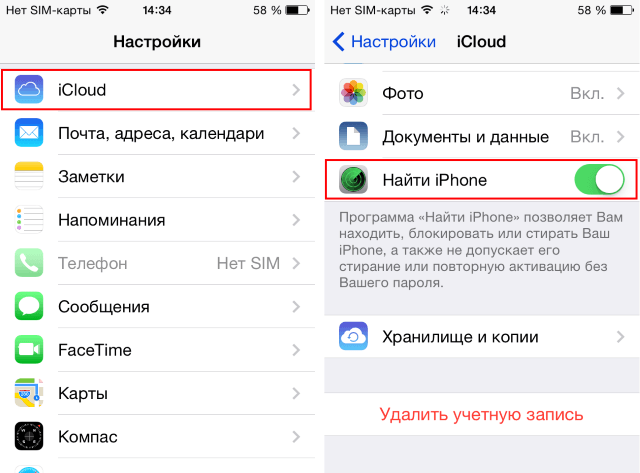
Отключить опцию поиска пропавшего телефона. Для этого нужно посетить настройки смартфона и открыть раздел «iCloud». В нем отыскать и деактивировать ползунок в строке «Найти iPhone». Включенная настройка в ряде случаев приводит к появлению ошибки в момент установки другой версии ОС.
Скачать файл прошивки в памяти компьютера. Найти официальные прошивки для iPhone можно на многочисленных сайтах в интернете, среди наиболее популярных: ipsw.me и 4pda.ru. При выборе файла следует быть предельно внимательными и учитывать такую информацию:
- Модификация смартфона (4S, 5C, 5S и т.д.)
- Стандарт связи. Прошивки разделяются на GSM и CDMA, некоторые являются универсальными. CDMA смартфоны изначально выпущены для одного оператора мобильной связи и лишены слота для установки SIM-карты. Такие устройства большая редкость для стран СНГ, поэтому обычно скачивается прошивка с пометкой GSM.
- Модель аппарата. Для iPhone 5S это может быть A1453, A1533, A1518 и т.д. Информация указана на наклейке, расположенной на тыльной стороне коробки смартфона.
Неподписываемые прошивки
Эти прошивки дляiPhone 5 (GSM) бесполезны, поскольку Apple перестала их подписывать. Соотвественно вы не можете установить неподписываемые прошивки наiPhone 5 (GSM).
| Версия | Дата выпуска | Размер | Имя файла |
|---|---|---|---|
| 10.3.2 | 2017-05-03 00:06:05 | 1.86 GB | iPhone_4.0_32bit_10.3.2_14F89_Restore.ipsw |
| 10.3.1 | 2017-04-01 14:13:16 | 1.83 GB | iPhone_4.0_32bit_10.3.1_14E304_Restore.ipsw |
| 10.3 | 2017-03-20 17:35:37 | 1.83 GB | iPhone_4.0_32bit_10.3_14E277_Restore.ipsw |
| 10.2.1 | 2017-01-13 18:35:34 | 1.84 GB | iPhone_4.0_32bit_10.2.1_14D27_Restore.ipsw |
| 10.2 | 2016-12-06 17:43:36 | 1.85 GB | iPhone_4.0_32bit_10.2_14C92_Restore.ipsw |
| 10.1.1 | 2016-11-07 16:25:54 | 1.82 GB | iPhone_4.0_32bit_10.1.1_14B150_Restore.ipsw |
| 10.1.1 | 2016-10-28 19:28:01 | 1.82 GB | iPhone_4.0_32bit_10.1.1_14B100_Restore.ipsw |
| 10.1 | 2016-10-15 15:26:19 | 1.82 GB | iPhone_4.0_32bit_10.1_14B72_Restore.ipsw |
| 10.0.2 | 2016-09-21 18:41:41 | 1.82 GB | iPhone_4.0_32bit_10.0.2_14A456_Restore.ipsw |
| 10.0.1 | 2016-09-03 17:52:58 | 1.82 GB | iPhone_4.0_32bit_10.0.1_14A403_Restore.ipsw |
| 9.3.5 | 2016-08-20 21:13:12 | 1.58 GB | iPhone5,1_9.3.5_13G36_Restore.ipsw |
| 9.3.4 | 2016-08-01 02:16:46 | 1.58 GB | iPhone5,1_9.3.4_13G35_Restore.ipsw |
| 9.3.3 | 2016-07-06 13:06:29 | 1.58 GB | iPhone5,1_9.3.3_13G34_Restore.ipsw |
| 9.3.2 | 2016-05-06 18:34:35 | 1.58 GB | iPhone5,1_9.3.2_13F69_Restore.ipsw |
| 9.3.1 | 2016-03-30 05:06:16 | 1.58 GB | iPhone5,1_9.3.1_13E238_Restore.ipsw |
| 9.3 | 2016-03-25 15:24:58 | 1.58 GB | iPhone5,1_9.3_13E237_Restore.ipsw |
| 9.3 | 2016-03-15 13:16:07 | 1.58 GB | iPhone5,1_9.3_13E233_Restore.ipsw |
| 9.2.1 | 2016-01-12 20:48:04 | 1.55 GB | iPhone5,1_9.2.1_13D15_Restore.ipsw |
| 9.2 | 2015-11-18 00:55:29 | 1.55 GB | iPhone5,1_9.2_13C75_Restore.ipsw |
| 9.1 | 2015-10-16 12:14:07 | 1.55 GB | iPhone5,1_9.1_13B143_Restore.ipsw |
| 9.0.2 | 2015-09-27 00:02:33 | 1.54 GB | iPhone5,1_9.0.2_13A452_Restore.ipsw |
| 9.0.1 | 2015-09-19 20:20:52 | 1.54 GB | iPhone5,1_9.0.1_13A404_Restore.ipsw |
| 9.0 | 2015-09-09 00:07:32 | 1.54 GB | iPhone5,1_9.0_13A344_Restore.ipsw |
| 8.4.1 | 2015-08-07 00:31:49 | 1.54 GB | iPhone5,1_8.4.1_12H321_Restore.ipsw |
| 8.4 | 2015-06-26 00:40:51 | 1.54 GB | iPhone5,1_8.4_12H143_Restore.ipsw |
| 8.3 | 2015-04-04 18:09:39 | 1.53 GB | iPhone5,1_8.3_12F70_Restore.ipsw |
| 8.2 | 2015-03-04 00:09:29 | 1.55 GB | iPhone5,1_8.2_12D508_Restore.ipsw |
| 8.1.3 | 2015-01-19 18:57:44 | 1.49 GB | iPhone5,1_8.1.3_12B466_Restore.ipsw |
| 8.1.2 | 2014-12-05 01:55:35 | 1.49 GB | iPhone5,1_8.1.2_12B440_Restore.ipsw |
| 8.1.1 | 2014-11-08 19:45:41 | 1.49 GB | iPhone5,1_8.1.1_12B435_Restore.ipsw |
| 8.1 | 2014-10-15 17:13:50 | 1.69 GB | iPhone5,1_8.1_12B411_Restore.ipsw |
| 8.0.2 | 2014-09-25 10:43:08 | 1.69 GB | iPhone5,1_8.0.2_12A405_Restore.ipsw |
| 8.0.1 | 2014-09-20 14:25:17 | 1.69 GB | iPhone5,1_8.0.1_12A402_Restore.ipsw |
| 8.0 | 2014-09-09 00:15:04 | 1.66 GB | iPhone5,1_8.0_12A365_Restore.ipsw |
| 7.1.2 | 2014-06-20 18:05:28 | 1.27 GB | iPhone5,1_7.1.2_11D257_Restore.ipsw |
| 7.1.1 | 2014-04-14 23:50:23 | 1.25 GB | iPhone5,1_7.1.1_11D201_Restore.ipsw |
| 7.1 | 2014-03-04 19:52:19 | 1.27 GB | iPhone5,1_7.1_11D167_Restore.ipsw |
| 7.0.6 | 2014-02-20 04:39:45 | 1.23 GB | iPhone5,1_7.0.6_11B651_Restore.ipsw |
| 7.0.4 | 2013-11-12 00:29:34 | 1.23 GB | iPhone5,1_7.0.4_11B554a_Restore.ipsw |
| 7.0.3 | 2013-10-16 13:52:14 | 1.23 GB | iPhone5,1_7.0.3_11B511_Restore.ipsw |
| 7.0.2 | 2013-09-25 01:14:22 | 1.23 GB | iPhone5,1_7.0.2_11A501_Restore.ipsw |
| 7.0 | 2013-09-06 20:55:36 | 1.23 GB | iPhone5,1_7.0_11A465_Restore.ipsw |
| 6.1.4 | 2013-04-27 00:04:42 | 989.49 MB | iPhone5,1_6.1.4_10B350_Restore.ipsw |
| 6.1.3 | 2013-03-13 21:10:33 | 989.48 MB | iPhone5,1_6.1.3_10B329_Restore.ipsw |
| 6.1.2 | 2013-02-16 16:00:46 | 989.15 MB | iPhone5,1_6.1.2_10B146_Restore.ipsw |
| 6.1 | 2013-01-24 20:02:03 | 989.17 MB | iPhone5,1_6.1_10B143_Restore.ipsw |
| 6.0.2 | 2012-12-13 20:13:15 | 983.04 MB | iPhone5,1_6.0.2_10A551_Restore.ipsw |
| 6.0.1 | 2012-10-29 23:42:41 | 983 MB | iPhone5,1_6.0.1_10A525_Restore.ipsw |
| 6.0 | 2012-09-14 18:25:45 | 982.97 MB | iPhone5,1_6.0_10A405_Restore.ipsw |
Процесс прошивки через iTunes пошагово
интересное
Тим Кук: мы сосредоточены на сохранении безопасности и конфиденциальности в App Store
iPhone 13 mini в России теперь можно купить дешевле, чем месяц назад
Прошить айфон 5s самому через iTunes можно несколькими способами, которые зависят от серьезности проблем.
Сама процедура того, как прошить айфон через айтюнс, не отличается сложностью, но требует внимательности и правильных действий. Поскольку штатное обновление проводится за пять минут, рассматривать эту простейшую процедуру нет необходимости
Вместо этого лучше обратить внимание на прошивку при наличии проблем в телефоне. В таких случаях задействуются Recovery и DFU режимы
Recovery Mode
Режим Recovery определяется по изображению на экране, которое приглашает подключить устройство к компьютер.
Знание того, как прошить айфон через iTunes по этому методу, пригодится для установки “чистой” iOS, если текущая работает неправильно. Ведь при “облачном” обновлении информация не стирается, а перезаписываются отдельные сектора, что не спасает от программных проблем. Чтобы войти в режим восстановления:
- выключается смартфон;
- после чего зажимается клавиша “Домой” для iPhone, которые выпускались до 7-й модели. Для айфона 7 и новых моделей активировать режим можно удерживанием кнопки уменьшения громкости;
- iTunes обнаружит проблему с телефоном, из-за чего предложит провести обновление или восстановление. Так как обновление, проведенное на этапе подготовки, не помогло, нажимается “Восстановление”;
- будет загружена последняя iOS, которая установится на смартфон без переноса настроек и файлов. Человек получит “чистый” телефон.
В меню выбирается необходимое действие, также здесь поясняется, в каком случае подойдет тот или иной вариант.
Если хочется установить не последнюю ОС:
- отменить окно, всплывшее при подключении смартфона;
- зажать клавишу “Shift” на клавиатуре;
- кликнуть кнопка “Восстановить”;
- файловый менеджер предложит выбрать заранее загруженный файл прошивки, и как только это будет сделано, восстановление начнется;
- в конце телефон самостоятельно перезагрузится и откроется меню активации.
DFU Mode
При режиме DFU экран ничего не демонстрирует, и определить его активность можно только через iTunes.
Режим считается профессиональным в сравнении с Recovery Mode, и требует иных действий для активации. Перед тем, как прошить айфон 7 (или другие модели), его подключают к ПК и выключают, если он активен
Далее важно соблюдать конкретную продолжительность нажатий:
- зажать кнопку питания на три секунды;
- не отпуская ее, нажать кнопка “Домой” или уменьшения громкости, удерживать 10 секунд;
- по истечении срока кнопка питания отпустить, вторую же удерживать еще пять секунд.
Режим DFU вводит телефон в состояние восстановления, и программа определяет его как аварийный.
Без индикации на экране iTunes сообщит, что обнаружила айфон в режиме восстановления и предложит варианты того, как прошить айфон 4s (или другие модели). Обновление в этом режиме будет недоступно, а восстановить можно по тому же принципу, что и для режима Recovery.
Особенности прошивки
Некоторые телефоны имеют небольшие отличия, связанные с восстановлением и прошивками, но на процесс это не влияет.
Процесс прошивки не различается в зависимости от устройства, которое нуждается в восстановлении. Но разница есть в том, как устройство будет вводиться в аварийный режим, а также в версии системы, которую можно установить на телефон сейчас. Правда то, как прошить айфон 6 самому, от этого не зависит.
Основные способы
Установить обновление на айфон можно несколькими способами: через настройки телефона, с помощью iTunes, путем перепрошивки и через режим DFU. Самыми простыми являются первые два варианта, а два других требуют некоторых навыков и знаний.
Через настройки телефона
Запуск обновления айфона через настройки является самым распространенным способом. Для этого необходимо зайти в меню настроек и в категории «Основные» выбрать пункт «Обновление ПО». При наличии новой версии системы, пользователю будет предложено ознакомиться и согласиться с лицензионным соглашением. После подтверждения загрузки файлов установка начнется автоматически — необходимо будет лишь дождаться завершения обновления.
Через iTunes с компьютера
При недостатке физической памяти на устройстве для загрузки пакетов, подходящим способом установить новую версию системы является iTunes. После подключения айфона к ноутбуку или ПК с помощью USB-кабеля, необходимо запустить сервис iTunes. В открывшемся окне требуется выбрать соответствующее устройство, открыть пункт меню «Основные» и нажать на кнопку «Проверить обновления».
После обнаружения свежей версии системы пользователю останется ввести пароль от учетной записи и нажать «ОК». В ходе установки обновления следует сохранять включенными и компьютер, и само устройство.
Перепрошить устройство
Установка новой версии системы путем перепрошивки устройства требует специальных навыков и знаний, поэтому этот способ лучше доверить специалисту. Перед выполнением процедуры рекомендуется создать BackUp, который позволит восстановить данные при возникновении проблем в ходе работы. Затем необходимо найти требуемую версию системы — файла формата «.ipsw» (их можно найти на специальных форумах и сайтах в сети). Чтобы избежать возникновения ошибки в работе iTunes потребуется отключить в настройках устройства функцию «Найти iPhone».
После завершения подготовки можно приступать к запуску установки. Для этого необходимо выключенное устройство подключить к компьютеру, зажав при этом кнопку «Домой». В результате этого действия запустится процесс восстановления, а в открывшемся окне появится сообщение, что «Необходимо восстановить iPhone перед использованием в iTunes».
После подтверждения, нажав кнопку «ОК», на компьютере откроется окно iTunes. Зажав кнопку «Shift», следует выбрать в проводнике скачанный файл с прошивкой системы и запустить процесс загрузки и установки. На протяжении обновления устройство несколько раз будет перезагружаться — необходимо до окончания инсталляции оставлять айфон подключенным к компьютеру.
Через режим DFU
Самым трудоемким способом обновить айфон является установка системы через режим DFU. DFU (или Device Firmware Update) — это специализированный аварийный режим для устранения проблем с операционной системой устройства. Он используется для устройств с джейлбрейком (взлом устройства для возможности обойти запреты Apple на установку стороннего ПО).
Для обновления айфона через DFU необходимо подключить телефон к компьютеру с помощью USB-кабеля, а затем зажать кнопку включения и домой на 15 секунд. По прошествии этого времени следует отпустить кнопку включения и ждать пока iTunes не распознает устройство в режиме DFU. В результате выполнения этих действий откроется окно iTunes, в котором останется выполнить действия, аналогичные классической перепрошивке.
Как перепрошить iPhone после джейлбрейка
Зачастую получаются такие ситуации, когда у пользователя после прошивки айфон превращается в «Кирпич» — так называемый режим неработоспособности.
В этом случае необходимо вернуть телефон к первоначальному состоянию. Как правило, телефон превращается в «Кирпич» после установки джейлбрейка. Jailbreak, это своего рода права администратора, которые позволяют использовать платные приложения и увеличить функциональность смартфона. Периодически эти права работают в ущерб операционной системе, в результате чего телефон перестает стабильно функционировать. Единственный выход – перепрошивка. Для этого следует выполнить следующие действия:
- Создать резервную копию данных.
- Полностью зарядить аккумулятор.
- Скачать Cydia Impactor по этой ссылке.
- После установки и запуска программы нажать на кнопку «Удалить все файлы и убрать джейлбрейк».
- Потребуется дождаться окончания операции, после чего можно приступать к установке прошивки.
https://www.youtube.com/watch?v=6mNzFmLycNs



