Как использовать assistivetouch на iphone и ipad
Содержание:
- Описание кнопки и расположение
- Как включить AssistiveTouch в iOS 13 и iPadOS 13
- Основные причины почему не работает сенсор
- Как добавить пользовательские жесты для Assistive Touch
- Убираем кнопку «Домой» с экрана айФон
- Что делать, если сканер отпечатков пальцев плохо работает — видео
- Как использовать технологию Assistive Touch?
- Как включить Assistive Touch на «Айфоне 6»: инструкция
- Настройте пользовательские действия и жесты, чтобы получить максимальную отдачу от AssistiveTouch
- Как включить Assistive Touch?
- Что такое кнопка Home и для чего она нужна
- Что это и для чего
- Управляем гаджетом при помощи жестов
- What does it do?
- Расширенные элементы управления AssistiveTouch в watchOS 8
- Включить AssistiveTouch в iOS 13 и iPadOS 13
- Как включить и пользоваться Assistive Touch на iPhone и iPad
- Включить AssistiveTouch в iOS 13 и iPadOS 13
Описание кнопки и расположение
Кнопка Хоум на Айфоне располагается на самом видном месте по центру лицевой части мобильного телефона внизу экрана. Причем там расположена не только физическая кнопка, но и виртуальная. Чаще всего пользуются физической кнопкой Айфон, так как виртуальной очень неудобно использовать в холодное время года. Клавиша стеклянная у нее круглая форма, присутствует изображение в виде небольшого квадрата (иногда его нет). Это основной физический элемент управления.
Что делать, если не работает
Если сломалась кнопка, не обязательно сразу обращаться в сервисный центр, для начала попробуйте ее «реанимировать» самостоятельно. Поломка может носить как программный, так и технический характер. Для начала попробуйте почистить клавишу, используя соответствующие жидкости для смазывания и спирт.
Если это не помогло, попробуйте откалибровать клавишу:
- Откройте системное приложение.
- Далее удерживайте кнопку выключения до появления функционального меню.
- После чего зажмите Home iPhone.
Если и это не помогло – попробуйте откорректировать положение коннектора:
- Подключите мобильный к 30-пиновому шнуру.
- Далее в одно легкое касание нажмите на место соединения провода к телефону.
Чаще всего эти действия устраняют неисправность, если это не помогло, то вам придется идти в сервисный центр.
Как вывести на экран
Кнопка Хоме на Айфоне выводится на экран также легко, как сделать двойной щелчок:
- Заходите в настройки.
- Выбираете графу «Универсальный доступ».
- Далее вам надо нажать AssistiveTouch.
- В появившемся меню вы выберите нужный вам параметр, а именно «Home».
Как включить AssistiveTouch в iOS 13 и iPadOS 13
AssistiveTouch, вероятно, является самой большой изюминкой набора Accessibility. Хотя он предназначен для людей, которым трудно касаться экрана или которым требуется адаптивный аксессуар, любой может воспользоваться им для более удобного выполнения нескольких задач.
К сожалению, несмотря на то, что это такая заметная особенность, она остается в значительной степени неизученной. Разве не было бы замечательно, если бы вы могли захватить экран вашего iPhone или iPad или получить доступ ко всем функциям специальных возможностей, таким как Zoom, Smart Invert или VoiceOver, одним касанием?
Да, это будет не только удобнее, но и сэкономит ваше время. И это только верхушка айсберга, поскольку вы можете выполнять несколько задач быстрее.
В этом практическом руководстве мы покажем вам, как вы можете включить и использовать AssistiveTouch в iOS 13 и iPadOS 13.
Основные причины почему не работает сенсор
Несмотря на то, что прекращение работы экрана – это довольно распространенная проблема, причин его неработоспособности не так уж и много и в целом они разделяются на 3 категории: механические, программные и банальная загрязненность устройства:
- Механические. Любое воздействие или вмешательство в работе сенсора, которое связано с физическим контактом. Например, смартфон падал, попадала влага, слишком сильно жали пальцами по экрану и другие причины. В данном случае нужно сначала проверить свой iPhone на предмет программных ошибок, и, если проблема не будет устранена, то нести его в сервисный центр.
- Программные. Чаще всего работа сенсора восстанавливается, когда вы совершаете принудительную перезагрузку. Это и есть одна из программных причин, когда в системе происходит сбой и пользователь не может ничего сделать, но при этом экран фактически не был поврежден. Такие проблемы могут наблюдаться и при обновлении iOS в очень редких случаях.
- Загрязненность устройства. Одно дело, когда попала влага, и требуется вмешательство специалиста, а другое, когда у вас попросту загрязненный экран от пальцев, жировых выделений. В данном случае поможет полная очистка экрана шелковой тряпкой и мойка рук, чтобы не осталось жирных следов.
Как добавить пользовательские жесты для Assistive Touch
1: Зайдите в «Настройки» на своем устройстве
2: Нажмите «Основные«
3: Нажмите «Универсальный доступ«
4: Нажмите «Assistive Touch«
5: Нажмите «Создать новый жест«
6: Нажми или проведи пальцем, чтобы создать новый жест. Серия нажатий будут объединены в один мультитач жест.
7: Нажмите «Стоп» в правом нижнем углу экрана, когда вы закончите свой жест.
8: Нажми «Пуск«, чтобы посмотреть жест, «Запись«, чтобы переписать или «Сохранить» в правом верхнем углу, чтобы сохранить его.
9: Ведите название жеста
10: Нажми кнопку «Сохранить«

Ваш пользовательский жест теперь будет доступен вам в меню Assistive Touch → Пользователь. Вы также можете добавлять пользовательские жесты, нажав «Пользователь» в меню Assistive Touch и нажав одну из кнопок добавить.
Убираем кнопку «Домой» с экрана айФон
Как и большинство функций iOS, которые нельзя назвать основными, включение и отключение плавающей кнопки «Домой» осуществляется в меню «Универсальный доступ», в его подразделе управления касаниями. Чтобы попасть в него, выполните следующие действия:
- Откройте стандартное приложение «Настройки» и перейдите к разделу «Универсальный доступ». Если на вашем iPhone установлена iOS 12 или более старая версия, для того чтобы попасть в «Универсальный доступ» в настройках сначала потребуется перейти к разделу «Основные».
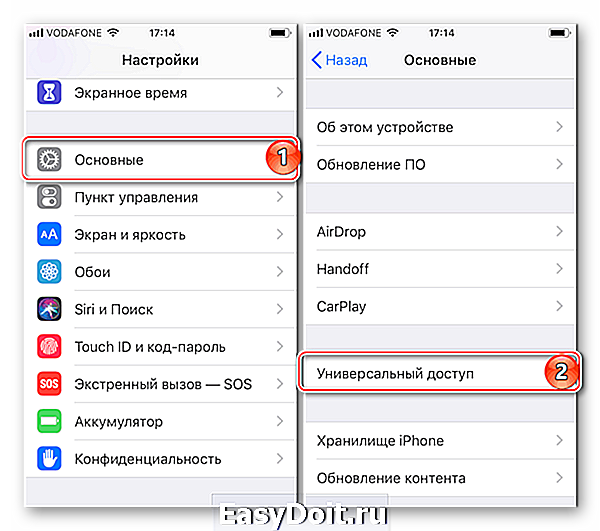

Перейдите к «AssistiveTouch» и отключите тумблер, расположенный напротив одноименного пункта. 
Виртуальная кнопка «Домой» сразу же пропадет с экрана.

Теперь вы знаете, как убрать кнопку «Домой» с экрана айФон. Единственная сложность заключается в не самом очевидном расположении данного раздела настроек.
lumpics.ru
Что делать, если сканер отпечатков пальцев плохо работает — видео
Если восстановление отпечатков пальцев не помогло устранить проблемы с Touch ID, необходимо отнести устройство сервис, чтобы получить консультацию квалифицированного специалиста и, возможно, отправить устройство на починку, так как причина, скорее всего, в начинке телефона или планшета. Если вы взламывали прошивку своего устройства при помощи Jailbreak, то причина может быть именно в этом. Также причина может быть в версии IOS, необходимо установить на свое устройство последнюю версию прошивки, чтобы Touch ID работал корректно.
Touch ID — это сканер отпечатков пальцев, который был разработан Apple и используется на смартфонах и планшетах компании, включая: iPhone 5, iPhone 6, iPhone 6s, iPhone 7, iPhone 7 Plus, iPad Air 2, iPad mini 4 и т.д.
Зачем он нужен? Главным образом Touch ID используется для разблокировки смартфона или планшета. Если прежде для разблокировки использовались пароль и PIN-код, то теперь для этого нужно всего лишь приложить палец к сканеру отпечатка пальцев, как показано на изображении ниже:
Однако Touch ID необходим и для других целей. Так, например, с его помощью можно оплачивать покупки, в том числе с обычном магазине благодаря системе оплаты Apple Pay. Суть в следующем: вы привязываете банковскую карту (или несколько) к своему iPhone, приходите в магазин, выбираете товар, при оплате на кассе достаете смартфон, подносите его к терминалу оплаты и прикладываете палец к сканеру отпечатка пальцев, после чего происходит оплата товара. Это даже удобнее, чем пользоваться физической банковской картой — оплата происходит моментально. Правда, пока не все магазины поддерживают Apple Pay, а также банки, с которыми работает система, но в будущем все изменится в лучшую сторону.
Как использовать технологию Assistive Touch?
Мы вывели кнопку на экран, но как ею пользоваться, спросите вы? Нажмите по виртуальной кнопке один раз пальцем, чтобы вывести меню управления. По умолчанию здесь расположено 6 иконок для разных действий, а именно:
- Уведомления – переходит в список уведомлений, которые отображаются на вашем смартфоне (стандартный вызов осуществляется свайпом вниз);
Пользователь – здесь собраны все кнопки управления и жесты, а также предусмотрена возможность создания своих жестов;
Siri – активация голосового помощника для дальнейшей работы с ним;
Аппарат – здесь расположены кнопки управления вашим смартфоном. Например, можно сменить громкость, заблокировать экран, отключить звук. Также есть отдельная вкладка «Еще», в которой предусмотрено огромное количество возможностей;
Пункт управления – вызов пункта управления одним касанием (стандартный вызов осуществляется свайпом вверх);
Домой – имитация физического нажатия кнопки Home. То есть, нажав один раз, вы перейдете на стартовое меню вашего смартфона.
Как включить Assistive Touch на «Айфоне 6»: инструкция
Включение этой волшебной опции займет не более минуты времени. Для этого разработчики компании встроили 3 возможных способа на выбор пользователя.
- 1-й способ. Заходим в «Настройки» – «Универсальный доступ» – «Касание» и ставим флажок на AssistiveTouch.
- 2-й способ. На помощь приходит голосовой помощник Siri: «Привет, Siri» – «Включить AssistiveTouch». Этот способ сработает при двух обстоятельствах: включенный мобильный интернет и активированная функция Siri.
- 3-й способ. Заходим в «Настройки» – «Универсальный доступ» – «Быстрые команды» и включаем опцию AssistiveTouch.
Выбираем наиболее удобный способ и проделываем несложную операцию.
Настройте пользовательские действия и жесты, чтобы получить максимальную отдачу от AssistiveTouch
Одна из лучших особенностей AssistiveTouch заключается в том, что вы можете точно настраивать пользовательские действия и жесты, чтобы выполнять часто повторяющиеся задачи намного быстрее. Вот как вы можете это сделать;
Используйте нажатия и длительное нажатие
Если вам кажется, что процесс перезапуска устройства немного неудобен, вы можете назначить одно нажатие для перезапуска или даже выбрать снимок экрана одним касанием. Поэтому используйте пользовательские действия для взаимодействия со значком AssistiveTouch без необходимости открывать меню.
Точно так же вы можете назначить действия для «Двойного нажатия» и «Длительного нажатия».
Создание пользовательских жестов
Жесты великолепны, поскольку они очень удобны для более удобного выполнения задач. Поэтому, если вам это нравится, создайте новые жесты, которые вы можете активировать из меню AssistiveTouch.
Просто нажмите на Создать новый жест а затем нажмите или проведите пальцем по экрану, чтобы создать собственный жест. Если вы удовлетворены своим жестом, обязательно нажмите на Сохранить в правом верхнем углу и дать ему подходящее имя.
Отрегулируйте непрозрачность в режиме ожидания значка AssistiveTouch
Не хотите, чтобы значок AssistiveTouch отвлекал ваше внимание, когда он не используется? Ну, вы можете уменьшить его видимость, чтобы он мог оставаться вне поля зрения. Просто нажмите на опцию Idle Opacity, а затем перетащите ползунок влево, чтобы уменьшить непрозрачность
Как включить Assistive Touch?
На iPhone перейдите в «настройки», затем необходимо выбрать пункт «основные» → «универсальный доступ»→ « Assistive Touch» и включите данную функцию.
Если нажать на виртуальную клавишу, откроется меню, в которое входит: Иконка «Центр уведомлений» — это и есть обычный центр уведомлений, кнопка полезна в том случае, если верхняя часть экрана перестала работать Раздел «аппарат» содержит массу полезных функций:
- здесь можно заблокировать экран без помощи кнопки Power, при этом, если долго удерживать иконку «блокировка», можно отключить ваше устройство( чтобы включить телефон с неисправной кнопкой «Power», достаточно подключить его к компьютеру при помощи USB кабеля и он включится в обычном режиме
- повернуть экран при помощи кнопки «поворот экрана» понадобится в случае проблем с акселерометром
- здесь же можно включить режим без звука, без помощи бокового рычажка
- отрегулировать громкость при помощи виртуальных клавиш «громче» и «тише»
- если отсюда же перейти в раздел «еще» при помощи Assistive Touch можно сделать снимок экрана, открыть меню многозадачности или заменить встряхивание экрана нажатием кнопки
- иконка «пункт управления» вызывает одноименное меню, в случае, если у вас не работает нижняя часть дисплея
- иконка «домой» имитирует нажатие кнопки «Нome» на вашем iPhone для выхода на главный экран. Если удерживать палец на данной виртуальной кнопке, среагирует Siri
- в разделе «пользователь» есть пара заготовок для тех, кому сложно нажимать на экран сразу двумя пальцами или производить двойное нажатие по экрану
В настройках Assistive Touch можно заменить, добавить и удалить иконки в меню виртуального помощника, для этого необходимо зайти в пункт «меню верхнего уровня».
Здесь можно расширить меню Assistive Touch и добавить те функции которые необходимы именно вам., либо наоборот оставить только те функции, которые вам действительно необходимы. Это очень удобно для тех у кого не работает например кнопка «Power», тогда на экран можно вынести только иконку «блокировка экрана» и использовать ее для выключения и блокировки экрана.
Как мы видим, если хорошо разобраться в данной функции, то при помощи Assistive Touch можно легко заменить недостатки вашего смартфона, ведь действительно при помощи этой функции можно заменить кнопку блокировки, кнопку «домой», регулятор громкости и клавишу отключения звука и использования вибро-сигнала.
Что такое кнопка Home и для чего она нужна
Так как у многих пользователей на телефонах от Apple все еще есть кнопка “Домой”, стоит для начала рассмотреть, что это вообще такое и какие функции она выполняет.
Данная кнопка является одной из самых важных на устройстве, так как с ее помощью выполняется множество действий в зависимости от того, сколько раз было произведено нажатие на клавишу.
Одноразовое нажатие на кнопку “Домой” используется для разблокировки телефона и вывода его из автономного режима работы, а также выхода из программ и игр и перемещения по экранам iPhone.
Если нажать на кнопку Home дважды, то в режиме блокировки запускался виджет iPod. Остальные действия зависели от того, какая версия iOS и модель iPhone у пользователя. Первоначально двойное нажатие производило запуск стандартного приложения, которое можно было выбирать через основные настройки телефона. Позже данная клавиша стала служить в качестве функции многозадачности, для работы с несколькими программами.
Тройное же нажатие на кнопку Home представлялось возможным использовать только на устройствах с iOS 4.0 и выше. Чтобы настроить функции по произведению данного нажатия, необходимо было перейти в “Настройки”, раздел “Основные” и “Универсальный доступ”, где выбиралось одно из возможных действий.
Вы также можете включить кнопку “Домой” на экране айфона, но заводская при этом может работать, ее работоспособность не будет утрачена. Если же клавиша была выведена из строя, этому может послужить несколько причин, о которых будет рассказано ниже.
Расположение и описание
А где кнопка “Домой” на айфоне? Об этом должен знать каждый владелец устройства. Не трудно догадаться, о каком элементе управления смартфоном идет речь. Изучаемая кнопка расположена в нижней части гаджета, на передней панели, под экраном. Она выполнена из стекла, имеет круглую форму. На самой кнопке обычно изображается небольшой квадрат, но его может и не быть. Все зависит от модели iPhone. Элемент управления присутствует в любой “яблочной” продукции.
Функционал
Для чего может использоваться кнопка “Домой” на айфоне? У нее широкий спектр применения. Существует несколько вариантов нажатий на кнопку – одно, два и три. В зависимости от этого будет меняться выполняемая на смартфоне команда.
Например, на iPhone при помощи этой кнопки можно:
- разблокировать устройство;
- закрыть программу, приложение или игру;
- перейти в Recovery Mode;
- запустить виджеты смартфона или планшета;
- активировать одну из стандартных программ;
- открыть меню, демонстрирующее приложения с поддержкой многозадачности (в последних версиях iOS);
- включить и использовать голосовое управление (тройным нажатием).
Первые 4 пункта едины для всех моделей айфонов. Остальной функционал зависит от установленной операционной системы. Нередко пользователи сами могут выставить в настройках гаджета, за что будет отвечать кнопка “Домой” на айфоне. Поэтому сказать точно, зачем она используется, трудно. Достаточно запомнить, что с ее помощью происходит выход из программ, разблокировка устройства и переключение в Recovery Mode.
Что делать, если не работает
Если сломалась кнопка, не обязательно сразу обращаться в сервисный центр, для начала попробуйте ее “реанимировать” самостоятельно. Поломка может носить как программный, так и технический характер. Для начала попробуйте почистить клавишу, используя соответствующие жидкости для смазывания и спирт.
Если это не помогло, попробуйте откалибровать клавишу:
- Откройте системное приложение.
- Далее удерживайте кнопку выключения до появления функционального меню.
- После чего зажмите Home iPhone.
Если и это не помогло – попробуйте откорректировать положение коннектора:
- Подключите мобильный к 30-пиновому шнуру.
- Далее в одно легкое касание нажмите на место соединения провода к телефону.
Чаще всего эти действия устраняют неисправность, если это не помогло, то вам придется идти в сервисный центр.
Что это и для чего
Виртуальная кнопка AssistiveTouch находится на главном экране устройства iPhone 6. Изначально функция была придумана для людей с ограниченными возможностями. В реальности кнопка способна заменить все функциональные возможности мобильного устройства.
Функционал AssistiveTouch предлагает универсальный доступ и управление устройством при помощи жестов одним или несколькими пальцами. Благодаря ей открыта опция получения доступа к приложениям или управление функциями iPhone 6, не открывая каждый раз раздел «Настройки».
Чтобы ответить на вопрос, что это — Assistive Touch на айфоне и как она работает, рассмотрим более подробно эту функцию.
Зарубежные пользователи айфонов давно признали значимость AssistiveTouch. Не только в случае поломки некоторых функций, но и как удобное дополнение при использовании мобильного устройства.
Отдельный интерес данная опция представляет для тех пользователей, у кого плохо работает либо вообще не работает кнопка Touch ID, кнопка блокировки или громкости.
Управляем гаджетом при помощи жестов
Для того, чтобы смахнуть или перетащить какой-либо элемент при помощи нескольких пальцев, нужно:
- Сделать запуск меню Assistive Touch и щелкнуть по значку устройства, потом перейти в раздел «Еще», а дальше выбрать пункт жесты.
- Определиться с количеством пальцев, с помощью которых вы будете делать жест.
- При появлении на дисплее кругов нужно смахнуть или переместить их в то направление, куда пойдет жест.
- После окончания щелкните по кнопке меню.
Для введения пальцев требуется:
- Снова открыть меню и щелкнуть по избранному, а потом выбрать пункт «Сведение пальцев».
- При отображении кругов, нужно перетащить их в нужный сегмент дисплея.
- Переместить элементы наружу либо внутрь.
- Завершить процедуру нажатием на кнопку меню.
Также у пользователя есть возможность создания своего неповторимого жеста. Сделать это он может одним из следующих способов:
- Запустить меню, войти в избранное, а затем выбрать место для добавления нового жеста.
- Зайти в основные настройки, перейти к универсальному доступу, потом выбрать Assistive Touch и функцию создания нового жеста. Дальше останется только следовать предложенным системой инструкциям.
Отличный выход из ситуации, когда кнопка блокировки на iPhone выходит из строя, а добраться до ближайшего сервисного центра довольно проблематично. Однако функцию Assistive Touch можно использовать далеко не только для этого. Сегодня мы познакомимся с ее некоторыми дополнительными возможностями.
Assistive Touch представляет собой центр управления устройством с помощью жестов. Иными словами, вы можете полностью обходиться без использования внешних клавиш вроде Home или «качельки» регулировки громкости. Чтобы активировать функцию, заходим в основные настройки iPhone, далее «Универсальный доступ», а затем в самом низу находим тумблер для ее включения.
Как только вы активируете Assistive Touch, в правом углу появится едва заметная кнопка, которая в данном случае является основной и единственной для управления всеми необходимыми возможностями.

Чтобы заблокировать iPhone, нажимаем эту кнопку, затем выбираем «Аппарат», после этого «Блокировка экрана». Здесь же можно отключить звук смартфона и увеличить или уменьшить громкость воспроизведения музыки. Для выключения iPhone достаточно удерживать «Блокировку экрана» в течение нескольких секунд.
К сожалению, включить устройство с помощью Assistive Touch не получится. Для его пробуждения потребуется подключить iPhone к компьютеру.
Нажав на «Еще» в разделе «Аппарат», вы попадете в дополнительное меню функций. Например, можно в одно нажатие сделать снимок экрана или вызвать панель многозадачности. Словом, сделать почти все, для чего бы вам потребовалась кнопка Power или Home.
Отдельного внимания заслуживает меню создания жестов. Пользователь может создать любой жест, который обеспечит ему наиболее комфортное взаимодействие с устройством. Вот, например, как вызывается поиск . Вам это вряд ли пригодится, но поэкспериментировать иногда бывает интересно. Тем более, комбинация жестов может быть сколь угодно сложной.
Хотя бы раз, но каждый владелец iPhone или любого другого iOS-устройства сталкивался с программными сбоями, когда аппарат перестает реагировать на прикосновения к экрану и нажатия на механические кнопки управления (Home и Power). Что делать если iPhone завис
и отказывается подчиняться элементарным командам? В сегодняшней инструкции мы познакомим вас, уважаемые читатели, с 3 способами как перезагрузить iPhone
из любого состояния.
Для начала, предположим, что ваш iPhone работает в нормальном режиме, он правильно реагирует на прикосновения к сенсорному экрану, послушно отзывается на команды при помощи кнопок «Home» и «Power» и вам нужно перезагрузить iPhone в нормальном режиме.
What does it do?
For those of you who’re interested, you can make full uses of this interesting mobile app from beyondsw.assistive, which will provide you with all the interesting features from a standard assistive touch and more. Here, the app lets you easily access your assistive touch and make uses of the included features to easily customize your in-app experiences. As a result, you can have your own Android assistive touch and make uses of it to do mostly everything, without having to access the main three navigation buttons or the top panel.
And with Assistive Touch, you can easily add this convenient and caring secretary on your smartphone screen. Feel free to let yourself operate faster and easier with the screen recording, screen capture, phone boost, music control, global gesture operation, and more. As a result, you’ll find it even more powerful and capable than the one on iOS devices.
Расширенные элементы управления AssistiveTouch в watchOS 8
В дополнение к жестам рук AssistiveTouch включает в себя меню действий с большим количеством опций для взаимодействия с Apple Watch, чем просто сжимание и сжатие. Это включает:
- Нажатие короны: эта кнопка эквивалентна нажатию цифровой короны на Apple Watch, не касаясь ее.
- Указатель движения. Активация указателя движения для AssistiveTouch на Apple Watch позволяет перемещаться по часам, наклоняя их.
- При наклоне вверх указатель перемещается вверх, при наклоне вниз – вниз. Таким образом, вы можете использовать это для быстрой прокрутки параметров кнопок. Далее, при наведении указателя мыши на опцию выбирается ее. Таким же образом вы можете наклонить часы влево или вправо, чтобы перейти в крайний левый или крайний правый угол экрана Apple Watch и перейти к другим окнам в приложениях.
Например, при использовании приложения «Тренировка» вы можете использовать наклонное движение для перемещения между дисплеем статистики и кнопками «Конец» и «Пауза».
Чтобы активировать меню «Действие» на Apple Watch, вы можете дважды сжать руку. Затем сведите пальцы, чтобы перемещаться по параметрам, и выберите вариант, сжав один раз.
Указатель движения можно активировать через меню действий или быстро встряхнув Apple Watch вверх и вниз.
Вы можете отключить AssistiveTouch в любое время в настройках. Просмотрите это пространство для получения дополнительной информации об этой функции после официального выпуска watchOS 8.
Включить AssistiveTouch в iOS 13 и iPadOS 13
С iOS 13 Apple слегка подправила расположение Accessibility и многие его подфункции. Для разнообразия Accessibility теперь нашел постоянное место на главном экране настроек, что является хорошим шагом, учитывая его значимость.
Что касается AssistiveTouch, то теперь он включен в новый раздел. Из-за переезда многие пользователи могут задаться вопросом, куда делась эта функция. Итак, давайте сначала посмотрим, как вы можете включить AssistiveTouch, а затем мы перейдем к его использованию.
1. Откройте настройки приложение на вашем iPhone или iPad.
2. Теперь нажмите на доступность и выберите Касаться — Опция расположена в разделе ФИЗИКА И МОТОР.
3. Затем нажмите на AssistiveTouch и затем включите выключатель.
Теперь на экране появится маленькая серая кнопка AssistiveTouch. Вы можете нажать на него, чтобы получить доступ ко многим параметрам, таким как поворот экрана, доступ к Центру уведомлений / управления, регулировка громкости и многое другое.
Позже, если вы решите отключить AssistiveTouch на своем устройстве, просто вернитесь к этой же настройке и отключите переключатель.
Как включить и пользоваться Assistive Touch на iPhone и iPad
Как можно управлять iPhone или iPad, когда нет возможности использовать аппаратные кнопки? С Assistive Touch!
Assistive Touch — эта функция, которая может помочь людей с ограниченными возможностями, которым трудно пользоваться стандартными жестами и кнопками на iOS-устройствах, а удобнее один раз нажать в определённом месте экрана.
Вот как включить и пользоваться Assistive Touch!
Как включить Assistive Touch
1: Зайдите в «Настройки» на своем устройстве
2: Нажмите «Основные«
3: Нажмите «Универсальный доступ«
4: Нажмите «Assistive Touch«
5: Нажмите переключатель рядом с AssistiveTouch, чтобы включить его
На экране должен появиться темный квадрат с белым кругом. Это кнопка запуска меню Assistive Touch и она будет находиться везде. Вы можете нажать на нее, чтобы открыть меню Assistive Touch или перетащить ее любое удобное место на экране.
Вы так же можете активировать Assistive Touch с помощью Siri.
Как пользоваться Assistive Touch
1: Нажмите на кнопку Assistive Touch
2: Выберите вариант:
- Центр уведомлений: выводит на экран «Центр уведомлений», так что ненужно делать жест сверху вниз в верхней части экрана.
- Аппарат: открывает подменю, где можно выполнять разные действия с устройством, такие как: блокировка экрана, изменение громкости, поворот экрана и многое другое.
- Пункт управления: выводит на экран «Пункт управления», так что ненужно делать жест снизу вверх в нижней части экрана.
- Домой: Дублирует функции кнопки «Домой», закрывает открытое приложении или возвращает на первую вкладку рабочего стола.
- Siri: Активизирует Siri.
- Жесты: Позволяет выполнять и добавлять пользовательские жесты.
Примечание: Это кнопки по умолчанию, но их можно изменить на свое усмотрение.
Как добавить пользовательские жесты для Assistive Touch
1: Зайдите в «Настройки» на своем устройстве
2: Нажмите «Основные«
3: Нажмите «Универсальный доступ«
4: Нажмите «Assistive Touch«
5: Нажмите «Создать новый жест«
6: Нажми или проведи пальцем, чтобы создать новый жест. Серия нажатий будут объединены в один мультитач жест.
7: Нажмите «Стоп» в правом нижнем углу экрана, когда вы закончите свой жест.
8: Нажми «Пуск«, чтобы посмотреть жест, «Запись«, чтобы переписать или «Сохранить» в правом верхнем углу, чтобы сохранить его.
9: Ведите название жеста
10: Нажми кнопку «Сохранить«
Ваш пользовательский жест теперь будет доступен вам в меню Assistive Touch → Пользователь. Вы также можете добавлять пользовательские жесты, нажав «Пользователь» в меню Assistive Touch и нажав одну из кнопок добавить.
Как настроить меню верхнего уровня для Assistive Touch
1: Зайдите в «Настройки» на своем устройстве
2: Нажмите «Основные«
3: Нажмите «Универсальный доступ«
4: Нажмите «Assistive Touch«
5: Нажмите «Настроить меню верхнего уровня«
6: Нажмите на одну из кнопок «Добавить» или нажми существующую иконку
7: Выбери функцию или действие
8: Нажмите на кнопку плюс или минус в правом нижнем углу, чтобы добавить или удалить кнопку. Максимальное количество иконок восемь.
Эти значки будут первыми, которые вы увидите при активации меню Assistive Touch
Включить AssistiveTouch в iOS 13 и iPadOS 13
С iOS 13 Apple слегка подправила расположение Accessibility и многие его подфункции. Для разнообразия Accessibility теперь нашел постоянное место на главном экране настроек, что является хорошим шагом, учитывая его значимость.
Что касается AssistiveTouch, то теперь он включен в новый раздел. Из-за переезда многие пользователи могут задаться вопросом, куда делась эта функция. Итак, давайте сначала посмотрим, как вы можете включить AssistiveTouch, а затем мы перейдем к его использованию.
1. Откройте настройки приложение на вашем iPhone или iPad.
2. Теперь нажмите на доступность и выберите Касаться — Опция расположена в разделе ФИЗИКА И МОТОР.
3. Затем нажмите на AssistiveTouch и затем включите выключатель.
Теперь на экране появится маленькая серая кнопка AssistiveTouch. Вы можете нажать на него, чтобы получить доступ ко многим параметрам, таким как поворот экрана, доступ к Центру уведомлений / управления, регулировка громкости и многое другое.
Позже, если вы решите отключить AssistiveTouch на своем устройстве, просто вернитесь к этой же настройке и отключите переключатель.



