Iphone 7 перестал работать микрофон
Содержание:
- Ликвидируем неисправность собственными силами
- Почему на iPhone пропал звук на видео?
- Почему на Айфоне может пропасть звук?
- Возможные проблемы и способы решения
- Нет звука во время записи с экрана на айфон
- Устраняем неполадки своими силами
- Проверка динамика
- Начните с простого теста и осмотрите микрофон iPhone
- В чём заключается проблема?
- Как отключить функцию уменьшения громкости рингтона на iPhone 13, 13 Pro, 13 Pro Max, 12, 12 Pro, iPhone 11, iPhone 11 Pro, iPhone XS, iPhone XR и iPhone X
- Проверка приложений
- Устранение программных ошибок
- Начните с простого теста и осмотрите микрофон iPhone
- Изучение причины появления неисправности помогает избежать поломки аудио-кодека
- В каких случаях рекомендуется использовать бесшумный режим или режим «Не беспокоить»
- Регулятор громкости и приемник на Айфоне
- Решение проблемы с помощью AssistiveTouch
Ликвидируем неисправность собственными силами
В случае если вы не слышите собеседника либо он разговаривает совсем тихо, начните с проверки опций эквалайзера. В первую очередь отрегулируйте громкость в момент звонка, удостоверившись, что на экране виден индикатор. Позже убедитесь, что к разъемам телефонного аппарата не подключены сторонние устройства. Попробуйте также несколько раз выдернуть и вставить в устройство штекер наушников. Выключите блютус.
Чтоб исключить вероятность программной проблемы, необходимо удалить свежее, не так давно поставленное ПО, а еще сбросить все настройки.
Способ жесткой перезагрузки прибора:
- совместно нажать клавиши «Домой» и Power;
- удерживать их 10-15 секунд;
- дождаться перезагрузки устройства.
Если по-прежнему не функционирует динамик (разговорный либо нижний), нужно восстановить сохраненную копию системы при помощи «АйТюнс». Не забывайте своевременно обновлять iOS до самой последней версии. Еще часто помогает обычная очистка слуховых, а еще полифонических динамиков от попавшей пыли. Перед процедурой снимите чехол, пленки с задней, передней панелей. Для очистки используйте кисточку с мягким ворсом, немножко увлажненную спиртом либо смоченную в очищенном бензине.
Если возникли подозрения на заводской брак, несите iPhone в специализированный сервис-центр либо непосредственному продавцу Apple. Если устройство на гарантии, будет произведена бесплатная замена динамика
Обратите внимание: при установке нелицензионного софта и неаккуратном обращении с устройством гарантийные условия считаются нарушенными. Обращение в сервис-центр — не единственный выход из ситуации
Если вы уронили либо залили телефон и испортили динамик, можно не тратить время на поездки, а вызвать опытного мастера на дом.
Почему на iPhone пропал звук на видео?
Любая электроника по своей природе уязвима, поэтому и с девайсами Apple случаются неполадки. В частности, с выходом iPhone 6 участились жалобы на то, что в телефоне пропадает звук.
Проблема имеет разную симптоматику, поэтому для нее существует несколько решений. Если на Айфоне пропал звук на видео, скорее всего, неисправность кроется в операционной системе. Однако, причина может быть и в выходе из строя одного из компонентов телефона.
Поэтому, можно выделить два типа проблем: аппаратные и программные. К первой группе относятся:
Засорение/запыление гнезда наушников
При отсутствии звука в гарнитуре следует обратить внимание на разъем подключения. Наличие каких-либо микрочастиц в гнезде недопустимо, поэтому нужно взять маленькую иголку и аккуратно очистить его
Засорение/запыление динамика
Проблема решается аналогичным способом, что и в предыдущей ситуации, однако к очистке нужно подходить с повышенной аккуратностью, так как велика вероятность повредить динамик. Также рекомендуется использовать фен, чтобы продуть динамик от пыли.
Повреждение оборудования
Механическая поломка динамика – ситуация нечастая. Решить ее можно лишь ремонтом детали в сервисном центре.
Программные причины неполадок встречаются куда чаща. Неисправности появляются следующие:
Отсутствие аудиокодеков видеопроигрывателя
Стандартный плеер сталкивается с нехваткой звуковых расширений относительно часто. Решение проблемы лежит на просторах App Store: необходимо скачать наиболее функциональный видеопроигрыватель (например, KMPlayer или VLC).
Использование Jailbreak
Исчезает мелодия звонка, обеззвучиваются песни, пропадает звук в Инстаграме на Айфоне – все эти проблемы связаны именно с «джейлбрейкнутыми» смартфонами. Найти решение подобной неисправности просто: достаточно удалить «root для iOS» и вернуться к стандартной версии девайса.
Системный сбой
Причины возникновения проблемы описать сложно, так как она появляется при самых разных обстоятельствах (обновление системы, установка дополнительного ПО и т.д). Решается она либо восстановлением смартфона через резервную копию, либо полным сбросом до заводского состояния.
Владельцы iPhone испытывают неудобства с отсутствием звука на видео редко. Тем не менее, знать причины неисправностей и способы их устранения полезно, чтобы подобная ситуация не смогла застать врасплох.
Источник
Почему на Айфоне может пропасть звук?
Чаще всего iPhone перестает радовать своего владельца восхитительными песнями и звуками по следующим причинам:
пропал звук
• в результате сильного засорения динамиков/разъема под наушники. В особенности актуально для людей, которые носят телефон в кармане или где бы то ни было еще, не используя, при этом, защитный чехол. Через определенное время эксплуатации в подобных условиях, динамики и разъемы забиваются мелким мусором, не лучшим образом, влияющим на функционирование устройства;
• из-за программного сбоя. Звук может исчезнуть по причине программного сбоя. В данном случае нужно перепрошить iPhone (если ваша версия iOS устарела и система давно предлагала обновиться, сделайте это);
• по причине поломки динамиков/разъемов. Если вы не владеете навыками ремонта мобильных телефонов, придется обращаться в специализированный сервисный центр. Самостоятельное вмешательство без знания дела способно привести к более существенным проблемам.
Проверка состояния динамиков и разъемов
Возьмите свой Айфон, и изучите состояние имеющихся входов и динамиков. Для устранения обнаруженных загрязнений используйте подходящие неметаллические предметы. Будьте осторожны, не повредите контакты. Как вариант, можете взять разогнутую скрепку и обернуть ее ватой или тонкой тканью. Если звук не появился, проблема либо в программном обеспечении, либо в работоспособности комплектующих.
Чтобы избежать такой проблемы в будущем, носите iPhone в чехле.
Возможные проблемы и способы решения

Прекращение работы звука на Айфоне – ситуация, которая ни у кого из владельцев не вызовет положительные эмоции. Напротив, проблема заставляет волноваться в поисках решения. В нашем материале мы предложили отключить специальные режимы, которые блокируют работу звука. Но далеко не только они приводят к тому, что человек пропускает вызов. Проблемы бывают другого характера, и каждую из них нужно решить. Наш эксперт рассмотрел возможные проблемы и из решение.
Таким образом, проблема возникает по целому ряду причин. Многие из них не поддаются устранению в домашних условиях без наличия специального оборудования. А потому не стесняйтесь обращаться в сервисный центр особенно в том случае, если Айфон находится на гарантии.
Нет звука во время записи с экрана на айфон
Cпособ 1. Убедитесь, что функция записи видео с экрана включена
1. Откройте приложение Настройки – Пункт управления – Настроить элементы управления. 2. В списке настроек с помощью кнопки «+» добавьте функцию «Запись экрана» в Пункт управления. Теперь попробуйте через виджет пункта управления активировать ее и записать видео с экрана.
Cпособ 2. Принудительная перезагрузка
Этот метод решает большинство проблем. Для того, чтобы принудительно перезагрузить свой гаджет, выполните следующую последовательность действий. Для версий iPhone ниже iPhone X/8/8 Plus:
1. Удержите палец на кнопке питания, затем, не отпуская ее, удержите одновременно другой палец на кнопке HOME (на iPhone 7/7 Plus- на кнопке уменьшения громкости). 2. Как только экран загорится, отпустите сначала кнопку питания, а потом через несколько секунд другую кнопку. Устройство будет перезапущено и готово к работе.
Для версий iPhone X/8/8 Plus:
1. Быстро нажмите на кнопку увеличения громкости и отпустите ее. Затем то же самое сделайте с кнопкой уменьшения громкости. 2.Удержите боковую кнопку до появления логотипа Apple. После этого ваше устройство будет перезапущено.
Если ни один из способов не решил вашу проблему, и на айфоне по-прежнему не работает функция записи видео с экрана, не записывается видео и звук на iOS 11/12, тогда сделайте восстановление устройства. Для этого лучше всего использовать программу Tenorshare ReiBoot. С ее помощью можно решить большинство проблем с помощью входа и выхода из режима восстановeения. Вы сможете решить проблему «не работает запись видео с экрана на iPhone» всего за пару кликов.
Шаг 1. Скачайте и запустите Tenorshare ReiBoot на своем компьютере, затем подключите ваш айфон с помощью кабеля USB к компьютеру. Шаг 2. В окне программы нажмите на кнопку «Исправить все iOS-зависания». Далее нажмите «Исправить сейчас» и следуйте дальнейшим указаниям. Будет загружена новая прошивка.
Шаг 3. Когда процесс завершится, нажмите на кнопку начала восстановления. Через несколько минут устройство будет перезагружено и готово к работе.
Программа Tenorshare ReiBoot – это универсальный инструмент, который может решить и другие распространенные ошибки на iOS 11/12: зависание на черном экране или логотипе яблока, если дисплей не реагирует на ваши прикосновения, если айфон не выходит из режима восстановления или завис на синем экране смерти и т.д. Использовать его вы можете и на Mac, и на Windows, загрузка бесплатная.
Cпособ 4. Сброс iPhone до заводских настроек
Если функция записи экрана не работает на айфоне, не записывается видео и звук с экрана, можно попробовать сделать сброс всех настроек до заводских. При этом все данные на устройстве будет сохранены.
1. Откройте приложение Настройки – Основные – Сброс – Сбросить все настройки. 2. Дождитесь, пока устройство будет готово к работе.
Исправить черный экран через жесткий сброс айфона
Как выяснилось, очень много пользователей не могут записать видео с экрана со звуком, либо функция записывать с экрана на iOS 11/12 не работает вообще. В этой статье мы расскажем несколько способов решения данной ошибки.Если черный экран на айфоне но он работает, жесткий сброс айфона или Reiboot тоже может исправить проблему.
Устраняем неполадки своими силами
Что же можно сделать самостоятельно, если в айфоне пропал звук? Рассмотрим возможные варианты решения проблемы.
Разбираемся с регулятором громкости
Первым делом, на всякий случай, следует проверить настройки звука. Возможно, его отсутствие в динамике просто вызвано тем, что регулятор громкости установлен на минимум. Также, нужно убедиться, что отсутствие громкости не вызвано тем, что смартфон находится в беззвучном режиме или в режиме вибросигнала.
Возвращаем звук перезагрузкой
Если все настройки установлены правильно, а звука как не было, так и нет, следует использовать старый универсальный программистский метод починки – перезагрузить устройство.
Возможно, просто немного подвисла iOS. Хотя, конечно, это бывает крайне редко. Перезагрузка позволит очистить оперативную память и частично кеш и заново стартовать операционной системе.
Разбираемся с приложениями
Звук может пропасть в результате установки неправильно работающего приложения. Если в последнее время устанавливались какие-либо программы, их следует удалить. После этого, нужно еще раз перезагрузить айфон.
Восстановление и обновление прошивки
Если перезагрузка и удаление последних установленных приложений не привели к появлению звука, то следует сбросить заводские установки. Для этого, в меню находим пункт «Сбросить все настройки». Данная операция не удаляет информацию пользователя. Все файлы с фото, видео и другими данными сохранятся в телефоне.
Попытаться вернуть звук и восстановить айфон можно, запустив режим Recovery Mode. Перед этим действием следует убедиться, что аппарат является разблоченным. Если звук не появился, можно перепрошить устройство.
Перед этим нужно сохранить все важные данные или сделать резервную копию. Айфон соединяется с компьютером или ноутбуком с помощью кабеля и переводится в режим DFU.
Проверка звука в наушниках
После исчерпания всех программных способов вернуть звук, можно перейти к аппаратным. Нужно проверить есть ли звук в наушниках. Если есть, это хорошо. Велика вероятность, что засорился или, под воздействием повышенной влажности или прямого попадания воды, окислился разъем для наушников.
Айфон постоянно думает, что к нему подключено какое-то звуковоспроизводящее устройство. Даже тогда, когда наушники вынуты. Об этом свидетельствует наличие в строке состояния девайса иконки с изображением наушников тогда, когда они не вставлены в разъем. Особенно такой беде подвержены старые телефоны с большими разъемами.
Устранить неисправность можно, очистив разъем. Делать это нужно очень аккуратно, неметаллическим предметом, например, зубочисткой. После того, как чистка закончена, нужно несколько раз вставить и вынуть штекер наушников, чтобы стряхнуть остатки грязи. После этого айфон следует перезагрузить.
Проверка динамика
В том случае, если звук в наушниках есть и прочистка разъема не привела к появлению звука, можно аккуратно прочистить отверстия динамика. Для этого, лучше всего использовать мягкую щеточку. Скорей всего, динамик был поврежден при падении телефона или сильной тряске. Тогда поможет только его замена.
Если нет навыка ремонта аппаратуры, то лучше доверить работу специалистам сервисного центра. Замена динамика производится достаточно быстро, операция не трудоемкая и стоит не так дорого.
Также, может быть поврежден аудиоразъем, который тоже с легкостью могут заменить специалисты-ремонтники. Замена динамика, в зависимости от модели и мастерской, стоит от 1000 до 6000 р, аудиоразъема – от 1000 до 3000 р.
Причиной того, что не работает звук в айфоне может быть как аппаратная неисправность, так и программный сбой.
В первом случае возможности пользователя, который не обладает навыками ремонта, фактически ограничены только прочисткой разъема наушников. Здесь главное не переусердствовать и не усугубить поломку.
При неполадках программного характера, наоборот, любой владелец может своими силами восстановить звук.
Проверка динамика
Что делать, если на Айфоне пропал звук? Если в наушниках он все-таки есть, а динамик молчит, то корень проблемы кроется в неисправном динамике. К сожалению, проверить его в домашних условиях практически невозможно – придется отправиться в ближайший сервисный центр и сдать устройство в ремонт. Здесь его протестируют и проверят, выполнят замену динамика, после чего передадут отремонтированный смартфон в руки клиента. Каковы причины выхода из строя системных динамиков?
- В смартфон могла попасть влага – в этом случае могут возникнуть самые разные проблемы, начиная от поломки динамика и заканчивая полной потерей работоспособности смартфона;
- Смартфон мог упасть или удариться – еще одна причина возникновения всевозможных проблем. Удары нередко провоцируют отказ оборудования и появление микротрещин. В результате функциональность отдельных узлов нарушается. В том числе возможно пропадание звука;
- Динамик мог выйти из строя по причине заводского брака – еще один повод наведаться в сервисный центр или сдать смартфон в ремонт через магазин, в котором совершалась его покупка (если Айфон находится на гарантии).
Решить проблему со сломанным динамиком самостоятельно практически невозможно – для самостоятельного ремонта вам потребуются специальные знания и инструменты. Поэтому решение данной проблемы следует доверить специалистам.
Начните с простого теста и осмотрите микрофон iPhone
В iPhone есть несколько микрофонов для улучшения звука. На современных моделях они расположены внизу (возле решетки динамика), сзади (возле задней камеры) и спереди (внутри решетки разговорного динамика).
В приведенном ниже списке указано точное число.
- iPhone 8, X и новее – 3 микрофона
- iPhone 6s, 6s +, 7 и 7 plus – 4 микрофона
- iPhone 5, 5c, 5s, 6, 6 plus и SE (1-го поколения) – 3 микрофона
- iPhone 4 и 4s – 2 микрофона
- Оригинальный iPhone, iPhone 3G, 3GS – 1 микрофон
Теперь давайте проведем несколько быстрых тестов микрофона.
1. Проверьте основной нижний микрофон
Предположим, другая сторона плохо слышит вас при стандартных вызовах и FaceTime. Чтобы решить эту проблему, позвольте нам проверить, работает ли нижний микрофон iPhone или нет.
Откройте встроенное приложение «Диктофон» и нажмите красную кнопку записи. Теперь поднесите iPhone горизонтально ко рту и говорите снизу (возле отверстия для микрофона).
Через 10-15 секунд нажмите ту же красную кнопку, чтобы остановить запись. Теперь сыграйте голосовую заметку. Если вы четко слышите то, что записали, примите наши поздравления, ваш основной микрофон работает правильно.
2. Проверьте передний и задний микрофоны
Откройте приложение «Камера» и проведите до ВИДЕО. Нажмите кнопку спуска затвора, чтобы начать запись. Теперь говорите в верхней части iPhone. Через несколько секунд остановите запись.
Теперь нажмите на крошечную кнопку выбора камеры и переключитесь на переднюю камеру iPhone. Запишите новое видео, обычно разговаривая на верхней стороне устройства.
Затем воспроизведите оба видео. Если вы слышите свой звук, это означает, что передний и задний микрофоны работают правильно.
В чём заключается проблема?
Люди чаще всего жалуются на то, что в их iPhone 7 или iPhone 7 Plus не работает микрофон:
- При звонках. Собеседники просто не слышат, что говорит владелец неисправного iPhone.
- Видео. Записанные видео, не содержат звукового сопровождения.
- Siri. Голосовой ассистент не слышит команды.
- Все остальные функции, которые связаны с микрофоном.
Данная проблема начала появляться после того, как юзеры обновились на iOS 11.3 или 11.3.1. Поэтому, больше всего, что проблема именно по программной части.
Apple не отрицает проблему. Что они говорят по этому поводу?
Весьма известному ресурсу MacRumors, получилось увидеть документ, который отправлялся на сервисные центры Apple и в них нашлась интересная информация о данной проблеме.
Первым делом сказано, что пользователи могут жаловаться на активную кнопку динамика, во время телефонных звонков. Эта проблема также может препятствовать тому, чтобы пострадавшие пользователи могли быть услышаны во время телефонных звонков или видеочатов FaceTime.
Что делать, если не работает iPhone 7 после обновления на iOS 11.3?
Если работники сервисных центров встречают такие случаи, то в первую очередь они могут попросить отсоединить или выключить любые Bluetooth аудио устройства, чтобы увидеть, или в этом заключается проблема.
Дальше уже должна быть произведена аудио диагностика, где на панели результатов должны появится сообщения «device could not detect dock (устройство не может обнаружить док)» или «accessory not supported (аксессуар не поддерживается)». Только в таком случае, они смогут предоставить ремонт.
Что если нету гарантии? В документе написано, что такие устройства будут приниматься на ремонт, но нужно будет ли за это платить или нет — не указано. Возможно зависит от обстоятельств.
Apple подтвердила в документе, что причиной может быть именно программное обновление и именно оно, так подействовало на внутреннюю часть смартфона.
Публично компания ещё об этом не заявляла. Но если появится новая информация, думаю данная статья будет дополнена новой информацией.
Как отключить функцию уменьшения громкости рингтона на iPhone 13, 13 Pro, 13 Pro Max, 12, 12 Pro, iPhone 11, iPhone 11 Pro, iPhone XS, iPhone XR и iPhone X
Для того чтобы отключить затухание мелодии звонка, нужно деактивировать функцию сканирования лица, определяющую, смотрите ли вы на свой iPhone 12, 12 Pro, iPhone 11, iPhone 11 Pro, iPhone XS, iPhone XR и iPhone X. Когда функция будет деактивирована, устройство не сможет определять смотрите ли вы на дисплей, пока играет мелодия входящего звонка, и звук рингтона не будет становиться тише. Для этого:
1. Откройте на iPhone приложение «Настройки»;
2. Откройте раздел «Face ID и код-пароль»;
3. Передвиньте переключатель напротив «Распознавание внимания» в положение «Выключено»;
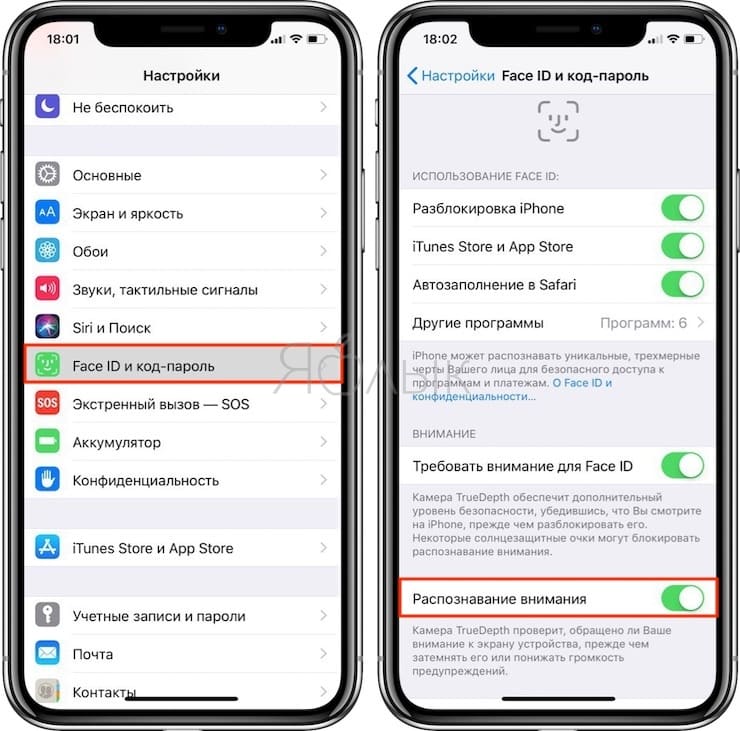
4. Выйдите из «Настроек».
Проделав все вышесказанное, вы можете проверить громкость, попросив кого-то вам позвонить. Если звук остается одинаково громким на протяжении всего времени, значит, у вас все получилось. Если вам все равно кажется, что iPhone звонит слишком тихо, вы можете установить громкость рингтона на максимум. Для этого:
Откройте на смартфоне приложение «Настройки» → «Звуки, тактильные сигналы»;
В разделе «Рингтон и звук сообщения» передвиньте бегунок вправо до упора, чтобы включить максимальную громкость;
Если вы хотите регулировать громкость рингтона с помощью физических кнопок, передвиньте бегунок напротив опции «Изменять кнопками».
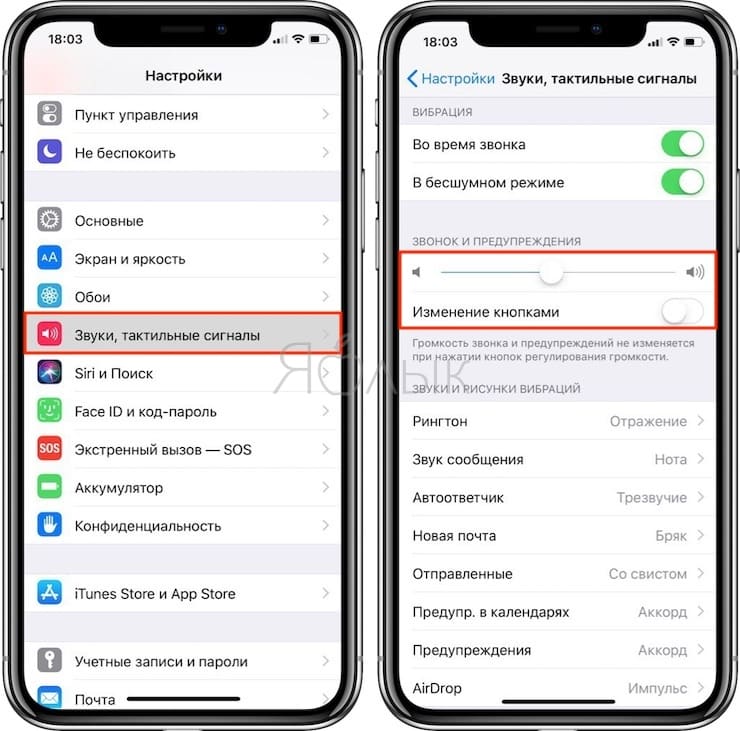
Некоторые пользователи сознательно отключают возможность регулировки громкости с помощью физических кнопок, зная привычку своих детей играть с устройством. Однако во многих новых моделях iPhone эта функция деактивирована по умолчанию.
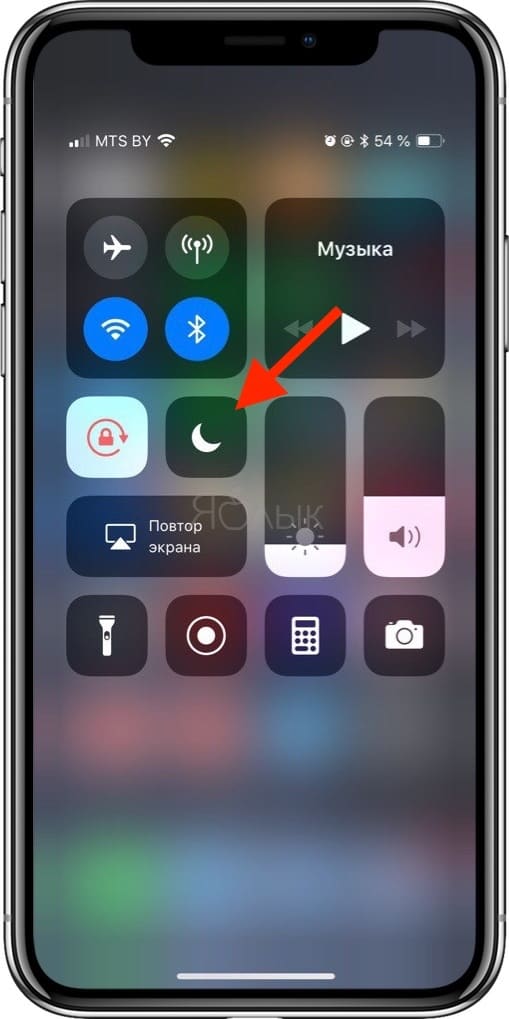
Если у вашего iPhone 13, 13 Pro, 13 Pro Max, 12, 12 Pro, iPhone 11, iPhone 11 Pro, iPhone XS, iPhone XR и iPhone X вдруг пропал звук, проверьте, не активен ли «Бесшумный режим» (переключатель Mute, расположенный на боковой части устройства). Об активации бесшумного режима сообщит небольшой оранжевый индикатор на переключателе. Также проверьте, не включена ли функция «Не беспокоить», при которой звук входящих звонков полностью отключен.
Проверка приложений
Когда на смартфоне пропадает звук, нужно попытаться установить причину, точнее, вспомнить, какая ситуация стала предшественником этого негативного момента. Как правило, подобные проблемы не появляются на ровном месте и всегда есть предпосылки для них. Именно поэтому требуется восстановить в памяти действия, после чего и возникла существующая проблема:
- Смартфон упал или был вами утоплен;
- Вами были случайно изменены настройки;
- Вами могли быть установлены какие-либо приложения.
Самым интересным из всех является последний пункт. В этом случае исчезновение звука связано с появлением конфликтов между разными программами. Эти конфликты обычно появляются в результате не совсем корректного функционирования разных приложений. В Айфонах появление конфликтных моментов крайне редкие, потому что платформа продумана до мельчайших подробностей. Но даже в этом случае полной гарантии, что их не будет, никто не даст.
Если у вас возникли подозрения, что отсутствие звука может быть связано с установкой и запуском некоторых приложений, удалите последние из них и перезагрузите свой смартфон. После проделанной работы проверьте, насколько корректным является воспроизведение системного звучания и звука в работающих приложениях. Но и это не всегда позволяет ликвидировать неисправность. Тогда продолжаем искать проблему и способы ее устранения.
Устранение программных ошибок
Если пропал звук на iPhone при входящем звонке, то первым делом проверьте громкость системных звуков. Прибавьте звук с помощью качелек, проверьте звуковой профиль, который установлен на телефоне. Если при звонке срабатывает только вибро, возможно, прибавление громкости исправит ситуацию.
В некоторых ситуациях решить проблему можно с помощью обычной перезагрузки. Если на iPhone нет звука при вызове, попробуйте также сбросить настройки устройства. Пользовательский контент при выборе такого варианта сброса сохранится, так что нет нужды делать бэкап.
- Откройте настройки, раздел «Основные».
- Нажмите «Сброс» и выберите «Сбросить все настройки».
Если звука нет в отдельных приложениях, а при звонке или воспроизведении аудио проблем не возникает, попробуйте переустановить программу, которая работает некорректно. Подобные неполадки часто возникают после джейлбрейка и инсталляции приложений из Cydia.
Встречается и такая ситуация: пропал звук на iPhone, а в наушниках есть. Исправить этот недостаток можно следующим способом:
- Подключите наушники к iPhone, запустите воспроизведение музыки.
- Прибавляйте громкость и в этот момент вытащите штекер наушников из разъема на телефоне.
Если динамик все равно не воспроизводит звук, обратитесь в сервисный центр. Возможно, вы столкнулись с механическим повреждением мобильного устройства. Радикальный способ для устранения программных ошибок – перепрошивка устройства. Но выполнять её нужно в крайнем случае и при условии наличия соответствующих навыков.
Начните с простого теста и осмотрите микрофон iPhone
В iPhone есть несколько микрофонов для улучшения звука. На современных моделях они расположены внизу (возле решетки динамика), сзади (возле задней камеры) и спереди (внутри решетки разговорного динамика).
В приведенном ниже списке указано точное число.
- iPhone 8, X и новее — 3 микрофона
- iPhone 6s, 6s +, 7 и 7 plus — 4 микрофона
- iPhone 5, 5c, 5s, 6, 6 plus и SE (1-го поколения) — 3 микрофона
- iPhone 4 и 4s — 2 микрофона
- Оригинальный iPhone, iPhone 3G, 3GS — 1 микрофон
Теперь давайте проведем несколько быстрых тестов микрофона.
1. Проверьте основной нижний микрофон
Предположим, другая сторона плохо слышит вас при стандартных вызовах и FaceTime. Чтобы решить эту проблему, позвольте нам проверить, работает ли нижний микрофон iPhone или нет.
Откройте встроенное приложение «Диктофон» и нажмите красную кнопку записи. Теперь поднесите iPhone горизонтально ко рту и говорите снизу (возле отверстия для микрофона).
Через 10-15 секунд нажмите ту же красную кнопку, чтобы остановить запись. Теперь сыграйте голосовую заметку. Если вы четко слышите то, что записали, примите наши поздравления, ваш основной микрофон работает правильно.
2. Проверьте передний и задний микрофоны
Откройте приложение «Камера» и проведите до ВИДЕО. Нажмите кнопку спуска затвора, чтобы начать запись. Теперь говорите в верхней части iPhone. Через несколько секунд остановите запись.
Теперь нажмите на крошечную кнопку выбора камеры и переключитесь на переднюю камеру iPhone. Запишите новое видео, обычно разговаривая на верхней стороне устройства.
Затем воспроизведите оба видео. Если вы слышите свой звук, это означает, что передний и задний микрофоны работают правильно.
Ваш iPhone прошел оба указанных выше теста микрофона? Если да, продолжайте читать. Скорее всего, мы решим проблему. Если какой-либо тест не прошел, возможно, вам придется обратиться в службу поддержки Apple и проверить устройство (подробнее об этом позже).
Изучение причины появления неисправности помогает избежать поломки аудио-кодека
По нашим наблюдениям, основная причина выхода из строя микросхемы аудио-кодек, это механическое воздействие. Иными словами поломка возникает после падения или удара. Часто можно наблюдать вмятины на корпусе или трещины на стекле Айфонов которые приносят на ремонт с данной поломкой.
Бывает, что после замены разбитого дисплея проходит некоторое время и казалось бы на ровном месте отказывает звук. Но причина есть, это последствия прошлых падений.
Проблеме с аудио-кодеком особенно подвержены iPhone 7 и iPhone 7 Plus. Гораздо реже приносят в ремонт iPhone 6S, хотя микросхемы абсолютно одинаковые с маркировкой 338S00105. Отсюда делаем вывод, что возникающая неисправность – это конструктивная недоработка и относится только к более новым моделям Айфонов.
В каких случаях рекомендуется использовать бесшумный режим или режим «Не беспокоить»
Основным различием меж 2-мя вышеперечисленными режимами является светящийся экран при получении сообщений и извещений, если активирован бесшумный режим. Если вы привыкли носить iPhone в кармашке либо сумке, то нет ничего проще, чем отключить звук, одним движением руки передвинув переключатель
Но имейте в виду, что вибрация может быть более раздражающей и привлекающей внимание, чем рингтон

Если вы всегда держите устройство в руке, на коленях либо на столе, то идеальнее всего пользоваться режимом «Не беспокоить», чтоб светящийся экран не кидался в глаза и не вызывал ненадобного внимания.
Нет звука при входящем звонке на iPhone – активирован режим «Не беспокоить»
Если на вашем iPhone закончил звонить рингтон, проверьте, не включен ли режим «Не беспокоить». Юзеры по ошибке нередко активируют это режим, сами того не замечая. Если в высшей части экрана вы видите значок в виде полумесяца, означает, у вас включен режим «Не беспокоить», отключающий все звуковые извещения.
Решить эту делему проще обычного. Откройте «Пункт управления» и выключите режим «Не беспокоить». Сейчас звуковой сигнал должен опять показаться.
Характеристики режима «Не беспокоить» можно поменять по пути Опции → «Не беспокоить».
Возможно, на iPhone отключен звук
Почти всегда мелодия звонка перестает играть из-за того, что iPhone был переведен в беззвучный (бесшумный) режим. Естественно, это разъяснение очень обычное, но часто конкретно оно и является самым верным, в особенности для совершенно «новеньких» хозяев гаджета.
Для того чтобы решить эту проблему, проверьте переключатель громкости на левой стороне iPhone. Если переключатель стоит на бесшумном режиме (видна оранжевая метка), просто передвиньте его, и при входящем вызове снова будет играть музыка.
Бесшумный режим включен (звук динамиков iPhone выключен):
Бесшумный режим выключен (звук динамиков iPhone включен):
Регулятор громкости и приемник на Айфоне
Первым делом необходимо попробовать увеличить громкость звука с помощью регулятора на корпусе устройства. Кром того, следует убедиться, что при нажатии клавиш на экране iPhone появляется шкала уровня громкости.
Также, звук Айфона может функционировать ненадлежащим образом, если к смартфону присоединена гарнитура. Для того чтобы устранить проблему, необходимо выполнить ряд последовательных действий. Во-первых, необходимо отключить гарнитуру от разъема для наушников. Если после этого по-прежнему нет звука из динамика смартфона, следует перейти в настройках телефона в раздел Bluetooth и выключить этот формат передачи данных.
В ситуации, когда звук пропал, а предыдущие действия не привели к результату и не помогли устранить проблему, потребуется выполнять ряд других операций. Приемник Айфон не может работать корректно, если он загрязнен или засорен. Чтобы очистить приемник устройства необходимо выполнить ряд действий.
Первым делом следует удостовериться, что приемник Айфона не закрыт чехлом или защитной пленкой. Если телефон приобретен недавно и на нем еще осталась заводская защитная пленка с двух сторон, то ее необходимо удалить.
Затем требуется проверить решетку приемника. Если она засорена — удалить грязь и мусор с помощью сухой небольшой щетки с нежесткой щетиной. Теперь необходимо попытаться осуществить голосовой вызов и включить динамик в режиме громкоговорителя. Если проблема не решена — вероятно, причиной является качество принимаемого сигнала или состояние мобильной сети. Чтобы удостовериться в этом, необходимо попытаться сделать звонок из другого места.
Решение проблемы с помощью AssistiveTouch
Выбираем меню AssistiveTouch.
Переводим значение AssistiveTouch в активное состояние. На экране отобразится кнопка, которая отвечает за работу с данной функцией.
Кликаем по кнопке AssistiveTouch, в открывшемся окне указываем «Аппарат».
Параметр звука устанавливаем на «Вкл. Звук». Затем с помощью кнопки «Громче» на максимум выставляем громкость.
Выполняем приблизительно 30 &ndash, 40 вызовов на свой гаджет.
Один из осуществленных вызовов вашему Айфону должен вернуть полноценную работоспособность. Если этого не произошло, то проблема, по всей видимости, технического плана.



