Если айфон не видит сим карту, делаем четко по инструкции
Содержание:
- Почему iPhone не видит сим-карту
- Сбросьте настройки сети, если Айфон не показывает сим карту
- Сим карта недействительна что делать? iPhone
- Основные причины почему айфон не видит сим-карту
- Действия, если SIM-карта не читается
- iPhone не видит сеть — настройки и сбои iOS
- Основные причины
- Перезагрузите iPhone
- Способ 9. Обновление беспроводных настроек оператора через iTunes.
- Залоченная модель iPhone
- Что-то не так с фото: не работает камера
- Почему iPhone не видит сим-карту
- Замена СИМ-карты
- iPhone залочен — причина почему не распознает СИМку
- Сбои и неполадки в iOS как причина неработоспособности Apple Pay
- Неправильные настройки даты и времени
Почему iPhone не видит сим-карту
Ниже мы рассмотрим основной список причин, которые могут повлиять на возникновение проблемы с видимостью сим-карты на телефоне и варианты их устранения.
Причина 1: Неправильное подключение
- Прежде всего, вы должны убедиться, что SIM-карта правильно подключена к телефону. Для начала нужно открыть лоток для сим-карты с помощью специальной канцелярской скрепки.
Когда лоток вынут из корпуса устройства, выньте SIM-карту. Установите его чипом вниз. Также убедитесь, что угол бумаги обрезан и выровнен с выемкой в лотке.
Слегка нажмите на SIM-карту, чтобы она плотно вошла в лоток. Затем установите лоток на место, надавив на него до щелчка. Включите экран и проверьте, обнаружен ли оператор в левом верхнем углу экрана.
Причина 2: Неисправность сим-карты
Не исключайте, что проблема вовсе не в iPhone, а в самой карте, которая по каким-то причинам сломалась. Вы можете проверить это с помощью другого телефона — просто подключите SIM-карту и проверьте ее работоспособность. Если вы убедились, что карта неисправна, вам нужно будет обратиться в салон ближайшего оператора. Как правило, процедура замены SIM-карты предоставляется бесплатно.
Причина 3: Сбой в работе телефона
Если iPhone кажется неисправным, первым делом попробуйте перезагрузить телефон. Как правило, этот простой метод в большинстве случаев успешно решает проблему со связью.
Причина 4: Сбой в настройках сети
Ошибка в настройках сети может возникнуть как сразу после начала использования iPhone, так и через некоторое время. Чтобы это исправить, нужно попробовать сбросить настройки сети.
- Откройте настройки на своем смартфоне, затем перейдите в раздел «Основные».
Нажмите кнопку «Восстановить» внизу окна».
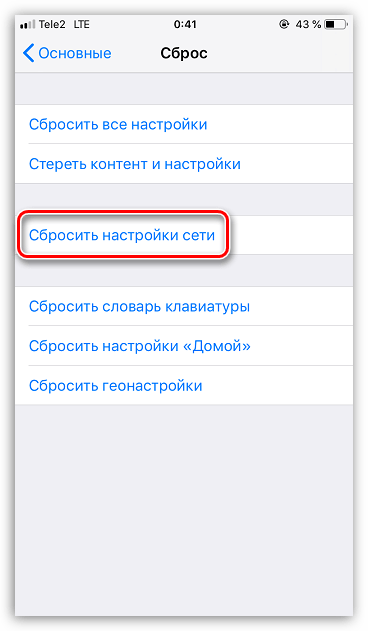
Нажмите «Сбросить настройки сети» и подтвердите начало процесса кодом пароля.
Причина 5: Сбой в работе прошивки
Если телефон по-прежнему не видит подключенную SIM-карту, следует предположить, что в iOS есть серьезный программный сбой. Исправить можно перепрошивкой устройства.
- Подключите iPhone к компьютеру с помощью USB-кабеля, затем запустите iTunes.
-
Переведите свой смартфон в режим DFU. Этот режим является аварийным и используется для решения проблем в работе операционной системы устройства.
- Далее Айтюнс предложит сделать сброс устройства. Запустите этот процесс и дождитесь его завершения: сначала программа автоматически загрузит последнюю версию iOS, затем приступит к установке прошивки.
Когда на экране смартфона появится окно приветствия, активируйте устройство и проверьте, обнаружен ли сотовый оператор.
В большинстве случаев проблема, когда iPhone не видит SIM-карту, возникает из-за ее неправильной установки в устройстве или из-за проблем с программным обеспечением. И только в редких случаях происходит сбой оборудования.
Сбросьте настройки сети, если Айфон не показывает сим карту
Довольно неприятный пункт, это сброс настроек сети. Почему? Как только вы сбросить настройки, вместе с ними сбросится пароли от всех сохраненных ранее WiFi сетей.
Для того, чтобы сбросить настройки сети:
1. Перейдите в «Настройки».
2. Выберите раздел «Основные».
3. Затем выберите«Сброс».
4. Выберите «Сбросить настройки сети» и подтвердите свои действия.
Это восстановит конфигурацию сети до заводских настроек по умолчанию. Это поможет вам устранить проблемы с программным обеспечением в процессах, происходящих в фоновом режиме и отвечающих за управление подключением вашего iPhone к сотовой и другим сетям.
Сим карта недействительна что делать? iPhone
Если ты говоришь, что пробовала вставлять СИМ-карту в разные телефоны и она не работала — то 100% тебе надо звонить оператору, что бы он изначально проверил, что с номером. при активации пишет что sim-карта недействительна. он пишет «данная сим карта не. Существует несколько причин, по которым не видит сим карту Айфон
В первую очередь важно определить, почему это произошло. Естественно, когда вы вставляете другую сим — карту, айфон запрашивает свой „родной“ код, заблокированный под своего оператора
Немного предыстории: Ранее у меня была карта сбербанка «Виза электрон» но в дальнейшем она была утерянная, с помощью той карты я совершал покупку продуктов Google Play, после того как я восстоно…
Хотя карта вполне актуальна, через неё не раз совершались различного рода покупки. ошибка «SIM-карта недействительна при активации пишет сим айфон 6s при активации. Если неожиданно для вас ваш любимый iPhone перестал видеть сим-карту
, не стоит отчаиваться, возможно, что это всего лишь глюк или несложная поломка. Проблема чаще всего кроется в сим-ридере, который не в состоянии прочитать карту. Но для начала рекомендуется ее вынуть и еще раз вставить.
Основные причины почему айфон не видит сим-карту
У проблемы множество предпосылок, начиная от сбоя в работе операционной системы и заканчивая сломанным модулем материнской платы. Существует список первопричин, по которым пользоваться телефоном невозможно, и не все они связаны с неаккуратным обращением.
Почему айфон не видит сим-карту
Удары и падения айфона
При случайном выпадении устройства на нем не всегда присутствуют внешние повреждения. Небольшие трещины и сколы могут появляться на внутри гаджета. Чаще всего повреждается слот, рассчитанный под sim-карту. При его смещении в сторону контакты прекратят дотягиваться до металлической части карточки, устройство может перестать работать.
Решение проблемы заключается в перезагрузке аппарата или извлечении и возвращении на место слота. Для процедуры нужно использовать специальный ключ или канцелярскую скрепку. Если вопрос остается нерешенным, то придется посетить сервисный центр.
Иногда источником проблемы становится повреждение самой карты. Ее основание и полоски из металла не должны быть деформированными. Если на ней присутствуют царапины, заломы или признаки коррозии, то симка требует срочной замены. Такой внешний вид она приобретает после падения в воду и окисления контактов.
Обратите внимание! Если окислились контакты, то их поверхность можно протереть ватным диском, смоченным в спирте. При отсутствии реакции карточку нужно заменить в ближайшем офисе мобильного оператора, не забыв захватить с собой паспорт
Старый формат Sim-карты
Является второй по частоте причиной, из-за которой смартфон отказывается работать. Со временем все сим-карты портятся:
- связь начинает хуже работать;
- во время звонка слышны помехи и посторонний шум;
- позже позвонить с устройства не удастся.
Замена состарившейся карточки займет не больше 15 мин. и не потребует дополнительных действий от пользователя.
К распространенной проблеме относят и попытки пользоваться устаревшим форматом. Ее нужно обрезать под новый разъем слота и лучше процедуру доверить профессионалам.
К сведению! Практически все новые карточки продаются со специальным пластиковым переходником, помогающим отрегулировать размер. Старые нужно обрезать или менять только в офисе оператора сотовой связи.
Старый формат карточки
Ошибка в работе iOS
Почему айфон не видит сим-карту? Самостоятельно определить истинную первопричину отклонения в работе аппаратуры сложно. Неизвестно, что на нее влияет: состояние прошивки или системные ошибки. Если других подозрительных факторов нет, то можно попробовать провести перезапись операционной системы до актуальной версии или вернуть смартфон в прежнее состояние при помощи приложения iTunes.
Некорректное проведение прошивки «лечится» откатом к заводским настройкам. Процедура проходит по пошаговому алгоритму:
- На персональном компьютере открывают программу айтюнс.
- Смартфон подключают через кабель к ПК.
- После появления запроса вводят пароль.
- В окне приложения выбирают нужное устройство.
- Наживают клавишу «Восстановить» и подтверждают действие.
- Ожидают завершения восстановления.
Важно! После завершения процесса устройство включится, но всю информацию придется заново вводить. Оно вернется к состоянию абсолютно нового аппарата
Повреждение антенны или слота для SIM-карты
К источникам отсутствия связи может относиться повреждение карт-ридера или слота. Проблема возникает при частых и неаккуратных извлечениях и установках ее в специальное гнездо. Некоторые умудряются ее вталкивать при помощи подручных средств, вызывая изгибы контактных лепестков или их переломы.
Повреждения слота
Обратите внимание! При подобных поломках нужно менять отдельные сломанные элементы или весь коннектор
Айфон залочен на определенного оператора (SIM-LOCK)
Попытки включить iPhone 5 s, se, x, xr или любую другую версию при помощи карточки определенного оператора сотовой связи (Билайн, Мегафон, МТС, Теле2) не проходят успешно. Вопрос связан с тем, что смартфон еще на заводе был настроен на работу с другой сеткой (русской, американской, китайской и пр.), а имеющуюся считает недействительной.
Номера других операторов не поддерживаются, и устройство не видит карточку. Для решения проблемы лучше обратиться в сервисный центр, так как самостоятельная починка может привести к поломке гаджета и дорогостоящему ремонту.
Действия, если SIM-карта не читается
Включить режим «Полет»
интересное
Серия iPhone 12 полностью раскрыта: размер дисплеев, объём памяти и стоимость
Известны сроки начала производства Apple Glass
Если Айфон не видит сим-карту – что делать подскажут другие владельцы, проверившие советы на собственном опыте. Интересный факт – из-за ошибок операционной платформы iPhone перестает распознавать симку. Выход нашелся, нужно включить и выключить режим «Полет»:
- открыть «Пункт управления»;
- активировать режим, нажав на значок самолета.
После этого смартфон распознает карточку и заработает в штатном режиме, если проблема заключалась в мелких неполадках iOS. Не забудьте только выключить режим, потому что мобильная сеть при «Полете» работать не будет.
Перезагрузить смартфон
Первый способ, к которому прибегают пользователи, это перезагрузка устройства. Давно известно, что эта процедура способна решить три четверти проблем iPhone. Дело в том, что при активных нагрузках операционная система начинает «глючить», а смартфон – выдавать ошибки. Это нормально, перезагрузка устройства и очистка от ненужного мусора быстро поправит положение. Пользователи регулярно жалуются на выскакивающие ошибки, но мастера говорят, что придется смириться и не забывать перезагружать смартфон. Покупка Андроида проблемы не решит – подобные ошибки даже чаще возникают.
Переустановить SIM-карту
После покупки нового смартфона или удара о землю пользователи «знакомятся» с ошибкой SIM-карты. ВУ таком случае поможет переустановка симки:
- отключите айфон;
- на боковой части смартфона найдите маленькое круглое отверстие;
- возьмите специализированную или подходящую по размеру скрепку;
- вставьте в отверстие и нажмите;
- аккуратно извлеките лоток;
- вытащите и заново вставьте SIM-карту;
- вставьте лоток обратно;
- включите смартфон.
Дождитесь, пока телефон полностью загрузится. Если вверху появился значок определившейся сети, то проблему возможно считать решенной без похода к специалисту.
Поменять SIM
Ответ для тех, кто ищет, почему Айфон не читает сим-карту и что делать в таком случае – стоит попробовать поменять карточку в устройстве. Обратитесь к другу, у которого также есть Айфон с работающей симкой и проверьте, будет ли она работать в вашем устройстве. Свою симку поставьте в другой телефон – если карточка не будет работать, то она пойдет под замену. Если работает, то проблема заключается в лотке или самом устройстве. Также стоит связаться с мобильным оператором, иногда сеть пропадает из-за технических работ на линии.
Обновление прошивки
Решить проблему также поможет обновление устройства через iTunes:
- установите программу на компьютер;
- подключите смартфон при помощи кабеля;
- выберете определившееся устройство в iTunes;
- перейдите во вкладку «Обзор»;
- нажмите кнопку «Обновить»;
- кликните на ссылку «Загрузить»;
- подтвердите выбор, нажав «Обновить».
После обновления прошивки смартфон запустится в штатном режиме. Если возникнут проблемы с сим-карточкой, Айфон любезно сообщит об этом пользователю. Подобное решение помогает, если с предыдущей установкой обновления возникали ошибки или версия iOS не отличалась стабильностью.
Обновить настройки оператора
Большая часть операторских настроек подгружается и устанавливается автоматически, но установить обновление возможно и в ручном режиме. Для этого откройте настройки смартфона, перейдите во вкладку «Основные», где выберете пункт «Об этом устройстве». Если обновление доступно для установки, то на экране появится сообщение. Подтвердите выбор и дождитесь завершения установки. Процесс занимает пару минут, возможно, потребуется перезапуск смартфона. Обновлять настройки нужно обязательно, даже если SIM работает исправно – будет лучше и «чище» работать мобильная сеть.
Сброс сетевых настроек
Для решения неполадок с сетью существует еще один способ – ручной сброс настроек сети. Откройте пункт «Основные» в настройках устройства. Пролистайте вниз до вкладки «Сброс», а в открывшемся меню нажмите на «Сбросить настройки сети». Стоит учитывать, что при выполнении процесса удаляются сохраненные пароли Wi-Fi, APN и VPN, а также настройки мобильного оператора. Перезагрузите устройство – сеть должна заработать. Если вышеуказанные способы не исправили ситуацию, то не рискуйте, а посетите сервисный центр. У мастеров больше навыков и опыта, да и с проблемой они справятся быстрее обычного пользователя.
iPhone не видит сеть — настройки и сбои iOS
В который раз хочется отметить — складывается ощущение, что:
Нет, ну действительно — зачастую, выход «свежей» версии iOS не только исправляет различные ошибки программного обеспечения (как это и должно быть), но и приносит много других (как этого быть вроде бы не должно). Плюс, появляются новые функции, опции, какие-то обновления настроек, всё постоянно меняется…
В общем, сообщение «Нет сети» на iPhone запросто может быть связано с этими самыми ошибками и различными настройками iOS. Что же делать?
- Включить и выключить «Авиарежим». Если отсутствие сигнала сотовой сети вызвано кратковременным сбоем, то после подобной процедуры iPhone обязательно придёт в «норму».
- Выполнить жесткую перезагрузку. В очередной раз отмечу, что именно это действие помогает быстро и качественно исправить большинство «сбоев» iOS — всего пара минут (подробная инструкция о том, как сделать жесткую перезагрузку любой модели iPhone) и, есть вероятность, что iPhone наконец-то сможет отыскать сеть.
- Изменить параметры выбора сети (Настройки — Сотовая связь — Выбор сети). Иногда требуется указать сеть вручную (или наоборот — выбрать автоматический поиск), чтобы iPhone успешно «зацепился» за сигнал сотовой сети.
- Сбросить настройки сети (Настройки — Основные — Сброс). После «сброса» данные на вашем iPhone не пострадают (исключение — пароли от Wi-Fi придётся вводить заново), а вот сетевые настройки смартфона сделают «перезагрузку» и, скорее всего, наконец-то смогут «встать на место».
- Обновить настройки оператора. У меня есть подробная статья (с картинками!) на эту тему — крайне рекомендую к прочтению и выполнению тех действий, которые в ней указаны.
Пожалуй, вот и все манипуляции, которые можно проделать с iPhone, чтобы «программно» исправить отсутствие сети на вашем смартфоне.
Хотя… нет. Не все. Есть же ещё:
Но «крайняя» она на то и «крайняя», чтобы выполнить её только в самом последнем случае. В общем, лучше не торопиться (но всё-таки иметь этот вариант в качестве запасного) и, если предыдущие варианты не помогли, попробовать поискать причину «Нет сети» на iPhone в совершенно другом месте…
Основные причины
Айфон может выдавать неисправности при активном его использовании, а причин, из-за которых и появляются неисправности с SIM, очень много. Список довольно внушительный: начиная с заводских багов и падений, заканчивая неисправностью в обновлении. Как показывает практика, 90% случаев – это внешнее воздействие на смартфон. Остальные 10% приходятся на программные баги или неаккуратное использование.
Что обычно выявляют мастера в сервисных центрах после попадания в руки «проблемного» аппарата:
- Падения и удары. Если вам кажется, что, случайно уронив телефон на твердый пол, вы минимум отделаетесь царапиной, а максимум – разбитым экраном, то вы сильно заблуждаетесь. Удары и падения вполне могут задеть и аппаратную часть, и не всегда с SIM (это может быть модуль Bluetooth или Wi-Fi). Так что, если такая проблема обнаружилась, попытайтесь вспомнить, как часто и как давно вы роняли свой девайс;
- Попадание влаги. Ни один iPhone, даже самой последней модели, на 100% не защищен от попадания воды. Если на гаджете и стоит какая-то защита, то устройство не должно «плавать» часами – иногда его уже можно списывать со счетов. Старенькие модели вообще плохо защищены от влаги. Если вода попала в слот для симки, то, к сожалению, без посещения сервисного центра не обойтись;
- Старая симка. Как и любые другие вещи, карточка с чипом имеет свойство изнашиваться, особенно, если вы часто меняете модели iPhone и постоянно переставляете ее. Чип со временем стирается, не позволяя мобильной связи работать корректно, а иногда смартфону трудно прочесть симку;
- Залоченный гаджет. Если вы покупали гаджет за рубежом или с рук, то вполне можно столкнуться с проблемой залоченного iPhone. О том, что это такое и что с этим делать, написано далее в статье.
- Глюк обновления. Некорректная установка iOS или взломанной версии Jailbreak вполне может привести к этому.
После выявления такого бага владельцы сразу же паникуют, потому что ремонт в сервисном центре обходится дорого. А на самом деле, по статистике, пользователи «яблочной» продукции могут обойтись и без помощи мастера и специального оборудования
Самое важное – это разобраться в причине неполадки, а инструкцию по ее решению вы найдете в материале этой статьи чуть ниже. Остановимся на каждой причине поподробнее и предложим решение проблемы
Перезагрузите iPhone
Иногда сообщение «Недопустимая SIM-карта» появляется в результате незначительного сбоя программного обеспечения или сбоя. Чтобы исправить эти незначительные глюки, вы можете перезагрузить телефон. Когда вы перезапустите устройство, оно остановит все текущие процессы. Затем он начнется с недавно запущенных программ с фиксированными потенциальными сбоями.
Чтобы начать процесс перезапуска, вы должны следовать методам, указанным ниже
Обратите внимание, что процесс может отличаться в зависимости от используемой модели iPhone
Для iPhone X / XS (Макс) / XR
Если вы используете последнюю версию iPhone (iPhone X), следуйте этому методу. Нажмите и удерживайте боковую кнопку с любой из кнопок громкости. Затем вы можете провести значок питания (красного цвета) вправо, чтобы выключить устройство.
Независимо от модели, после выключения устройства, вы должны снова включить устройство. Для этого нужно нажать кнопку питания или ползунок соответственно.
Способ 9. Обновление беспроводных настроек оператора через iTunes.
Подключите телефон к компьютеру. Я рекомендую использовать iTunes, потому, что до обновления телефона,так как iTunes автоматически проверит смартфон на наличие доступных обновлений настроек провайдера и если обнаружит их, то предложит вам их установить.
Существует альтернативный способ. Для этого нужно:
- Откройте «Настройки» — «Основные»
- Перейдите в раздел «Об этом устройстве»
- После чего ваш смартфон автоматически проверит наличие обновленных настроек и если они есть, то предложит установить.
Минус этого варианта в том, что если iPhone не сможет подключиться к интернету, то он не сможет связаться с сервером обновлений. Поэтому я вам советую использовать именно iTunes.
Залоченная модель iPhone
Тут проблема вовсе не в SIM, а в самом гаджете. Многие модели iPhone, которые предлагают потребителям по привлекательно низкой цене, на деле являются импортированными из-за рубежа неофициально. Часто на такую «удочку» попадаются пользователи, не разбирающиеся в тонкостях смартфонов. Огромный и существенный недостаток таких устройств – это отсутствие полной гарантии производителя. Это лотерея: кому-то повезло, что привезенный, скажем, из США смартфон работает без нареканий, а чей-то привязан к местному сотовому оператору Verizone или AT&T и не работает с российскими.
Узнать, залочен ли гаджет, можно еще до момента покупки. Некоторые сервисы предоставляют свои услуги бесплатно, другие – просят заплатить. Для этого нужно знать уникальный номер IMEI, указанный на оригинальной коробке и в настройках самого устройства. И даже здесь нельзя гарантировать то, что сайт поможет точно определить залоченность модели.
Если гаджет уже попал в таком состоянии к пользователю на руки, то легко определить, залочен ли гаджет или нет. При попытке вставки симки любого оператора РФ, телефон не читает ее, отказывается с ней работать. Есть несколько вариантов решения этой проблемы:
- Первая и самая очевидная рекомендация – отдать телефон продавцу или вернуть в магазин, если такая возможность есть и приобрести желаемое устройство в проверенном месте;
- Обратиться в салон связи привязанного оператора и попросить произвести отвязку. Предупреждаем: процедура не быстрая и потребует очень много бумаг. Также эта услуга может предоставляться как платно, так и бесплатно. Иногда потребуется предоставить документы о покупке, обладать SIM этого привязанного оператора. У некоторых компаний не все так сложно (к примеру, у AT&T все просто: достаточно оставить заявку на их официальном сайте на английском языке) и потребуется обычное обращение;
- В сервисных центрах берутся за такую проблему, но очень редко, и не факт, что ремонт обойдется дешево. Будьте готовы отдать несколько тысяч, а может даже и десятков;
- Попробовать разлочить устройство самостоятельно (не рекомендуем производить такую сложную процедуру самому). Существуют онлайн-сервисы, которые предлагают услуги не так дорого (от 10 до 100 долларов), как за это берут сервисные центры. Если вы все-таки решились провести разлочку в домашних условиях и не боитесь угробить технику, то читайте отзывы и уточняйте этот вопрос на форумах – здесь полно мошенников;
- Недавно на рынке появилась Turbo-Sim – это такой адаптер, вставляющийся в слот, позволяющий разблокировать радиомодуль. Стоимость такого устройства – от 2.000 рублей. Минусы: ухудшение качества связи, прерывание сигнала во время звонков и большая задержка отправки сообщений.
Что-то не так с фото: не работает камера
Камера iPhone – это один из важнейших элементов смартфона
Из-за сложного устройства и высокой чувствительности к минимальным повреждениям рекомендуем обращаться с камерой аккуратно: не ронять устройство и, что не менее важно, не допускать попадания воды на корпус и внутрь его
Причины: наиболее частой причиной, по которой может не работать основная камера iPhone, является механические повреждение. Камера может отказать из-за падения телефона или серьезных трещин на линзе. Попадание воды внутрь девайса может спровоцировать короткое замыкание и образование продуктов окисления на контактах. Кроме того, камера может не работать из-за неполадки с программным обеспечением, установкой программ и приложений, содержащих ошибку.
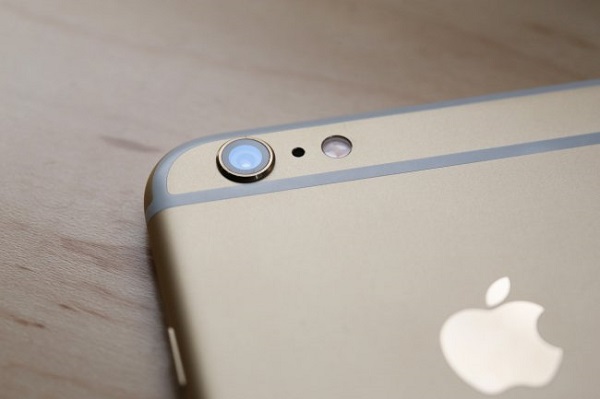
Камера IPhone 6
Решение: вы можете попробовать удалить подозрительное приложение, работающее с камерой. Если дело вовсе не в нем, а в более глубоком сбое программного обеспечения, лучше всего перепрошить телефон (самим это выполнять рискованно, желательно доверить данную задачу специалистам). Механические повреждения камеры также успешно «лечатся»: в сервисном центре смогут заменить камеру полностью, либо отдельный шлейф, что обойдется еще дешевле.
Почему iPhone не видит сим-карту
Ниже мы рассмотрим основной список причин, которые могут повлиять на возникновение проблемы с видимостью сим-карты вашим телефоном, и варианты их устранения.
Причина 1: Неправильное подключение
- Прежде всего, следует убедиться, а правильно ли вообще сим-карта подключена к телефону. Для начала вам потребуется открыть лоток для сим-карты с помощью специальной скрепки.

Когда лоток будет изъят из корпуса устройства, вытащите сим-карту. Установите ее повторно чипом вниз. Также убедитесь, что срезанный уголок карточки совпадает с выемкой в лотке.
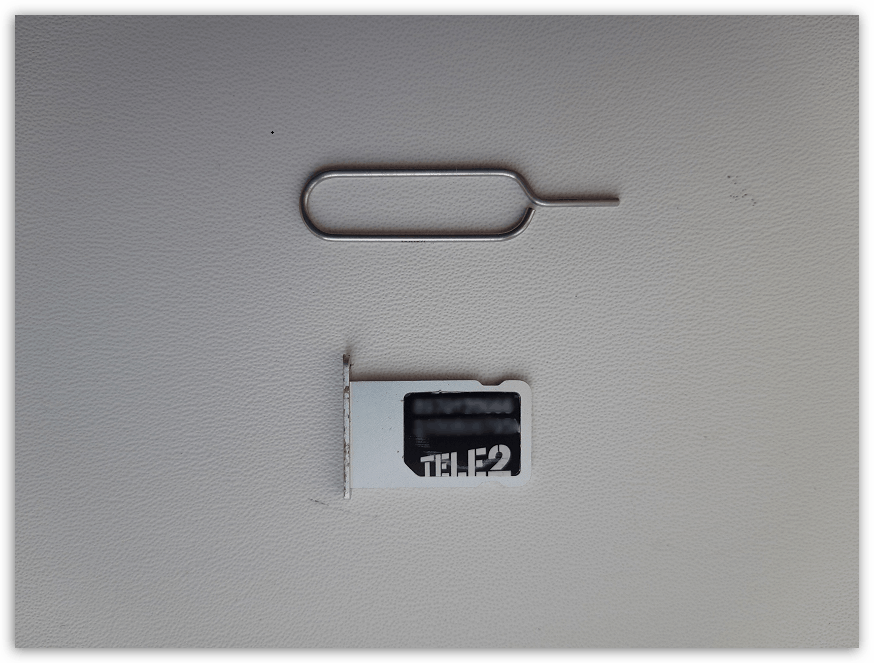
Подробнее: Как вставить SIM-карту в iPhone
Слегка надавите на сим-карту, чтобы она плотно встала в лоток. После этого установите лоток на место, вставив его до щелчка. Включите экран и проверьте, определяется ли оператор в верхнем левом углу экрана.
Причина 2: Неисправность сим-карты
Не стоит исключать вероятности, что проблема вовсе не в Айфоне, а в самой карточке, которая по каким-либо причинам вышла из строя. Проверить это можно с помощью другого телефона: достаточно подключить симку к нему и проверить ее работоспособность. Если вы убедились, что карточка неисправна, потребуется обратиться в ближайший салон оператора. Как правило, процедура замены сим-карты предоставляется бесплатно.
Причина 3: Сбой в работе телефона
При любых проявлениях некорректной работы iPhone первое, что необходимо попробовать сделать — это перезагрузить телефон. Как правило, этот простой метод в большинстве случаев позволяет успешно решить неполадку с работоспособностью связи.

Подробнее: Как перезагрузить iPhone
Причина 4: Сбой в настройках сети
Сбой в настройках сети может возникнуть как сразу после начала эксплуатации iPhone, так и спустя время. Чтобы устранить его, необходимо попробовать сделать сброс настроек сети.
- Откройте на смартфоне параметры, а следом перейдите в раздел «Основные».
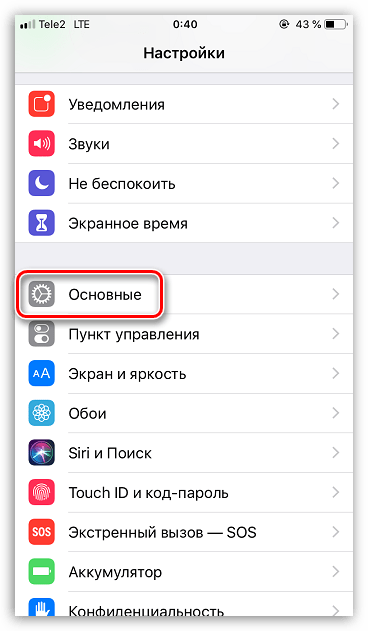
В нижней области окна выберите кнопку «Сброс».
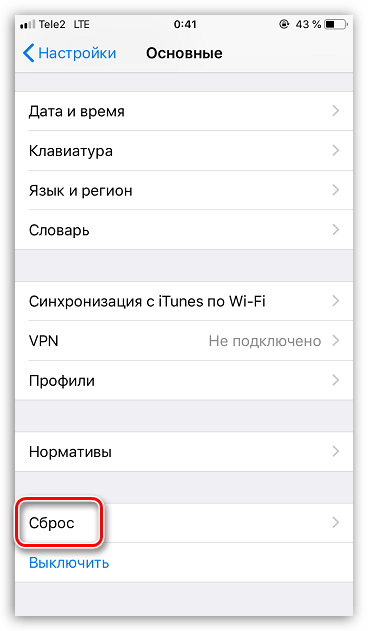
Тапните по пункту «Сбросить настройки сети» и подтвердите запуск процесса с помощью кода-пароля.
Причина 5: Сбой в работе прошивки
Если телефон по-прежнему не видит подключенную сим-карту, следует предположить, что в работе iOS возник серьезный программный сбой. Решить его можно путем перепрошивки устройства.
- Подсоедините iPhone к компьютеру с помощью USB-кабеля и следом выполните запуск программы iTunes.
-
Переведите смартфон в режим DFU. Данный режим является аварийным и применяется для решения проблем в работе операционной системы устройства.
Подробнее: Как ввести iPhone в режим DFU
- Если ввод iPhone в DFU будет выполнен верно, iTunes сообщит о подключенном устройстве. Не беспокойтесь, если на экране отображается неправильный цвет смартфона. Щелкните по кнопке «ОК».

Далее Айтюнс предложит восстановить устройство. Запустите данный процесс и дождитесь его окончания: сначала программа самостоятельно загрузит последнюю версию iOS, а затем перейдет к установке прошивки.

Когда на экране смартфона появится приветственное окно, выполните активацию устройства и проверьте, определяется ли сотовый оператор.
Подробнее: Как активировать iPhone с помощью iTunes
Причина 6: Неисправность сотового модуля
К сожалению, если рекомендации, приведенные в статье выше, так и не принесли положительного результата, следует заподозрить аппаратную неисправность — поломку сотового модуля. Более точную информацию вам сможет предоставить квалифицированный специалист. Поэтому следует обратиться в сервисный центр, где будет проведена диагностика. Если мастер выявит, что проблема действительно заключается в поломке сотового модуля, неисправная деталь будет заменена.

В большинстве случаев проблема, когда Айфон не видит сим-кату, возникает или из-за ее неправильной ее установки в устройство, или из-за программных неполадок. И только в редких случаях имеет место быть аппаратная неисправность.
Опишите, что у вас не получилось.
Наши специалисты постараются ответить максимально быстро.
Замена СИМ-карты
Итак, вы определили, что проблема кроется в самой SIM-карте, а не в вашем Айфоне. Если карточку не увидели сразу несколько гаджетов, значит, пора отправлять ее на покой, и заказывать новую. Для этого следует обратиться в официальное представительство вашего сотового оператора, рассказать о проблеме и попросить сделать дубликат испорченной карты.
Чем получение дубликата лучше покупки новой Сим-карты?
- у вас остается привычный номер телефона, который знаете вы и ваши абоненты;
- вы не теряете финансы с вашего счета;
- в дубликате будут действовать те же тарифы и услуги, что были подключены в поломанной Сим-карте.
Как мы видим, заказать копию вашей симки выгоднее, чем приобретать новую карту с другим телефонным номером и нулем на счету
Обратите внимание! Чтобы получить дубликат, вам необходимо будет подтвердить, что именно вы являетесь владельцем карты. Для этого стоит взять с собой паспорт или другое удостоверение личности (подробную информацию стоит уточнить на сайте своего сотового оператора)
Если стартовый пакет был зарегистрирован не на вас, придется брать с собой человека, который является его владельцем, иначе дубликат вы не получите.
Что касается стоимости услуги, зачастую выдача дубликата является абсолютно бесплатной. Заранее уточните, какого формата Сим-карта вам понадобиться. Айфоны до модели 4s включительно работают со стандартными карточками, а последующие модели уже распознают только нано-СИМ.
iPhone залочен — причина почему не распознает СИМку
С проблемой «залоченных» iPhone сталкиваются те, кто приобретает устройство в другой стране или привезенное оттуда. По итогу смартфон становится дешевле, но он будет работать только с симками определенного оператора.
Задайте свой вопрос специалисту
Не знаешь как решить проблему в работе своего гаджета и нужен совет специалиста?
Что значит «залочен» и каковы признаки
Термин «залоченный» означает, что iPhone предназначен для работы в сети определенного оператора. С «чужими» SIM-картами смартфон не сможет взаимодействовать, он их просто «не видит». Чаще всего речь идет об американских операторах, такие как AT&T, Verizon, Sprint или T-Mobile.
Но, также и в других странах есть система «залочивания» девайсов. iPhone, работающие со всеми операторами, называются «SIM-free». При покупке стоит выбирать именно такой вид устройств.
Увеличить
Самой простой способ определить, «залочен» ваш iPhone или нет — это вставить SIM-карту и посмотреть на верхнюю строчку системы iOS. Если там написано название оператора, то у вас «SIM-free» аппарат.
Увеличить
К сожалению, злоумышленники пошли дальше и с помощью специального инструмента (рассмотрим его далее) могут временно снять блокировку от оператора. После включения iPhone работает и даже видит SIM, но как только вы попробуете обновить и активировать iOS, iPhone перестанет подключаться к сети.
Увеличить
Чтобы проверить, «залочен» смартфон или нет, следует зайти на сайт и ввести в соответствующее поле IMEI своего устройства. После чего портал покажет некоторую информацию об iPhone, в том числе можно сделать платную проверку на наличие блокировки по оператору.
Увеличить
Найти IMEI можно, пройдя по пути: «Настройки» — «Основные» — «Об этом устройстве» или же введя в номеронабирателе команду «*#06#».
Как снять блокировку на оператора — способы
На данный момент известно два способа «анлока» iPhone.
При помощи R-Sim (* не рекомендуем)
Увеличить
R-Sim — это небольшая микросхема, которая вставляется в iPhone и разблокирует радиомодуль
Не вдаваясь в технические подробности, важно отметить, что данный способ является аппаратным, довольно сложным, и, что немаловажно, неофициальным. Из-за этого возникает целый ряд проблем:
- Перебои в работе таких сервисов, как iMessage и FaceTime
- «Разлочивание» обнуляется после перезагрузки или обновления iOS, при этом устройство нельзя восстановить через iTunes
- Проблемы со связью
- Возможно, вам откажут в гарантийном обслуживании в России
При помощи оператора.
Чтобы «разлочить» iPhone, необязательно прибегать к трудоемкому способу с R-Sim. Есть вариант, который обеспечит постоянную разблокировку. Для этого следует написать оператору, к которому «привязан» ваш iPhone.
Вовсе необязательно делать этому самому, есть большое количество компаний, занимающихся «анлоком» смартфонов
Но важно знать 2 момента: эта процедура не быстрая (от дня и дольше) и совсем недешевая (вплоть до нескольких десятков тысяч рублей). Не стоит связываться с теми, кто предлагает «разлочить» iPhone быстро и дешево — это мошенники
Сбои и неполадки в iOS как причина неработоспособности Apple Pay
Если
вы добавили карту в платежный сервис, но он периодически зависает, не видит
терминал или долго загружается, однако в конце отказывается производить платеж,
причина может крыться в неполадках с ОС.
Для
исправления ситуации выполните этот алгоритм:
- Перезагрузите
смартфон. - Принудительно
сбросьте настройки. Для этого перейдите в настройках в «Основные», «Сброс» и
«Сбросить настройки сети. - После
сбрасывания откройте кошелек Wallet,
удалите все данные о карте и добавьте ее заново.
Если
вышеописанные методы не помогли вернуть нормальную работу Эппл Пей, то рекомендуется
переустановить прошивку.
Выполните
следующие действия для перепрошивки смартфона:
- Зайдите
в iTunes и соедините смартфон к
компьютеру. - Отключите
телефон, не отсоединяя его от ПК или ноутбука. - Зажмите
кнопку «Домой» и клавишу включения телефона (расположена в верхней части или на
правой грани на более новых моделях) одновременно. - По
прошествии 10 секунд отпустите клавишу включения, кнопку «Домой» продолжайте
держать. - Через 10
секунд отпустите кнопку.
После
совершения всех этих действий на экране появится сообщение об обнаружении
устройства в режиме восстановления. Зайдите в Apple
Pay и проверьте систему на
работоспособность.
Если
эти шаги не помогли восстановить работу платежного сервиса, можете попробовать
переустановить ПО. Делать это рекомендовано только после проведения
соответствующей диагностики. Нужно подтверждение от специалистов, что проблемы
с Эппл Пей действительно вызваны сбоями в программном обеспечении.
Неправильные настройки даты и времени
Чаще всего причиной неисправности выступает неправильно установленное время, а также часовой пояс. Поэтому в случае, когда iPhone не ловит сеть, в первую очередь следует поискать несоответствие в установленной дате и времени. Если же телефон и вправду показывает неправильную дату, для появления сети будет достаточно провести такие несложные действия:
- Нужно подключить смартфон к активной сети Wi-Fi.
- Войти в настройки телефона, открыть раздел «Основные» и перейти к пункту «Дата и время».
- Установить строку «Автоматически» в положение активности (если стоит состояние по умолчанию, нужно просто выключить, а потом снова включить).



