Как посмотреть журнал ошибок в windows 10?
Содержание:
- Как использовать содержимое журнала
- Как работать с журналом событий Windows
- Очистка, удаление и отключение журнала
- Просмотр журнала событий Windows
- Журналы средства просмотра событий отсутствуют в Windows 10
- Как отключить временную шкалу Windows 10 с помощью групповой политики
- Как получить доступ к «Временной шкале» в «Windows 10»
- Как проверить компьютер через монитор стабильности системы
- Как использовать содержимое журнала
- Журнал событий Windows 10 — что это такое и для чего нужен
- Как искать в журналах событий интересующие сведения
- Как использовать средства просмотра событий Windows для устранения неполадок How to use Windows Event Viewer to troubleshoot problems
- Приложение Просмотр событий Windows
Как использовать содержимое журнала
Хорошо, теперь мы в курсе, где находится журнал событий и как его открыть, осталось узнать, как его можно использовать. Сразу нужно сказать, что в силу своей специфичности содержащиеся в нем сведения мало что могут поведать обычному пользователю. О чем говорит, к примеру, ошибка «Регистрация сервера {BF6C1E47-86EC-4194-9CE5-13C15DCB2001} DCOM не выполнена за отведенное время ожидания»? Не обладающему соответствующими знаниями юзеру будет непросто определить причину неполадки, с другой стороны, что мешает поискать ответ в Интернете?
Так, описание приведенной выше ошибки имеется на сайте Microsoft и указывает оно на проблемы со SkyDrive, кстати, не представляющие совершенно никакой угрозы. Если вы не пользуетесь этим сервисом, ошибку можно игнорировать или отключить ее источник в «Планировщике заданий». А еще описание ошибки можно отправить разработчику, предварительно сохранив его в файл XML, CSV или TХT.
Также пользователи могут связывать отслеживаемые события с задачами в «Планировщике заданий». Для этого необходимо кликнуть ПКМ по записи, выбрать «Привязать задачу к событию» и создать с помощью запустившегося мастера нужное задание. В следующий раз, когда произойдет такое событие, система сама запустит выполнение задания.
Как работать с журналом событий Windows
Журнал событий Windows – это специальные лог-файлы, в которые система и приложения записывают все значимые для вашего компьютера события: например, установка нового устройства; ошибки в работе приложений; вход пользователей в систему; незапустившиеся службы и т.д. Анализ данных из журнала событий поможет системному администратору (и даже обычному пользователю) устранить неисправности в работе операционной системы, программного обеспечения и оборудования.
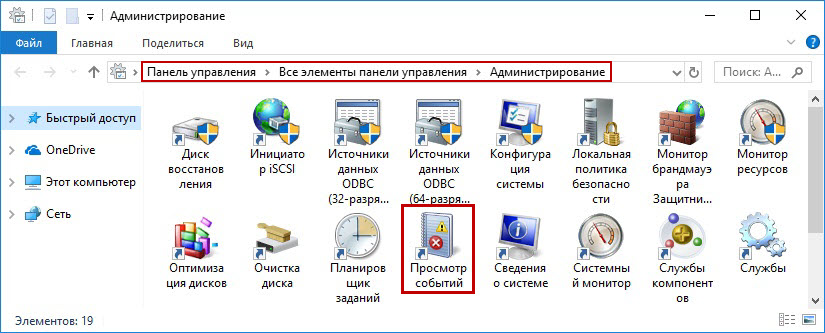
Для просмотра и управления журналами событий необходимо запустить в Windows стандартную программу “Просмотр событий”. Для этого перейдите в меню “Пуск”– “Панель управления” – “Администрирование” – “Просмотр событий”:
Win+Reventvwr.msc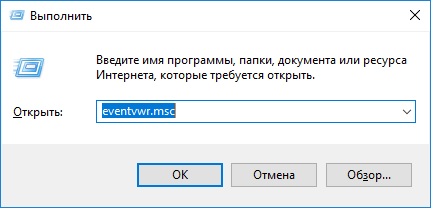
утилита “Просмотр событий”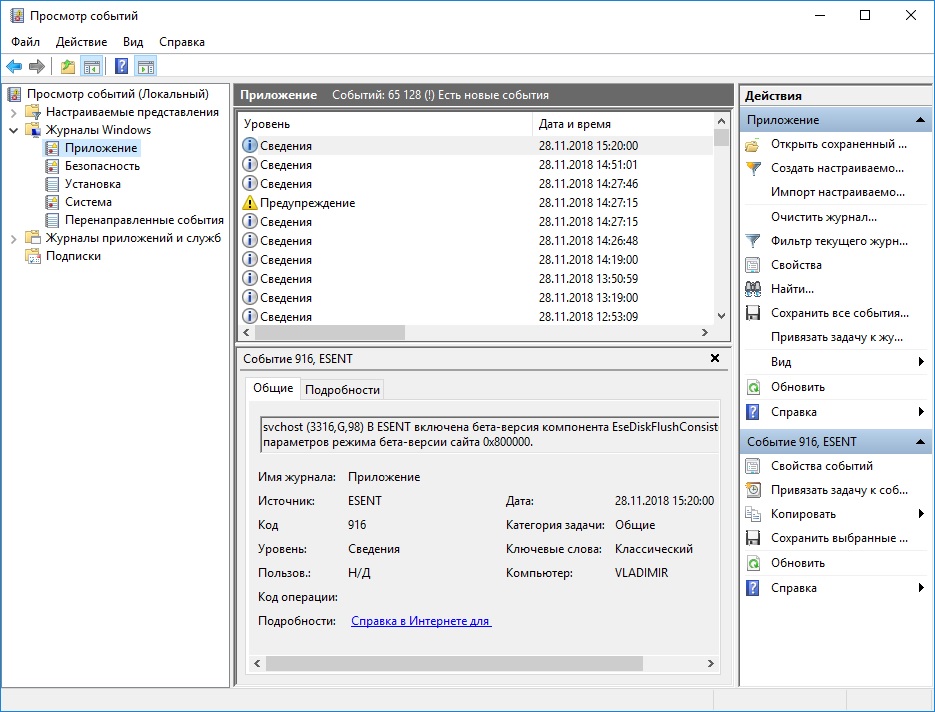
В среднем столбце отображается список событий выбранной категории;
В правом столбце – список доступных действий с выбранным журналом;
Внизу находится панель подробных сведений о конкретной записи (область просмотра).
Внешний вид утилиты можно настроить по своему усмотрению. Например, с помощью кнопок под строкой меню можно скрыть или отобразить дерево консоли слева и панель действий справа:
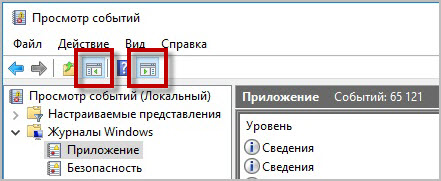
Областью просмотра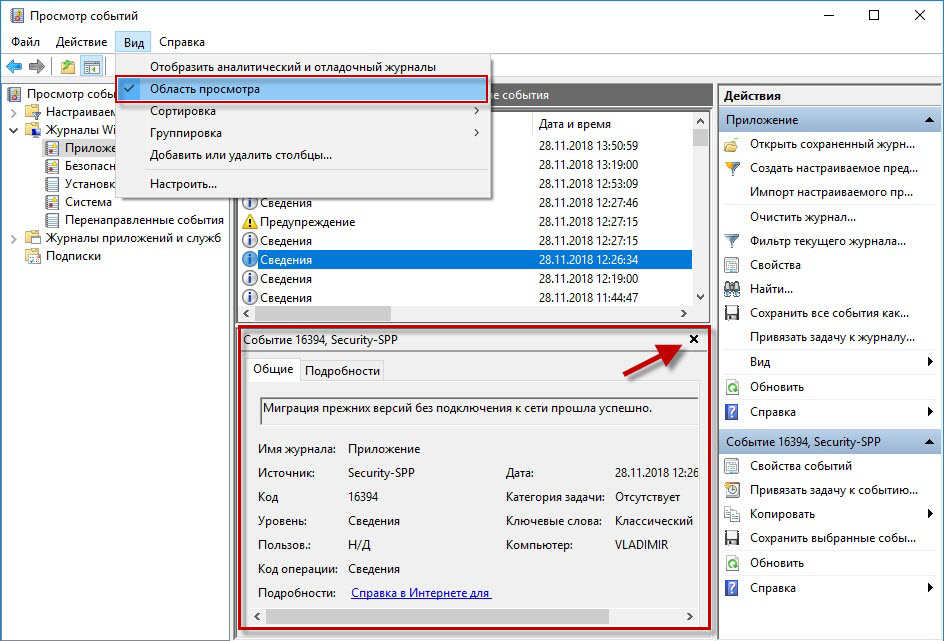
Как же работать с утилитой “Просмотр событий” и решать с ее помощью возникающие проблемы?
Для нас наибольший интерес представляет раздел “Журналы Windows” – именно с ним чаще всего приходится работать, выясняя причины неполадок в работе системы и программ.
Данный раздел включает три основные и две дополнительные категории: основные – это Приложение, Система, Безопасность; дополнительные – Установка и Перенаправленные события.
Приложение – хранит важные события, связанные с конкретным приложением. Эти данные помогут системному администратору установить причину отказа той или иной программы.
Система – хранит события операционной системы или ее компонентов (например, неудачи при запусках служб или инициализации драйверов; общесистемные сообщения и прочие сообщения, относящиеся к системе в целом).
Безопасность – хранит события, связанные с безопасностью (такие как: вход/выход из системы, управление учётными записями, изменение разрешений и прав доступа к файлам и папкам).
В утилите “Просмотр событий” предусмотрена возможность поиска и фильтрации событий:
Например, мы хотим увидеть только ошибки приложений за последние сутки . В этом случае выбираем слева раздел “Журналы Windows” – категорию “Приложение”, затем в правом столбце жмем “Фильтр текущего журнала”:

“Последние 24 часа”“Критическое”“Ошибка”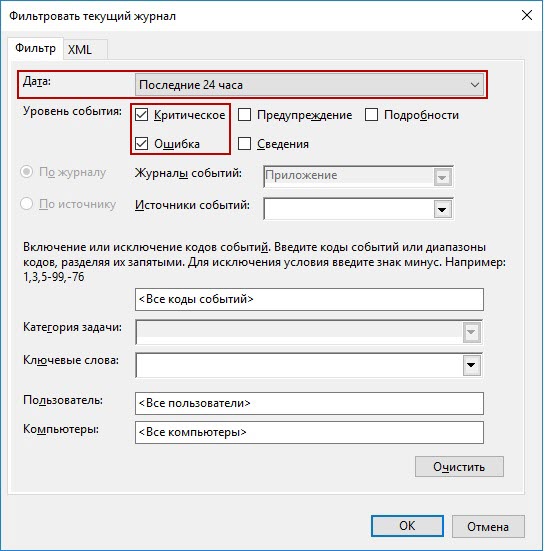
Щелкните по любой строке с ошибкой – снизу по центру в области просмотра вы увидите подробную информацию по данной ошибке. Если вы не понимаете, что означает данная ошибка (а чаще всего так и бывает) – тогда просто скопируйте текст ошибки (Ctrl+C на клавиатуре) и вставьте его в любой поисковик (Ctrl+V). Очень большая вероятность, что там вы найдете причину ошибки и ее решение:
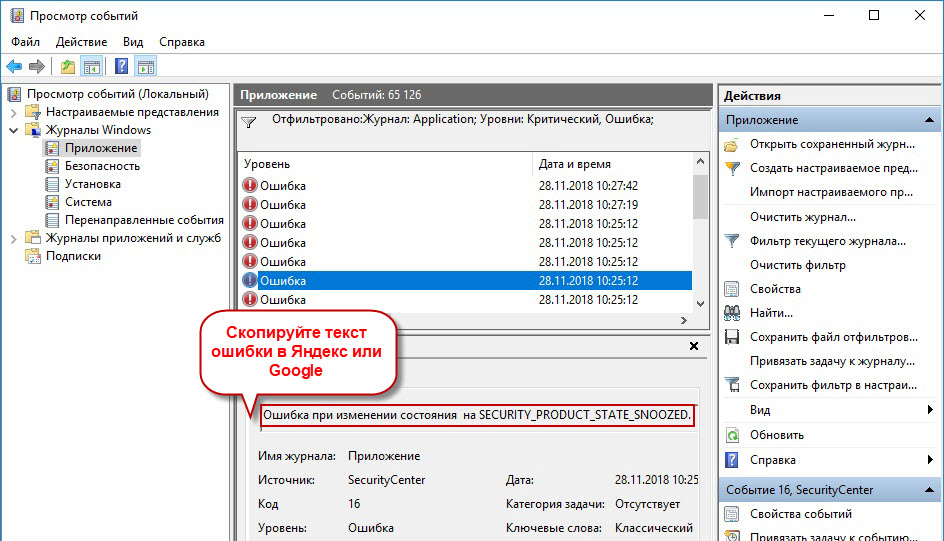
Например, была у меня такая ситуация: на компьютере некорректно работала одна программа – точнее не работала совсем: сразу после запуска она сама по себе отключалась. Как понять в чем именно проблема?
В этом случае я открыл утилиту “Просмотр событий” – зашел в “Журнал Windows” – “Приложение”. Там нашел ошибку со следующим описанием: Application Error 1000 (100) «Имя сбойного приложения: , Имя сбойного модуля: KERNELBASE.dll.
По данной ошибке я не смог сразу понять, в чем именно заключается проблема. Тогда я скопировал этот текст в . После недолгого поиска оказалось, что такая ошибка свидетельствует о проблемах в работе компонента .Net Framework. На нескольких сайтах предлагалось переустановить Net Framework. Я так и сделал – проблема действительно была решена!
Была у меня и другая ситуация: сижу, работаю за компьютером – вдруг ни с того ни с сего он резко выключается. Тогда я включаю его снова – захожу в журнал Windows в подраздел “Система” и читаю описание критического события, которое только что произошло. А там написано: “Система перезагрузилась, завершив работу с ошибками. Возможные причины ошибки: система перестала отвечать на запросы, произошел критический сбой или неожиданно отключилось питание”.
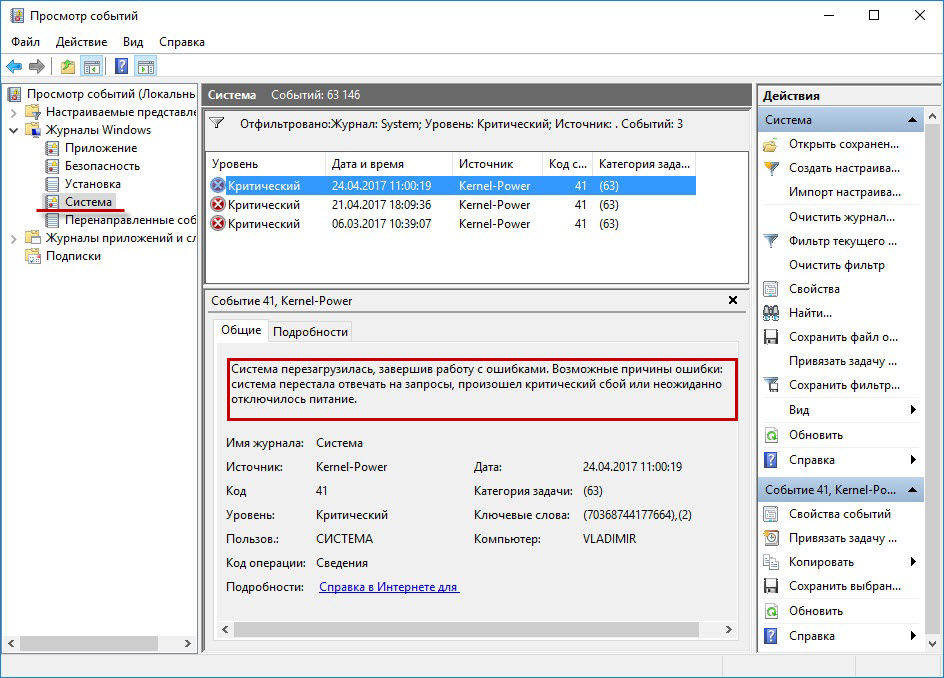
кабель питания вставлен в него не до конца
Итак, сегодня мы узнали, что такое Журнал событий Windows, и как с ним работать. Журнал событий – важный источник информации для системных администраторов, технических специалистов и обычных пользователей при поиске причин отказов и проблем с компьютером.
Очистка, удаление и отключение журнала
На жестком диске файлы журнала занимают сравнительно немного места, тем не менее, у пользователя может возникнуть необходимость их очистить. Сделать это можно разными способами: с помощью оснастки eventvwr, командной строки и PowerShell. Для выборочной очистки вполне подойдет ручной способ. Нужно зайти в журнал событий, кликнуть ПКМ по очищаемому журналу в левой колонке и выбрать в меню опцию «Очистить журнал».
Если вы хотите полностью удалить все записи журнала, удобнее будет воспользоваться запущенной от имени администратора командной строкой. Команда очистки выглядит следующим образом:
for /F «tokens=*» %1 in (‘wevtutil.exe el’) DO wevtutil.exe cl «%1»
Вместо командной строки для быстрой и полной очистки журнала также можно воспользоваться консолью PowerShell. Откройте ее с повышенными правами и выполните в ней такую команду:
wevtutil el | Foreach-Object
При очистке через PowerShell в журнале могут остаться несколько записей. Это не беда, в крайнем случае события можно удалить вручную.
Итак, мы знаем, как открыть журнал событий, знаем, как его использовать и очищать, в завершение давайте посмотрим, как его полностью отключить, хотя делать это без особой нужды не рекомендуется, так как вместе с журналом событий отключатся некоторые, возможно нужные вам службы.
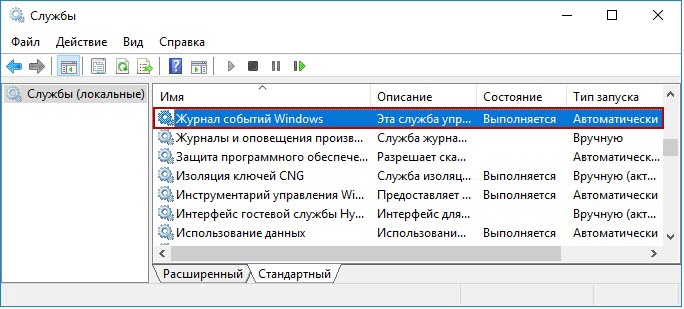
Командой services.msc откройте оснастку «Службы», справа найдите «Журнал событий Windows», кликните по нему дважды, в открывшемся окошке свойств тип запуска выберите «Отключено», а затем нажмите кнопку «Остановить».
Изменения вступят в силу после перезагрузки компьютера. Вот и все, больше системные и программные события регистрироваться не будут.
Просмотр журнала событий Windows
В панели справа предлагается три раздела: Настраиваемые представления, Журналы Windows и Журналы приложений и служб.
В разделе Настраиваемые представления перечислены все определенные в текущей системе виды событий (которых более подробно рассматриваются чуть позже). В случае выполнения фильтрации в каком-то из журналов событий или создания нового представления событий, новое представление сохраняется именно в этом разделе.
В разделе Журналы Windows отображается несколько подразделов, четыре из которых представляют основные журналы, которые ведет сама система.
В журналы событий Приложение и Система следует заглядывать регулярно для своевременного выявления любых существующих проблем и предупреждений о том, что какие-то проблемы могут появиться в будущем. Журнал Безопасность не является важным для каждодневной процедуры обслуживания. В него нужно заглядывать только при наличии подозрений в нарушении безопасности компьютера, например, для выяснения того, кто входит в систему.
В журнале Система фиксируются ошибки драйверов устройств, но в Windows 7 доступны и другие инструменты, позволяющие более простым образом изучать проблемы с устройствами. Например, диспетчер устройств, который, отображает значок для тех устройств, с которыми возникли проблемы, и позволяет просматривать описание этих проблем, открывая ведомости свойств устройств. Также есть утилита Сведения о системе (Msinfo32.exe), которая отражает сведения обо всех неполадках с оборудованием в разделах Сведения о системе > Аппаратные ресурсы > Конфликты и совместное использование и Сведения о системе > Компоненты > Устройства с неполадками.
При выборе того или иного журнала в центральном окне появляется список всех доступных в данном журнале событий вместе с информацией о дате и времени, когда произошло каждое событие, его источнике, типе (Сведения, Предупреждение или Ошибка) и другими подобными сведениями. Ниже перечислены основные интерфейсные изменения и новые функциональные возможности, которые появились в оснастке Просмотр событий в Windows.
- В панели Область просмотра основные данные о событиях теперь отображаются на вкладке Общие, а дополнительные более конкретные — на вкладке Подробности. Эту панель можно включать и выключать, выбирая в меню Вид пункт Область просмотра.
- Данные о событиях теперь хранятся в формате XML. Просматривать их схему можно, выбирая переключатель Режим XML на вкладке Подробности внутри панели Область просмотра.
- Команда Фильтр теперь позволяет генерировать запросы в формате XML.
- Щелчок на ссылке Создать настраиваемое представление теперь позволяет создавать новое представление на основании того или иного журнала событий, конкретного типа событий, идентификатора события и т.д.
- К событиям теперь можно привязывать задачи, выполняя щелчок сначала на интересующем событии, а потом на ссылке Привязать задачу к событию и затем создавая с помощью соответствующего мастера нужную задачу, которая предусматривает либо запуск какой-то программы или сценария, либо отправку электронного сообщения при каждом возникновении данного события.
- Избранные события теперь можно сохранять в файле формата Event File (.elf).
Наиболее распространенные сферы деятельности, специально для которых созданы профильные программные продукты. — это регламентированный учёт, торговый и складской учёт, управленческий учёт и комплексные решения
В разделе Журналы приложений и служб перечисляются программы, компоненты и службы, для которых поддерживается стандартный формат регистрации событий, что является новинкой в Windows 7. Раньше журналы всех элементов в этом разделе сохранялись в отдельных текстовых файлах, к которым нельзя было получать доступ в более старых версиях оснастки Просмотр событий кроме как путем специального открытия журнального файла.
Журналы средства просмотра событий отсутствуют в Windows 10
Может быть много возможностей, когда журналы средства просмотра событий могут отсутствовать в Windows 10. Это могут быть все файлы журналов или только некоторые файлы журналов. Поэтому, в зависимости от того, в какой ситуации вы находитесь, попробуйте эти предложения.
- Перезапустить журнал событий Windows
- Запустить проверку системных файлов
- Проверьте определенные настройки журнала
Для настройки и изменения здесь вам потребуются права администратора.
1]Перезапустить журнал событий Windows
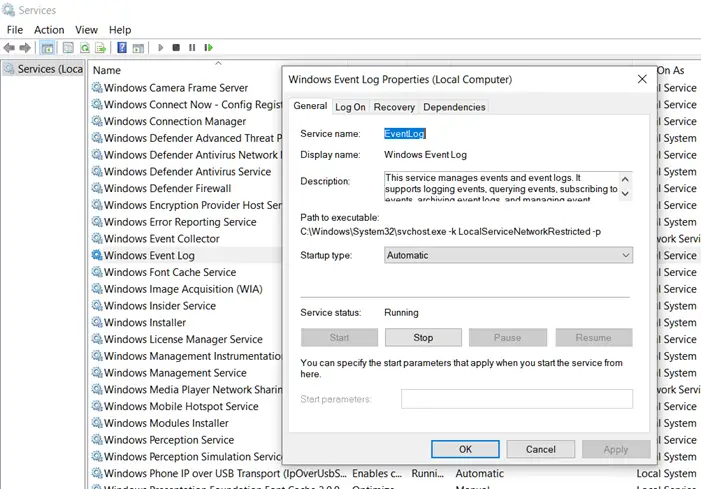
Если вы не найдете журнала событий на компьютере, может помочь перезапуск службы журнала событий Windows.
- Откройте командную строку «Выполнить» (Win + R), введите Services.msc и нажмите клавишу ВВОД.
- Найдите журнал событий Windows в списке служб.
- Если служба остановлена, нажмите кнопку «Пуск».
- Если он уже запущен, щелкните службу правой кнопкой мыши и выберите «Перезагрузить».
- Следующим шагом является открытие службы журнала событий Windows, выберите зависимости.
- В разделе «Зависимости» выберите «Сборщик событий Windows» и нажмите «ОК», чтобы запустить службу.
- Также проверьте зависимости в сборщике событий Windows и запустите службы зависимостей, нажав ОК.
Читать: Служба журнала событий Windows не запускается или не работает.
2]Запустить проверку системных файлов
Проверка системных файлов или SFC — это встроенный инструмент Windows, который может исправить поврежденные системные файлы. Он использует образ системы для замены существующих файлов хорошими копиями. Если есть какое-либо повреждение, ограничивающее средство просмотра журнала событий для создания файлов журнала, это поможет.
Читать: Как изменить расположение файла журнала событий по умолчанию.
3]Проверьте определенные настройки журнала.
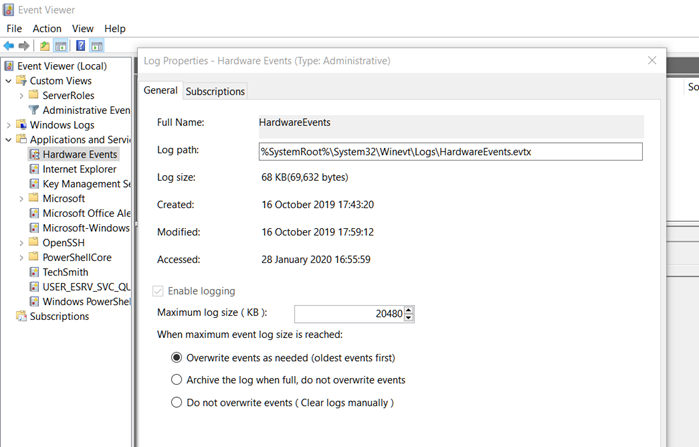
- Откройте средство просмотра событий и выберите один из журналов, т. Е. Значок будет представлять собой файл журнала, а не папку.
- Щелкните его правой кнопкой мыши и выберите свойства
- Здесь выберите, что произойдет, когда будет достигнут максимальный размер файла журнала. Вы можете выбирать между
- При необходимости перезаписывайте события
- Архивировать журнал при заполнении, не перезаписывать события
- Не перезаписывайте события (в этом случае вам придется вручную очистить, чтобы журналы продолжали генерироваться)
КОНЧИК: Прочтите этот пост, если отсутствует средство просмотра событий.
Надеюсь, пост поможет.
Как отключить временную шкалу Windows 10 с помощью групповой политики
Используйте эти шаги для отключения временной шкалы с помощью групповой политики в Windows 10 Pro, Enterprise или Education:
Шаг 1: Откройте редактор групповой политики (см. как).
Шаг 2: Перейдите по следующему пути: Конфигурация компьютера \ Административные шаблоны \ Система \ Политики ОС
Шаг 3: С правой стороны дважды кликните политику «Включает веб-канал активности» и отключите его выбрав опцию «Отключено».
Шаг 4: Нажмите кнопки «Применить» и «ОК».
Шаг 5: Дважды кликните «Разрешить публикацию действий пользователя».
Шаг 6: Выберите опцию «Отключено» и нажмите кнопки «Применить» и «ОК».
Шаг 7: Дважды кликните «Разрешить загрузку действий пользователя»
Шаг 8: Выберите опцию «Отключено» и нажмите кнопки «Применить» и «ОК».
Шаг 9: Перезагрузите компьютер.
После выполнения этих шагов «Временная шкала» (Timeline) больше не будет работать на вашем устройстве под управлением Windows 10.
Как получить доступ к «Временной шкале» в «Windows 10»
Чтобы открыть область «Представление задач»
, частью которой является функция«Timeline» , щелкните ее значок, находящийся в левом нижнем углу рабочего стола на«Панели задач» не далеко от кнопки«Пуск» .
Если у вас значок «Представление задач»
не отображается на«Панели задач» , то возможно, вы скрыли его раньше. Вы можете щелкнуть правой кнопкой мыши на пустом пространстве«Панели задач» и в открывшемся меню выбрать раздел«Показать кнопку Просмотра задач» , чтобы снова включить ее.
Или вы можете открыть «Представление задач»
напрямую, используя совместное нажатие сочетания клавиш«Windows + Tab» на клавиатуре.
Временная шкала («Timeline»
) отображается под вашими открытыми окнами в интерфейсе«Представление задач» . Если открытых окон приложений достаточно много, то вам может потребоваться прокрутить экран вниз, чтобы увидеть ее. Полоса прокрутки в правой части экрана позволяет отматывать индикатор шкалы назад и отображать активность пользователя, имевшее место в предыдущие дни.
Прокрутите вниз временную шкалу, чтобы просмотреть действия, представленные в виде миниатюрных окон, которые вы выполняли в последнее время. Вы также увидите действия, связанные с различными приложениями, включая веб-страницы, просмотренные в браузере «Microsoft Edge»
. Список действий включает в себя каждый файл, который вы открывали через«Проводник файлов» . Поэтому здесь вы можете увидеть много различных документов, электронных таблиц, изображений, видео и музыкальных файлов. Все, что вы открывали, за последнее время, будет отражено в этой шкале.
Нажмите или коснитесь любого миниатюрного окна выбранного действия, чтобы возобновить его работу. «Windows»
открывает файл, возвращается на открытую ранее веб-страницу или статью, или запускает любое другое действие, в зависимости от того, что вы выбрали.
Действия, которые вы выполняли в предыдущие дни, сгруппированы и упорядочены по датам, чтобы упростить интерфейс «Временной шкалы»
и повысить удобство ее использования. Вы можете просматривать окна действий отдельно по конкретным датам, или нажать на ссылку«Просмотреть все действия» , чтобы увидеть их все.
Если вы хотите удалить действие (или группу действий), щелкните на нем правой кнопкой мыши и откройте всплывающее меню. А затем выберите раздел «Удалить»
для одного действия или раздел«Удалить все из » для группы действий. Параметр«» имеет переменное значение в зависимости от даты конкретного действия.
Как проверить компьютер через монитор стабильности системы
Чтобы приступить к проверке компьютера через монитор стабильности системы, нужно сначала открыть эту утилиту. Это можно сделать двумя способами:
- Запустить “Панель управления”, после чего перейти в раздел “Центр безопасности и обслуживания”. Далее в левой части открывшегося окна выберите “Просмотр архива сообщений”, и вы окажетесь в утилите для проверки стабильности системы;
- Запустить строку “Выполнить”, нажав на клавиатуре сочетание Win+R, после чего использовать команду perfmon /rel.
Открыв монитор стабильности системы, остается изучить данные, которые он дает, чтобы понять потенциальную причину проблемы. В нижней части окна отображаются источники событий, которые выведены на графике. Монитор разделяет их на 5 видов событий: сбои приложений, сбои Windows, прочие сбои, предупреждения и сведения. В зависимости от того, какие виды событий происходили, части из них может не быть в нижней части окна утилиты.
В верхней части приложения можно выбрать способ отображения информации за период — день или неделя. Выбирая временной промежуток и нажимая на него, можно в нижней части окна наблюдать за событиями, которые произошли именно в этот промежуток времени.
На таймлайне монитора стабильности сверху отображается синяя полоса. Она указывает, насколько стабильно работает Windows и приложения на компьютере. В зависимости от количества произошедших негативных событий, каждый день записи в мониторе стабильности полоса занимает положение по шкале от 1 до 10. Чем менее стабильно работает система по мнению утилиты, тем меньше бал она выставляет компьютеру в тот или иной отчетный период.
Чтобы определить причину ошибки, отображенной в журнале стабильности в тот или иной день, можно посмотреть, что именно с компьютером происходило, как в этот день, так и в дни ранее. Например, на таймлайне может быть отображено, что в один из дней пользователь установил драйвера для определенного устройства, после чего появились ошибки в работе связанного с ним приложения. Это указывает на необходимость обновить драйвер или откатить его к прошлой версии. Подобным образом можно диагностировать, кроме прочего, стабильность работы ключевых компонентов системы, например, видеокарты, драйвера которой зачастую обновляются в фоновом режиме, и пользователь может не подозревать, что из-за новой версии ПО устройство стало нестабильно работать.
Как использовать содержимое журнала
Хорошо, теперь мы в курсе, где находится журнал событий и как его открыть, осталось узнать, как его можно использовать. Сразу нужно сказать, что в силу своей специфичности содержащиеся в нем сведения мало что могут поведать обычному пользователю. О чем говорит, к примеру, ошибка «Регистрация сервера DCOM не выполнена за отведенное время ожидания»? Не обладающему соответствующими знаниями юзеру будет непросто определить причину неполадки, с другой стороны, что мешает поискать ответ в Интернете?
Так, описание приведенной выше ошибки имеется на сайте Microsoft и указывает оно на проблемы со SkyDrive, кстати, не представляющие совершенно никакой угрозы. Если вы не пользуетесь этим сервисом, ошибку можно игнорировать или отключить ее источник в «Планировщике заданий». А еще описание ошибки можно отправить разработчику, предварительно сохранив его в файл XML, CSV или TХT.
Также пользователи могут связывать отслеживаемые события с задачами в «Планировщике заданий». Для этого необходимо кликнуть ПКМ по записи, выбрать «Привязать задачу к событию» и создать с помощью запустившегося мастера нужное задание. В следующий раз, когда произойдет такое событие, система сама запустит выполнение задания.
Журнал событий Windows 10 — что это такое и для чего нужен
Журнал событий представляет собой средство диагностики и устранения неисправностей ОС. При возникновении ошибок, создается специальный лог-файл, куда записывается отчет о проблемном программном обеспечении или системном компоненте ОС.
Журнал событий Виндовс
Благодаря анализу сборщика событий можно узнать причины неправильной работы ОС. Для качественной диагностики персонального компьютера предусмотрено несколько логов: «Приложения», «Установка», «Безопасность» и «Параметры ОС». В каждом из них регистрируются код сбоя, дата и время, а также поврежденные файлы, которые вызывают ошибку.
Какие отчеты можно посмотреть в сборщике системных событий:
- Отчет об инсталляции приложений, драйверов и утилит.
- Состояние программных и аппаратных компонентов персонального компьютера.
- Ошибки в работе системных служб и фоновых процессов ОС.
- Недействительные ключи редактора реестра или поврежденные бинарные файлы.
- Изменение параметров настроек сетевого подключения или беспроводной точки доступа.
- Регистрация входа пользователя в учетную запись или аккаунт Microsoft.
- Регистрация выхода пользователя из локальной учетной записи или аккаунта Microsoft.
- Отключение брандмауэра или встроенного защитника Windows.
- Отчеты о поврежденных системных компонентах критически важных файлов.
- Установка обновлений и патчей безопасности.
- Индексирование файлов и папок.
- Регистрация о включении и отключении служб и фоновых процессов.
- Регистрация подключения компьютера к беспроводной сети WiFi или WAN Miniport.
- Регистрация вылетов системы в BSOD (синий экран смерти).
Важно! Журнал ошибок представляет собой лог файл, куда записывается информация о сбоях в работе ОС, которая поможет владельцу персонального компьютера найти и устранить неисправность
В журнале событий содержится информация обо всех сбоях
Как искать в журналах событий интересующие сведения
Просмотр всех записей подряд неудобен и неинформативен. Для облегчения поиска только интересующих данных используют инструмент «Фильтр текущего журнала», который позволяет исключить из показа всё лишнее. Он становится доступным в меню «Действия» при выделении мышью какого-либо журнала.
Как пользоваться функцией фильтрации
Рассмотрим на конкретном примере. Допустим, вас интересуют записи об ошибках, критических событиях и предупреждениях за последнюю неделю. Источник информации – журнал «Система». Выбираем его в каталоге Windows и нажимаем «Фильтр текущего журнала».
Далее заполняем вкладку «Фильтр»:
- Из списка «Дата» выбираем последние 7 дней.
- В разделе «Уровень события» отмечаем критическое, ошибка и предупреждение.
- В списке «Источники событий» находим интересующий параметр. Если он неизвестен, выбираем все.
- Указываем коды событий (event ID), о которых собираем сведения.
- Если нужно, отмечаем ключевые слова для сужения круга поиска и определяем пользователя (если интересуют сведения о конкретной учетной записи).
Это интересно: Как посмотреть, настроить и очистить историю файлов в Windows 10
Вот, как выглядит журнал после того, как в нем осталось только то, что мы искали:
Читать его стало гораздо удобнее.
Как посмотреть историю браузера: простое решение
Как создавать настраиваемые представления
Настраиваемые представления – это, как сказано выше, пользовательские выборки событий, сохраненные в отдельный каталог. Отличие их от обычных фильтров лишь в том, что они сохраняются в отдельные файлы и продолжают пополняться записями, которые попадают под их критерии.
Чтобы создать настраиваемое представление, сделайте следующее:
- Выделите в разделе каталогов интересующий журнал.
- Кликните пункт «Создать настраиваемое представление» в разделе «Действие».
- Заполните настройки окошка «Фильтр» по примеру выше.
- Сохраните фильтр под любым именем в выбранный каталог.
В дальнейшем настраиваемые представления можно редактировать, копировать, удалять, экспортировать в файлы .xml, сохранять как журналы событий формата .evtx и привязывать к ним задачи планировщика.
Источники, уровни и коды событий. Как понять, что означает конкретный код
Источники событий – это компоненты ОС, драйверы, приложения или даже их отдельные составляющие, которые создают записи в журналах.
Уровни событий – это показатели их значимости. Все записи журналов отнесены к одному из шести уровней:
- Критическая ошибка указывает на самый серьезный сбой, который привел к отказу породившего его источника без возможности самостоятельного восстановления. Пример внешнего проявления такого сбоя – синий экран смерти Windows (BSoD) или внезапная перезагрузка компьютера.
- Ошибка тоже указывает на сбой, но с менее критичными последствиями для работы системы. Например, вылет программы без сохранения данных из-за нехватки ресурсов, ошибки запуска служб и т. п.
- Предупреждение – запись, сообщающая о неполадках, которые негативно влияют на работу системы, но не приводят к сбоям, а также о возможности возникновения ошибок в дальнейшем, если не устранить их причину. Пример: приложение запускалось дольше, чем обычно, что привело к замедлению загрузки системы.
- Уведомление – обычное информационное сообщение, например, о том, что операционная система приступила к установке обновления.
- Успешный отчет (аудит) – сообщение, информирующее об успехе какого-либо события. Примеры: программа успешно установлена, пользователь успешно вошел в учетную запись.
- Неуспешный отчет (аудит) – сообщение о неуспешном завершении операции. Например, установка программы не была завершена из-за отмены действия пользователем.
Код (event ID) – это число, которое указывает на категорию события. Например, записи, имеющие отношение к загрузке Windows, обозначаются кодами 100-110, а к завершению ее работы – кодами 200-210.
Для поиска дополнительной информации по конкретному коду вместе с источником события удобно использовать веб-ресурс Он хоть и англоязычный, но пользоваться им несложно.
Это интересно: Как открыть командную строку в Windows 10: 7 самых удобных способов
Код, взятый из журнала событий (на скриншоте ниже), вводим в поле «Enter Windows event id», источник – в «Event source». Нажимаем кнопку «Search» – и внизу появляется табличка с расшифровкой события и комментариями пользователей, в которых люди делятся советами по устранению связанных с ним проблем.
Ошибка 10016 DistributedCOM в Windows 10 – как исправить?
Как использовать средства просмотра событий Windows для устранения неполадок How to use Windows Event Viewer to troubleshoot problems
Сбои и другие ошибки могут быть не просто неприятностями
Они могут замедлить работу компьютера или, в некоторых случаях, могут даже привести к потере важной информации. В Windows есть некоторые полезные инструменты, которые могут помочь вам диагностировать и исправлять эти ошибки, чтобы помочь вам справиться с вашими действиями в кратчайшие сроки
Средство просмотра событий – один из самых важных диагностических инструментов Windows. Средство просмотра может отображать, какие ошибки возникли, и помочь вам выяснить, почему они произошли. Он также отображает уровень безотлагательности, начиная с low-high, используя значки в левой части экрана.
Windows 8 Запуск средства просмотра событий:
1. Нажмите Winkey + w . Это откроет окно поиска . Введите « ev » в поле поиска и нажмите Enter. Нажмите « Просмотреть журнал событий» .
2
Обратите внимание, что основное отличие между более старыми версиями средства просмотра событий и версией Windows 8 – это дизайн 3-х панелей. Это позволяет упростить просмотр, чтобы помочь вам проанализировать, как работают разные приложения
3
Для предварительной проверки события обратите внимание на панель « Обзор и сводка»
4
Обратите внимание на события, которые обозначены как « Критические » или « Ошибки ». события, которые могут вызывать проблемы приложений или сбои
Windows XP и Vista / 7 Запуск средства просмотра событий:
1. Войдите в меню « Пуск» и выберите « Панель управления» . Затем нажмите « Система и безопасность» , как только откроется это меню, нажмите « Администрирование» . Наконец, нажмите « Просмотр событий».
Экран ниже должен появиться после успешного завершения инструкций по запуску средства просмотра
Обратите внимание на красные круги с белым « X » внутри, это указывает на события ошибки
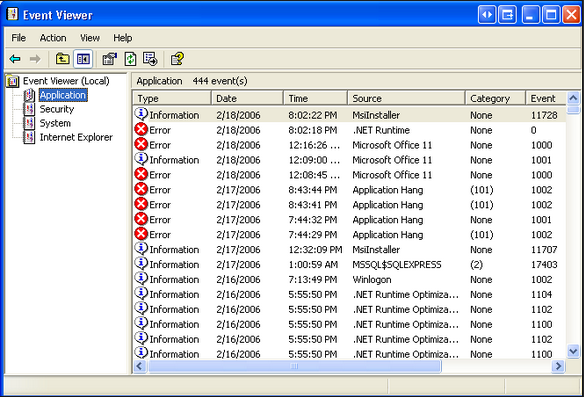
Вы можете увидеть много событий ошибок в средстве просмотра, это вполне нормально, так как Windows будет каталогизировать каждое событие, произошедшее на вашем ПК, с момента его включения.
Боковая панель может выглядеть так:
Эта боковая панель поможет вам сузить, какая система или программа испытывает события типа аварии. Лучшее место для запуска общих проблем с компьютерным сбоем – это область административного мероприятия.
Изучение конкретного события ошибки:
1. Дважды щелкните на Администрирование событий в боковом меню. Теперь события будут отображаться в главном окне просмотра событий .
2. Начните с двойного щелчка на последнем событии ошибки. Чтобы убедиться, что последнее событие, дважды проверьте дату и время его появления, это отображается в главном окне просмотра в столбце «Дата и время». Это предоставит вам информацию о событии ошибки.
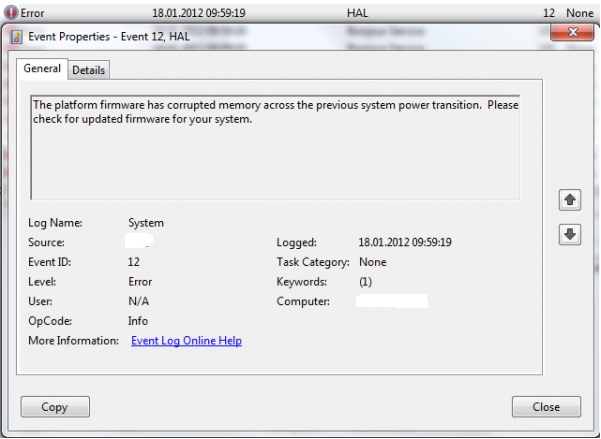
3. Перейдите на вкладку « Сведения », в которой будут отображаться сведения об ошибке и возможных причинах. В приведенном выше снимке экрана произошла ошибка из-за устаревшей проблемы с прошивкой. Средство просмотра событий предлагает установить обновление для устранения проблемы.
4
Чтобы исправить этот тип проблемы, важно проверить системные обновления прошивки на веб-сайте Microsoft
Приложение Просмотр событий Windows
Что такое Просмотр событий?
Просмотр событий — это стандартное приложение Windows для просмотра журналов событий Windows и некоторых операций по управлению журналами Windows. Приложение Просмотр событий позволяет получать данные как из локальных журналов событий, так и из журналов Windows других компьютеров по сети. Программа Просмотр событий отображает все доступные в вашей системе журналы, а также позволяет создавать настраиваемые представления и задать правила перенаправления событий. Отображаемые события могут быть отфильтрованы и даже экспортированы либо в файл журнала, либо в текстовые файлы csv или xml. Однако приложение Просмотр событий не позволяет настраивать формат экспорта. Хотя программа Просмотр событий хорошо справляется со своими задачами, все же множество полезных функций в ней не реализовано. Многие специалисты находят функционал Просмотра событий Windows недостаточным для комфортной работы с журналами событий. Наша программа Event Log Explorer помимо базовых функций, аналогичных возможностям программы Просмотр событий, также дает множество дополнительных функций и преимуществ.
Как открыть Просмотр событий?
Самый простой способ запустить приложение Просмотр событий — это выполнить следующие шаги:
- Открыть панель управления
- Выбрать система и безопасность
- Затем выбрать Администрирование
- Найти в списке и запустить приложение Просмотр событий
Другие способы запустить Просмотр событий
Запустить Просмотр событий через диалог Выполнить:
- Открыть диалог Выполнить (Windows кнопка + R)
- Ввести команду: EVENTVWR
- Нажать клавишу Enter или кнопку ОК
Открыть Просмотр событий через Управление компьютером.
- Откройте Проводник Windows
- Выделите в списке «Мой компьютер»
- На панели инструментов станет доступно меню-закладка «Компьютер»
- В группе «Система» найдите кнопку «Управление», нажмите ее, должно открыться окно «Управление компьютером»
- В окне «Управление компьютером» слева в дереве найдите элемент «Служебные программы», убедитесь что этот элемент раскрыт
- Выделите элемент «Просмотр событий», убедитесь что в центральной части окна открылся вид «Обзор и сводка» с информацией о журналах событий



