Что такое nvme (m.2) ssd и в чем его отличие от обычных ssd дисков
Содержание:
- Что такое M.2 SSD
- Настройка накопителя M.2 в BIOS
- Как выбрать м2 SSD
- Стоит ли покупать NVMe (M.2) SSD диск?
- Интерфейсы подключения NVMe (M.2) SSD дисков
- NVMe SSD для сервера
- Так какой тип SSD мне все же выбрать?
- Разъем M.2 – будущее твердотельных носителей
- Преимущества выбора интерфейса M.2
- 2,5-дюймовые SATA SSD — самое популярное решение
- Характеристики корпоративных NVMe SSD Intel, Micron, WD, Seagate, Samsung, Kioxia
- M.2 SSD Минусы
- Размеры NVMe (M.2) SSD дисков (форм-фактор)
- Описание
- М.2 – о чём мы говорим
- Перегрев жесткого диска
- Установите диск M.2 в системный блок
- Совместима ли ваша материнская плата с таким накопителем
Что такое M.2 SSD
M.2 — это форм-фактор для твердотельных накопителей (SSD), который выглядит как кусочек жевательной резинки. SSD M.2 имеют прямоугольную форму, и большинство из них имеют размеры 80 x 22 мм (Д x Ш), но могут быть короче или длиннее (т. Е. 30 мм, 42 мм и 110 мм). SSD-накопители M.2, которые длиннее, содержат больше чипов NAND и обладают большей емкостью, чем более короткие версии. Эти накопители также могут быть односторонними или двухсторонними. Наиболее распространенный размер обозначен M.2 Type-2280.
Карты M.2 SSD обычно используются в современных мобильных вычислительных устройствах. SSD-накопители M.2 несовместимы со старыми системами, поскольку этот форм-фактор не похож на карты mSATA. Ввиду компактности, тонкие ноутбуки все чаще используют твердотельные накопители M.2, поскольку они занимают очень мало места, в отличие от традиционных дисков SATA. Кроме того, поскольку он предназначен для мобильных устройств, он не подходит для крупных корпоративных систем хранения.
Теперь о стоимости и поставщиках, этот тип SSD широко доступен на рынке и обычно стоит от 0,25 до 0,75 долларов за гигабайт. Samsung и Intel являются наиболее популярными поставщиками твердотельных накопителей M.2. Другими поставщиками являются Toshiba, Kingston, Team Group, Plextor и Adata.
Настройка накопителя M.2 в BIOS
Прежде чем увидеть накопитель в операционной системе Windows 10, может потребоваться выполнить несколько настроек материнской платы в BIOS. Конкретные настройки зависят от возможностей материнской платы. Они могут быть необходимы, чтобы операционная система могла распознать накопитель.
Перейдите в настройки BIOS, во время загрузки компьютера нажимая на кнопку Del.
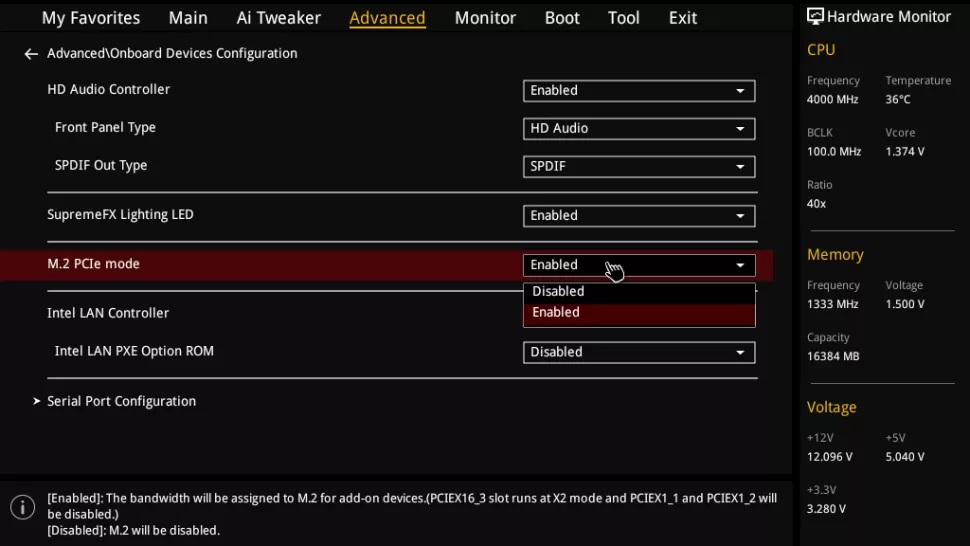
На ней нужно открыть Дополнительно > Конфигурация встроенных устройств > Режим M.2 PCIe и поменяйте значение на «Включено»/«Enabled». На других платах Asus откройте «Дополнительно», раскройте выпадающее меню «Пропускная способность слота PCI Express X4_3» и выберите значение M.2 Mode.
Сохраните настройку и выйдите из BIOS.
Как выбрать м2 SSD
При покупке SSD накопителя, работающего по интерфейсу m 2, обязательно обращайте внимание на следующие вещи:
- Размер порта м2. Подберите такой диск, чтобы его можно было установить в материнскую плату, чтобы ничего нигде не упиралось.
- Тип ключа — B, M, или комбинированный. Как материнская плата, так и сам SSD диск должны иметь совместимость ключей. SATA м2 SSD диски обычно выпускаются с ключами «М+B», а PCIe м2 SSD — с ключом «М».
- Версия интерфейса и количество линий: PCI-E 2.0 x2 имеет пропускную способность 8 Гбит/с, а PCI-E 3.0 x4 — 3.2 Гбайт/с.
- Какой интерфейс поддерживается — PCI Express или SATA. Конечно, PCIe выглядит предпочтительнее, поскольку позволяет работать с большими скоростями. Возможность установки м2 SSD в SATA режиме должна быть указана в инструкции к материнке.
- Желательна поддержка протокола NVMe. Если ее нет, то сойдет и AHCI.
SSD диск, который подходит по всем параметрам, будет гораздо быстрее того, что подключен просто через SATA порты. Такое решение может потребоваться в играх и программах, требующих от диска высокой скорости чтения/записи. Лучшим вариантом будет диск, использующий интерфейс PCIe третьей версии с четырьмя линиями и протокол NVMe.
Удачи вам! До скорых встреч на страницах блога pc-information-guide.ru
Стоит ли покупать NVMe (M.2) SSD диск?
Все зависит от того, для чего он вам нужен
NVME диск идеально подойдет в случае, если вы ставите операционную систему на этот диск (не важно Windows, Linux или что то другое), т.к. благодаря огромной скорости чтения и записи информации, ваша ОС будет загружаться очень быстро, а также будет минимум тормозов в процессе работы, если остальные комплектующие подобраны правильно
Также, если вы используете ресурсоемкие программы (видеоредакторы, моделирование и графика, компьютерные игры), то будет очень заметное увеличение производительности (например, скорость загрузки различных уровней в современных компьютерных играх). Одним словом любые программы, которые при своей работе должны много информации считывать с диска, либо наоборот записывать будут работать намного быстрее, чем если бы они были запущены со старого HDD или SSD диска.
Интерфейсы подключения NVMe (M.2) SSD дисков
На момент написания статьи на рынке есть большое количество моделей SSD NVMe дисков с различными интерфейсами подключения, такими как SATA III (самый старый), PCI-E 2.0 x2, PCI-E 2.0 x4, PCI-E 3.0 x4, PCI-E 4.0 x4 (самый новый). И неподготовленному человеку довольно трудно понять, что значат все эти аббревиатуры и какая из них лучше. Поэтому постараемся ответить на этот вопросы как можно более простым языком. Ниже вы можете увидеть таблицу с теоретическими скоростями, которые позволяет достичь каждый из интерфейсов:
| Интерфейс подключения | ТЕОРЕТИЧЕСКАЯ пропускная способность | РЕАЛЬНАЯ пропускная способность (по тестам) |
|---|---|---|
| SATA III | 6.0 Gb/s (750 MB/s) | ~ 4.8 Gb/s (600 MB/s) |
| PCI-E 2.0 x2 | 8 Gb/s (1000 MB/s) | ~ 6.4 Gb/s (800 MB/s) |
| PCI-E 2.0 x4 | 16 Gb/s (2000 MB/s) | ~ 12.8 Gb/s (1600 MB/s) |
| PCI-E 3.0 x4 | 32 Gb/s (4000 MB/s) | ~ 31.5 Gb/s (3900 MB/s) |
| PCI-E 4.0 x4 | 64 Gb/s (8000 MB/s) | ~ 63 Gb/s (7877 MB/s) |
Как видно из таблицы, на текущий момент самым быстрым является интерфейс PCI-E 4.0 x4, т.к. он дает огромную скорость чтения и записи, а самым медленным SATA III.
Очень важно понимать, что для того, чтобы получить максимальную производительность, необходимо не только купить SSD NVMe с как можно более скоростным интерфейсом, но и материнская плата, на которую данный диск будет устанавливаться, должна поддерживать работу с NVMe дисками именного с этим интерфейсом (а также процессор). Потому что, если вы купите быстрый и дорогой диск с интерфейсом PCI-E 4.0 x4, а ваша материнская плата (купленная несколько лет назад) будет поддерживать лишь PCI-E 3.0 x4, то диск заработает, НО его скорость работы будет очень сильно ограничена из-за данного интерфейса и общая производительность будет сильно ниже, чем могла бы быть, если бы материнская плата поддерживала современный интерфейс подключения.
NVMe SSD для сервера
Так же, как и обычные диски, производители выделяют два класса накопителей NVMe SSD: — SSD для сервера, или корпоративные (enterprise);— потребительские (мы их не рассматриваем). Серверные NVMe SSD кардинально выделяются показателем выносливости (Endurance).Выносливость накопителя обозначается в количестве полных перезаписей в день или общем объеме записываемой накопителем информации. Подробнее см. DWPD, TBW, PBW. Производители стали гибко подходить к показателю выносливости. Теперь можно говорить о паре «емкость накопителя / выносливость». Один и тот же SSD может иметь пары: 6,4ТБ / 3DWPD и 7,68ТБ / 1DWPD.В свою очередь, каждый из классов расщепляется на подклассы. В области потребительских накопителей производитель может, например, выделить линейку «для игроманов» или «для энтузиастов». В корпоративном секторе — «для центров обработки данных», «производительные», «повышенной емкости» и т.д. Деление формальное, четких критериев нет и у каждого производителя свои представления о показателях того или иного класса/подкласса.
Так какой тип SSD мне все же выбрать?
Все зависит от ваших ожиданий, совместимости с конкретным оборудованием и, конечно, от доступного бюджета. Вот вам в помощь сравнительная таблица основных параметров всех трех видов SSD-накопителей.
| Тип диска | 2,5 дюйма SATA | M.2 SATA | M.2 PCIe |
| Соединитель | SATA | M.2 | M.2 |
| Интерфейс | SATA | SATA | PCI-Express 3.0 / 4.0 |
| Производительность | до 560 МБ/с | до 560 МБ/с |
до 3500 МБ/с (PCIe 3.0)
до 5000 МБ/с (PCIe 4.0) |
| Преимущества |
Низкая цена
Совместим со старыми компьютерами / ноутбуками |
Никаких дополнительных кабелей
Низкая цена Совместим с компактными компьютерами / ноутбуками |
Хорошая или очень хорошая производительность
Никаких дополнительных кабелей Совместим с компактными компьютерами / ноутбуками |
| Недостатки |
Низкая производительность
Необходимо подключать кабелями |
Низкая производительность |
Требуется соответствующий разъем
Для лучших моделей требуется охлаждение Цена выше, чем у моделей SATA |
| Мы рекомендуем для | Старые / дешевые компьютеры и ноутбуки | Мини-ПК и компактные ноутбуки | Новые / эффективные компьютеры и ноутбуки |
Если вы ищете самое дешевое решение, стоит выбрать 2,5-дюймовый диск SATA. Хотя такие модели не обеспечивают высочайшую производительность, их вполне достаточно для повседневного применения. 2,5-дюймовый носитель также наиболее уместен для обновления старых конфигураций на основе жестких дисков. Проекты M.2 SATA также дешевы, но обычно они работают только на небольших компьютерах и ноутбуках, где нет места для 2,5-дюймового накопителя.
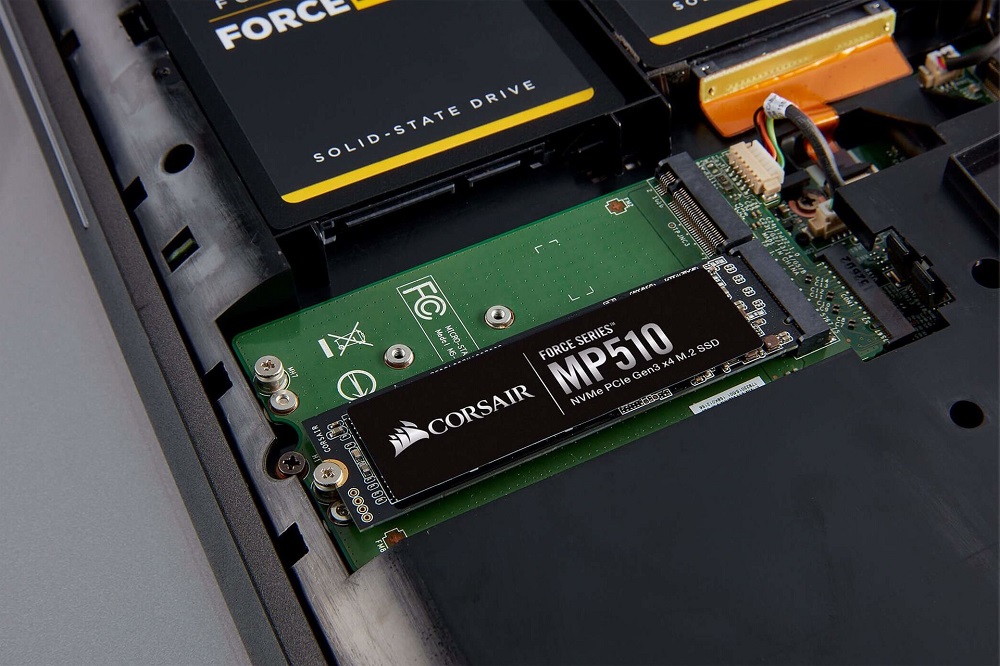
Если у вас современный компьютер, вам следует подумать о выборе SSD типа M.2 PCIe. Такие SSD не намного дороже, чем модели с поддержкой SATA, но они предлагают гораздо лучшую производительность. Мы особенно рекомендуем этот тип носителей для профессионалов, которым требуется быстрый доступ к файлам. На данный момент модели, использующие интерфейс PCI-Express 3.0, кажутся наиболее экономически выгодным выбором, но модели с поддержкой PCI-Express 4.0 постепенно набирают популярность.
Однако не забудьте убедиться, что ваш компьютер или ноутбук совместим с SSD M.2, прежде чем покупать его. В любом случае, выбор только за вами, а наша задача — помочь вам в этом.
Разъем M.2 – будущее твердотельных носителей
Стандарт M.2 дебютировал как Next Generation Form Factor, то есть как «разъем нового поколения». В 2013 году официально переименован в M.2.
Развитием обязан, прежде всего, компании Intel, которая впервые использовала его в материнских платах с чипсетами H97 и Z97 для последнего поколения процессоров intel Core (Haswell Refresh).
M.2 – это разъем для платы расширения, устанавливаемой непосредственно на материнской плате. Разрабатывался с мыслью о твердотельных накопителях, картах Wi-Fi, Bluetooth, NFC и GPS.
В зависимости от функции, на рынке представлено несколько вариантов карт M.2: 2230, 2242, 2260, 2280 и 22110. Первые две цифры – это ширина (в любом варианте – 22 мм), а остальные цифры – это длина (30 мм, 42 мм, 80 мм или 110 мм). В случае современных SSD, чаще всего применяется вариант 2280.
Стандарт M.2 для связи с материнской платой использует интерфейс PCIe (в настоящее время разрабатывается версия PCIe 3.0), который позволяет обойти ограничения интерфейса SATA 3. В зависимости от количества поддерживаемых линий PCI Express, пропускная способность дисков M.2 для PCIe 3.0 x1 может достигать 1 Гбит/с, а для PCIe 3.0 x16 до 15 Гбит/с.
Разъем M.2 может поддерживать протокол PCI Express, PCIe и SATA. Если диск M.2 PCIe подключен к материнской плате, которая поддерживает только стандарт SATA, то он не будет виден в системе и не будет возможности его использования. Такая же ситуация будет иметь место, когда диск M.2 SATA мы подключим к компьютеру, поддерживающему только интерфейс PCIe.
Разъем носителя M.2 может иметь разное расположение. На рынке доступны карты с ключом B, M, B+M. Покупая SSD-диск, следует предварительно убедиться в том, какие разъемы поддерживает ваша материнская плата в компьютере.
Диски с ключом B не подойдет к гнезду, с ключом M и наоборот. Решением этой проблемы является ключ B+M. Материнская плата с таким сокетом обеспечивает совместимость с дисками обоих типов. Следует, однако, иметь в виду, что это не единственный фактор, свидетельствующий о соответствии.
Преимущества выбора интерфейса M.2
Прежде всего, стоит упомянуть пропускную способность нового стандарта, которая значительно выше по сравнению с SATA III. Всё благодаря использованию разъёмов PCIe, с помощью которых накопители SSD M.2 обмениваются данными с материнской платой. Одним из них является разъем PCI Express или PCIe. В отличие от других разъемов PCI, PCIEe не является шиной, а напрямую подключен к самому контроллеру, то есть полосу пропускания не нужно разделять между несколькими устройствами, что влияет на скорость соединения.
Их конструкция, а также способ эксплуатации, позволяют справиться со многими проблемами, которые были характерны для предыдущих стандартов. В результате пропускная способность обсуждаемых дисков может варьироваться от 1 ГБ/с до 8 ГБ/с. Получение конкретных параметров зависит от количества поддерживаемых линий PCIe. Мы добьемся максимальной производительности при использовании моделей PCIe 3.0 x4.
Даже самые медленные твердотельные накопители M.2 работают быстрее, чем устройства, использующие стандарты SATA, поскольку они гарантируют пропускную способность 600 МБ/с. Всё это означает, что даже SSD-накопители, работающие в стандарте SATA III, не могут в полной мере продемонстрировать свои возможности.
Это, конечно, не все преимущества твердотельных накопителей M.2. Они также включают в себя:
- Компактный дизайн – твердотельные накопители M.2 определенно меньше, чем HDD диски или стандартные модели твердотельных накопителей. Благодаря этому, мы легко можем установить их прямо на материнскую плату
- Ускорение работы, в том числе на ноутбуках – интерфейс M.2 был создан не только для настольных компьютеров. Всё больше и больше ноутбуков используют этот тип решений, так что стандарт mSATA может утратить свою популярность
- Технология NVMe – протокол, созданный специально для интерфейса M.2. Благодаря этому задержка операций с диском была решительно ограничена, само устройство также может выполнять больше операций в секунду, минимизируя при этом нагрузку на процессор. В этом отношении технология NVMe намного эффективнее, чем протокол AHCI, используемый старыми жесткими дисками. Здесь стоит подчеркнуть, что NVMe поддерживается только материнскими платами, поддерживающими стандарт UEFI.
- Повышенная долговечность – мы можем говорить об этом для каждого SSD. В отличие от моделей с магнитными дисками, они не имеют движущихся частей. В результате намного более устойчивы к ударам и вибрациям
Конечно, мы не должны забывать, что разъем M.2 имеет свои недостатки. Прежде всего следует упомянуть высокую цену этого решения. Цена SSD-накопителя M.2 с разъёмом PCI-Express емкостью 512 ГБ составляет около 15000 рублей. В случае твердотельного накопителя SATA III мы заплатим около 10000 рублей, а диск HDD той же емкости обойдётся в сумму меньше 3000 рублей.
Это, конечно, минимальные цены, часто за SSD M.2 мы должны платить даже вдвое больше, чем за стандартную модель SSD. Разница в цене, конечно, будет постепенно уменьшаться, но вам нужно будет это сделать.
Следует упомянуть, что для того, чтобы модернизировать компьютер с помощью нового диска SSD, dы должны проверить, поддерживает ли ваша материнская плата стандарт M.2.
Здесь вы должны проверить, совместим ли новый диск с протоколами PCIe и SATA или только с PCIe. Если не позаботится об этом, система может вообще не обнаружить новый носитель. Однако, есть способ «адаптировать» диск M.2 к более старой материнской плате. Вы должны приобрести специальный адаптер, который поставляется в виде платы расширения – он подключается к разъёму PCIe.
2,5-дюймовые SATA SSD — самое популярное решение
2,5-дюймовый носитель в настоящее время является наиболее популярным и универсальным решением. А все потому, что их можно устанавливать как в настольные компьютеры, так и в большинство ноутбуков (исключение составляют самые тонкие модели, в которых отсек для 2,5-дюймового диска отсутствует). В ноутбуках мы обычно имеем только одно место для такого диска, но в настольных компьютерах вы можете смонтировать несколько или даже дюжину или около того. В ПК для установки SSD-накопителя вам потребуется два кабеля SATA: питание и сигнальный.
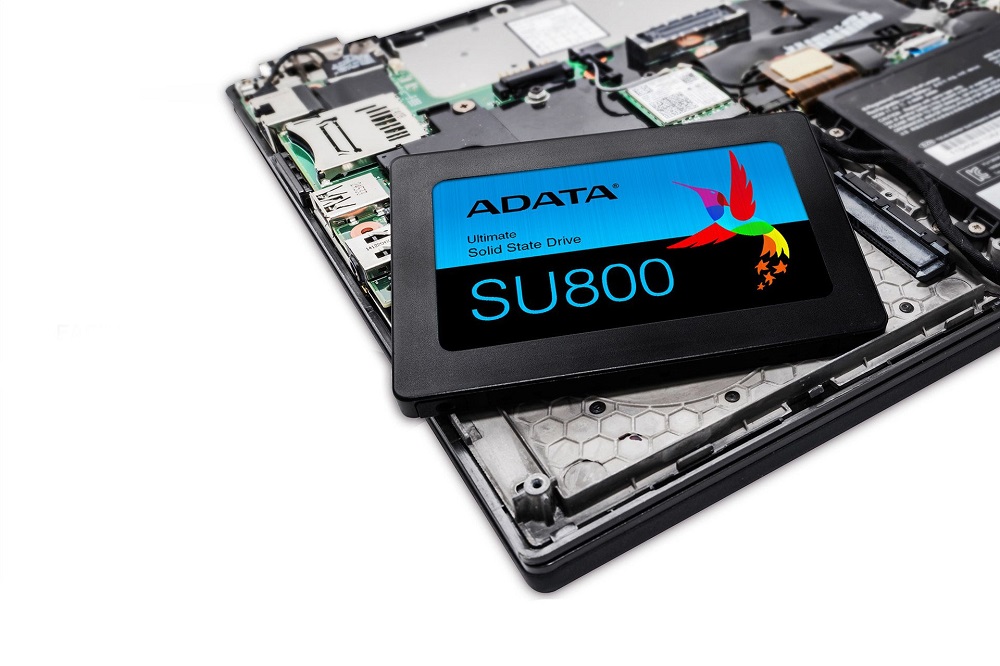
Сами твердотельные накопители используют интерфейс SATA с максимальной скоростью передачи данных 6 Гбит/с, поэтому от них не следует ожидать высокой производительности. Дело в том, что даже лучшие модели SATA SSD обеспечивают последовательную передачу 500–560 МБ/с, а число случайных операций достигает 90–100 000 IOPS. Но на этом этапе я хочу вас успокоить. Так как такие параметры примерно в 10-100 раз лучше, чем у традиционных HDD-накопителей, и их достаточно для повседневных задач, таких как работа в Интернете, просмотр фильмов, воспроизведение или любительское редактирование видео.
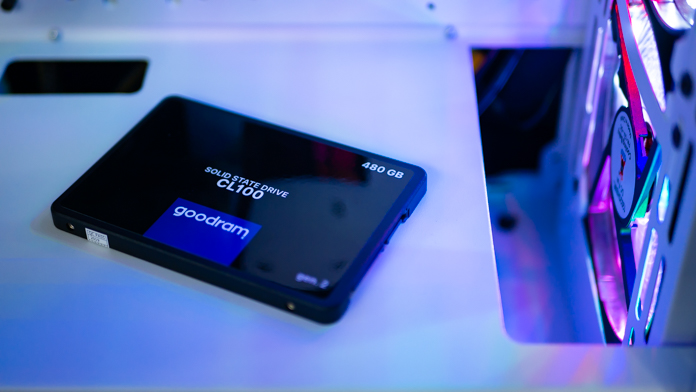
Отдельная категория — 2,5-дюймовые модели с интерфейсом SATA Express или U.2 PCI-Express, которые предлагают лучшую производительность. Однако эти стандарты в основном используются для серверов и стоят больших денег, поэтому подобные модели SSD вас вряд ли заинтересуют.
Характеристики корпоративных NVMe SSD Intel, Micron, WD, Seagate, Samsung, Kioxia
Рынок NVMe SSD динамично развивается, продукты быстро обновляются. Мы приводим краткие характеристики линеек NVMe SSD для серверов корпоративного класса основных производителей. Этих сведений достаточно для возможности оценки и предварительного отбора.
Серверные SSD (корпоративные) с интерфейсом NVMe компания Intel подразделяет на пять линеек. Краткие характеристики приводим в списке, сформированном по убыванию производительности и выносливости:DC: накопители на базе 3D XPoint (PCM). Очень высокая выносливость. DC P4800X — Плата PCIe HHHL PCIe 3.0 x4 и U.2 15мм DC P4800X — U.2 15мм и M.2 110ммD7: накопители на базе 3D NAND TLC. Средняя и стандартная выносливость. DC P4618 — Плата PCIe HHHL PCIe 3.0 x8 DC P4610 — U.2 15мм DC P4511 — M.2 110мм и E1.S 5,9 мм DC P4510 — U.2 15мм и E1.L 9,5 ммD5: накопители на базе 3D NAND QLC. Уровень выносливости улучшенный или массовый. DC P4420 U.2 15мм DC P4326 U.2 15мм, E1.L 9,5 мм, E1.L 18 мм DC P4320 U.2 15мм D1: накопители на базе 3D NAND TLC. Уровень выносливости массовый. DC P4101 — M.2 80мм
Компания Micron позиционирует три серии серверных NVMe SSD корпоративного класса для трех секторов применения: Серия 9300 PRO и MAX, емкость до 15ТБ, форм-фактор U.2 — OLTP, искусственный интеллект, машинное обучение; Серия 9200 PRO, MAX и ECO емкость до 7,6ТБ, форм-фактор U.2 — высокопроизводительные системы; Серия 7300 PRO, MAX и ECO, емкость до 7,6ТБ, форм-фактор U.2 и M.2 — OLTP
У компании Western Digital в производстве четыре линейки накопителей NVMe корпоративного класса на базе 3D TLC NAND: DC SN640 — U.2 емкостью до 7,68ТБ/0,8DWPD или 6,4ТБ/2DWPD. Повышенной производительности. DC SN630 — U.2 емкостью до 7,68ТБ/0,8DWPD или 6,4ТБ/2DWPD DC SN340 — U.2 емкостью до 7,68ТБ, 0,3 DWPD DC SN200 — Плата PCIe HHHL PCIe 3.0 x4 и U.2 емкостью до 7,68ТБ/1DWPD или 6,4ТБ/3DWPD
Seagate имеет одну линейку NVMe SSD для серверов — Серия Nytro 5000, U.2 7 мм и M.2 110 мм накопители емкостью до 1,9ТБ
https://www.samsung.com/semiconductor/ssd/enterprise-ssd/Компания Samsung — лидер в области потребительских SSD. В корпоративном классе она представляет три линейки накопителей SSD с интерфейсом NVMe: PM1725b — Плата PCIe HHHL PCIe 3.0 x8 емкостью 1,6, 3,2, 6,4 и 12,8ТБ PM1733 — Плата PCIe HHHL PCIe 4.0 x8 емкостью 1,6, 3,2, 6,4 и 12,8ТБ PM1733 — накопитель форм-фактора U.2 PCIe 4.0 x4/dual port x2 емкостью до 1,92 и 15,36ТБ
Бизнес флеш-памяти и накопителей ее на основе приобретен у компании Toshiba. Kioxia позиционирует следующие группы NVMe SSD накопителей как корпоративные: PM5 Series — U.2 15 мм емкостью до 15,36ТБ. DWPD для трех подгрупп установлено от 1 до 10 в зависимости от емкости. CM5 Series — Плата PCIe HHHL PCIe 3.0 x4 и U.2 15мм емкостью до 15,36ТБ. DWPD для трех подгрупп установлено от 1 до 10 в зависимости от емкости. для датацентров CD5 Series — U.2 15 мм емкостью до 7,68ТБ с DWPD около 1. XD5 Series — U.2 15 мм и M.2 110 мм емкостью до 3,8ТБ с DWPD около 1.
M.2 SSD Минусы
Найти SSD M.2, который подходит для вашей материнской платы, может быть трудной работой для тех, кто не слишком знаком с компьютерным оборудованием. Эти диски имеют много сложностей, вот краткое изложение:
- Два разъема поддерживают только несколько выборочных «ключей», следовательно, могут подключаться к разъемам с одинаковым ключом.
- Только несколько дисков M.2 и точек подключения поддерживают NVME, т.е. более быстрый протокол передачи данных.
- Пользователям, возможно, придется переключить свой диск M.2 в режим PICe в своей системной BIOS.
- Два диска, которые используют соединение SATA, могут снизить общую производительность компьютера.
Следовательно, прежде чем совершить окончательную покупку, пользователь должен проверить, совместима ли его материнская плата с M.2, и изучить свои варианты подключения и шаги настройки.
Другим недостатком является цена, так как получение новых современных технологий, таких как Intel Optane, может потребовать четырехкратной стоимости.
Напоследок
Вам нужен M.2 SSD? Что ж, благодаря множеству плюсов каждому современному компьютеру нужен SSD M.2, не только из-за его компактной структуры и гладкости, но и для того, чтобы оставаться актуальным с новыми и будущими технологиями.
Также у нас есть сравнение стандартов SSD, где вы можете узнать о различиях M.2, NVMe и SATA.
Размеры NVMe (M.2) SSD дисков (форм-фактор)
В данный момент наиболее распространенными форм-фактором для NVMe дисков является M.2 2280 (т.е. размером 22мм х 80мм), также на рынке существуют и другие размеры, наиболее популярными из которых являются M.2 2230 (22мм х 30мм), M.2 2242 (22мм х 42мм), M.2 2260 (22мм х 60мм), M.2 22110 (22мм х 110мм). Более наглядно вы можете это увидеть на картинке ниже:
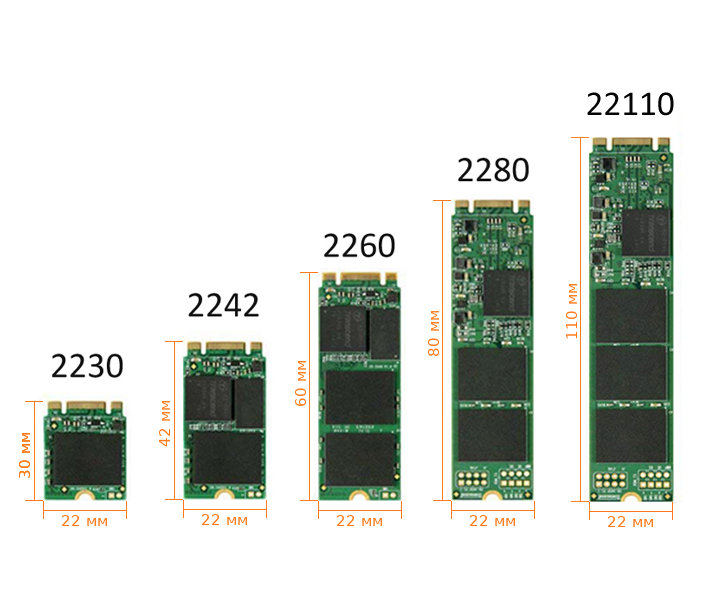
Большинство современных материнских плат поддерживают все размеры, вплоть до M.2 22110. Т.е. можно будет установить диск любого размера, вплоть до 110мм, но перед покупкой необходимо ОБЯЗАТЕЛЬНО найти спецификацию материнской платы и убедиться, что в нее можно устанавливать диски таких габаритов, иначе можно столкнуться с проблемой, что диск просто не влезет в отведенное для него место, нарушая работу системы. Особенно это актуально для ноутбуков, т.к. там на многих моделях поддерживаются диски максимальным размером до M.2 2280 (22мм х 80мм) и новенький диск M.2 22110 физически просто не влезет в отведенное для него место установки. Поэтому обязательно проверяйте перед покупкой спецификации вашей модели материнской платы.
Описание
Возможно, что во время выбора SSD накопителя у вас возникал вопрос: «Что такое NVMe и чем он отличается от обычного твердотельного накопителя» или «Какие у него преимущества и за что именно мне придётся переплатить». Тоже сталкивались с этими вопросами и не знаете ответ? Не стоит волноваться, специально для такого случая мы и подготовили этот материал.
В этой статье вы сможете найти большинство ответов на свои вопросы, которые могли возникнуть у вас при выборе SSD диска. В дополнение мы разберём, в чем заключаются отличия SSD диска с механизмом AHCI от SSD диска, работающего на новой спецификации NVMe, и как вообще разобраться в этих сокращениях и понять, как всё устроено и работает на самом деле.
К сожалению, просто объяснить всё в паре предложений, а именно почему твердотельный диск с поддержкой NVMe спецификации лучше или почему вам не нужно ждать и уже сейчас стоит задуматься о покупке твердотельного накопителя с поддержкой NVMe, так просто не получится. Для этого нам придётся совершить небольшой экскурс в прошлое и понять, какие причины привели к появлению и закреплению на рынке NVMe спецификации для твердотельных накопителей.
М.2 – о чём мы говорим
Вообще говоря, это разъём для карт расширения, который позволяет установить жесткий диск на материнскую плату, а также карты Wi-Fi, Bluetooth, NFC и GPS. До сих пор основными интерфейсами, используемыми в персональных компьютерах, были SATA III (стационарные устройства) и mSATA (ноутбуки) – теперь, похоже, ситуация изменилась.
Всё из-за постоянно растущих ожиданий пользователей. Современные жесткие диски должны быть меньше, тоньше, легче, но при этом все более и более эффективными. И вот мы получаем и интерфейс M.2.
Это стоит знать! Стандарт M.2 первоначально назывался форм-фактором следующего поколения (NGFF). Текущий термин был введен только в 2013 году. M.2 в массовом масштабе впервые использовалась в материнских платах Intel. Я говорю о моделях с чипсетами H97 и Z97.
Перегрев жесткого диска
Перегрев жесткого диска является довольно распространенной проблемой. Это не обязательно является результатом нарушений в работе компьютера, хотя часто является результатом чрезмерной загрузки системы.
Причиной перегрева может быть и прозаическая температура воздуха в помещении, в котором работает ноутбук, неадекватное его удержание (например, работа «на коленях», засорение вентиляторов или удерживание ноутбука на кровати или на другом мягком основании, которое перекрывает подачу воздуха).
Обычно утверждается, что немного более высокая температура безопаснее для диска, чем слишком низкая, но, конечно, её нельзя доводить до крайности. Как правило, оптимальная температура для работы с диском составляет от тридцати до сорока с небольшим градусов. Этого можно добиться, если ноутбук находится на ровной твердой поверхности, например, стол или специальный стенд. Если ноутбук достигает более высокой температуры, это может оказать существенное влияние на его работу.
Каковы симптомы перегрева?
- перегрев корпуса
- медленное выполнение команд
- сбои
- самопроизвольные перезапуски
- плохое отражение цветов, искажение цветов
- громкая работа
Это звучит серьёзно, но любая странная реакция компьютера должна быть сигналом, которые требует проверки оборудования. Полезно знать, как проверить нагрузку на систему – например, открыть диспетчер задач, чтобы проверить, сколько программ открыто в данный момент и сколько фактически используется.
Как уменьшить нагрузку на диск? Прежде всего, путём регулярного удаления ненужных программ и приложений, закрытия программ, которые вы не используете, регулярной «очистки» от таких ресурсов, как фильмы, фотографии или игры. Если нет возможности, или если вы не хотите навсегда удалять какой-либо контент, вам следует подумать о внешнем диске. Это кажется логичным, но мало кто практикует этот вид ухода за ноутбуком, а постоянная перегрузка и перегрев диска значительно влияет на работу даже самого лучшего оборудования.
Также стоит помнить, что тот факт, что новый ноутбук работает быстро, эффективно и без задержек, не означает, что так будет всегда. Об этом следует позаботиться как «внутри», так и снаружи, чтобы обеспечить достаточную вентиляцию и чистоту.
Установите диск M.2 в системный блок
Местоположение слота M.2 на материнской плате разное у разных моделей и производителей. Чаще всего это слот располагается между разъёмом для видеокарты и сокетом центрального процессора или в нижней правой части материнской платы.
У некоторых материнских плат есть специальная металлическая пластина, которая закрывает диск и охлаждает его. Такую пластину сначала потребуется отвинтить.
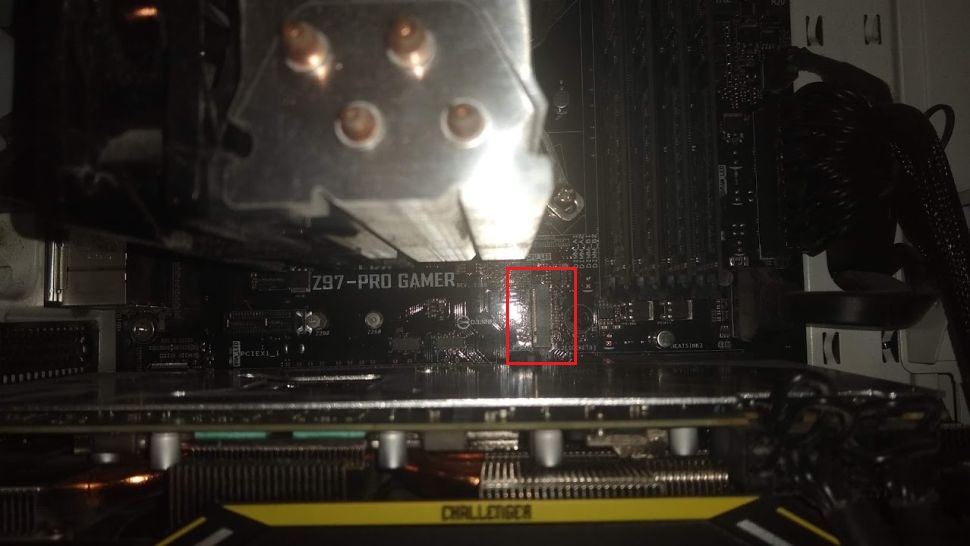
Как можно увидеть на изображении выше, слот довольно неудобно располагается между видеокартой и процессором. Чтобы установить в него накопитель, нужно извлечь видеокарту.
Когда вы убрали все препятствия, нужно вставить накопитель в слот.
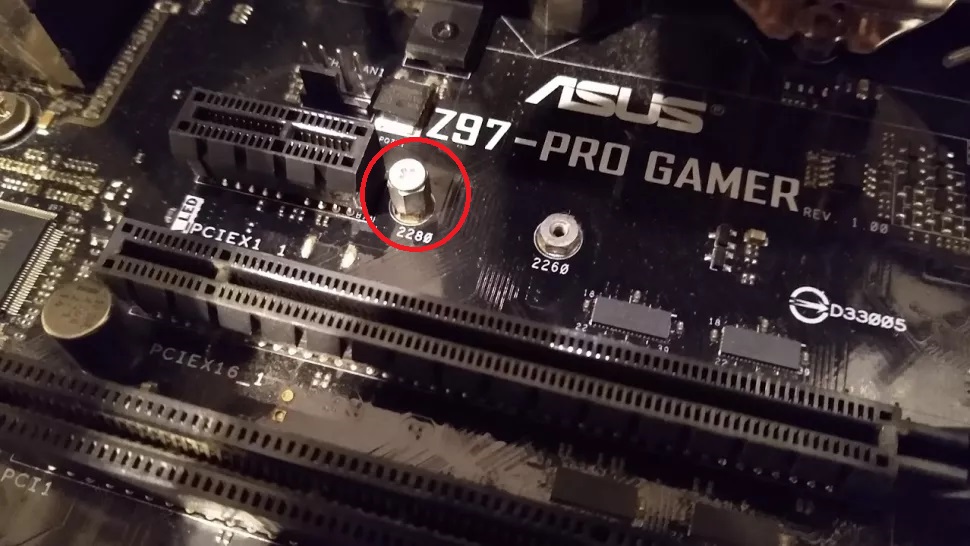
Для начала извлеките винт рядом со слотом M.2. Если у накопителя есть какие-либо крепления, нужно привинтить их сейчас. В результате во время прикручивания накопитель будет располагаться параллельно материнской плате, а не под углом.
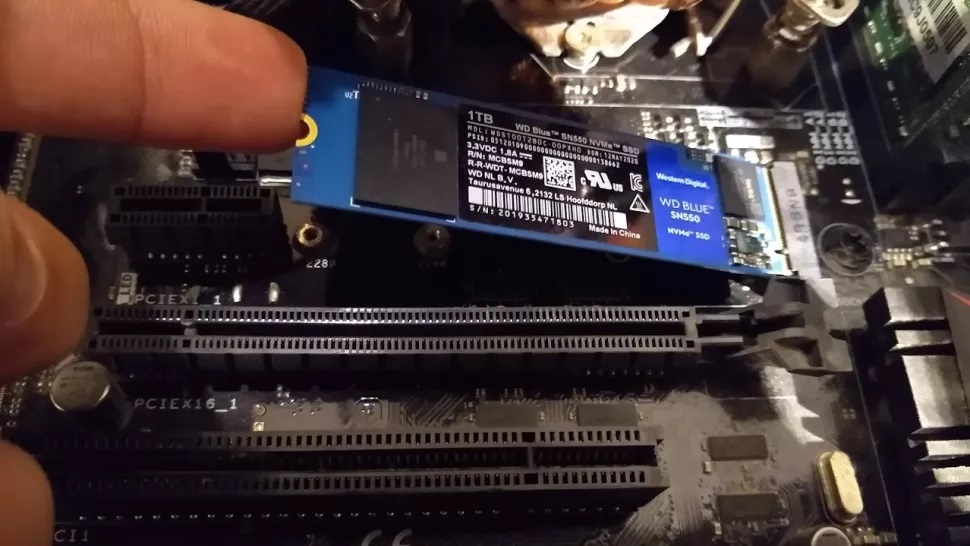
После извлечения крепёжного винта и креплений накопителя, если они есть, осторожно вставьте накопитель в слот под углом 30 градусов к материнской плате
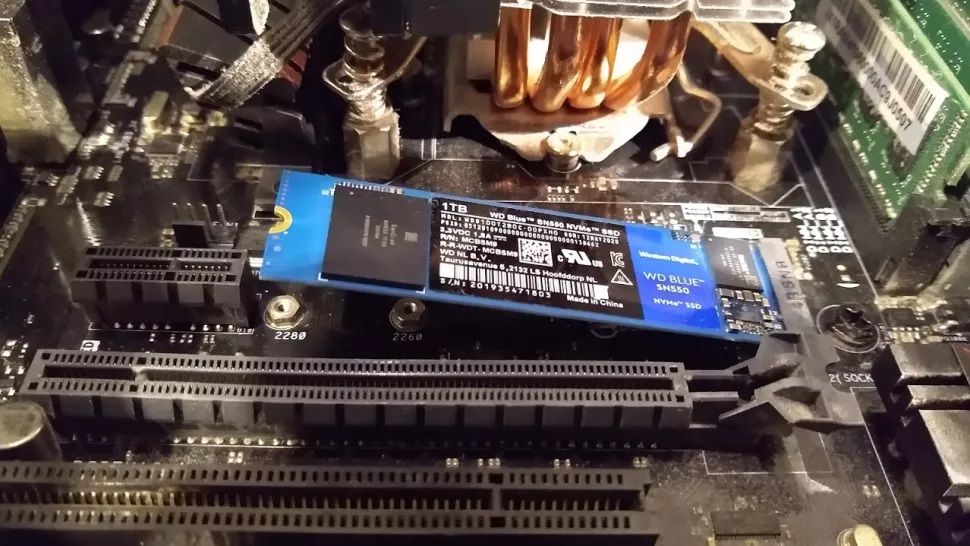
После установки накопитель должен прилегать к материнской плате.
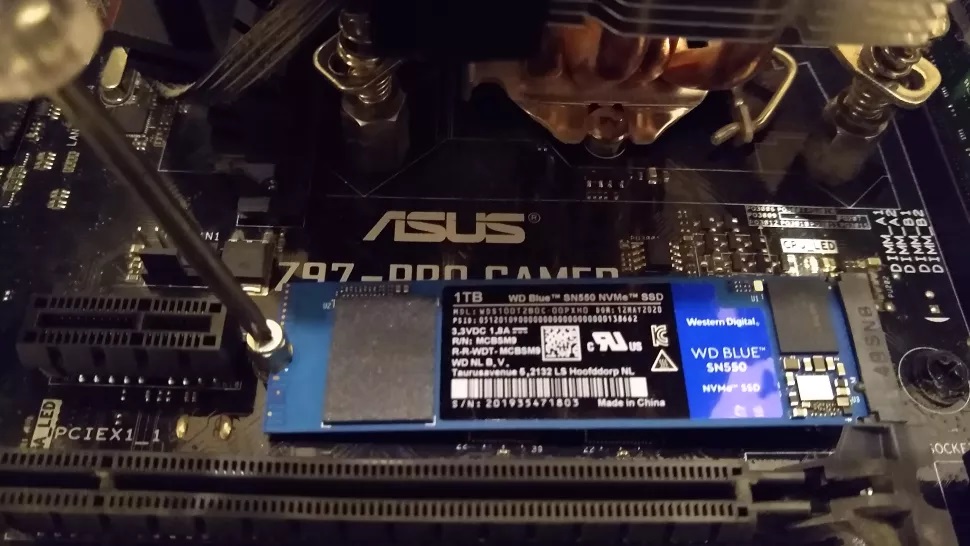
Аккуратно нажмите на верхний конец накопителя вниз в сторону крепления. Потом закрепите его винтом. Не перетягивайте винт, но закрутите его достаточно сильно, чтобы накопитель не болтался.
Установите на свои места видеокарту и все остальные компоненты, которые вам пришлось вытащить. Закройте системный блок и подключите к нему все необходимые кабели.
WD nvme
Совместима ли ваша материнская плата с таким накопителем
Когда покупаете M.2 SSD, нужно знать, подойдёт ли он к материнской плате. M.2 описывает тонкий форм-фактор накопителя, но есть более медленные накопители SATA M.2 и более быстрые NVMe M.2 с разными слотами.
Даже если в материнской плате есть слот M.2, его совместимость с накопителем зависит от того, предназначается слот для дисков B Key, M+B Key или M Key.
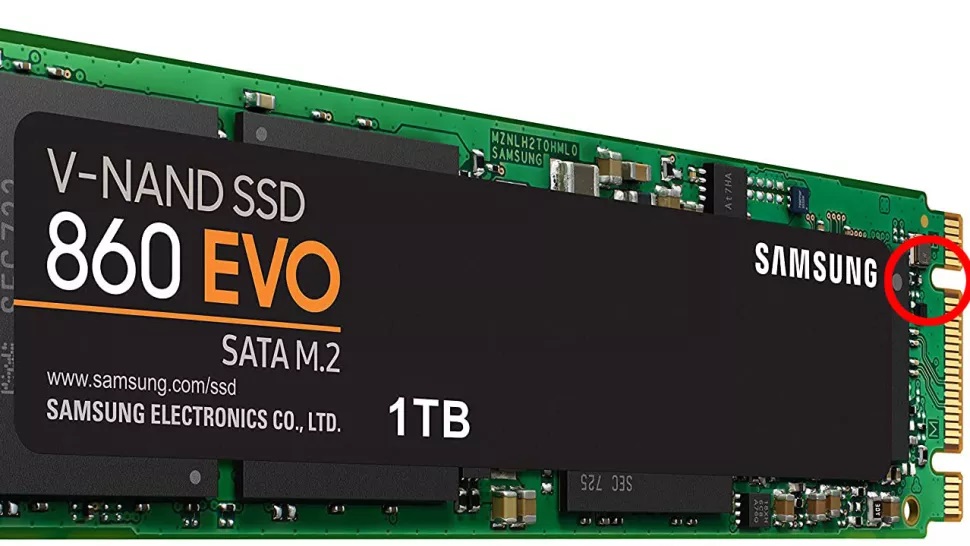
B-Key на дисках SATA M.2 и более старых NVMe
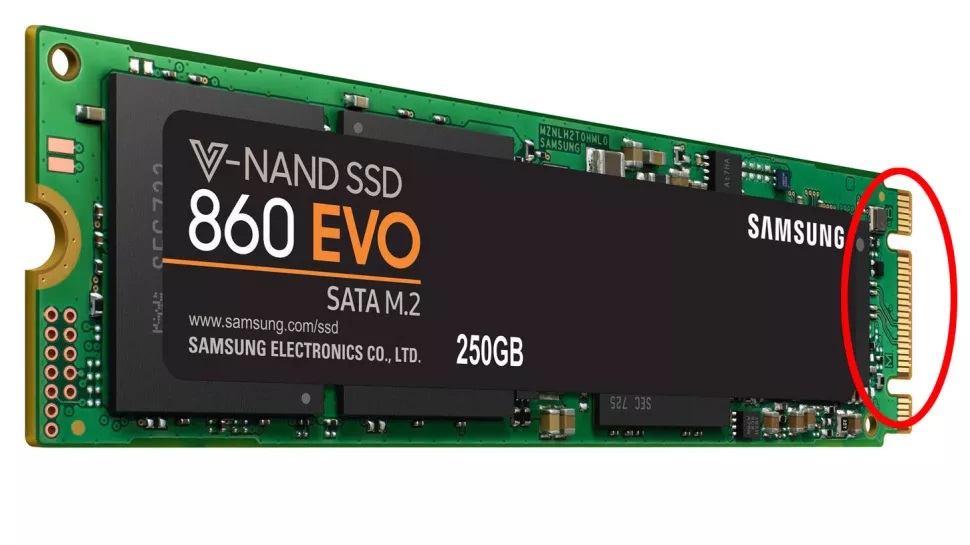
M+B Key — на дисках SATA M.2 и некоторых дисках NVMe
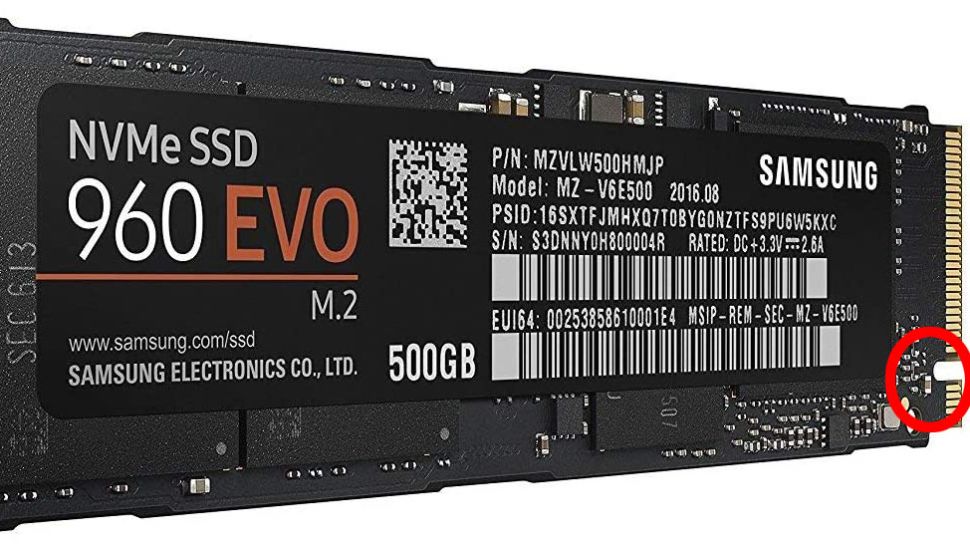
M Key — на новых дисках NVMe с шиной PCIe x4
Нужно обследовать материнскую плату и понять, с какими именно накопителями M.2 она совместима, прежде чем покупать конкретную модель накопителя.



