Как проверить iphone по серийному номеру и imei на официальном сайте apple
Содержание:
- Как узнать серийный номер ноутбука?
- Сертифицированный товар, контрабанда либо подделка?
- Зачем два ключа в ноутбуке
- Что такое VIN номер?
- Вопросы и ответы
- Проверяем подлинность сматрфона компании Аpple
- Печатные платы
- Как запеленговать телефон
- Найти серийный номер компьютера с windows
- Определение серийного номера ноутбука
- Вот так все происходит
- Как узнать серийный номер ноутбука Lenovo без наклейки через BIOS
- Как узнать серийный номер ноутбука
- Что такое IMEI SV
- Особенности расположение номера на определенных моделях
- Содержащаяся информация
- Вместо итога
Как узнать серийный номер ноутбука?
Всем добра, дорогие читатели! И сегодня вы узнаете как узнать серийный номер ноутбука. Очень часто человеку нужно узнать серийный номер своего ноутбука, чтобы определить его основные технические характеристики.
У каждого девайса есть собственный номер, который состоит из различных символов. Код дает возможность понять, какими свойствами обладает та или иная модель компьютера.
Как узнать серийный номер ноутбука?
В комплекте с девайсом идет подробная инструкция, где можно найти его серийный номер. Помимо этого, номер прописан на упаковке компьютера. Потерять такие вещи очень легко, поэтому мы будем разбираться с другими способами.
Надписи на наклейке
Под батареей ноутбука расположена наклейка, где можно прочесть всю важную информацию. Просто переверните устройство, чтобы найти эту наклейку.
Если наклейка отсутствует, то она может находиться под батареей. Необходимо следовать таким простым этапам:
- отключите приспособление, отсоединив его от сети;
- вытащите батарею, разведя защелки в стороны.
Обратите внимание на надписи, расположенные на корпусе. Цифры, которые идут после слов Серийный номер, являются уникальным кодом компьютера
Запомните код или запишите его, чтобы не доставать батарею регулярно. Может показаться, что проблема решена, но со временем цифры на корпусе стираются. Если вы столкнулись с такой неприятностью, то вам пригодится другой метод.
Информация в BIOS
В Биосе расположена информация о ноутбуке, а запускать его можно, не устанавливая операционные системы. Если у вас возникли неполадки, которые не дают попасть в Виндовс, узнайте серийный номер компьютера с помощью BIOS.
- Запустите оборудование и перейдите в БИОС, нажав на клавиатуре соответствующую кнопку.
- Переключитесь по вкладкам, отыскав пункт под названием “Information”.
- Есть несколько версий БИОС, которые обладают одинаковыми целями. В некоторых версиях нужно переходить в пункт “Main Menu” и выбирать пункт “Serial Number Information”.
Применение специальных утилит
Есть специальные программы, которые определяют особенности железа компьютера. С их помощью можно узнать те нюансы, касающиеся основной системы. Обычно номер ноутбука показан в пункте «Общая информация».
Применение WMIC-программы
В Виндовс старше семи лет есть встроенная утилита, которая дает возможность мгновенно определить серийный номер приспособления. Это очень легко, ведь достаточно выполнить всего два шага:
Нажмите Win+R, чтобы запустить строку. Введите в нее cmd и кликните на ОК.
- Введите в командную строку такое: wmic bios get serial number.
- Чтобы выполнить команду, нажмите клавишу Ввод. Через несколько секунд вы увидите номер ноутбука. Копируйте его в буфер обмена.
Серийный номер можно определить всего за несколько минут, в чем вы убедились самостоятельно. Если вам нужно узнать этот код, воспользуйтесь одним из способов, предложенных выше.
Сертифицированный товар, контрабанда либо подделка?
Однако могут быть и другие, куда менее славные, поводы для такой дешевизны. Первое, чего стоит остерегаться при покупке в интернете – это подделка. Фальшивый телефон наружно может всецело имитировать оригинал, но качество и безопасность работы такого гаджета неукоснительно разочарует наивного клиента. Как водится, выявить подделку помогает внимательный осмотр товара: в различие от оригинала, «паленый» мобильник собран из некачественных материалов, на корпусе присутствуют зазубрины, неровности, даже при незначительном нажатии на телефон может слышаться хруст и треск. Но самый верный метод убедиться в оригинальности приобретаемого товара – это спросить у самого изготовителя. На корпусе всего телефона должен быть указан его идентификационный номер, тот, что дозволено обнаружить, если открыть заднюю крышку телефона и вынуть батарею. Под аккумулятором окажется белая наклейка с черными надписями, среди которых надобно обнаружить цифры с буквами SN – это и есть серийный номер. Его надобно указать, позвонив на жгучую линию либо связавшись через формальный сайт изготовителя. Если этих цифр нет в базе данных изготовителя – это подделка.Но даже подлинный телефон может доставить много хлопот клиенту, если он не сертифицирован для продажи в России. Такие телефоны собраны на официальном заводе-изготовителе, но ввезены в Россию незаконно, контрабандой. В случае поломки такого агрегата на его гарантийный ремонт рассчитывать не стоит. Помимо того, контрабандный телефон может оказаться нерусифицированным. Дабы не стать жертвой контрабандистов, надобно проверить, есть ли на телефоне наклейка РСТ (РосТест) либо ССС (система сертификации «Связь»). Неимение такой наклейки говорит о том, что телефон «серый».
Зачем два ключа в ноутбуке
Все ноутбуки, приобретаемые вами через интернет или в обычном магазине, имеют предустановленные версии OEM. Системка может быть любой. Версия OEM – это предустановленная на компьютере Windows, использующая специальную проверку подлинности сопоставлением 2-х ключей.
Первоначально идёт проверка ключа, вшитого в BIOS, дальше 25-значного лицензионного ключа, находящегося уже в системе, для активации системы также необходим так называемый OEM-сертификат.
Когда вы начнете переустанавливать Windows 10 и начнется активация, на серверах Microsoft начнется сопоставление данных ключей, 1-го и 2-го лицензионного. При условии, что оба ключа имеют отношение к Windows 10 Home для одного языка, то активация пройдет успешно (Для примера я указал десятую версию Home).
В одной из своих статей, как восстановить ключ от Windows 7 и 8, я рассматривал несколько инструментов, в список которых входит ProduKey. С помощью нехитрых действий вы можете узнать ключ Windows 10 и прочих версий ОС. Если у вас на компьютере стоит Microsoft Office, то и от этого софта вы увидите желаемый ключик.
Что такое VIN номер?
Простыми словами Вин автомобиля, это как код ДНК человека. Для каждого автомобиля присваивается свой уникальный код, который не повторяется. Другими словами система VIN номеров, эта первая в мире система стандартизации идентификации транспортных средств на глобальном уровне.
ВИН код автомобиля состоит из комбинации 17-ти символов, состоящие из букв и цифр, которые идентифицируют марку, модель и год автомобиля, а также несут в себе более подробные данные такие как тип двигателя и т.п.
Многие задаются вопросом, для чего это было сделано? Это сделано для того, чтобы ни один автомобиль любой марки и модели нельзя было выдать за другой.
Вопросы и ответы
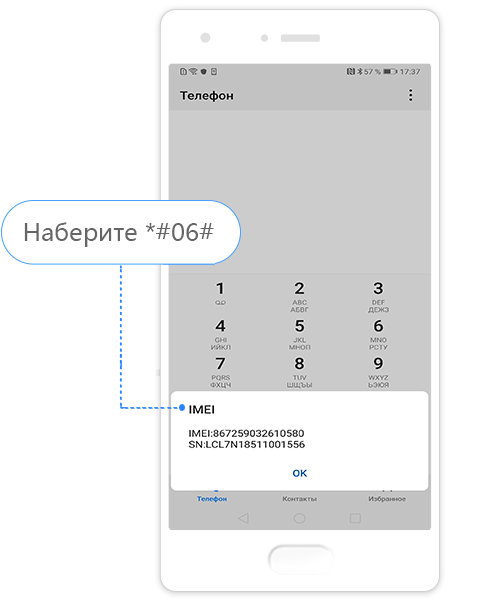
При включенном устройстве наберите *#06# для запроса.
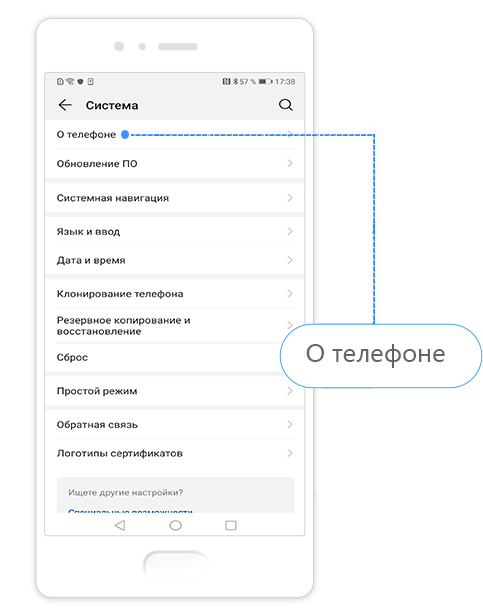
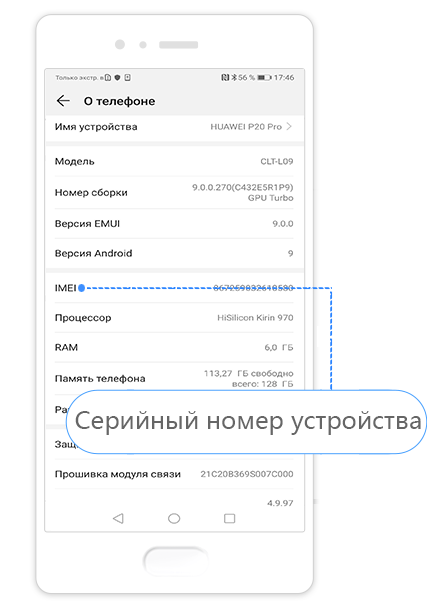
При включенном устройстве перейдите в раздел Settings (Настройки) > About phone (О телефоне) > Current status (Текущее состояние) для запроса.
Посмотрите серийный номер на наклейке на задней панели, если крышка батарейного отсека снимается.
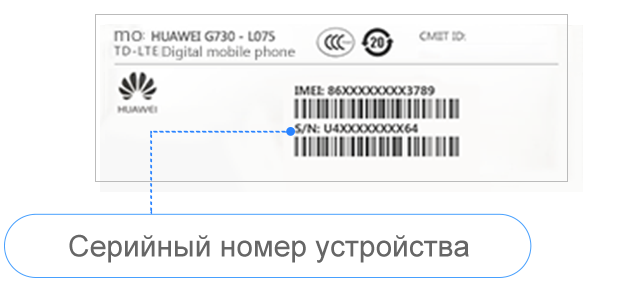
Посмотрите серийный номер устройства на упаковке.
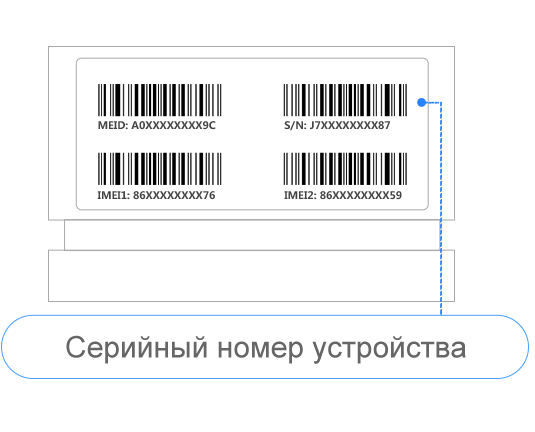
Посмотрите серийный номер устройства на упаковке.
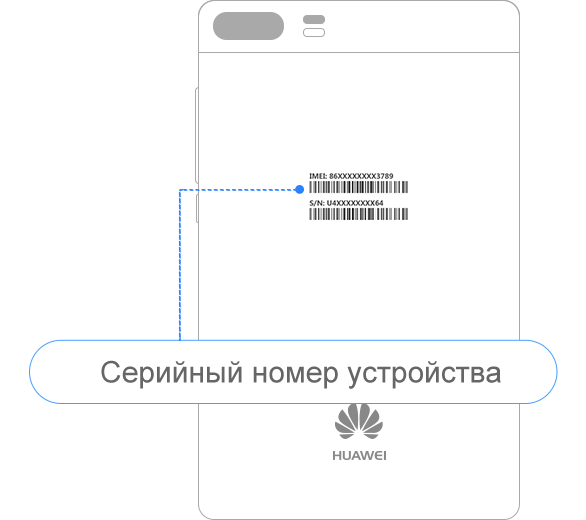
Посмотрите серийный номер устройства на задней панели.
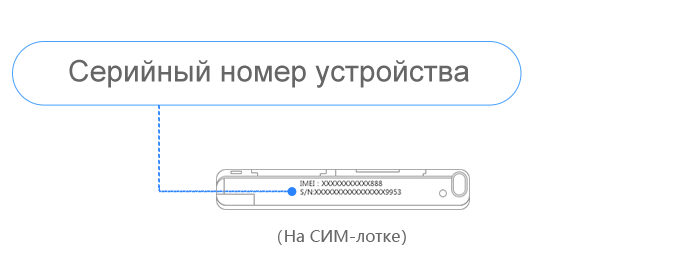
Посмотрите серийный номер устройства на внутренней или внешней стороне слота для карт.
(только для планшетов серии M и T)
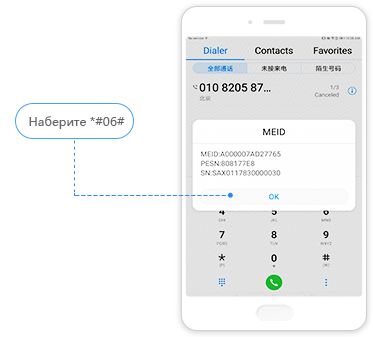
При включенном устройстве наберите *#06# для запроса.
(Применимо только к планшетам с возможностью совершения звонков)
Посмотрите серийный номер устройства на упаковке. S/N означает серийный номер.
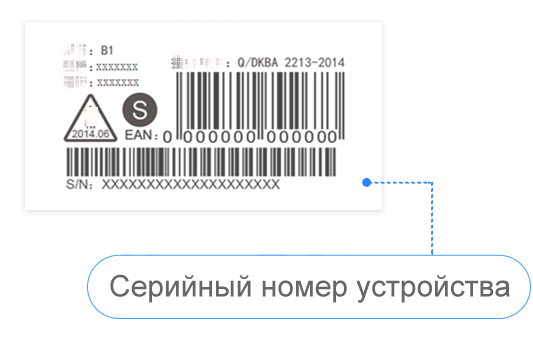
Поиск по программному обеспечению телефона
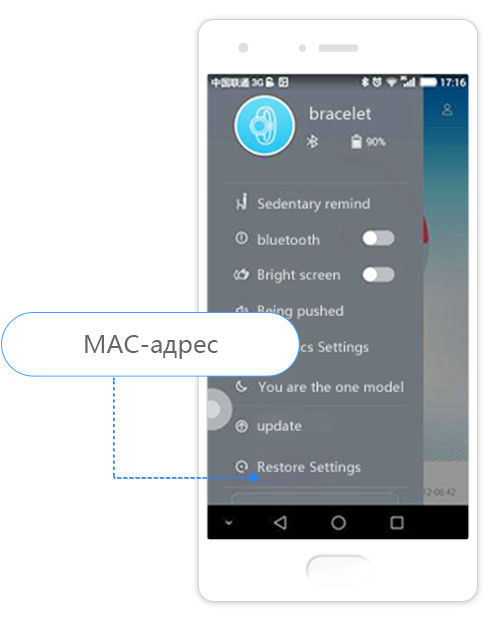
Система Android:откройте главную страницу приложения для носимого устройства HUAWEI, нажмите на значок в левом верхнем углу, чтобы перейти в настройки носимого устройства. В нижней строке указан серийный номер.
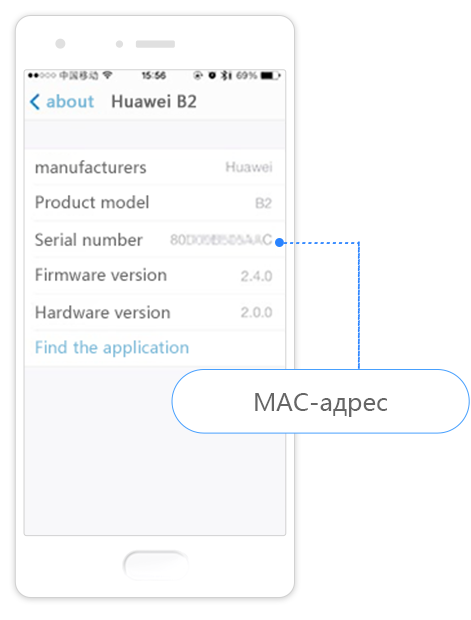
Система iOS:перейдите в Настройки > Основные > Об устройстве > HUAWEI B2, нажмите, чтобы посмотреть серийный номер устройства (S/N).
Посмотрите серийный номер устройства на упаковке. S/N означает серийный номер.
1. Посмотрите серийный номер на внутренней стороне ремешка. Он состоит из 20 символов (только для Honor Band).
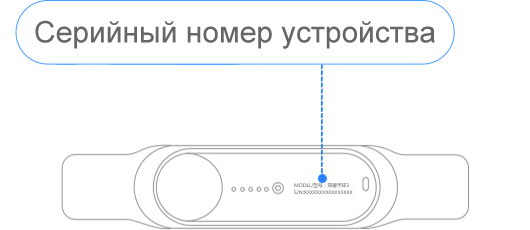
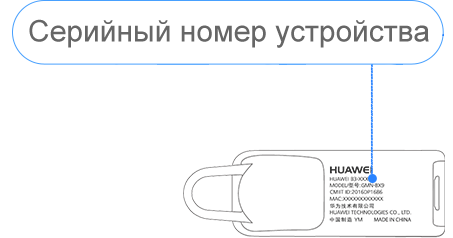
2. Посмотрите серийный номер (S/N) на задней панели Bluetooth-гарнитуры (только для B2).
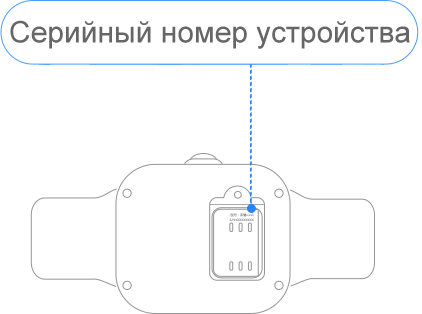
3. Посмотрите на крышке SIM-карты.
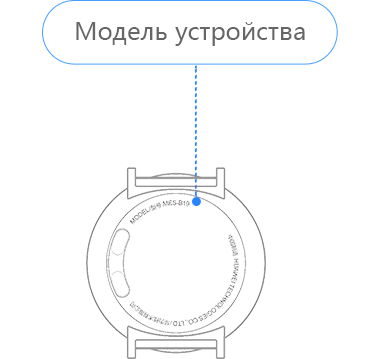
4. Посмотрите на задней стороне часов (применимо для B0).
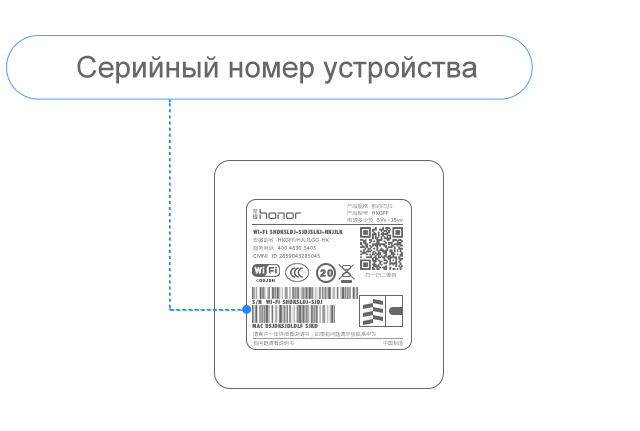
Посмотрите серийный номер, указанный на наклейке в нижней части устройства.
Посмотрите серийный номер устройства на упаковке.
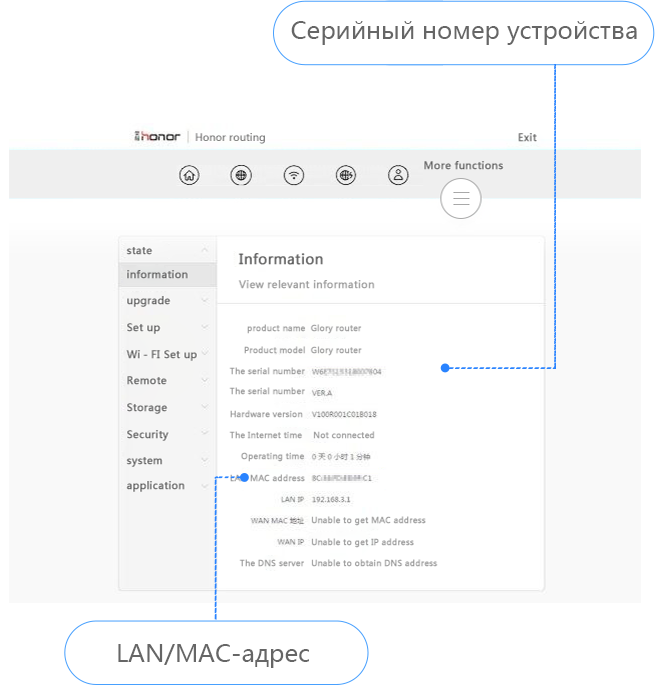
Страница обслуживания: откройте страницу обслуживания 192.168.3.1 > другие функции > статус роутера > информация о роутере. На этой странице вы можете посмотреть информацию о роутере, в том числе его серийный номер и MAC-адрес.
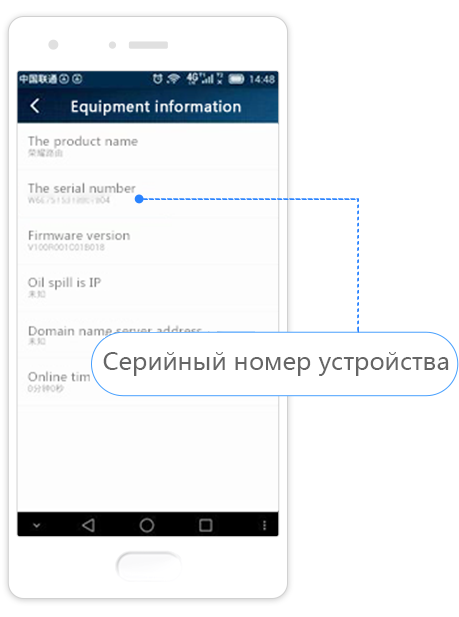
Откройте приложение Hilink и нажмите на значок с изображением шестеренки Settings (Настройки) в правом верхнем углу главной страницы. Затем выберите Device (Устройство) > Device information (Сведения об устройстве). На этой странице можно просмотреть информацию о маршрутизаторе, в том числе серийный номер.
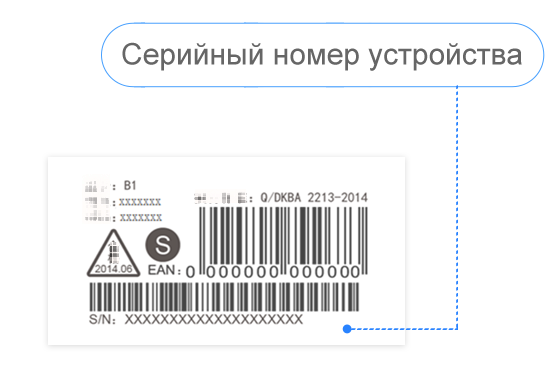
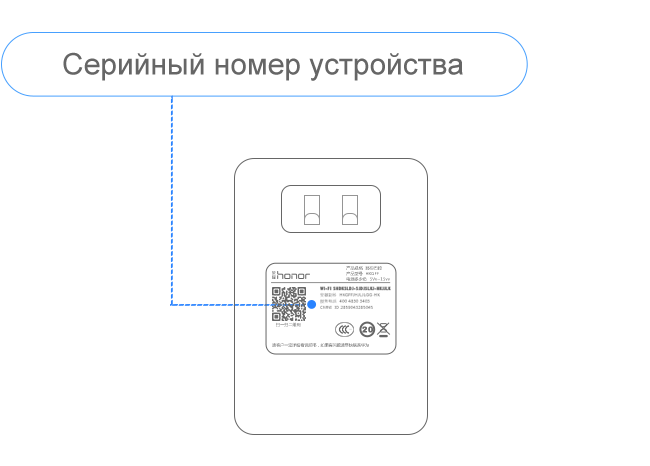
Посмотрите серийный номер на наклейке на устройстве.
Посмотрите серийный номер устройства на упаковке.
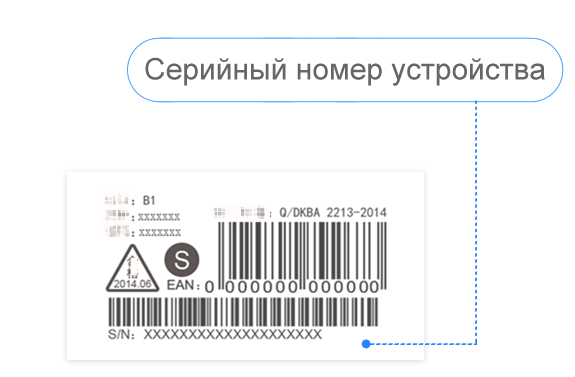
Посмотрите серийный номер на наклейке на устройстве.
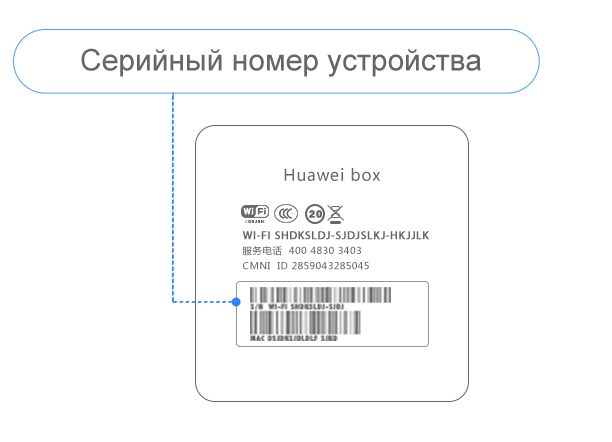
Проверка по программному обеспечению
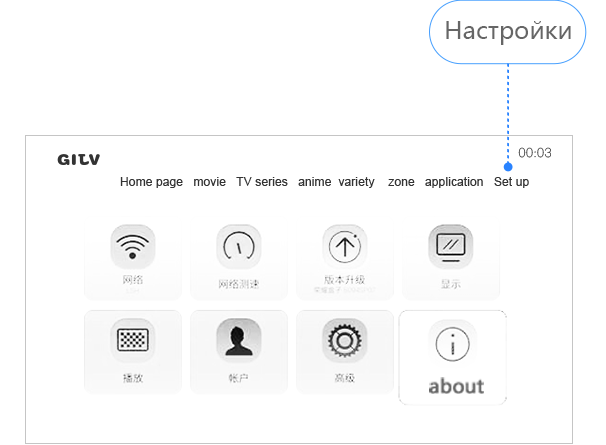
● Чтобы узнать серийный номер (SN): перейдите в Настройки > Сведения > Система
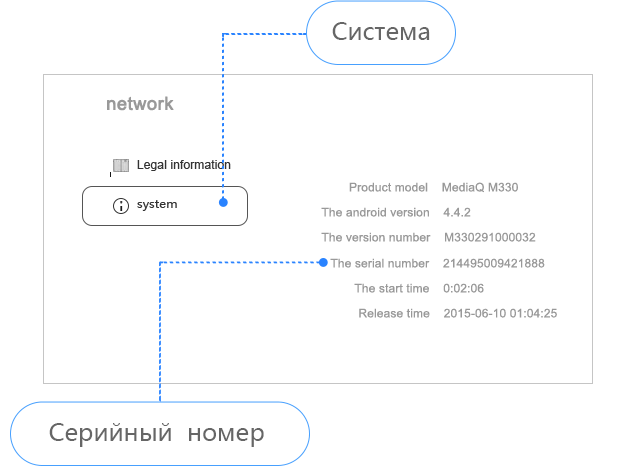
● Проверка MAC-адреса: Settings (Настройки) > About (Сведения) > System (Система)
Проверяем подлинность сматрфона компании Аpple
Сегодня покупки на вторичном рынке чаще всего совершаются через интернет на специальных площадках. К сожалению, мошенников на вторичном рынке больше, чем добросовестных покупателей. Поэтому следует заранее проверить телефон на оригинальность.
Комплектация
Приобретать б/у iPhone следует в заводской комплектации и с чеком из магазина. Последний потребуется при обращении в техническую службу для восстановления контроля учетной записью.
Полная комплектация включает в себя:
- 1. iPhone.
- 2. Фирменную коробку со штрихкодом, информацией об устройстве.
- 3. Зарядное устройство.
- 4. USB-кабель.
- 5. Гарнитуру Apple EarPods.
- 6. Скрепку для извлечения SIM.
- 7. Документацию.
Отсутствие USB, наушников и гарнитуры не критично. Самое главное, чтобы в комплекте к устройству была оригинальная упаковка. Необходимо проверить, совпадает ли информация на коробке, в настройках «Основные — > Об этом устройстве» с данным на задней крышке девайса: модель, серийный номер, IMEI.
Если данные на коробке, в настройках телефона и на SIM-карте отличаются, значит аппарат ремонтировали.
Внешний вид
Аппарат должен создавать впечатление качественной вещи. Все последние модели изготавливаются из алюминия. Такой корпус приятно холодит руку. У оригинального iPhone все детали плотно подогнаны друг к другу. Кнопки и переключатель режима не имеют люфтов. На задней крышке указан IMEI. Надписи «Assembled in China» бояться не стоит, так как iPhone разрабатывают в США, а производят и собирают в Китае. Проверить айфон на оригинальность можно по внешнему виду.
Откровенную подделка отличается наличием таких элементов:
- съёмной задней крышкой и аккумулятором;
- поддержкой двух или более SIM;
- слотом для карт памяти;
- разъёмом microUSB;
- телескопической антенной.
Качество сборки
Качество сборки проверяется по кнопкам регулировки звука, блокировки, Home. Они не должны хрустеть. Также следует проверить флажок перехода в беззвучный режим. Черно-белые вставки не должны сильно выпирать с рамки (см. изображение), телефон не должен скрипеть при нажатии на корпус.
Одним из признаков того, что телефон ремонтировали в домашних условиях являются «слизанные» винтики на крышке iPhone. Если аппарат ремонтировали на заводе, то эти элементы будут заменены на новые.
После проверки внешнего вида можно приступать к проведению тестов.
Печатные платы
К ним относятся такие вещи, как модули оперативной памяти, некоторые видеокарты, материнские платы, звуковые карты и прочие, где серийный номер обычно находится на самой плате. Причем написан он так, что исправить в нем какую-либо букву не представляется возможным. Номер нанесен путем лазерной гравировки и прикрыт слоем специального лака, который используется в радиоделе. Нет смысла говорить, что подделать такие вещи очень сложно. Но некоторые умудряются. Поэтому не помешает проверить код программно. Вдруг он не совпадает с выгравированным? Но это маловероятно. Даже если товар «серый», умельцы уж позаботятся о том, чтобы номера совпадали. Пусть и не всегда.
Как запеленговать телефон
Для айфона определить нахождение устройства можно самостоятельно, через облачный сервис iCloud. Для этого предварительно необходимо включить синхронизацию с облаком. На официальном сайте потребуется войти в аккаунт – ввести Apple ID и пароль от личного кабинета, после чего сервис покажет геопозицию аппарата на данный момент, при условии, что он не выключен.
Кроме этих сервисов существуют и программы по определению местонахождения устройств, обладающие расширенным функционалом. В основном их навигация нацелена на поиск украденного или пропавшего аппарата, а потому предлагает следующие возможности:
- Активация звукового сигнала, или возможность позвонить. Включаемая сирена позволяет быстрее определить место нахождения смартфона, если пользователь потерял его в большом доме или густой траве. Если же устройство украли, но обнаружилось это сразу, то громкий звук поможет установить злоумышленника.
- Доступ к софту аппарата. Здесь можно регулировать уровень громкости и активировать/деактивировать звук, включать вспышку и беспроводную передачу данных.
- Установка периода отключения экрана. После последнего взаимодействия утерянный гаджет отключит экран через заданный временной интервал.
- Скрытие утилиты. Позволяет делать установленное приложение невидимым, чтобы похитителем не произошло обнаружения защитного софта и определение прошло успешно.
- Слежка за SIM-картой. Данная опция используется для отслеживания местоположения симки, вставленной в пропавший смартфон. Используется тот же имеи. Также можно установить, когда симка потеряла свою актуальность, то есть была заменена новой.
- Возможность заблокировать украденый гаджет. Если на телефоне не установлены иные способы блокировки, то эта функция позволит установить код, без ввода которого устройством нельзя будет воспользоваться. При этом код можно задать, используя компьютер. Там же блокировку можно деактивировать.
- Форматирование SD-карты. Запуск этой функции очистит установленный в потерявшийся гаджет флеш-накопитель.
- Откат к заводским настройкам. Полное очищение памяти устройства. Опция будет полезна, если геолокация не определена сразу, а защита информации является приоритетной.
Такое приложение, подходящее для любого Android (Xiaomi, Samsung и прочее), можно установить бесплатно. Програма отслежки использует спутник GPS или телефонный номер, чтобы вычислить, где находится абонент, причём даже без его согласия. Таким образом можно выследить друга, мужа или любого другого человека, если его аппарат не отключён. Отслеживание и локация возможны для всех стран, в число которых входят и Россия, и Украина.
Однако пеленгация – не единственная функция, доступная по имею. По этому коду, как и по сотовому номеру или номеру стационарного телефона, можно узнать, откуда идёт вызов, кто хозяин телефона (его имя и фамилию), где он живёт (если зарегистрирован адрес), отзывы про сам номер и немного личной инфо о человеке:
- паспортные данные;
- детализация вызовов;
- содержание SMS-сообщений;
- состояние мобильного счёта.
Это возможно благодаря использованию базы номеров. Интернет-определитель на русском, который можно установить на Андроид через магазин или поисковик, поможет установить, чей номер городского или мобильного телефона беспокоит, и сообщит об этом по имейлу. Пробивка этого домашнего номера позволит найди базовую информацию, например, что город звонящего – Москва. Зная это, пользователь может заблокировать данный городской номер, либо, если он сотовый, использовать возможности приложения для определения более точных сведений контакта вроде геолокации.
В основном же прога, определяющая нахождение устройства по серийнику, используется, чтобы отслеживать геолокацию друзей или близких и искать их адреса. Также она незаменима, если самому абоненту необходимо вычисление потерянного устройства. В России множество краденых телефонов, при условии не выключенного питания, можно проследить, используя соответствующую программу. Локатор, установленный на самсунг, по спутнику осуществляет слежение за устройством, получая его геоданные, которые наносит на различные карты. Свой выключенный потерянный телефон найти таким образом не получится, но до тех пор, пока он будет находиться в активном состоянии, отслежка будет успешной, и данные о ней поступят на емейл.
Найти серийный номер компьютера с windows
В данной инструкции мы рассмотрим различные способы поиска серийного номера компьютера.
Серийный номер позволяет производителю идентифицировать продукт и получить дополнительную информацию о нем. Серийный номер часто пишется как SN (S/N), Serial, Serial Number, он является для каждого устройства уникальным.
Найти серийный номер на самом устройстве.
Первый способ поиска серийного номера вашего устройства: если у вас ноутбук — переверните его, снизу должен быть написан серийный, если его нет — вытяните батарею, скорее всего он написан там. Если у вас стационарный компьютер — серийный зачастую находится сбоку системного блока.
Найти серийный номер с помощью командной строки.
1. Откройте командную строку : один из способов запуска, работающий в каждой версии Winodws, в строке поиска или в меню выполнить напишите cmd после чего нажмите Enter.
2. В открывшейся командной строке введите команду wmic bios get serialnumber и нажмите Enter. В результате вы увидите серийный номер вашего компьютера.
Также вы можете ввести команду wmic csproduct get identifyingnumber после чего нажать Enter, данная команда тоже высветит серийный вашего устройства.
Найти серийный номер с помощью PowerShell
1. Откройте PowerShell: в строке поиска напишите PowerShell и нажмите Enter.
2. Введите команду Get-WmiObject win32_bios | Format-List SerialNumber или gwmi win32_bios | fl SerialNumber после чего нажмите Enter. Обе команды покажут вам серийный номер вашего устройства.
Найти серийный номер в BIOS
Чтобы войти в BIOS нужно сначала выключить компьютер, потом включить его, но сразу при включении нажимать кнопку для входа в BIOS. На различных компьютерах кнопки для входа могут быть разными, на некоторых, чтобы войти в BIOS нужно нажимать клавишу Del при включении компьютера, на других — клавишу F10. Если вы не знаете какую кнопку нажимать, чтобы войти в BIOS на своем устройстве, посмотрите инструкцию «Как войти в BIOS и выбрать загрузку с флешки» и попробуйте предложенные варианты.
Когда войдете в BIOS посмотрите вкладку Main или System Infomation, там будет серийный номер вашего устройства.
На сегодня всё, если вы знаете другие способы или есть дополнения — пишите комментарии! Удачи Вам
Определение серийного номера ноутбука
Обычно в комплекте с каждым ноутбуком идет инструкция к нему, где и указан серийный номер. Кроме этого он написан и на упаковке. Однако такие вещи быстро теряются или выбрасываются пользователями, поэтому далее мы рассмотрим несколько других простых способов определения уникального кода устройства.
Способ 1: Просмотр надписи на наклейке
На каждом ноутбуке сзади или под батареей находится наклейка, где указана основная информация о производителе, модели, а также там находится и серийный номер. Вам достаточно только перевернуть устройство, чтобы задняя крыша оказалась вверху, и найти там соответствующую наклейку.
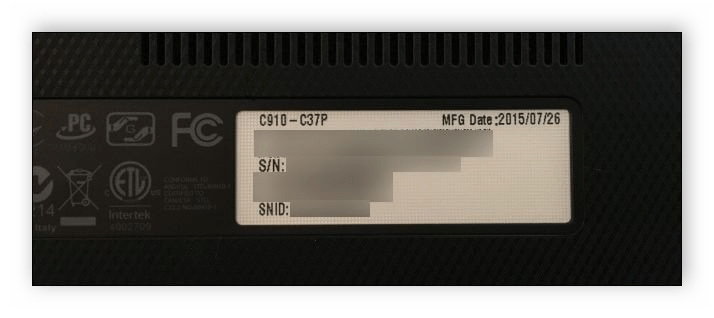
Если же наклейки нет, значит, скорее всего, она находится под батареей. Вам потребуется выполнить следующие действия:
- Полностью выключите устройство и отсоедините его от сети.
- Переверните его задней крышкой вверх, разведите защелки и вытащите батарею.
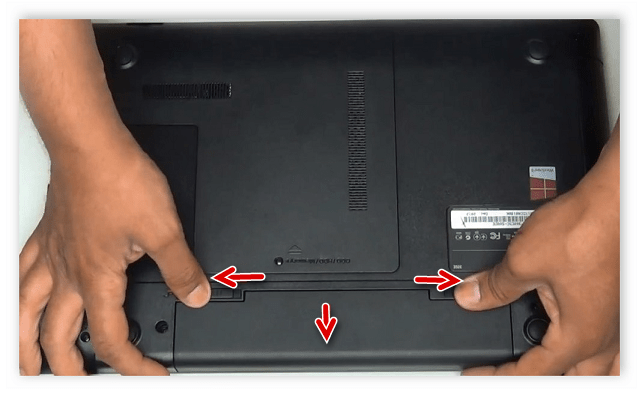
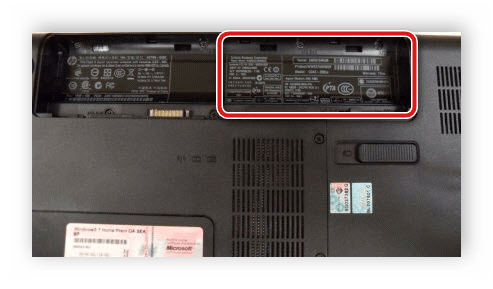
Запомните его или запишите где-то, чтобы каждый раз не снимать батарею, а далее останется только собрать устройство. Конечно, такой способ определения серийного номера самый простой, однако со временем наклейки стираются и некоторые цифры или вовсе все надписи не видно. Если такое произошло, то следует использовать другой метод.
Способ 2: Поиск информации в BIOS
Как известно, в BIOS находится основная информация о компьютере, а запустить его можно даже без установленной операционной системы. Метод определения уникального кода ноутбука через BIOS будет полезен тем пользователям, у которых возникли определенные неполадки, не позволяющие полностью запустить ОС. Давайте подробнее рассмотрим его:
- Включите устройство и перейдите в БИОС нажатием на соответствующую клавишу на клавиатуре.
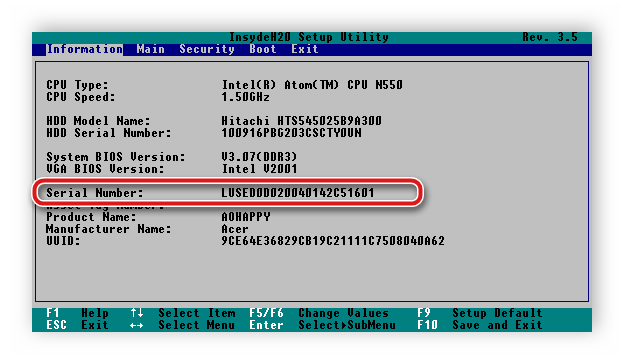
Существует несколько версий BIOS от разных производителей, все они имеют одинаковое предназначение, однако их интерфейсы отличаются. Поэтому в некоторых версиях БИОСа вам потребуется перейти во вкладку «Main Menu» и выбрать строку «Serial Number Information».
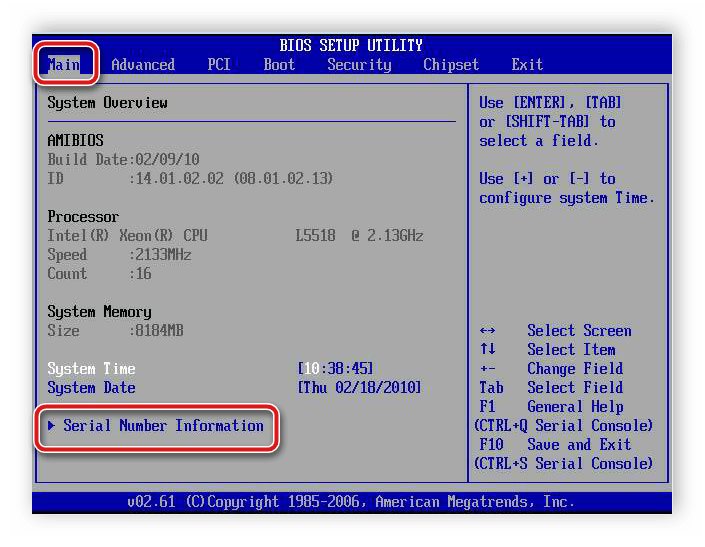
Способ 3: Использование специальных программ
Существует ряд специализированных программ, чья функциональность сосредоточена на определении железа компьютера. Они помогают узнать подробную информацию о комплектующих и системе. Если вы используете ноутбук, то софт сразу это определит и покажет его серийный номер. Обычно он отображается во вкладке «Общая информация» или «Операционная система».
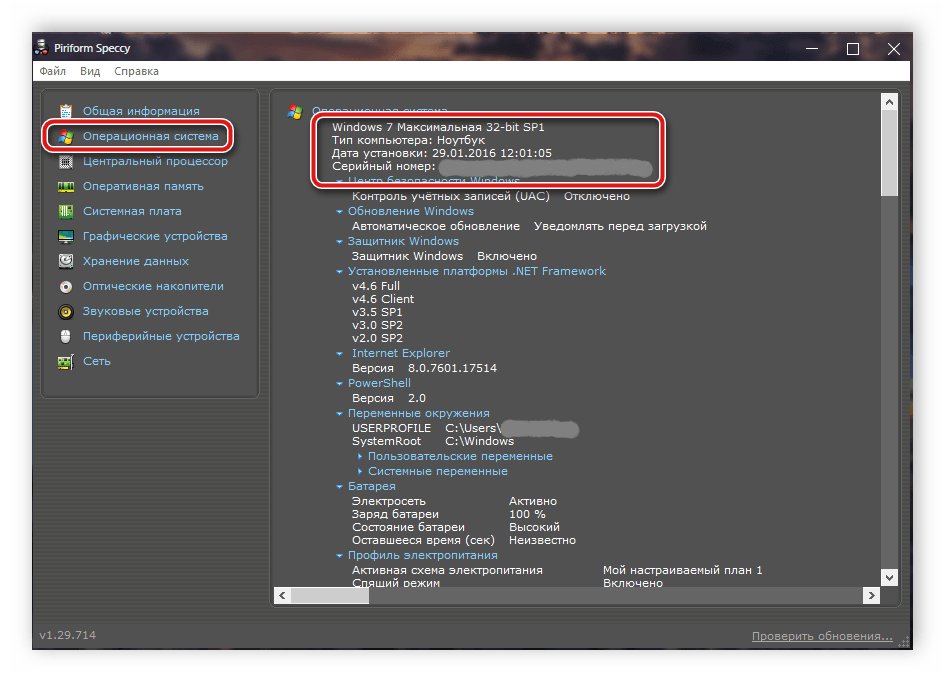
Таких программ существует большое количество, а подробнее о них читайте в нашей статье. Она поможет вам подобрать наиболее подходящий софт для определения уникального кода устройства.
Способ 4: Использование WMIC-утилиты Windows
Во всех версиях операционной системы Windows старше 7 присутствует встроенная WMIC-утилита, позволяющая быстро определить серийный номер устройства через командную строку. Данный способ очень прост, а пользователю необходимо будет выполнить всего два действия:
- Зажмите сочетание клавиш Win + R, чтобы запустить «Выполнить». В строку введите cmd и нажмите «ОК».
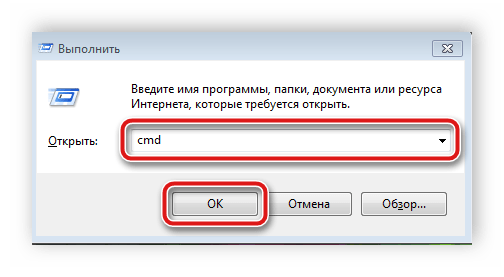
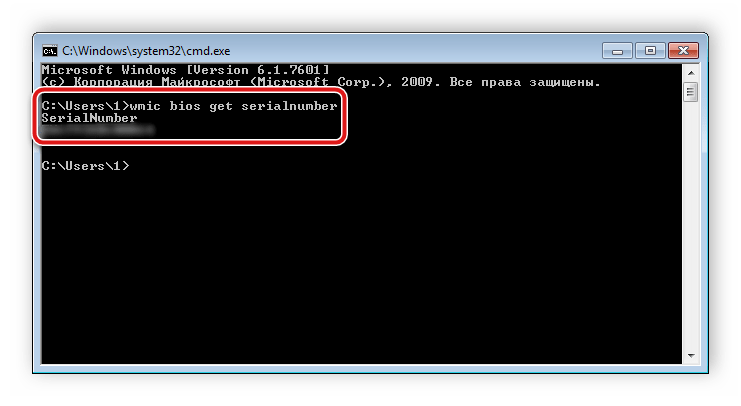
Откроется командная строка, куда потребуется вписать следующее:
wmic bios get serialnumber
Для выполнения команды нажмите Enter, и через несколько секунд в окне отобразится уникальный номер вашего устройства. Прямо отсюда его можно скопировать в буфер обмена.
Как видите, серийный номер ноутбука определяется всего в несколько действий простыми способами и не требует от пользователя дополнительных знаний или навыков. Все, что от вас нужно – выбрать подходящий метод и следовать инструкции.
Вот так все происходит
Владелец iPhone решил продать свой любимый смартфон, чтобы выручить немного денег или обновить девайс. Устройство было почищено, сброшено, комплект собран и сфотографирован.
Объявление размещено на разных интернет-площадках, а продавец начал ждать очередь из желающих купить устройство.
На связь с продавцом под видом покупателя выходит злоумышленник, выспрашивает всевозможные подробности об айфоне, проявляет реальную заинтересованность.
Когда о сделке практически договорились, мошенник просит сказать IMEI или серийный номер продаваемого iPhone. Он утверждает, что уже несколько раз собирался купить смартфон, но на встрече оказывалось, что девайс неоригинальный, заблокированный или восстановленный.
Чтобы избежать очередной потери времени, просит предоставить доказательство.
Практически любой продавец, которому нечего скрывать, не увидит никакого подвоха и, чтобы закрыть сделку, предоставит запрашиваемые данные.
Через несколько минут злоумышленник срывает маску и присылает примерно следующее сообщение:
В качестве доказательства сбрасывают ссылку на сайт, где пострадавший может собственноручно обнаружить номер своего айфона в перечне украденных.
Сумма выкупа зависит от наглости мошенников и от того, как поведет себя жертва. Если на первоначальную сумму не согласятся, стоимость выкупа будет планомерно снижаться.
Одни просят за такое 500-1000 руб, а другие не стесняются требовать до 20-30% от стоимости смартфона.
Если жертва оплачивает так называемый выкуп, номер устройства удаляют из базы и все возвращается к исходному состоянию (за исключением финансового состояния состояния потерпевшего).
Как узнать серийный номер ноутбука Lenovo без наклейки через BIOS
Как мы все знаем или, по крайней мере, слышали хоть раз, что в BIOS заложено все необходимое, что нам может понадобиться. В том числе и серийный номер.
Такой метод будет полезен для пользователей ПК, у которых плохо работает операционная система, не позволяющая полноценно включить ноутбук.
Дальше предлагаю рассмотреть по шагам, как это делается:
Запускаем компьютер и переходим в BIOS. Для этого в момент загрузки необходимо нажать на определенную клавишу. В зависимости от модели оборудования она будет разной. Чаще всего применяются Esc или Del.
Серийный номер написан на главной странице BIOS
Обратите внимание на раздел «Main» или «Information».
Как узнать серийный номер ноутбука
Этот код присваивается любой электронике и содержит уникальные данные. Производитель обозначает такими символами особенности конкретной модели. Комбинация всегда прописывается после обозначения Serial No (или Serial Number, сокращенно S/N).
Документы
Владельцы ПК аккуратно хранят документацию лишь первое время. Но как только гарантийный срок проходит, эти бумаги теряются, найти их не всегда удается.
Заметим, что потребуется не паспорт устройства или руководство эксплуатации, а гарантийный талон. Здесь обязательно содержится серийный номер.
@Kaliningrad.kupiprodai.ru
Упаковка
Коробка из-под электроники предоставляет все основные сведения о ноутбуке. Однако после покупки она обычно утилизируется хозяином задолго до истечения гарантийного периода.
Но если картон сохранился, обратим внимание на нанесенные символы. @Elmall67.ru
@Elmall67.ru
Здесь может быть ценник, оставленный продавцом. Он содержит технические характеристики оборудования. Либо есть надписи изготовителя. В том и другом случае серийный номер легко обнаружить.
Наклейки
Если предыдущие методы результата не дали, перейдем к визуальному осмотру лэптопа.
Этикетки могут находиться в разных частях корпуса. Однако текст с нужной информацией располагается только на задней крышке.
Аккуратно перевернем ноутбук и осмотрим имеющиеся надписи.
@yandex.ru
Недостаток способа: со временем стикеры теряют внешний вид, выцветают. Код уже не читается.
Аккумуляторный отсек
В некоторых марках ПК нужная информация дополнительно содержится под аккумулятором. Этот вариант пригодится, когда надписи на днище корпуса невозможно различить.
Отодвинем защелки, удерживающие крышку. Это могут быть пластиковые фиксаторы или винты (последние выкрутим отверткой).
@tehnocentr.ru
Аккуратно вытащим источник питания, осмотрим нишу.
@Notebookcheck-ru
Командная строка
Если операционная система нормально функционирует, воспользуемся встроенным средством Windows.
Используем комбинацию клавиш Win + R. В открывшемся окне вводим запрос cmd. Подтверждаем операцию нажатием OK.
@reedr.ru
Появится интерфейс командной строки. Здесь пишем фразу wmic bios get serialnumber, жмем Enter. Система выдаст нужный код.
@reedr.ru
Недостаток: информация здесь не всегда появляется.
БИОС
Этот способ ценен тем, что обеспечивает доступ к сведениям, даже если ОС не загружается.
Перезапустим ноутбук. На входе, пока не появился загрузочный экран, нажимаем соответствующую клавишу. В разных моделях это может быть Delete либо кнопка из ряда F2-F10.
После входа откроется главное меню. Дальнейшие действия зависят от конкретной версии BIOS. Нужный показатель может находиться в основном разделе Information (возможно сокращенное название – INFO) либо во вкладке Main. Ищем здесь пункт Serial Number.
@spravkapc.ru
Сторонние программы
Специальный софт потребуется, когда вышеперечисленные способы по разным причинам не срабатывают. Примечательно, что среди бесплатных приложений только два инструмента способны отобразить необходимый код.
Первая утилита называется HWiNFO, она предоставляет детальную информацию по всему оборудованию на ПК. Занимает минимум пространства на диске, устанавливается за пару секунд. Работает с Windows начиная с версии 2003. Опции (Setting) можно настроить на свой вкус.
Недостаток: есть поддержка только английского языка. Но интерфейс выстроен понятно, информация распределена по логическим блокам.
Чтобы запустить основное меню, в начальном окошке нажмем Run.
@reedr.ru
Появится мониторинг данных в реальном времени. Закроем эти окна.
@reedr.ru
Последовательно проходим пункты Motherboard – SMBIOS DMI – System. В правой области окна четвертая строчка Product Serial Number будет искомым номером.
@reedr.ru
Второй вариант – приложение WinAudit, не требует установки. Продукт совместим со всем семейством Windows.
После запуска файла exe сразу открывается экран проверки. Некоторое время (зависит от мощности ПК) система будет сканировать все оборудование и выдаст подробный отчет. Полученные данные можно сохранить в удобном формате.
Первый раздел таблицы – «Обзор системы» – содержит необходимую комбинацию, Serial Number.
@reedr.ru
Существует много удобных и быстрых способов определения серийного номера. Пользователь может добыть эту информацию при осмотре корпуса электроники, упаковки, документов. Либо посредством инструментов Windows, BIOS. Но в некоторых случаях эти варианты не срабатывают. Тогда используем самый надежный и безошибочный метод – специальные программы. Если же ОС не запускается, то придется обратиться в сервисный центр. Специалисты с помощью диагностического оборудования помогут узнать код.
Что такое IMEI SV
Imei sv — дополнение к имей-коду, используемое при учете биллинговых данных. SV означает Software version (версия программного обеспечения). Его основное отличие от имей в наличии дополнительных 2 цифр.
Составные части IMEI8 SV:
- TAC – тип кода локации. Его длина 8 чисел.
- SNR – серийный номер. Длина значения — 6 чисел.
- SVN – номер версии ПО. 2 числа.
Первая часть используется для характеристики модели гаджета и разработчика. Вторая определяет серийный № аппарата, третью назначает разработчик для последовательности порядка.
Номер SVN=99. При перепрошивке гаджета требуется его изменение. Первые составные части имей svn должны равняться числу imei (те же цифры).
По умолчанию, imei sv 00. Это означает, что аппарат новый. Далее при регистрации в сети код изменится автоматически.
Особенности расположение номера на определенных моделях
Lenovo
На модели Lenovo IdeCentre уникальный код находится на нижнем корпусе ПК. Для просмотра просто переверните компьютер. Формат данного номера: 2 буквы и 8 цифр. На других моделях Lenovo: 2 буквы и 12 цифр. Ищите обозначение S/N.

На модели Lenovo IdeCentre уникальный код находится на нижнем корпусе ПК
HP
Установите приложение HP Support Assistant.
Запустите программу и в разделе «Мои устройства» находим и открываем наш компьютер. Возможно, список будет состоять из нескольких устройств, мы же выбираем тот, который нужен на данный момент. После нажатия на значок откроется вся информация, внизу вы увидите нужный код.

В программе HP Support Assistant находим информацию о нашем ноутбуке
Содержащаяся информация
В зависимости от того, какой серийный номер имеется на банкнотах, разбирающийся в этом вопросе специалист может выявить следующую информацию:
- год эмиссии;
- страну выпуска;
- серию (основная/добавочная);
- дополнительные сведения.
Некоторые бумажные деньги (доллары, евро и др.) печатают на территории нескольких стран. Благодаря буквенно-цифровому коду с зашифрованной в нем информацией можно точно узнать, где конкретная купюра была выпущена. Так, чтобы определить страну происхождения евро, нужно суммировать все цифры до получения однозначного числа. В сочетании с буквенным обозначением это предоставит необходимые сведения. К примеру, L5 указывает на Финляндию, S7 – Италию, V4 – Испанию и т.д.
Иногда буквы свидетельствуют о тестовом тираже, который предназначен для тестирования какого-либо нововведения – другой бумаги, усовершенствованной степени защиты и т.п. Такие экземпляры выпускаются под одной серией, что при необходимости позволяет легко изъять их из обращения. В современной России было выпущено 3 таких тиража:
- 1997–2001 – 100-рублевые купюры серии АЛ;
- в 2001 году – 50-рублевые серии АБ;
- в 2004 году – 10-рублевые двух серий (ФФ, ЦЦ).
Тестирование в каждом выпуске было направлено на проверку новых механизмов, продлевающих срок службы бумажных денег. Их постепенно изымали при поступлении в РКЦ Банка России.
Вместо итога
Определить модель ноутбука или другую информацию можно такими же способами, меняя команды. Например, в командную строку, вызванную при помощи кнопок Win+R, нужно будет ввести — wmic csproduct get name. Или же в окне «Выполнить» просто вызвать сведения «msinfo32» или команда «dxdiag».

Информация о компьютере вызванная при помощи командной строки «Выполнить»
Самым простым же способом остается наклейка на корпусе. Внимательно изучите корпус всего ПК, возможно, вы просто не заметили или просмотрели ее. Конечно, если наклейка вышла из строя по каким-либо причинам, следует выбрать другой способ.




