Резервное копирование whatsapp
Содержание:
- Введение
- Как отправить переписку WhatsApp на электронную почту?
- Как восстановить удаленные сообщения в Ватсапе из резервных копий
- Зачем нужна резервная копия
- Как удалить резервную копию Ватсап на смартфонах Андроид
- Зачем делать резервную копию в WhatsApp
- Как в Ватсапе самому восстановить удаленные сообщения на Андроиде в 2021 году
- Программное обеспечение
- Восстанавливаем историю чата для iPhone
- Почему не создается копия и что делать
- Восстанавливаем историю чата для Android
Введение
Практически каждый из нас в повседневной жизни использует различные приложения для звонков и отправки сообщений. У такого вида коммуникации есть свои преимущества: это удобно и бесплатно. В настоящее время существует множество различных мессенджеров (WhatsApp, Telegram, Viber и т. п.), и каждый пользователь рано или поздно задается вопросом — насколько безопасно использовать тот или иной мессенджер. О безопасности Telegram мы писали в статье Доступ к переписке в Telegram без пароля на устройствах Android и iOS.
Стоит отметить, что этот вопрос всегда волнует злоумышленников, которые также используют такой вид связи для общения между собой.
Рисунок 1. Сравнение мессенджеров
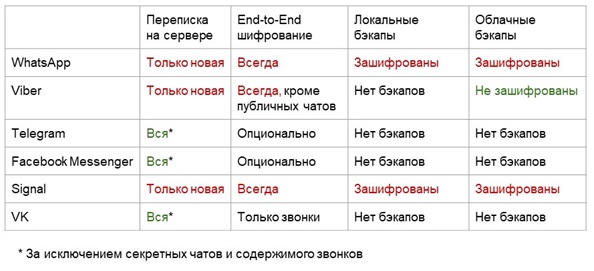
По этой теме читателей также наверняка заинтересует подробный Обзор безопасности популярных в России мобильных мессенджеров, который мы недавно опубликовали.
Как отправить переписку WhatsApp на электронную почту?
Чтобы перенести твои сообщения с помощью электронной почты на другой носитель нужно зайти в приложение и выполнить следующие действия:
- В правом верхнем углу нажми на панельку с тремя точками. Тебе откроется меню приложения.
- Выбери в нём пункт «Настройки».
Дотронься до надписи «Чаты».
Коснись варианта «История чатов».
Теперь найди «Отправить по электронной почте». Тебе откроются на выбор все чаты. Их нужно отправлять по одному.
Если какой-то чат пересылается не полностью, значит его длина превышает возможный размер для отправки электронной почтой. Ты сможешь проверить, какие именно сообщения дошли и, удалив полученные сообщения из чата, попробовать отправить его снова.
Как восстановить удаленные сообщения в Ватсапе из резервных копий
Активация этой опции существенно упрощает процесс возврата стертых файлов. Резервная копия (РК) обычно сохраняется в памяти смартфона или на microSD-карте. Есть два способа “реанимации” информации из такого хранилища. Разберём две типичных ситуации, которые могут произойти.
Сообщение в WhatsApp исчезло недавно
Когда утрата ценного смс произошла недавно, можно попробовать способ с переустановкой приложения. Термин “недавно” зависит от настроек, которые пользователь выставил для создания резервных копий чатов.
Если было выбрано “Сохранять сообщения каждую неделю” – то “недавно” это не более 7 дней. Если был указан период в 14 дней, у пользователя есть 2 недели для возврата данных, 30 дней – месяц и т.д.
По истечении указанного срока приложение в автоматическом режиме создаст новую РК, а старая будет стерта. Итак, чтобы воспользоваться этим способом, следует:
1. Удалить приложение Ватсап с телефона. Для этого нужно нажать на его пиктограмму на экране, и удерживая значок, перетащить в корзину. Или воспользоваться деинсталляцией через диспетчер приложений в меню девайса (потребуется найти мессенджер в списке и выбрать “Удалить”).
2. Теперь потребуется снова установить приложение. Для этого надо зайти в магазин (Play-Market для Андроида, App-Store для Айфон и пр.) и скачать мессенджер.
3. После установки и запуска программы следует ввести свой прежний номер телефона.
4. Приложение выведет на экран уведомление, о том, что найдена резервная копия чатов и предложит возвратить все данные из нее.
5. Далее, следует нажать на “Восстановить”.
6. После завершения процесса вся переписка, включая фото, номера контактов будут возвращены на смартфоне.
Но если искомого сообщения не оказалось, значит, оно было стерто именно перед созданием новой копии чатов. Тогда стоит попробовать второй способ.
Сообщение в Ватсап было удалено давно
Для его “воскрешения” потребуется выполнить ряд действий:
1. Необходимо получить доступ к памяти устройства. Можно воспользоваться приложением “Проводник”. Оно установлено по умолчанию на большинстве современных смартфонов, но если его нет, то владелец сможет скачать программу самостоятельно.
2. Запустив “Проводник” необходимо зайти в папку программы Whatsapp, а именно, в “Databases”. В ней хранятся все когда-либо созданные РК переписок, а в конце наименования копии указана дата ее создания.
3. Потребуется найти желаемую дату.
Теперь надо выбрать найденную папку, зажать ее пальцем до тех пор, пока на экране не появится всплывающее меню.
В нем выбрать пункт “Переименовать”, сменить название, удалив дату и оставив “msgstore.db.crypt12”, не забыв сохранить изменения.
Именно из этого файла будет происходить возвращение сообщений и он заменит предыдущую копию.
В этом случае первую копию “msgstore.db.crypt12” нужно переименовать в удобное для вас название и сохранить.
4. После этого выполнить шаги 1-5 первого способа. По окончанию все утраченные переписки должны вернуться на место.
Зачем нужна резервная копия
Резервная копия в WhatsApp на Андроиде поможет восстановить переписку. Она пригодится при переустановке мессенджера на старом устройстве и при установке на новом. Для восстановления нужно ввести адрес своей почты Google, затем подождать несколько минут.
Для копирования данных используется интернет. Автоматически сохраняются не только текстовые сообщения, но и аудиофайлы, фотографии, документы. Бэкап можно делать бесплатно, резервная копия на Андроиде настраивается за несколько минут.
Как настроить копирование переписки в WhatsApp на Android
Инструкция, как настроить резервную копию в WhatsApp на Андроиде:
- Откройте настройки мессенджера.
- Перейдите в меню «Чаты».
- Нажмите на строку «Резервная копия чатов».
- Тапните по кнопке «Аккаунт» и напечатайте адрес почты Google.
- Выберите время копирования файла, рекомендуется поставить «Ежедневно» или «Еженедельно».
- Выберите сеть, в которой будет осуществляться копирование.
- Нажмите на клавишу зеленого цвета, чтобы начать сохранение данных вручную.
Сделать копию можно в любое время. На создание резервного файла уйдет несколько минут. Операция выполняется быстрее, если подключить смартфон к сети Wi-Fi.
Как восстанавливать сообщение из копии
Создать резервный файл с сообщениями можно самостоятельно или включить автоматическое сохранение. Файл хранится в облачном диске Google и доступен для восстановления в любое время.
Восстановление пригодится в следующих случаях:
- при переустановке WhatsApp на старом мобильнике;
- на новом смартфоне.
Разберемся, как восстановить Ватсап на Андроиде из резервной копии:
- Удалите старую версию мессенджера.
- Установите новый WhatsApp.
- Введите свой номер.
- Подтвердите действие с помощью кода по СМС или дождитесь завершения автопоиска.
- Предоставьте мессенджеру доступ к контактам и памяти устройства.
- На экране появится оповещение о найденном файле, подтвердите действие.
- Копирование займет несколько минут.
- После завершения восстановления на главном экране появятся все чаты.
Как удалить резервную копию Ватсап на смартфонах Андроид
Внутренняя память любого смартфона ограничена, поэтому попадающая в нее переписка может храниться всего несколько дней, а затем удаляется автоматически. Владелец гаджета может сам установить периодичность резервного копирования содержимого своих чатов, чтобы в дальнейшем была возможность ее восстановить
Для удаления резервной копии в WhatsApp, следует изначально обратить внимание на ряд важных моментов. Без них удалить копию просто не получится:
- Файлы копии, хранящие истории чатов, можно отыскать в папке по адресу /sdcard/WhatsApp/Databases/.
- Открыть папки можно только через сам мессенджер.
- Для их удаление необходимо наличие на устройстве файлового менеджера.
Если у вас есть такое дополнение, то удалить резервную копию будет очень просто. Для этого используйте готовый алгоритм:
- Установите приложение на смартфоне File Manager.
- Перейдите в файловый менеджер и откройте директорию WhatsАpp.
- Перейдите на пункт «Backups», удерживайте ее нажатием пару секунд.
- Нажмите на кнопку «Удалить».
Это самый быстрый и простой вариант, который поможет решить данную задачу. Резервную копию вы сможете удалить только после установки на смартфон специального приложения. Если копия находится в облачном хранилище Google диска, то предусмотрен другой алгоритм действий. В этом случае выполните такие действия:
- Откройте свой аккаунт Ватсап через браузер на Андроид.
- В настройках выберите вариант «Десктопная версия».
- Нажмите на символ «шестеренка», и в меню тапните на «Настройки».
- Выберите раздел «Работа с приложениями».
- В списке найдите «WhatsАpp», и ожидайте появления папки резервного копирования.
- В пункте «Данные приложения» задайте размер.
- В разделе настроек нажмите на кнопку «Удалить переписку» и подтвердите выбор.
Обратите внимание! Для удаления папки резервного копирования на вашем устройстве должен быть установлен файловый менеджер
Зачем делать резервную копию в WhatsApp
Через мессенджер ежедневно отправляются не только текстовые сообщения, но и различные файлы. Чаты могут потеряться при различных условиях: смена смартфона, потеря, кража или поломка. Резервная копия данных WhatsApp на телефонах или планшетах Android позволяет восстановить все чаты вместе с файлами, используя другой телефон или планшет.
Резервные копии WhatsApp на Андроиде иногда достигают большого объема, поэтому перед созданием рекомендуется подключиться к точке доступа Wi-Fi. Это поможет избежать расходов трафика. Первая загрузка диалогов может занять продолжительное время, поэтому следует подключиться к сети.
Как настроить резервное копирование
Все данные, переданные через мессенджер, через некоторое время автоматически удаляются с серверов. Затем резервная копия отправляется в хранилища Андроид, где она хранится до первого обновления:
- Google Drive;
- память устройства;
- съемная SD-карта.
Внутреннее хранилище смартфона ограничено, поэтому переписка автоматически удаляется через несколько суток. На облачном сервисе резервная копия не расходует место. При этом она привязывается к учетной записи Гугл и телефону, которые использовались при создании аккаунта в мессенджере.
Как настроить резервное копирование Ватсап на Андроид? Для начала перейдите к соответствующему разделу в меню:
- Запустите приложение и нажмите на три вертикальные точки, расположенные вверху справа. Откроется главное меню WhatsApp.
- Кликните по настройкам.
- Выберите «Чаты».
- Перейдите в пункт «Резервная копия чатов».
Если нужно сделать копию в облаке, то в блоке настроек Google Диска щелкните по пункту «Резервное копирование на Google Диск», затем определите периодичность, с которой будет происходить создание. Также необходимо выбрать аккаунт: к нему будет привязано облако.
Приложение позволяет настроить использование сети. Переписки копироваться не будут при активном подключении к интернету через мобильную точку доступа. Если активирован безлимитный тариф, то в разделе «Использовать» можно выбрать «Wi-Fi или мобильный Интернет».
Как сохранить сообщения
Создавать копию можно вручную. Например, необходимо сохранить в хранилище только определенную переписку, а в приложении ее удалить. Чтобы это сделать, действуйте следующим образом:
- Перейдите в главное меню приложения, затем в настройки.
- В разделе чаты откройте резервную копию чатов.
- Чтобы создать копию переписок в памяти Андроид, нажмите на «Резервное копирование».
После действий отобразится окошко, где будет показано состояние процесса. По умолчанию, вся информация сохранится на внутреннюю память. В блоке с последним копированием можно найти время и место, куда загрузились чаты.
Как отключить копирование данных
Рассмотрим, как отключить резервное копирование переписки Ватсап. Это нужно для экономии места на локальном хранилище или трафика, а также для сохранения конфиденциальности пользовательской информации.
Для деактивации опции следуйте инструкции:
- Запустите мессенджер и откройте меню, нажав на три точки вверху.
- Перейдите по пути: «Настройки» — «Чаты» — «Резервная копия чатов».
- Нажмите на пункт копирования на Google Drive.
- В появившемся меню поставьте отметку напротив «Никогда».
Если необходимо вновь активировать функцию, то это можно сделать в любое время.
Как в Ватсапе самому восстановить удаленные сообщения на Андроиде в 2021 году
Если вы случайно или по оплошности удалили важную информацию, хранившуюся до этого в чатах мессенджера WhatsApp, то не спешите расстраиваться, не попробовав какой-нибудь из приведенных ниже методов восстановления.
Восстановление переписки из резервной копии пошагово
Больше всего шансов вернуть случайно удаленные сообщения в WhatsApp есть тогда, когда это неприятное событие произошло в пределах выставленных настроек обновления сообщений. Это могут быть сутки, неделя, месяц, и если вы успеете спохватиться, заметив пропажу, то можно будет извлечь данные из резервного хранилища, куда все они временно попадают до своего окончательного и бесповоротного удаления.
Для этого:
- Удаляем мессенджер посредством длительного нажатия по его ярлыку на рабочем столе смартфона до появления виртуальной корзины или же действуя через диспетчер приложений.
- Вновь восстанавливаем WhatsApp, используя фирменный магазин встроенных покупок на вашем смартфоне.
- Разрешаем приложению доступ ко всем данным на устройстве, тем самым автоматически запуская сканирование последнего.
- Кликаем по команде «Восстановить» после того, как приложение найдет резервную копию и предложит ее восстановление.
- Дожидаемся окончания восстановления и проверяем результат.
Последний будет неудачным только лишь в том случае, если автоматически созданная резервная копия успела подвергнуться обновлению. И именно поэтому лучше не затягивать с решением подобных проблем, чтобы не сделать собственные действия необратимыми.
Если копия была, но ее удалили
Попытать удачи в восстановлении удаленных из мессенджера данных можно и после обновления автоматически созданной резервной копии. В этом случае придется воспользоваться смартфонными Проводником, для чего нужно будет выполнить следующие действия:
- Запустить Проводник.
- Перейти в папку мессенджера в нем.
- Выбрать Databases и наиболее приближенную по дате к удалению версию мессенджера, помня о том, что ее восстановление неизбежно приведет к потере более свежих данных.
- Удерживать палец на выбранной папке до тех пор, пока не появится скрытое меню, в котором нужно будет кликнуть по команде «Переименовать».
- Удалить дату, после чего в поле должен остаться только следующий текст msgstore.db.crypt12.
После сохранения всех проделанных ранее действий должно произойти восстановление резервной копии, соответствующей выбранной дате. При желании можно повторять эксперимент n-ное количество раз, главное, не забывать сохранять последние данные.
Можно ли вернуть без резервного копирования
Перечисленные выше способы сработают только в том случае, если удавалось сохранить резервные копии с удаленными данными на устройстве. А если нет?
Оказывается, и в этом случае существуют свои пути решения проблемы, которые подразумевают использование следующей пошаговой инструкции:
- Подключаем смартфон к ПК с помощью комплектного кабеля, поскольку нам понадобится вспомогательное ПО, вроде Hetman Partition Recovery.
- Выбираем автоматический режим «Передачи файлов».
- Производим запуск вспомогательной утилиты в системе ПК, которая должна распознать подключенное мобильное устройство и представить пользовательскому вниманию всю структуру его файловой системы.
- В открывшемся перечне выбираем папку WhatsApp, а затем и Databases, в которой находятся все резервные копии устройства.
- Кликаем на «Восстановить», представленной в виде значка спасательного круга и получаем искомый результат.
Если же вы вообще пренебрегали резервным копированием на устройстве, что чаще всего происходит тогда, когда память устройства является заполненной, то вам останется только попросить помощи у собеседника. И если он не удалил чат или использовал опцию резервного копирования, то вы все-таки сможете спасти удаленные ранее данные.
Можно ли прочитать сообщение, если собеседник его удалил
Бывает и такое, что ваш собеседник удаляет отправленное сообщение еще до того, как вы успели прочитать текст, так как передумал раскрывать содержимое.
Для этого вам придется скачать и запустить на своем устройстве этот софт, а также разрешить ему отправку уведомлений, получив вместе с одним из них удаленный вашим собеседником текст. Ну а после этого можно избавиться от софта, удалив его из памяти смартфона «до следующего раза».
Программное обеспечение
Если на ноутбуке уже стоит Java, появляется возможность пользоваться утилиту Crypt12 Database Decrypter, то можно начинать работу. Если нет, значит, необходимо скачать с официальной страницы java.com. Дальнейшие действия:
Желательно скопировать несколько файлов (decrypt12.jar и decrypt12.java) в папку.
Для запуска командной строчки, нужно нажать кнопку Shift, затем нажать в любое место и найти пункт, который находится в меню.
Запускаем нужную команду java -jar decrypt12.jar key msgstore.db.crypt12 .
Получаем в результате полную базу уже с расшифровкой и можем использовать, просто открыв папку в дальнейшем.WhatsApp Decrypter
Принцип использования одинаковый, единственная разница в том, что есть возможность пользоваться простейшим интерфейсом, который скачивается определенной ссылкой. Необходимо совершить следующие действия:
Сначала нажимаем «Key» и выбираем нужный файл с ключом.
Далее «File DB», находим файл с личной базой (msgstore.db.crypt12).
Нажимаем «Decrypt» и ждем полной расшифровки, потом открываем.
С помощью приложения DB Browser стоит заранее просмотреть базу. Кроме этого, можно выбирать абсолютно разные программы для совершения действия, главное, чтобы SQL поддерживался на устройстве.
Приложение Мобильный Криминалист
Для профессиональной деятельности найдется наиболее качественный и комфортный вариант, который не подходит для работы на дому. Представленная программа обладает множеством возможностей и преимуществ. Вы сможете проводить различные экспертизы по криминалистике
Важно понимать, что услуги являются платными по отличительным расценкам от 289 тыс. за год
Изначально подойдет пробная версия для оценки удобства в течение 30 дней. Рабочий процесс происходит за счет активизации облачного сервиса программы или по SMS, работает и на iOS. Метод:
Активизация на сервере WhatsApp.
Отправка запроса.
Если ответ положительный, приходит ключ за счет, который осуществляется вход.
Восстанавливаем историю чата для iPhone
После установки WhatsApp на телефон, приложение, как правило, сразу задает вопрос: «Хотите ли вы регулярно создавать резервную копию?». Это быстро забывается, и мы сами уже не помним, что оказывается делали резервную копию. Если вы владелец iPhone, то ваш бэкап будет храниться в облаке iCloud. Чтобы проверить так ли это, зайдите в приложении в настройки, далее в «Чаты» и «Резервное копирование чатов».
Здесь будет информации, делается ли для вашего аккаунта резервное копирование, когда был сделан последний бэкап и где он храниться
Если эти данные присутствуют, тогда обратите внимание на дату последней копии – подходит ли она вам? Ведь при восстановлении чата вы получите состояние переписки именно на это время
Если все ОК и вы готовы сделать восстановление, тогда действуйте так:
- Удалите и переустановите мессенджер.
- Введите свой номер телефона и пройдите авторизацию.
- Далее следуйте подсказкам на экране, которые помогут вам восстановиться из резервной копии.
Если вы восстанавливаете WhatsApp на новом устройстве или после сброса всех настроек телефона, то не забудьте перед началом установки мессенджера зарегистрироваться в Apple ID, а также включить iCloud Drive.
Ошибки восстановления
- Номер учетной записи, создавшей бэкап на iCloud, отличается от номера, с которого вы зарегистрировались для восстановления.
- В памяти iPhone не хватает места. При восстановлении чатов, вам потребуется в 2,05 раза больше места на смартфоне, чем занимает сама резервная копия в облаке.
- Ваш телефон не подходит для восстановления переписки. Если бэкап был создан с помощью iCloud Drive, вы сможете восстановить его только на iPhone с iOS 9 или выше.
- Низкая скорость Интернета. Возможно ее не хватает, чтобы скачать резервную копию WhatsApp из облака.
-
Сбой в iCloud Drive. Откройте настройки iPhone > коснитесь своего имени> iCloud > деактивируйте и снова активируйте iCloud Drive для перезагрузки. Если проблема не исчезла, то выйдите из iCloud и перезапустите iPhone. Затем снова войдите в iCloud и повторите попытку восстановления.
А вам удалось восстановить удаленную переписку WhatsApp?Да, мне помогла данная статья
0%Нет, у меня не оказалось резервных копий
0%Проголосовало:
Почему не создается копия и что делать
При создании резервных копий сообщений иногда возникают те или иные проблемы.Основные причины возникновения проблем с копированием:
- Не был совершен вход в Google или ICloud
- Используется не правильный номер телефона.
- Использование устаревшей версии приложения.
- Проблемы с подключением к Сети.
Проблемы с резервным копированием возникают не часто, и в случае возникновения их легко можно устранить.
При проблемах с созданием резервной копии нужно:
- Проверить подключение к сети. Воспользоваться другим подключением к сети.
- Проверить наличие свободной памяти в устройстве.
- Удостовериться что используются актуальная версия приложения.
Для систем Android и IOS есть свои алгоритмы решения проблемы с резервным копированием. Однако, основные их принципы идентичны.
Недостаточно места на диске
Из-за большого объема ранее соделанных резервных копий могут возникать трудности с сохранением новых файлов. Это исправляется удалением ненужных копий.
Для того, чтобы удалить резервные копии файлов в мессенджере, нужно выполнить действия:
- Активировать файловый мессенджер.
- Открыть приложение WhatsApp.
- Откроется список файлов, в списке нужно найти папку с названием Databases. Нужно удалить все эти файлы.
Папка Databases появится снова после того, как будут созданы новые чаты
Важно помнить, что вся информация из сохраненных сообщений будет удалена, поэтому необходимо предварительно скопировать важные файлы
В некоторых случаях может возникать надпись «внутренняя память не обнаружена». Это связано с ошибкой в операционной системе телефона, и ее можно исправить прошивкой.
Сброс настроек сети
В некоторых случаях не делается резервная копия whatsapp из – за того, что возникли трудности с подключением к сети. Телефон отказывается к ней подключатся, не видит WI — Fi и из – за этого не получается создать резервную копию сообщения. Исправить эту проблему можно, вернув настройки сети к исходным или сменив подключение.
Сброс настроек сети для Android:
- Нужно перейти в раздел «Настройки». Выбрать «Сеть и Интернет».
- Нажать на три точки и выбрать «Сброс настроек».
Сброс настроек для IOS:
- Перейти в «Настройки», затем в «Основные».
- Выбрать «Сброс» и «Сброс настроек сети».
Настройки будут сброшены. Понадобится еще раз подключиться к сети и все настроить. Этот способ может помочь избавиться от ошибок системы, из-за которых не работает резервное копирование.
Удаление старых резервных копий
Причиной для того, что резервная копия whatsapp не создается, может быть недостаток свободного места на диске. Данное сообщение может прийти в любой момент работы программы, в том числе, и при резервном копировании сообщений
Освободить место на диске можно таким образом:
- Войти в мессенджер WhatsApp.
- Нажать на знак в виде трех точек, расположенный в верхней части экрана.
- Откроется «Меню». В нем нужно найти раздел «Чаты», затем перейти в «История чатов» и выбрать «Удалить все чаты».
После этого все сохраненные ранее копии будут удалены. Перед очищением памяти нужно перенести важную информацию в другое место, так как при удалении чатов вся сохраненная в резервных копиях информация будет удалена.
Очистка кэша приложения
Переполненный кэш также может стать причиной того, почему не удается сделать резервную копию сообщений.
Чтобы очистить кэш на Android, нужно:
- Войти в мессенджер, выбрать “Настройки».
- Перейти в раздел «Данные и хранилище»
- Затем нужно перейти в чат, кэш которого нужно очистить.
- Выбрать «Освободить место» и то, что нужно удалить.
Чтобы очистить кэш в мессенджере на IOS:
- Перейти в раздел «Параметры».
- Выбрать «Хранилище данных».
- Выбрать чат и то, что нужно удалить. Выбрать «Очистить».
Процесс очистки приложения на Android и на Ios одинаковый, и не займет много времени. Все, что было пропущено и не сохранено, безвозвратно удалится.
Переустановка приложения
Если выбранная информация не сохраняется в резервной копии, то переустановка приложения должна решить эту проблему.
Как выполнить переустановку приложения WhatsApp:
- Нужно перейти в «Настройки» и выбрать раздел «Приложения и уведомления». В открывшемся списке нужно выбрать WhatsApp и выбрать команду «Удалить».
- После того. Как приложение будет удалено, нужно перейти в AppStore или Play Market.
- С помощью поиска найти приложение WhatsApp.
- Скачать и установить приложение, авторизовавшись с помощью номера телефона.
Полная переустановка поможет решить трудности с сохраненными сообщениями.
Восстанавливаем историю чата для Android
В отличие от iPhone, резервные копии для Android сохраняются не только в облачное хранилище, но и на локальную память телефона. Из этого бэкапа можно восстановить свой аккаунт в мессенджере на новом устройстве, а также реанимировать собственноручно удаленные чаты.
Чтобы узнать, где храниться ваша резервная копия, зайдите в настройки своего аккаунта в WhatsApp, далее откройте раздел «Чаты», а там «Резервное копирование». Если ваш телефон сохраняет бэкапы и локально, и в облако, то при выборе места восстановления ориентируйтесь по дате последнего копирования.
Из Google Диска
Альтернативой облачному хранилищу iCloud для владельцев телефонов Android будет Google Диск. Прежде чем начать восстановление убедитесь, что, во-первых, на телефоне активен тот аккаунт облачного хранилища, на который вы сохраняли копии чатов, а во-вторых, для авторизации в аккаунте вы используете один и тот же номер телефона. Проверили? Теперь следуйте этой инструкции:
- Удалите и заново установите WhatsApp.
- Пройдите авторизацию с вашим номером телефона в мессенджере.
- Система предложит вам два варианта восстановления. Нам нужен вариант с Google Диском.
- Следуйте подсказкам на экране и дождитесь полного восстановления переписки в WhatsApp.
Из локальной копии
По умолчанию приложение само сохраняет резервные копии локально в память вашего телефона. Если вы не изменяли настройки, то скорее всего у вас есть локальный бэкап из которого можно воссоздать историю чатов. Для этого вам нужно будет действовать по инструкции выше, только при выборе места восстановления указать – локальная копия. Но если вы хотите перенести историю переписки на новое устройство, то вам нужно знать еще кое-что.
Для того, чтобы использовать бэкап, сохраненный локально, вам придется перекинуть резервные копии на новое устройство через компьютер или съемную SD-память.
В зависимости от версии операционной системы вашего телефона, данные с чатами WhatsApp будут лежать по разному пути в локальной памяти устройства. Как правило, этот путь выглядит так: нужно зайти в «Мои файлы», затем открыть «Память устройства», там найти папку «WhatsApp». Однако иногда путь может быть более мудрённым: «Память устройства» — «Android» — «media» — «com.whatsapp». В конечной папке как раз и будут храниться данные для резервного восстановления.
Чтобы начать восстановление на новом телефоне, вам нужно будет:
- Скопировать папку «WhatsApp» на новое устройство.
- Установить приложение и авторизоваться под тем же номером телефона, с которым были сделаны резервные копии.
- При выборе варианта восстановления выбрать «Из локальной копии», а затем указать путь, где хранятся файлы мессенджера.
Что делать, если нужна более ранняя версия истории чатов
Например, вы удалили нужный чат, но после этого WhatsApp уже сделал новую резервную копию. Тогда получится так, что в бэкапе также не будет этого чата. Но если вам нужен именно он, то восстановление нужно делать из более ранней версии бэкапа. И вот какие шаги нужно выполнить:
- Откройте в памяти телефона папку «WhatsApp», а в ней папку «Databases».
- Перед вами откроется список всех хранящихся на телефоне бэкапов. В имени каждого файла будет содержаться дата резервного копирования. Это поможет вам быстро сориентироваться и найти подходящий файл.
- Найдите файл msgstore.db.crypt12. Это тот файл, который содержит последнюю версию истории переписок в мессенджере. Его нужно будет переименовать так, чтобы вам было понятно, что это за файл. Лучший способ – использовать в имени дату создания.
- Теперь вам нужно переименовать нужный для восстановления файл резервной копии в msgstore.db.crypt12. Будьте внимательны: если имя бэкапа содержало расширение не crypt12, а crypt9 или иное – его же нужно и сохранить в новом имени.
- Удалите WhatsApp, затем вновь скачайте его и авторизуйтесь с правильным номером телефона.
- Запустите процедуру восстановления, когда приложение предложит вам такой вариант.
Ошибки восстановления
- Номер учетной записи, создавшей резервную копию на Google Диске, отличается от номера, с которого вы зарегистрировались для восстановления.
- В телефоне не хватает оперативной памяти для скачивания и восстановления истории переписок из облачного хранилища.
- Низкая скорость передачи данных. Возможно, мобильного Интернета не хватает, чтобы скачать резервную копию WhatsApp из облака, попробуйте подключиться к Wi-Fi.
- Вы не авторизовались на своем телефоне в сервисах Google, или авторизовались не в том аккаунте, на которое происходило резервное копирование.



