Производим проброс портов mikrotik: настройка перенаправления
Содержание:
- MikroTik настройка firewall. Connection Tracker
- Настройка проброса одного порта
- Проброс диапазона портов
- Открыть порт на микротик
- Как открыть порт на Микротике через консоль
- Проброс портов в winbox
- Конфигурирование
- Подключение к микротику за микротиком
- Распаковка и сброс настроек
- Немного общей информации
- Настройка Mikrotik с пробросом портов. Зачем это нужно?
- MikroTik firewall. Общее описание
- Примеры
- Настройка
- Проброс порта mikrotik в графическом интерфейсе программы Winbox
- Доступ к терминалу через WinBox
- Включение L2TP сервера
- Как открыть порт на Микротике через консоль
MikroTik настройка firewall. Connection Tracker
Connection Tracker выполняет следующие функции:
- Содержит информацию обо всех активных соединениях;
- Отвечает за управление соединениями;
- Отвечает за дефрагментацию пакетов;
- Влияет на загрузку процессора.
Место Connection Tracker на схеме Traffic Flow:

По умолчанию Connection Tracker работает в режиме auto. Это значит, что он будет работать тогда, когда для firewall будет создано хотя бы одно правило. Помимо этого, могут быть установлены следующие режимы:
- Yes – всегда работает.
- No – отключен. При этом не будут отслеживаться состояния подключений, NAT и большая часть функционала брандмауэра (не будет работать маркировка соединений, протокол L7 и многое другое).
Connection State. Состояние соединений
С помощью правил мы можем обрабатывать пакеты на основании их состояния. Любое соединение будет находиться в одном из следующих состояний:
- New – это новое соединение. Например, кто-то обращается к нашему маршрутизатору запросом ping и первый пакет что приходит, получит данное состояние;
- Established – после того как запрос идет дальше, он переходит в состояние установленное;
- Related – связанное. Такое состояние появляется, например, когда клиент посылает запрос серверу, который недоступен и клиент получает ответ от роутера.
- Invalid – не идентифицированное. Подключение, которое маршрутизатор не может опознать.
- Notrack – создается для Raw Filter, минуя Connection Tracker. Поэтому пакеты не фрагментируются.
Connection List
На вкладке “Connections”, можно увидеть информацию о всех подключениях. Выглядит это следующим образом:

Давайте посмотрим какие данные мы можем получить:
- Src. Address & Port – исходящий IP-адрес и порт;
- Dst. Address & Port – IP-адрес и порт назначения;
- Protocol – протокол;
- Connection Mark – маркировку подключения;
- Timeout – время жизни соединения;
- TCP State – состояние TCP соединения (established, close, time-wait, syn-sent, syn-received).
Настройка проброса одного порта
Для начала подключитесь к Mikrotik через winbox. Затем перейдите на вкладку IP-Firewall-NAT
Нажмите на синий плюсик в верхнем меню вкладки. И заполняем необходимые настройки. Первым делом заполняем вкладку General. На рисунке показаны минимальные настройки для проброса одного порта, например, нам нужно настроить подключение к rdp серверу через Mikrotik.
Chain-канал приемник, есть два параметра srcnat-из локальной сети в интернет и dstnat из интернета в локальную сеть. Нам нужно dstanat
Src. Address — адрес с которого принимать запрос, например мы хотим разрешить подключение только с одного адреса, тогда нам нужно прописать в этом поле этот адрес. Если ничего не указано, то запросы будут приниматься со всех адресов
Dst. Address— адрес назначения (всегда ip маршрутизатора).
Protocol— Обязательное поле, указываем протокол работы, http, udp и т.д.
Src.Port – Порт источника с которого идет запрос, для нас это не важно
Dst.Port— обязательный параметр, указывает на каком порту роутер будет принимать запрос, здесь может быть указан абсолютно любой, например для rdp не обязательно указывать 3389, для безопасности лучше указать другой порт, например 33389.
Any.Port – объединяет два предыдущего параметра, если здесь будет что то указано, то это скажет маршрутизатору что src и dst порт равен указанному.
In.Interface – интерфейс на котором настроен внешний ip адрес Микротика
Out. Interface – интерфейс подключения компьютера, на который идет проброс, заполнять необязательно
Более тонкие настройки, которые редко используются
In.Interface List, Out. Interface List – принимает значение all т.е. использовать любой интерфейс, в принципе то же самое, что если не заполнять поля In и Out Interface
Packet Mark, Connection Mark, Routing Mark – Пробрасывать маркированные пакеты, маркировка происходит на вкладке firewall/mangle.
Connection Type — Пакет относится к определенному типу соединения, включенному на закладке Firewall/Service Ports, sip, ftp и т.д.
Обратите внимание, что перед полем можно поставить восклицательный знак, это означает отрицание
Данные настройки означают, что будут приниматься запросы на все порты кроме 3389.
После заполнения всех необходимых полей переходим на вкладку Action.
Action – действие которое нужно выполнить, в нашем случае это или dst-nat или netmap, отличие рассмотрим ниже, я ставлю netmap как более новый и улучшенный.
To Address – ip локального компьютера на который идет проброс
To Ports – Порт на котором работает сервис, например для rdp 3389, для ftp 21. Если dst port на вкладке general совпадает с данным параметром, то можно это поле не заполнять
После всех настроек нажимаем кнопку «ОК» И во вкладке NAT появится новое правило, если все сделано правильно, то все должно работать.
Проброс диапазона портов
Если на маршрутизаторе Микротик надо сделать проброс не один, а несколько портов на локальный компьютер, то в качестве Dst.Ports указываем эти значения через запятую.
В этом случае будут приниматься пакеты из диапазона 3389-3391
Можно использовать оператор отрицания
Здесь будут приниматься пакеты в диапазоне с 1 по 3388 и с 3392 по 65536
Если же данного инструмента нам недостаточно, например надо пробросить udp для asterisk в диапазоне с 10000 по 20000, что не совсем удобно сделать вышеуказанными способами, то на помощь нам придет маркировка пакетов, переходим на вкладку firewall-Mangle.
нажимаем на плюс добавить правило. И заполняем необходимые поля
Chain – цепочка, может принимать следующие параметры
PREROUTING — Маркирует пакет до принятия решения о маршрутизации.
INPUT — Маркирует пакет, предназначенный самому хосту.
FORWARD — Маркирует транзитные пакеты.
OUTPUT — Маркирует пакеты, исходящие от самого хоста.
POSTROUTING — Маркирует все исходящие пакеты, как сгенерированные самим хостом, так и транзитные.
Нам нужно промаркировать пакет до того как он будет обработан правилами роутера, выбираем prerouting
Все остальные поля идентичны полям из правила NAT, только в Dst.Port уже можно указать диапазон.
Затем переходим на вкладку Action
Action ставим маркировку пакетов, mark packet
New Packet Mark – название маркировки, вводим удобное имя.
После чего нажимаем кнопку «ОК»
Теперь переходим во вкладку NAT и добавляем новое правило
Выбираем только канал приемник Chain dstnat и пункт Packet Mark, который создали выше. Затем переходим на вкладку Action
Указываем действие netmap или dst-nat
To Adresses — ip локального компьютера
Если хотим перенаправлять диапазон порт в порт, то поле To Ports не заполняем, если нужно перенаправлять с диапазона на один порт, то в To Ports указываем нужное значение.
Открыть порт на микротик
Чтобы открыть порт на mikrotik вам нужно перейти в раздел firewall и там явно создать разрешающие правило для этого порта. Отмечу что если у вас раздел IP-> Firewall->Filter Rules пуст как на картинке ниже, то это значит что все порты у вас открыты по умолчанию, так как нет запрещающих правил. И лучше бы вам его настроить ото будут ломать пока не взломают.
Как настроить Firewall поговорим в одной из следующих статей, а пока идем дальше. Чтобы закрыть или открыть сервисные порты в микротике, такие как доступ по ssh, windox, http или же поменять их на нестандартные, нужно перейти в раздел IP-> Services
Советую вам отключить то, что вы не используете, так как чем больше разрешено, тем больше опасности взлома. Вообще вариаций пробросов портов в mikrotik очень много, все их не опишешь, да и думаю это будет лишнем, главное знать как работает технология, а настройка — это дела практике.
Как открыть порт на Микротике через консоль
Для фанатов работы с маршрутизатором через консоль я расскажу как настроить проброс порта на Mikrotik через его командную консоль. Для этого достаточно создать всего два правила. Первое правило:
/ip firewall nat add chain=dstnat dst-address-type=local protocol=tcp dst-port=443 action=dst-nat to-address=192.168.1.10 to-port=443
Этой командой мы создаём правило на входящие соединение через TCP-порт 443 на IP-адрес 192.168.1.10. Второе правило:
/ip firewall nat add chain=srcnat src-address=192.168.1.0/24 dst-address=192.168.1.10 protocol=tcp dst-port=443 out-interface=Eth5-LAN-Master action=masquerade
Здесь мы указываем что этот трафик всё будет проходить через Мастер-порт, которым является Eth5. Вот и всё — можно проверять доступность открытого порта из внешней сети.
Проброс портов в winbox
Открываем IP — Firewall — NAT, жмем «+»

Добавление правила NAT
Chain — цепочка, в которой будет обрабатываться правило. Выбираем dstnat. Src. Address — адрес источника. Если мы хотим указать конкретный адрес, то забиваем сюда. Но т.к. веб-сервер должен быть доступен всем, то я это поле не заполняю. Dst. Address — адрес, к которому будут обращаться клиенты извне. В данном примере это адрес 1.1.1.1. Можно этот адрес не указывать, но в этом случае нужно будет обязательно указать In. Interface Protocol — выбираем TCP. Dst. port — порт, к которому будут обращаться клиенты извне. Для веб-сервера по-умолчанию это порт 80. In. Interface — интерфейс, который смотрит наружу. В нашем случае это интерфейс inetTest.
Остальные параметры нам в этой статье неинтересны, поэтому переходим на вкладку Action.
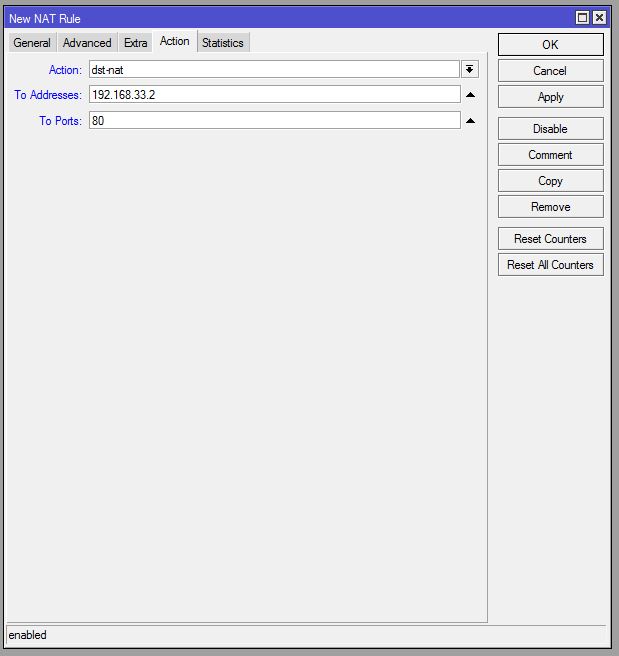
Добавление правила вкладка Action
Action — выбираем dst-nat. To Addresses — пишем IP-адрес нашего веб-сервера в локальной сети. To Ports — порт 80.
Этого, собственно, достаточно. Но есть один очень важный момент. У роутера MikroTik есть встроенный веб-сервер, который висит на том же дефолтном порту 80. Надо его оттуда убрать. Заходим в IP — Services и меняем там порт службы www с 80-го, на произвольный.
Процесс создания правила проброса порта RDP для персоналки аналогичен вышеописанному.
Конфигурирование
Используем наш уже знакомый лабораторный стенд с Mikrotik CHR версии 6.46.2 на борту. Мы находимся справа внизу в офисе SPB (Office-SPB).
Вводные данные:
- Office-SPB клиент;
- Office-Moscow сервер;
- NetworkCore выполняет роль провайдера, он будет заниматься обычной маршрутизацией;
- Office-Moscow ether1 смотрит в интернет 172.16.10.2/24;
- Office-SPB ether1 смотрит в интернет 172.16.11.2/24;
- Office-Moscow имеет bridge “General-Bridge” в локальной сети 192.168.11.1/24;
- Office-SPB имеет bridge “General-Bridge” в локальной сети 192.168.10.1/24;
- IP ПК в локальной сети Office-Moscow 192.168.11.2;
- IP ПК в локальной сети Office-SPB 192.168.10.2;
- Адресация в VPN сети 172.16.25.0/24.
Если вы хотите углубить свои знания по работе с роутерами MikroTik, то наша команда рекомендует пройти курсы которые сделаны на основе MikroTik Certified Network Associate и расширены автором на основе опыта . Подробно читайте .
Создание IP пула
На оборудовании Mikrotik есть нюанс с клиент серверными протоколами VPN – соединение не установится до тех пор, пока мы не назначим IP адреса с обоих сторон. Поэтому создадим пул для VPN клиентов. Подключаемся к московскому роутеру и открываем IP-Pool.
Добавляем пул, задаем имя и адреса.
Next Pool указывать не будем. Так же отмечу, что используем мы в VPN /32 маску подсети.
Создание профиля подключения
Переходим к созданию профиля L2TP для нашего сервера. Создаем его в PPP – Profiles.
Создаем профайл. Указываем:
- Имя профиля;
- Local Address – следует указать статический адрес внутри VPN, в нашем случае 172.16.25.1;
- Remote Address – созданный на предыдущем шаге пул из выпадающего списка;
- Change TCP MSS – No;
- Use UPnP – No.
Переходим на вкладку Protocols, ставим значения:
- Use MPLS – No;
- Use Compressions – Yes;
- Use Encryption – Yes.
Переходим в Limits, выставляем значение Only One в No.
Сохраняем и смотрим на результат.
Подключение к микротику за микротиком
Тема довольно интересная. Хороша она тем, что простой проброс порта у вас не сработает, как не старайся. К тому же это не безопасно, вы же помните за «желтолицых»?
RoMON – протокол передачи данных, позволяющих подключаться к устройствам на L2. Доступен с RouterOS 6.28. У каждого устройства должен быть ID, обычно он равен MAC адресу интерфейса.
В моем стенде есть домашний роутер и виртуалка за ним CHR. Включим сначала на пограничном роутере Tools – RoMON.
Включаем и задаём пароль. После включения генерится ID.
Если хотите что-то не стандартное на уровне портов, то вам в Ports.
Открываем CHR и делаем то же самое, он даже может не иметь IP адрес, но пароль должен быть идентичен!
Далее берём Winbox, и подключаемся к белому адресу (в моем стенде я буду использовать серый, но сути не меняет, оно будет работать как снаружи, так и внутри) и жмём Connect To RoMON.
Далее открывается вкладка RoMON Neighbors, в которой будут видны, все агенты.
Выбираем MAC девайса и жмём Connect. Поле адреса в строке подключения изменится, соответственно и логин пароль должен быть корректно вписан. Но он у меня одинаков на обоих устройствах, поэтому ничего не менял, но в вашем случае, все может быть по-другому.
А теперь взгляните на строку подключения.
В этой демонстрации я показал простое использование RoMON, вы можете крутить его, как угодно, в реальной жизни лучше создавать Management VLAN и вешать именно на него.
На этом пожалуй все способы настройки удалённого доступа к Mikrotik закончены. Чтобы не запоминать сложные публичные IP адреса, используйте DNS или DDNS (IP – Cloud).
Распаковка и сброс настроек
И так, к нам в руки попал один из роутеров, первым делом нам нужно установить на компьютер утилиту для настройки – mikrotik winbox. Через нее конфигурируются все роутеры данной фирмы, только коммутаторы используют для этих целей web-интерфейс (и то не все).
Подключаем наше устройства к сети «в любой порт кроме первого, так как на нем присутствует настройка по умолчанию, и он выделен под интернет» и запускает winbox. Теперь переходим на вкладку Neighbors (обнаружение) и подождем немного должно появится наше устройство. Нажимаем на mac адрес вводим логин по умолчанию «admin» и подключаемся.
После входа выводится окно «RouterOS Default Configuration» со стандартными настройками от производителя. Их стоит оставить только в том случае если вы дальше ничего настраивать не будете. Так как для новичка разобраться в них будет сложно, поэтому сбрасываем MikroTik нажав на кнопку «Remove Configuration».
Немного общей информации
MikroTik это – маршрутизаторы, коммутаторы, точки доступа и много другое оборудование которое выпускает Латвийская фирма. Больше всего она получила свою известность именно за недорогие и функциональные сетевые устройства.
Действительно, когда я первый раз начал его настраивать, первое что я сказал: «Ого и это все можно сделать на железки за 1500 рублей». Масштаб возможностей роутеров действительно поражает это и мультикаст, MPLS, огромное количество технологий VPN. Да он один может справится с работой небальной компании и филиалов, подключённых по pptp например.
Конечно есть и один минус, для неопытных пользователей настроить микротик с первого раза будет сложно. Для этого я и пишу данную статью.
Настройка Mikrotik с пробросом портов. Зачем это нужно?
Прежде чем приступать к настройке маршрутизатора, следует немного остановиться на принципах проброса портов и на том, для чего все это используется.
Настройка Mikrotik, установленная по умолчанию, такова, что компьютеры, находящиеся во внутренней или внешней сети, адреса IP, присвоенные другим терминалам, не видят. Здесь используется правило так называемого маскарада, когда сам маршрутизатор при поступлении запроса подменяет адрес машины, которой он предназначается собственным внешним IP, хотя и открывает необходимый порт. Получается, что все устройства, объединенные в сеть, видят только роутер, а между собой остаются невидимыми.
В связи с этим в некоторых ситуациях для устройств Mikrotik проброс портов становится крайней необходимостью. Наиболее часто встречающимися случаями можно назвать следующие:
- организация удаленного доступа к устройствам в сети на основе технологий RDP;
- создание игрового или FTP-сервера;
- организация пиринговых сетей и настройка корректного функционирования торрент-клиентов;
- доступ к камерам и системам видеонаблюдения извне через интернет.
MikroTik firewall. Общее описание
Основное назначение брандмауэра является то, что на основании правил разрешать или запрещать передачу данных из одной сети в другую.
Что не умеет брандмауэр MikroTik:
- Блокировать сайты по категориям;
- Сканирование на вирусы в режиме реального времени;
- Создание отчетов;
- Биллинг;
Настройка безопасности маршрутизатора MikroTik может быть реализована двумя способами:
- Нормально открытый. Данный способ организации защиты предполагает, что все будет разрешено, что не запрещено;
- Нормально закрытый. При этом виде настройки firewall все запрещено, что не разрешено.
Для данной статьи мы рассмотрим пример нормально закрытого брандмауэра. Так как, на мой взгляд, нормально открытый имеет ряд недостатков:
- Большие затраты для решения, что запрещать;
- Из-за большого количества условий может значительно снизиться производительность роутера.
В случае неправильной настройки бранмауэра и потери доступа к устройству, данная функция поможет восстановить подключение, отменив внесенные изменения. Подробнее узнать о безопасном режиме можно в материале: MikroTik Safe Mode.
Место брандмауэра на Packet Flow:

Firewall на MikroTik. Порядок расположения правил
Работу брандмауэра MikroTik условно можно разделить на две части: условие (если…) и действие (то…). Могут содержать несколько условий, при этом, чтобы правило сработало должны быть выполнены все условия.
Правила должны состоять в цепочке (chain):
- одной из трех предопределенных: Input, Output, Forward;
- пользовательской (action=jump).
А также подразделяются на терминирующие и нетерминирующие:
- терминирующие: accept, drop, fasttrack, reject, tarpit;
- нетерминирующие: add dst to address list, add source to address list, jump, log, return, passthrough.
Терминирующие правила содержат окончательное действие – принять, отклонить.
Нетерминирующие – просто производят какой-то процесс – занести в лог, добавить в address list.
При настройке firewall MikroTik важно соблюдать последовательность правил, так как обрабатываются они по порядку и сразу с нужной цепочки. Обработка заканчивается после первого совпадения с терминирующим правилом
Если совпадения нет, то пакет отправляется на следующий этап обработки по схеме прохождения трафика
Обработка заканчивается после первого совпадения с терминирующим правилом. Если совпадения нет, то пакет отправляется на следующий этап обработки по схеме прохождения трафика.
Примеры
Проброс портов
Предположим, вам надо сделать доступным веб-сервер (tcp/80), запущенный на локальной машине с IP 192.168.88.22.
/ip firewall nat add action=dst-nat chain=dstnat dst-port=80 in-interface=ether1-gateway protocol=tcp to-addresses=192.168.88.22 to-ports=80
Все бы ничего, но скорее всего, у вас включен firewall, который режет все, что не соответствует политике партии. Тогда надо разрешить forward пакетов:
Это правило надо переместить повыше, т.е. ближе к началу списка правил.
Перенаправление трафика, адресованного одному ip, на другой ip
Если вам надо все подключения на один ip-адрес переадресовать другому ip-адресу:
/ip firewall nat add action=netmap chain=dstnat protocol=tcp dst-address=192.168.88.3 to-addresses=192.168.4.200
Ждем и давим, как блох любителей чужого ssh
Если мы не используем ssh для работы с Mikrotik, то нам может быть мало просто отключить ssh в IP -> Services. Если мы не пользуемся ssh, значит, любая попытка коннекта по ssh — вражеская!
Следующее правило добавляет IP-адреса источников ( action=add-src-to-address-list ), которые подключаются к 22 порту, в список ssh_blacklist , на 60 минут. Само это правило ничего не блокирует, просто заносит в черную книжечку:
/ip firewall filter add chain=input protocol=tcp dst-port=22 address-list=ssh_blacklist action=add-src-to-address-list address-list-timeout=60m comment=»record ssh brute forcers» disabled=no log=yes log-prefix=» — SSH ATTEMPT — «
А вот теперь, имея на руках список хулиганов (ssh_blacklist), можно банить им либо только работу с ssh, либо вообще любые действия в сторону нашего микротика:
/ip firewall filter add chain=input protocol=tcp src-address-list=ssh_blacklist action=drop comment=»drop ssh brute forcers»
Правила по отлову и блокированию маньяков надо разместить выше последнего запрещающего правила, иначе ничего не сработает. А еще лучше, если у вас есть открытый VPN или другие сервисы на микроте — оба этих правила поставить самыми первыми, чтобы тех, кто пытался наш ssh открыть, отгородить вообще от всего на нашем роутере, по принципу — если кто-то в одном что-то замышляет, то и в другом он тоже пакость готовит. Главное — не перестараться! Вдруг вы сами случайно забудете об этом правиле и решите с работы посканить роутер nmap-ом, например.
По этому принципу настраивают защиту микротика от брутфорса, но здесь я уже не буду засорять эфир, и так уже нагородил простыню.
Настройка
Для примера мы пробросим 80 порт, он обычно нужен если вы решили разместить у себя в локальной сети веб-сервер с вашим веб-проектом.
В нашем примере: внешний порт маршрутизатора (ether5-WAN1) с адресом 10.1.100.1, внутренний адрес компьютера на котором веб-сервер 192.168.15.15.
Через графический интерфейс
Для того, чтобы пробросить порты надо в меню выбрать IP => Firewall и далее вкладку «NAT». Нажать значок + для добавления нового правила. Далее необходимо выполнить следующие настройки:
Вкладка General:
- Chain: dstnat
- Protocol: указать протокол 6 (tcp)
- Dst. Port: указать порт входящего соединения.
- In. Interface: выбрать интерфейс входящего соединения
Важно указывать входящий интерфейс, так как в противном случае маршрутизатор может перенаправить трафик с другого интерфейса по создаваемому нами правилу и это может привести к проблемам. Если в приведенном нами примере не указать входящий интерфейс, то в случае попытки из локальной сети открыть сайт по http:// маршрутизатор перенаправит поток на внутренний сервер с адресом 192.168.15.15
Так же обратите внимание что для других задач, нужно будет указывать другой протокол (к примеру udp) — поэтому вы должны выяснить какие порты и с какими протоколами требуют проброса для вашей задачи (приложения)
- Action: dst-nat
- To Addresses: указать адрес на который надо выполнить проброс
- To Ports: указать порт на который надо выполнить проброс
Через консоль
Если в качестве входящего порта надо использовать порт, отличный от оригинального. Например, из-вне надо получить доступ по порту 8080, а веб-сервер при этом работает по 80-му порту, то надо соответствующим образом изменить параметр «Destination Port». Dst. Port: в графическом интерфейсе или dst-port в консоли.
Проброс порта mikrotik в графическом интерфейсе программы Winbox
Для начинающих пользователей mikrotik наиболее простой и понятной будет настройка проброса портов, выполняемая в графическом оконном интерфейсе Winbox. Ниже приведены скриншоты winbox и дано подробное описание всех параметров NAT, необходимых для настройки проброса порта в Mikrotik.
1. Путь к настройкам NAT в Mikrotik:
Чтобы открыть таблицу правил NAT в Mikrotik пройдите в меню путь IP > Firewall > вкладка NAT.
2. Настройки вкладки General NAT:
На вкладке General указываются параметры, по которым роутер будет понимать какие сетевые пакеты необходимо обработать. В общем случае достаточно будет указать параметры: Chain, Protocol, Dst. port, In. Interface. Остальные параметры могут быть использованы для более точной настройки.
В данном примере необходимо открыть tcp-порт 3389 для протокола удаленного рабочего стола RDP на интерфейсе ether1-GW, подключенному к интернету:
- Chain: dstnat
- Protocol: 6(tcp)
- Dst. Port: 3389
- In. Interface: ether1 (интерфейс, подключенный к интернету)
Пояснение к параметрам вкладки General, при создании правила NAT:
- Chain: цепочка, определяет этап прохождения пакета; dstnat — входящий пакет, идущий в nat, srcnat — исходящий пакет, покидающий nat;
- Src. Address: ip-адрес источника (source) пакета;
- Dst. Address: ip-адрес назначения (destination) пакета;
- Protocol: протокол, доступны для выбора протоколы различных уровней OSI — канальные (l2tp), сетевые (icmp, ospf), транспортные (tcp, udp), прикладные (rdp) и другие;
- Src. Port: порт источника пакета, в настройке проброса портов используется редко т.к. порт источника как правило динамический и может иметь разные значения;
- Dst. port: порт, на который адресован пакет источника;
- Any port: означает, что указанный номер порта может быть как источником так и назначением;
- In. Interface: интерфейс, на который должен прийти пакет от источника (интерфейс, к которому подключен интернет);
- Out. Interface: интерфейс, на который ушел пакет.
3. Настройки вкладки Action NAT:
После того как во вкладке General заданы параметры, по которым роутер будет отбирать нужные пакеты, необходимо создать действие для этого правила во вкладке Action.
Для перенаправления сетевых пакетов указываем Action: dst-nat и указываем на какой локальный ip-адрес и порт будем перенаправлять сетевой трафик To Addresses и To Ports. В данном случае это адрес и порт удаленного рабочего стола.
- Action: dst-nat
- To Addresses: 192.168.0.20 (адрес локального хоста, на который перенаправляются пакеты)
- To Port: 3389 (порт локального хоста, но который перенапряются пакеты)
Пояснение к параметрам вкладки Action, при создании правила NAT:
- Action: действие, которое нужно выполнить с пакетом; dst-nat — означает, что пакет пришедший в NAT нужно направить на указанный ниже адрес и порт (проброс порта);
- To address: адрес, на который будет направлен пакет из NAT (адрес хоста, чей порт пробрасывается);
- To port: порт, на который будет направлен пакет из NAT (порт, который пробрасывается).
Доступ к терминалу через WinBox
Огромное преимущество WinBox состоит в том, что даже если сетевой адаптер компьютера, с которого вы подключаетесь к Mikrotik, находится в другой подсети (ну, настройка у вас такая), то WinBox все равно сможет подключиться к роутеру — по mac. Если вы еще не установили WinBox, самое время это сделать! В браузере открываем веб-интерфейс роутера и находим почти в самом низу ссылочку WinBox.
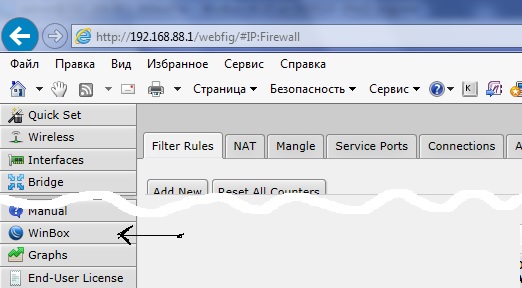
Запускаем WinBox и выбираем New Terminal.
Дальше все как в нормальных взрослых железках, по tab автодополнение команд и др. Вам понравится!
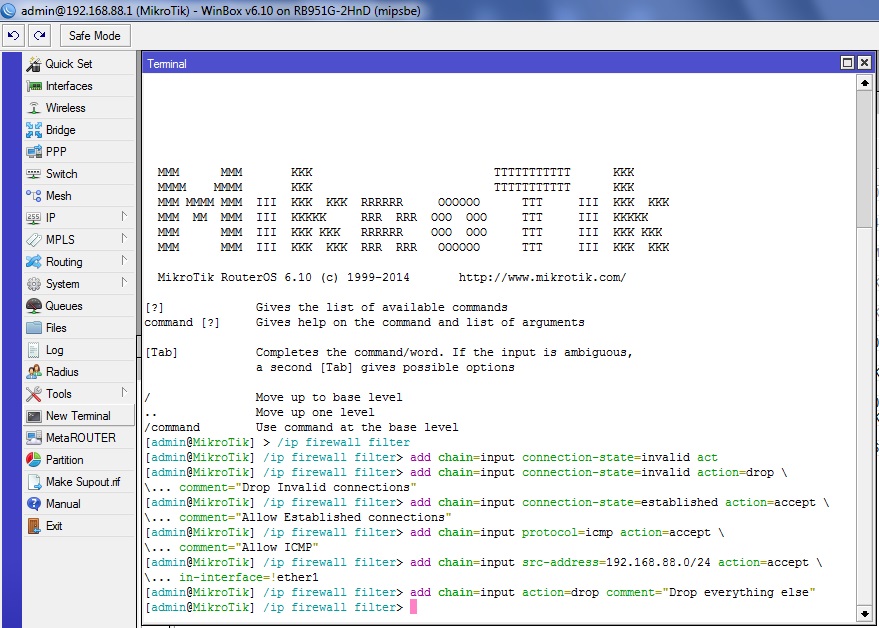
При вводе команд учтите, что внесенные изменения применяются сразу же, поэтому не заблокируйте сами себя. После ввода команд новые правила будут доступны для редактирования через WinBox или веб-интерфейс. Порядок правил имеет значение — выполняются сверху вниз. Где бы вы ни взяли сами команды, сначала посмотрите, что они делают!
Цепочка INPUT работает тогда, когда данные предназначены роутеру (его ip адресу). Когда мы что-то настраиваем для этой цепочки, мы в первую очередь защищаем сам роутер (ssh, telnet, веб-интерфес и др.) от взлома. Пожалуй, больше всего внимания требует именно эта цепочка. Общий принцип построения правил: явно запрещаем что-то (например, все новые соединения из интернета ;)) или явно что-то разрешаем (например, удаленный ssh), остальное запрещаем.
Цепочка FORWARD работает тогда, когда данные проходят через роутер, например, когда ваш локальный компьютер хочет открыть сайт ya.ru. Всякие блокировки на этом этапе защищают вас, например, от того, что зараженный компьютер в вашей локальной сети начнет рассылать спам или учавствовать в DDOS. Т.е. каждый банк-клиент, IM-месенджер и куча другого софта требуют своих особых разрешений, то если вы не защищаете банк от хакеров, то мы просто запретим некоторые наиболее распространенные виды трафика, которые используются зараженными компьютерами. А так весь проходящий из локалки в интернет (но не наоборот!) мы разрешим.
Цепочка OUTPUT работает тогда, когда данные генерятся на самом роутере и идут наружу. Например, для запросов DNS. Эту цеопчку по сути нам нет смысла фильтровать. Почти.
Цепочка forward позволяет нам разрешать или не разрешать проходящий трафик, а вот за то, какой трафик и куда мы будем перенаправлять, отвечают цепочки SRCNAT и DSTNAT.
Цепочка SRCNAT (Source NAT) предназначена для трафика, условно названного «наружу». Изменяется адрес источника (source) на адрес внешнего интерфейса. Например, чтобы дать возможность клиентам локальной сети посещать сайты в интернет.
Цепочка DSTNAT (Destination NAT) определяет как будет проходить «входящий» трафик. Роутер изменит адрес назначения (destination). Например, можно сделать доступным из вне веб сервер, размещенный в локальной сети.
Включение L2TP сервера
Будем ориентироваться на повышение безопасности аутентификации и отключим старые протоколы. Если у вас есть устройства не поддерживающие современные протоколы аутентификации, то не забудьте включить их обратно. Переходим в PPP – Interface – L2TP Server.
Выставляем следующее параметры:
- Enable – ставим галочку;
- Default Profile – L2TP-Server-General;
- mschapv1, chap, pap – снимаем галочки;
- Use IPsec – ничего не ставим, т.к. мы не будем использовать IPSEC.
Сохраняем и переходим далее.
Настройка firewall
Необходимо создать разрешающее правило входящего трафика L2TP на нашем mikrotik в firewall для UDP порта 1701. Приступим к реализации. IP – Firewall – Filter создаем новое правило.
В General нас интересует:
- Chain – input;
- Protocol – UDP;
- Dst. Port – 1701;
- Connection State – New.
На вкладке Action нас интересует accept.
Сохраняем.
На самом деле, данное правило будет работать только для новых пакетов пришедших на роутер, для остальных пакетов – нет, а значит сессия не оживет. Чтобы сессии жили и им было хорошо нужно еще одно правило, которое разрешает все устоявшиеся входящие соединения. Создаем еще одно правило.
- Chain – input;
- Connection State – established, related;
- Action – accept.
На этом, пожалуй, все. Настройка сервера L2TP завершена.
Несколько слов про блокировку L2TP – из практики, есть такие товарищи — провайдеры, которые блокируют L2TP. Допустим Билайн в некоторых регионах уже начал блокировать весь L2TP без IPSEC
Обращайте на это внимание, если вы сделали все правильно, но соединение не проходит, значит дело в провайдере
Далее мы рассмотрим настройку L2TP-клиента и конечно же всеми любимый IPSEC.
Как открыть порт на Микротике через консоль
Многие знают, что через консольный порт на MikroTik можно с компьютера производить настройку оборудования. Но не все знают, что через этот же порт можно настраивать и другое оборудование, главное чтобы на том порту был такой же консольный порт. Проверено на оборудовании MikroTik, Cisco, HP/Aruba, Eltex.
На оборудовании компании MikroTik консольный порт может быть двух видов: DB9 и RJ45. На маршрутизаторах семейства CCR это обычно DB9, на коммутаторах CRS и маршрутизаторах RB, за исключением RB1100, обычно используется разъем RJ45. На платах RouterBOARD обычно DB9.
Вообще, считаю, инженеру под рукой нужно иметь два кабеля. И сделать их можно из одного консольного кабеля cisco (голубого), с одной стороны у которого DB9 с другой RJ45. Просто режете пополам, и ставите разъемы RJ45 с нужной распиновкой.
Мне чаще встречались устройства с разъемом RJ45. Поэтому речь пойдет о roll-over кабеле у которого на обоих концах RJ45. И я расскажу как через консольный порт на MikroTik подключиться к консоли любого другого оборудования с помощью такого кабеля.
roll-over — это кабель с двумя разъемами, в нашем случае RJ45, на котором один имеет обычные распиновку, а второй обратную.



