Вычисляем ближайшие объекты по координатам
Содержание:
- Поиск места по координатам за компьютером
- Вторичные сервисы
- Яндекс координаты долгота и широта. Найти место на карте по координатам
- Вариант 2: Мобильные устройства
- Узнаем положение объекта
- Coordinates — GPS Formatter
- Подробнее о координатах GPS
- Как пользоваться навигатором офлайн
- Поиск по широте и долготе
- Откуда берем данные и чем ищем по географическим объектам
- AeroPic определяет места по снимку
- Почему мы выбрали «Яндекс.Карты»
- Принцип работы
- Общая информация
- Как узнать координаты объекта
- Принцип работы
Поиск места по координатам за компьютером
Если вам надо увидеть место только на Яндекс картах, Google картах проще всего открыть сайты соответствующих карт, вставить в строку поиска координаты (или просто название нужного вам места) и нажать “поиск” (лупу) или Enter. Сайт покажет вам, что находится на этом месте.
Если мы хотим посмотреть другие карты (спутниковые снимки, разные стили ОСМ, Генштаб и т.д.), то удобен сервис nakarte.me. Там тоже есть окно поиска, куда можно вставить координаты или название объекта.
Предоположим вы хотите воспользоваться какими-то третьими сервисами, в которых нету поиска
Обратите внимание на адресную строку браузера
67.78362/33.38694 – это как раз наши координаты центра экрана в формате “градус, доля градуса”! Просто подставляя в адресную строку нужные цифры, вы передвинетесь к нужному месту. В nakarte.me мы видим 5 знаков после десятичного разделителя (в англоязычных странах принято не запятую, а точки ставить как раздел целой и дробной частей, потому в браузере мы видим точку). Если в имеющихся у вас координатах знаков больше – не волнуйтесь, последний шестой или 7 знак можно не писать, а если и написать, то программа сама отрежет лишнее. Всё равно точность уже 5 знаков – избыточна для простого человека.
m=13 здесь – это масштаб. Чтобы сразу приблизится в плотную к объекту ставьте масштаб +- 16.
=О Это так nakarte.me маркирует тип карты, который вы сейчас смотрите. Трогать не надо, удобней переключать карты штатным меню справа.
Обратите внимание, что похожую структуру ссылки имеют и остальные онлайн карты. С ними можно делать тоже самое при желании
Только весь мир пишет сначала широту, а потом долготу, а у Яндекса странный замут – они их переставили местами. Зачем?! Не понятно, думаю просто тупанули.
Яндекс и Гугл масштаб обозначают после координат буквой “z”. От слова “zoom” видимо. У Яндекса размер масштаба идет после z= , а у гугла через запятую после долготы (12z в нашем примере). А на openstreetmap.org масштаб пишут вначале. В нашем примере он равен 12.
Комбинируя возможности “человеческого” поиска в Яндекс и Гугл картах, и знание о координатах в адресной строке браузера можно находить объекты обычным поиском, а потом быстро центрировать карту в nakarte.me на нужный объект.
Вторичные сервисы
Выше описаны основные методы поиска по координатам. Они наиболее просты с технической точки зрения, так как не требуют привлечения сторонних приложений – выполнить поиск, как с телефона, так и с планшета, можно просто введя координаты в поисковую строку Карт.
Таким же образом нужно действовать и при поиске с мобильного устройства с помощью приложения (сервиса) Карты (Гугл или Яндекс).
Но не всегда такой подход бывает удобным, так как карты могут плохо грузиться и оказывать на аппаратную часть устройства достаточно значительную нагрузку.
По этой причине целесообразно бывает использовать сторонние онлайн-сервисы, разработанные для поиска точек по координатам, и заточенные именно под этот процесс.
Фактически, каждый такой сервис работает на основе тех же Гугл или Яндекс Карт, выполняя поиск именно по ним, и на них же нанося его результат.
Однако дополнительные функции отсутствуют, и имеется более удобная система ввода координат.
Positives
- Более удобный интерфейс;
- Более высокая скорость работы, так как сайты грузятся быстрее.
Негатив:
- Привлечение дополнительного вторичного сервиса;
- Чуть более низкую точность поиска.
Самыми популярными такими сайтами являются:
- Traveleu
- Kakdobratsyado
Яндекс координаты долгота и широта. Найти место на карте по координатам
Предлагаем воспользоваться аналогичным сервисом от Google — найти месторасположение и поиск по координатам + местонахождение интересных мест в мире на схеме Гугл Мапс
Определение широты и долготы на карте?
На странице быстрое определение координат на карте — узнаем широту и долготу города. Онлайн поиск улиц и домов по адресу, по GPS, для определения координат на карте Яндекс, как найти местоположение — подробнее описано ниже.
Определение географических координат любого города в мире (узнать широту и долготу) по онлайн карте от сервиса Яндекс на самом деле очень простой процесс. У вас два удобных варианта, остановимся подробнее на каждом из них.
Вы можете установить приложение для браузера Google Chrome, Opera и Яндекс браузер
Первый вариант: Необходимо воспользоваться формой поиска, и ввести в поле название географического объекта (страну, город, улицу, номер дома). То есть, заполнить форму адресом объекта для нахождения координат. Например, нужно определить географические координаты широту и долготу улиц города Ростова-на-Дону.
Заполняем форму: Ростов-на-Дону Пушкинская 10 (с помощью и при наличии номера дома, поиск будет проходить более точный). Справа в верхнем углу расположена форма определения координат, которая содержит 3 точных параметра — координаты метки, центр карты и масштаб приближения.
После активации поиска «Найти» в каждом поле будут нужные данные — долгота и широта. Смотрим поле «Центр карты».
Второй вариант: В этом случае еще проще. Интерактивная карта мира с координатами содержит метку. По умолчанию она стоит в центре города Москва. Необходимо перетащить метку и поставить на нужный город, например, определяем координаты на карте Санкт-Петербурга с улицами и номерами домов. Широта и долгота автоматически будут соответствовать объекту поиска. Смотрим поле «Координаты метки».
При поиске нужного города или страны, используйте инструменты навигации и масштабирования. Приближая и уменьшая масштаб +/- , также перемещая саму интерактивную карту, легко найти любую страну, искать регион на карте мира. Таким образом, вы можете найти географический центр Украины или России. В стране Украина это поселок Добровеличковка, который расположен на реке Добрая Кировоградская область.
Скопировать географические координаты центра Украины пгт. Добровеличковка — Ctrl+C
48.3848,31.1769 48.3848 северной широты и 31.1769 восточной долготы
Долгота +37° 17′ 6.97″ в.д. (37.1769)
Вариант 2: Мобильные устройства
В Яндекс.Браузере для iPhone и Android решение нашей задачи тоже осуществляется двумя способами, вот только дин из них является общим для обеих мобильных ОС и позволяет запретить доступ к геолокационным данным для отдельных сайтов, а второй – уникальный для каждой ОС и ограничивает приложение в целом.
Первым делом рассмотрим то, как осуществляется блокировка доступа к местоположению для сайтов при их непосредственном посещении на примере смартфона от Apple. В Android это делается точно так же.
- Запустите Яндекс.Браузер и перейдите в нем на тот сайт, для которого требуется отключить доступ к данным о геопозиции.
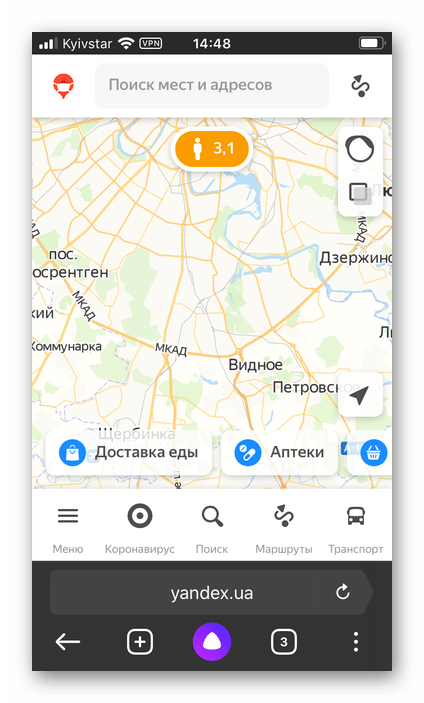
Дождитесь появления всплывающего окна с запросом и тапните в нем по кнопке «Не разрешать».

Если соответствующее уведомление не появилось, значит, вы либо уже запретили для конкретного сайта доступ к своей геолокации, либо, наоборот, предоставили его ранее.
Инициировать повторное появление этого окна для изменения решения можно путем очистки данных браузера, что делается одним из двух способов:
- Меню приложения: «Настройки» — «Очистить данные» — выбор пунктов для удаления – «Очистить».
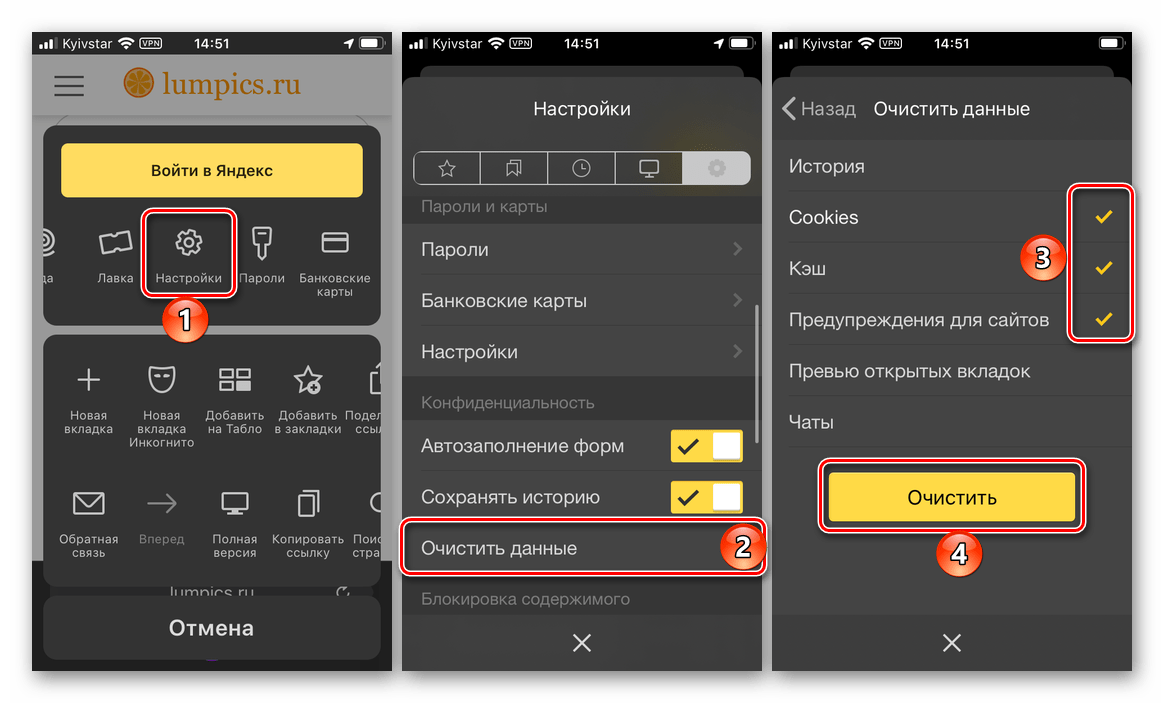
Настройки ОС (только Android): «Настройки» — «Приложения и уведомления» — «Показать все приложения» — Яндекс.Браузер (называется просто Браузер) – «Хранилище и кеш» — «Очистить кеш» — «Очистить данные» — выбрать необходимые данные и подтвердить намерения нажатием кнопки «Очистить».
В iOS задача решается только полной переустановкой приложения, то есть сначала его нужно удалить, а затем повторно загрузить из App Store.
Подробнее: Удаление и установка приложений на iPhone
Android
Обычно приложения запрашивают необходимые для их работы разрешения при первом запуске, дальнейшее управление ими осуществляется в настройках Андроид.
- Откройте «Настройки» операционной системы и перейдите в них к разделу «Приложения и уведомления».

Далее нажмите «Показать все приложения».
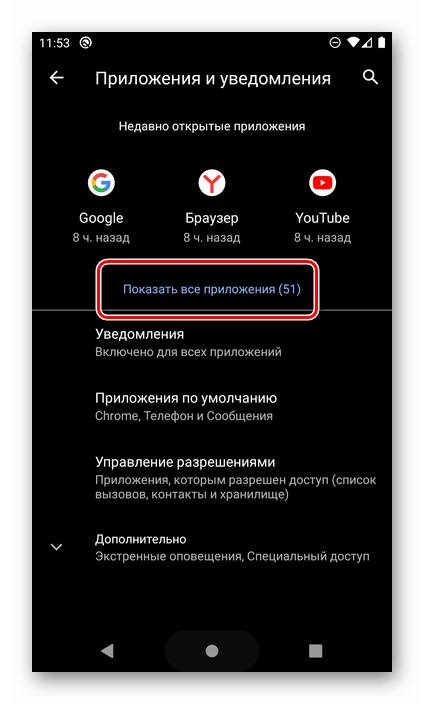
В списке установленного софта найдите Яндекс.Браузер (скорее всего, он будет называться просто «Браузер», но иметь узнаваемый логотип) и тапните по этому наименованию.
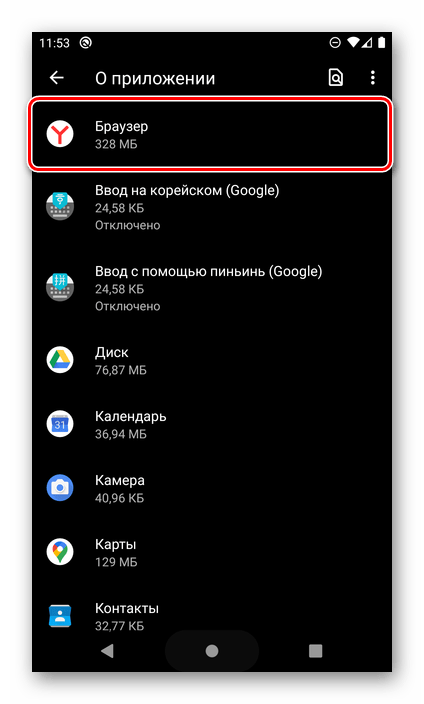
Коснитесь пункта «Разрешения».
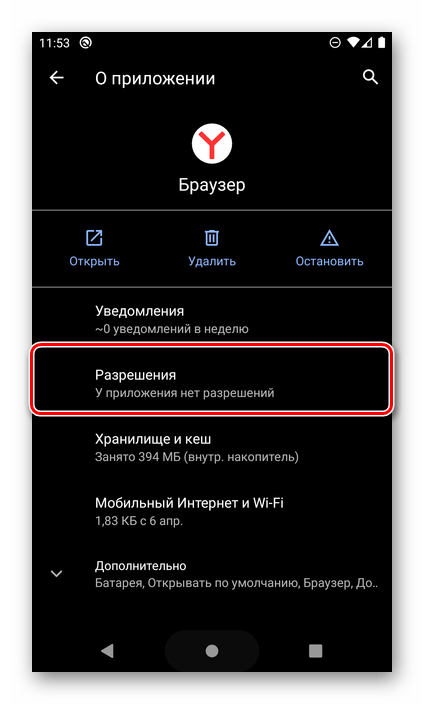
Перейдите к подразделу «Местоположение».
Далее выберите предпочтительный вариант из списка доступных:
- «Разрешить в любом режиме»;
- «Разрешить только во время использования»;
- «Запретить».
Первый пункт, ввиду рассматриваемой темы, нам явно не подходит. Второй, как можно понять, разрешает Яндекс.Браузеру (не отдельным сайтам) получать доступ к местоположению только при его использовании. Третий – полностью запрещает получение приложением этих данных.
Отдельные сайты по-прежнему будут запрашивать доступ к геопозиции, пока вы не разрешите им его получать или, наоборот, запретите путем нажатия соответствующей кнопки в окне-уведомлении, о котором шла речь в пункте № 2 предыдущей части статьи.
iOS
Как и в среде Андроид, в айОС приложения запрашивают необходимые разрешения при первом запуске, а дальнейшее управление ими осуществляется в настройках операционной системы.
- Откройте «Настройки» iOS, пролистайте их вниз, найдите среди установленных приложений Яндекс.Браузер (называется Yandex) и тапните по нему.
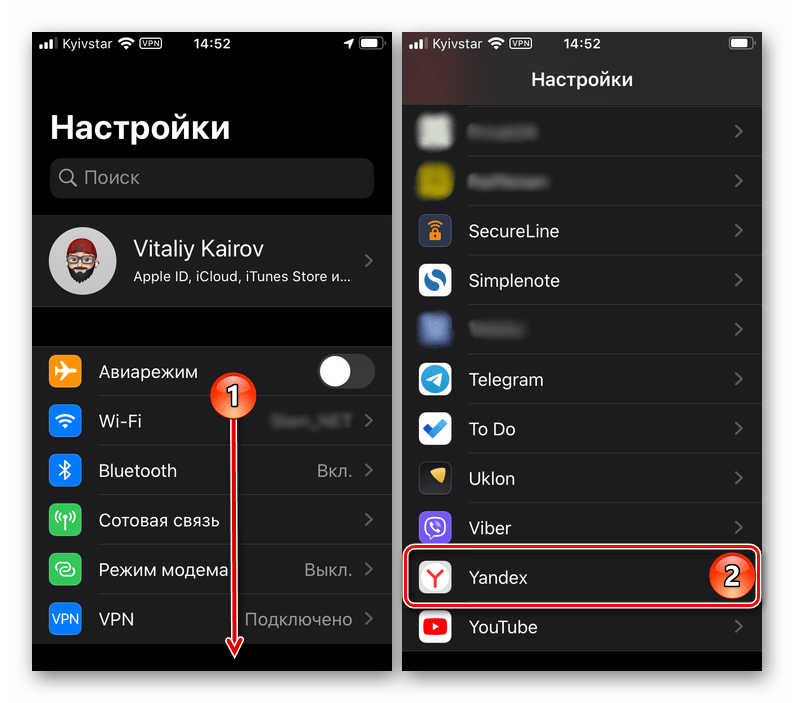
Далее перейдите к первому подразделу – «Геопозиция».

Выберите предпочтительный вариант:
- «Никогда»;
- «Спросить в следующий раз»;
- «При использовании приложения».
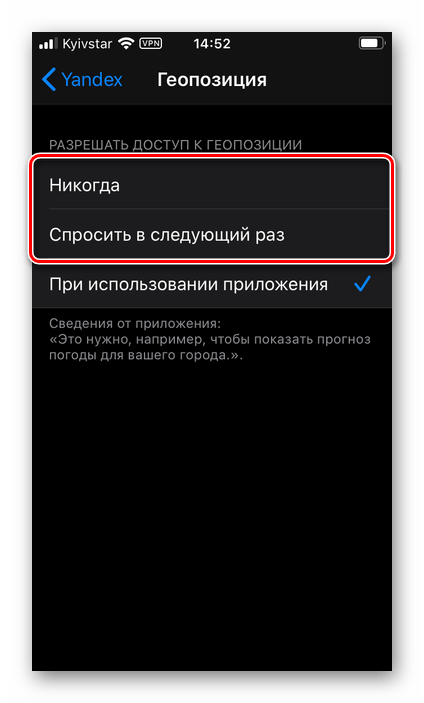
Первый полностью запретит Яндекс.Браузеру получать доступ к геолокационным данным. Второй – позволит определить его при следующем использовании. Третий – разрешит получать сведения только при использовании приложения.
Опишите, что у вас не получилось.
Наши специалисты постараются ответить максимально быстро.
Узнаем положение объекта
Итак, для того чтобы воспользоваться поиском по широте и долготе нужно перейти на особую версию карт. Далее, делаем следующее:
- Так как в Яндекс используют 2 типа локации, в самом начале работы нам предложат определиться какой нужен нам по умолчанию. Вы увидите 2 кнопки: Продолжить и Сменить порядок координат. Мы будем применять вариант по умолчанию, поэтому нажмем первый пункт.
- Для примера мы станем определять координаты города Сыктывкар. Давайте найдем его. Пользоваться данной версией нужно, как и обычной. Прокручиваем местность мышкой, регулируя ее масштаб колесиком, пока не найдем нужный объект. По центру экрана будет голубой маркер, для которого и определяется позиция. Наведите его на искомую точку.
Теперь обращаем внимание на панель в правом нижнем углу экрана. Это и есть наши координаты
- Но лучше всего определять положение по маркеру. Для этого давайте установим его на то место, чью геолокацию хотим узнать. Жмем иконку маркера (отмечена на скриншоте).
- Далее, делаем левый клик на нужном месте нашей карты. На нем сразу же отобразится маркер.
- Затем жмем по самому маркеру и уже получаем готовый результат. Это и есть искомые широта и долгота в градусах с точностью до секунд.
Также тут присутствует инструмент прокладки пути. Причем он позволяет получить координаты начальной и конечной точек маршрута. Давайте рассмотрим, как это работает.
- Выбираем нужную функцию на панели инструментов.
- Теперь устанавливаем первую точку (откуда начинается маршрут) и вторую (окончание). Затем кликаем по кружочку второго маркера и жмем Завершить.
- Как только мы закончим, появится окошко, в котором будут указаны позиции начальной и конечной точек отрезка. Также тут есть специальный формат данных Base64, который позволяет интегрировать показания в другие приложения.
Coordinates — GPS Formatter
Приложение “GPS Formatter” бесплатно и обладает основным функционалом простейшего навигатора, как и предыдущие. От рекламы можно избавиться приобретя подписку ($3 в месяц).
Отличительной фишкой навигатора является возможность выбора из огромного количества форматов координат – например Georef или военная координатная сетка системы МГРС.
Также приложение может конвертировать входящие данные в координаты и отмечать их на карте или выводить уже имеющиеся данные через Airdrop в формате .txt для дальнейшей работы с ними на персональном компьютере.
Ещё один бонус для владельцев техники Apple — поддержка умных часов Apple Watch с выводом текущих координат пользователя на дисплей.
Встроенный в приложение калькулятор помогает вычислять значения геомагнитного поля: декларацию, напряжённость и другие.
Единственным минусом можно назвать громоздкий пользовательский интерфейс.
Мы считаем, что данное приложение является одним из лучших в категории GPS-навигаторов за счёт своего действительно широкого и интересного набора функций, бесплатности и невысокой цены за избавление от рекламы.
Подробнее о координатах GPS
Широта делится на 180 градусов. Экватор расположен на широте 0 градуса. Северный полюс находится на широте 90 градусов, а южный −90 градусов.
Долгота делится на 360 градусов. Главный меридиан, который находится в Гринвиче, Англия, имеет долготу 0 градусов. От этой точки измеряется расстояние на Восток и Запад, простирающееся на 180 градусов на восток и −180 градусов на запад.
Минуты и секунды – это меньшие приращения градусов. Они позволяют получать более точные координаты. Каждый градус равен 60 минутам, а каждую минуту можно разделить на 60 секунд. Минуты обозначаются апострофом (‘), а секунды двойными кавычками («).
Как пользоваться навигатором офлайн
Как правило, многие люди стремятся установить навигатор без Интернета, так как на него уходит лишний трафик и, вообще, мобильный Интернет довольно долго грузит страницы. В «Яндекс Навигаторе» предусмотрена такая возможность. Чтобы использовать программу без Интернета, необходимо скачать карты. Как это сделать?
- Заходим в меню, где выбираем пункт «Загрузка карт». Вы можете скачать сведения для определенного города или всей страны.
- В поиске нужно ввести название города или страны и нажать «Скачать». Как правило, размер карты указывают внизу.
На этом все. Как только карта загрузится, вы сможете ее использовать. Главное – включить GPS и подождать, пока программа подключится к спутникам.
Поиск по широте и долготе
Если перед вами встал вопрос поиска какого-либо географического места на карте, или есть необходимость указать на какое-либо место на карте другому человеку, то стоит воспользоваться способом определения местонахождения географического объекта по его координатам, включающим широту или долготу.
Напомню читателю, что координаты широты показывают местоположение нужного объекта по отношению к Северному и Южному полюсу (т.е. это точка между севером и югом), а координаты долготы определяют местоположение объекта между востоком и западом.
Нулевой широтой обычной считается экватор, следовательно, южный полюс находится на 90 градусе южной широты, а северный полюс – на 90 градусе северной широты.
При этом северная широта обозначается буквой «N» (Nord – север), Южная – буквой «S» (South – юг), западная долгота буквой «W» (West – запад), и восточная долгота буквой «E» (East – восток).
Откуда берем данные и чем ищем по географическим объектам
Подступаясь к задаче, мы изучили готовые решения: где взять справочник координат с адресами и как потом искать по этому справочнику географические объекты. Оказалось, за нужными инструментами даже не придется далеко ходить.
Адресные объекты получаем из ФИАС — Федеральной информационной адресной системе. Это самый полный из открытых и официальных адресных справочников. Подробно о нем мы писали на «Хабре», а для этого материала важны четыре факта:
в ФИАС хранятся все адресные объекты страны, от регионов и ниже — до зданий и дополнительных территорий;
справочник свободно доступен в форматах DBF и XML;
ФИАС не идеален — в нем отсутствуют десятки тысяч домов и множество улиц, особенно новых;
каждому адресному объекту в справочнике соответствует уникальный ID — ФИАС-код
Код объекта иногда меняют, но для нашей статьи это не так важно.. Адресные объекты, загруженные из ФИАС вместе с ID, — основа нашего справочника для обратного геокодирования
Адресные объекты, загруженные из ФИАС вместе с ID, — основа нашего справочника для обратного геокодирования.
Координаты загружаем из OpenStreetMap (OSM). OSM — проект со свободной лицензией: энтузиасты собирают координаты всевозможных объектов и выкладывают для всех желающих.
Если по-простому, OSM — это набор точек, линий и полигонов на карте. У каждого объекта свое описание, тип и набор геокоординат.
Полигоны — это многоугольники, ограничивающие площади на карте. Они состоят из связанного набора точек с координатами. Полигонами обозначают границы регионов, районов, городов и даже зданий
Данные OSM для России лежат по адресам needgeo.com, osm.sbin.ru/osm_dump/ и osmosis.svimik.com/latest/.
Список источников публикуют на специальной странице в «Вики» проекта
Выгрузки состоят из PBF-файлов — этот формат используют вместо XML как более компактный. Превратить PBF в OSM XML ничего не стоит, с конвертацией справится куча одобренных сообществом утилит.
Для собственного справочника мы берем адресные объекты из ФИАС, а затем ищем их координаты в OSM. Если нашли, сохраняем объединенные данные. В итоге получаем такое пересечение ФИАС и OSM.
И все это замечательно, но есть одна проблема: с качеством данных в OSM дела обстоят непросто. Координаты объектов часто не соответствуют реальности.
Полигоны для регионов и районов адекватны. А для городов и ниже — уже не очень.
Поэтому основная работа, и с большой форой — это собрать из OSM адекватные данные и отсеять брак. Задача настолько объемная, что я отвел под нее в статье отдельный раздел.
Дома, которых нет в ФИАС, загружаем тоже из OSM. Выше я уже говорил, что в ФИАС отсутствуют десятки тысяч домов. Это даже не проблема, а просто реальность, фон. Поэтому мы пополняем свой справочник домами из OSM. Но только теми, для которых в ФИАС существует улица.
Разумеется, у пришедших из OSM зданий нет ФИАС ID. Поэтому мы идентифицируем их как ФИАС-код родителя + номер дома.
По справочнику ищем с помощью прекрасного Lucene — нашего многолетнего помощника. За наводку спасибо сведущему индийцу, написавшему пост Indexing Geographical Data With Lucene (хорошее дополнение — материал A dive into spatial search algorithms — о k-d-деревьях, на которых построен алгоритм поиска).
Как только мы узнали об у́дали Lucine, проблема с поиском решилась почти сама. Делов осталось — пройтись наждачкой.
- Загрузили в Lucene свой справочник координат и адресов, получили индекс. Для легкости убрали из него почти все, оставив лишь ID адресов и координаты.
- Наладили поиск по индексу: на вход — координаты, на выход — ID найденных адресных объектов. Другой информации поиск не возвращает, поскольку индекс мы донельзя скукожили.
- Насытили выдачу, загружая из «большого» ФИАС данные по найденным ID. Добавляем много всего, от нужного всем адреса одной строкой до признака столицы региона у городов.
- Придумали, как сортировать и отдавать полученные объекты.
Пока все выглядит просто, но это лишь малая часть работы. Никакого поиска адреса по координатам не получилось бы, не собери мы приличный справочник.
AeroPic определяет места по снимку
Мобильное приложение AeroPic предназначено для путешественников, блогеров и фотографов. С его помощью можно по фото определить место, где оно было снято, а также получить исчерпывающую информацию, позволяющую добраться до приглянувшегося объекта и узнать о стоимости проживания. Для того, чтобы определить локацию по цифровому снимку, необходимо:
- Скачать установочный файл и инсталлировать приложение с официального сайта, AppStore или Play Market.
- Запустить приложение и кликнуть по круглой кнопке, которая называется «Загрузить фотографию» (находится в центральной части экрана).
Почему мы выбрали «Яндекс.Карты»
Как известно, на современном цифровом рынке картографических услуг существует несколько конкурирующих компаний, предлагающих пользователю возможности искать по координатам точку. В списке таких сервисов значится популярный «Google Maps», «Яндекс.Карты», «2ГИС», (специализация на детализации городов), «Bing Maps», «HERE WeGo», «OpenStreetMap» ранее существовавший «Yahoo! Maps» (ныне закрыт).
Основными конкурентами на российском рынке являются «Google.Maps» и «Яндекс.Карты». Если использование карт от Гугл является предпочтительным в мировом масштабе, то на просторах России мы бы рекомендовали использовать сервис . Последний предоставляет более лучшее покрытие России, обладает высоким уровнем детализации, может похвалиться специальным инструментом для редактирования карт со стороны пользователей под названием «Народная карта», отображает возникшие автомобильные пробки в отечественных городах, хорошо работает с «Геокодером», имеет другие полезные возможности.
При этом вы можете пользоваться функционалом «Яндекс.Карты» как с помощью обычного стационарного браузера на ПК, так и установив одноимённое мобильное приложение на свой телефон (например, с Плей Маркет).
Принцип работы
Принцип работы GPS-навигации заключается в том, что положение объекта на карте Земли оценивается в соответствии с показаниями спутников.
В каждом современном мобильном устройстве имеется модуль для такого отслеживания – GPS-датчик, именно его местоположение на планете и определяют спутники.
По той же системе работает ГЛОНАС и другие системы навигации, но GPS традиционно пользуется большим успехом благодаря большей точности.
Такой датчик на мобильном устройстве (смартфоне или планшете) можно отключить, и он перестанет передавать сигнал спутнику, соответственно спутник больше не сможет определять местоположение устройства.
Именно это происходит, когда пользователь отключает геолокацию для экономии заряда батареи. Потому при выключенном датчике устройство не может определить ваше местоположение.
После поступления на телефон, сигнал обрабатывается специальными программными компонентами, взаимодействует с картами Земли, также автоматически составляемыми спутником, и определяет местоположение объекта на карте.
Определение точки на карте программа производит как раз по координатам, передаваемым спутником.
Координаты это географические, соответствующие широте и долготе, указанные в градусах и минутах. Для каждой точки можно вычислить такие координаты. И именно на этом принципе работает большинство сервисов карт – координаты любой точки можно просмотреть в ее характеристиках (точный алгоритм процесса отличается в зависимости от используемого приложения).
Наиболее точными в настоящее время подобными сервисами являются:
- Яндекс Карты;
- Google Maps;
- Google Earth.
Преимущества GPS-навигации в ее высокой точности. Существенный минус – то, что в помещениях она не работает.
Кроме того, в зависимости от региона и точность ее может изменяться – допустимой погрешностью является + — 100 метров от точки, но иногда эти показатели существенно выше.
Общая информация
Координаты определяются в градусах, числом, имеющим десятичную дробную часть. После точки может быть не более семи цифр. Сначала указывается широта, затем, через запятую, долгота. По умолчанию имеется в виду, что широта — Северная, а долгота — Восточная. Буквенное уточнение может добавляться, а может и нет. Буквы могут располагаться как до цифр, так и после.
- Без буквенного уточнения — 61.642006, 41.522477.
- С буквенным уточнением — N 61.642006, E 41.522477 или 61.642006 N, 41.522477 E .
Если подразумевается предоставление координат с другими обозначениями, то используются следующие буквы*:
Например: S 61.642006,W 41.522477 либо 61.642006 S, 41.522477 W .
Теперь переходим непосредственно к информации про поиск по координатам в Яндекс Навигатор.
Как узнать координаты объекта
Чтобы узнать географический адрес местоположения в виде координат, нужно кликом поставить отметку в этой точке на карте. Далее, при работе на компьютере через браузер, нужно вызвать контекстное меню с помощью правого клика мышкой по объекту. В появившемся окне верхней строкой будут указаны координаты.
Работая в приложении «Google Maps» на смартфоне, нужно касанием интересующей точки поставить отметку на карте.
Далее, если вы работаете на устройстве с iOS, смахните экран вверх, чтобы развернуть страницу информации об объекте. Здесь и будут указаны координаты.
Если вы работаете на Android, увидите координаты заданной точки в строке поиска вместо адреса.
Принцип работы
Принцип работы GPS-навигации заключается в том, что положение объекта на карте Земли оценивается в соответствии с показаниями спутников.
В каждом современном мобильном устройстве имеется модуль для такого отслеживания – GPS-датчик, именно его местоположение на планете и определяют спутники.
По той же системе работает ГЛОНАС и другие системы навигации, но GPS традиционно пользуется большим успехом благодаря большей точности.
Именно это происходит, когда пользователь отключает геолокацию для экономии заряда батареи. Потому при выключенном датчике устройство не может определить ваше местоположение.
После поступления на телефон, сигнал обрабатывается специальными программными компонентами, взаимодействует с картами Земли, также автоматически составляемыми спутником, и определяет местоположение объекта на карте.
Определение точки на карте программа производит как раз по координатам, передаваемым спутником.
Наиболее точными в настоящее время подобными сервисами являются:
- Яндекс Карты;
- Google Maps;
- Google Earth.
Преимущества GPS-навигации в ее высокой точности. Существенный минус – то, что в помещениях она не работает.
Кроме того, в зависимости от региона и точность ее может изменяться – допустимой погрешностью является + — 100 метров от точки, но иногда эти показатели существенно выше.




