Пищит компьютер при включении
Содержание:
- Расшифровка нескольких производителей
- Что делать, если системник пищит:
- Compaq BIOS
- Диагностика и устранение неисправности
- Особенности диагностики
- Расшифровка сигналов неисправности
- Определение неисправности не прибегая к BIOS
- PHOENIX BIOS
- Причины писка при включении, и как это исправить?
- Основные причины, по которым ноутбук издает пищание
Расшифровка нескольких производителей
Для примера мы разберем несколько вариантов BIOS
Так вы сможете понять, на каких неполадках акцентирует внимание система
AMI BIOS
Для ПО от данного производителя характерна следующая расшифровка звуковых кодов:
- 1 короткий сигнал – с ПК все нормально;
- 2 или 3 коротких – неполадки при проведении тестирования ОЗУ;
- 4 сигнала – проблемы с материнской платой;
- 5 коротких – неисправность центрального процессора;
- 6 коротких звуков – ошибка контроллера клавиатуры;
- Короткий и длинный сигналы – поломка блока питания;
- 1 длинный и 2/3/4 коротких звуков – проблема с видеоадаптерами.
Также писк может сопровождаться рядом сообщений на экране компьютера. Они дают более точную расшифровку. Пример представлен на скриншоте ниже.
AWARD BIOS
Теперь краткая расшифровка сигналов от AWARD:
- 1 короткий писк – исправность компьютера;
- 1 длинный писк и выключение системного блока – система безопасности BIOS отключила ПК из-за неисправностей;
- 1 длинный и 3 коротких звука – проблема с видеоадаптером;
- Периодические сигналы во время обычной работы компьютера свидетельствуют о перегреве центрального процессора, который вызван отказом системы охлаждения.
У AWARD BIOS также имеется ряд комбинированных сигналов, о которых вы можете узнать на сайте производителя или из документации к материнской плате.
Что делать, если системник пищит:
Далеко не всегда писк спикера системного блока извещает нас о поломке чего-то там внутри. Иногда это может говорить о небрежном или неправильном подключении компьютерных компонентов.
При запуске
Что делать, когда системный блок пищит и не включается? Начнем с простых и логичных действий, пока не прибегая к расшифровке сигналов:
- проверяем правильность подключения периферийных устройств — мыши, клавиатуры, принтера и т.п.
- после отключения компьютера от сети, проверяем соединения с разъёмами на материнской плате, извлекаем видеокарту и модули оперативной памяти
- после визуальной проверки и очистки материнской платы от пыли, устанавливаем видео и память в свои слоты, а также подключаем соединения к разъемам
- визуально проверяем motherboard на отсутствие вздутия конденсаторов
- если матреинка имеет характерный запах гари, то это однозначный признак предстоящих расходов
Если ревизия и повторное подключение ПК не дало результатов, а компьютер по-прежнему не включается, следует уточнять характер проблемы по сигнальным кодам БИОС.
Можно провести проверку на включенном ПК, имея доступ к кнопке питания на материнской плате. Включив Power, проследите за индикацией лампочек материнки и вращением кулеров. Это сразу исключит некоторые проблемы с железом. Например, когда есть хотя бы любая картинка на мониторе, то мы понимаем, что видеокарта исправна. Если на мониторе нет изображение, тогда дело именно в видео.
При молчаливой загрузке компьютера в штатном режиме волноваться не стоит. А вот если системный блок не пищит совсем, а компьютер при этом не стартует, это уже плохо. Одной из вероятных причин может быть плохой контакт в слотах модулей памяти. Открыв системный блок, извлеките планки памяти, и протрите контакты ластиком. Когда будете устанавливать память обратно, попробуйте поменять планки местами. Это часто также помогает. Иногда не лишним будет проверить, подается ли электропитание к ПК. Случается, что в розетке есть 220В, но, по дороге к компьютеру они теряются из-за банального повреждения кабеля или удлинителя. Нередко бывает, что причина, не дающая компьютеру стартовать, кроется в неисправном блоке питания.
Во время игры
При появлении писка из системного блока во время игры удивляться стоит меньше всего. Когда мы играем за компьютером, он находится под серьезной нагрузкой, которая забирает все системные ресурсы и заставляет железа работать по максимуму. Это может привести к перегреву ЦПУ и процессора видеокарты. Игровая нагрузка на компьютер – это своеобразный стресс-тест компьютерных компонентов, который выдерживают далеко не все. Бывает, что причина перегрева может быть связана с пересохшей от времени термопастой, которая ухудшает отвод тепла от горячих CPU и GPU.
При работе
Когда компьютер дает о себе знать писком даже во время работы с нетребовательными программами и играми, то, скорее всего, это проблема с перегревом видеокарты. Проверить просто – возьмите у знакомых на время любую старенькую видеокарту, и поставьте ее вместо своей. Если писк прекратился, то мы оказались правы. Не торопитесь тратить деньги на ремонт, потому что такое решение может стать недолговечным, а проблема снова проявится. Лучше приобрести новую. Возможной причиной писка системника при работе за ПК может быть и выход из строя вентилятора БП. Если не хотите дальнейших проблем, то с этим лучше не шутить и поскорее его заменить исправным.
Постоянно
Довольно часто сигнальный писк извещает о неисправностях материнской платы. Это может объясняться «умирающими» конденсаторами и перегревом южного моста.
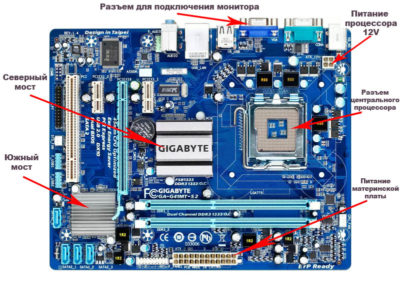
Поскольку это никак не связано с видом нагрузки, то такой писк можно слышать постоянно. К сожалению, диагностировать неисправности материнской платы неспециалисту достаточно сложно. Также подобные сигналы можно слышать при неисправностях блока питания и отсутствии охлаждения центрального процессора.
Compaq BIOS
| Количество звуковых сигналов | Описание |
| 1 короткий | Ошибок нет. Нормальная загрузка системы. |
| 1 длинный + 1 короткий | Ошибка контрольной суммы памяти CMOS BIOS. Возможно сел аккумулятор ROM. |
| 2 коротких | Глобальная ошибка. |
| 1 длинный + 2 коротких | Ошибка инициализации видеокарты. Проверьте правильность установки видеокарты. |
| 7 сигналов (1 длинный, 1 с, 1?, 1 короткий, пауза, 1 длинный, 1 короткий, 1 короткий) | Неисправность видеокарты AGP. Проверьте правильность установки. |
| 1 длинный постоянный | Ошибка оперативной памяти, попробуйте перезагрузиться. |
| 1 короткий + 2 длинных | Неисправность оперативной памяти. Перезагрузитесь через Reset. |
Диагностика и устранение неисправности
Прежде чем начинать диагностику, лучше отсоединить всё лишнее (клавиатура, мышь, принтер, флешки и т.д.).
После того, как вам удалось по звуковому сигналу идентифицировать свою проблему, можно попробовать ее исправить. Выключите компьютер из розетки и по порядку выполните описанные ниже действия, в зависимости от того, какую проблему вам удалось распознать (оперативная память, видеокарта или блок питания). Проверяйте компьютер на включение после выполнения каждого пункта.
Ошибка оперативной памяти
- Вытащите все планки памяти кроме одной (если у вас их несколько).
- Переставьте память в другой слот.
- Вытащите планку памяти, почистите контакты и вставьте обратно в слот.
- Замените память.
Более подробно о том как и чем почистить контакты оперативной памяти показано в статье — Чем почистить контакты оперативной памяти.
Ошибка видеокарты
- Вытащите видеокарту и вставьте обратно.
- Вытащите видеокарту, почистите контакты ластиком и вставьте обратно в слот.
- Замените видеокарту.
Контакты видеокарты чистятся таким же способом как и контакты оперативной памяти.
Проблемы с блоком питания
- Вскройте блок питания и посмотрите на наличие вздутых конденсаторов. При обнаружении попросите кого-нибудь перепаять плохие конденсаторы, если вы не умеете обращаться с паяльником сами.
- Замените блок питания.
В случае, если ваш компьютер издает комбинации звуковых сигналов отличающиеся от тех, которые были описаны выше, то воспользуйтесь таблицами ведущих производителей BIOS, таких как Award BIOS и AMI BIOS.
Особенности диагностики
Схемы сигналов зависят от версии прошивки и модели ноутбука:
- Писк — система «позывных» в БИОС, которая сообщает про то или иное состояние компьютера.
- К примеру, 3 длинных сигнала говорят про сбой клавиатуры, а длинный с двумя короткими — про поломку видеокарты.
- Если после длинного писка слышно 9 коротких, то проблема с оперативной памятью, возможно, только одного из модулей.
Вариаций и кодировок очень много. Ниже показаны таблицы с расшифровкой звуковых сигналов БИОС в зависимости от производителя.


1-1-2 обозначает 1 звуковой сигнал, паузу, 1 звуковой сигнал, паузу, 2 звуковых сигнала.


Каждый из нас при включении компьютера слышал характерный писк, который он издаёт в самом начале загрузки. Как правило, все мы слышим только однократный сигнал. Почему? Он обозначает, что с ПК всё в порядке.
Такое явление имеет название POST-сигналов BIOS, они созданы для уведомления пользователя о том, что происходит с компьютером. Поэтому если что-то пойдёт не так, то вы услышите не один, а несколько характерных писков, издаваемых встроенным динамиком системного блока.
Оказывается, каждая комбинация таких «писков» имеет своё значение и напрямую свидетельствует о том, что не так с вашей техникой. Поэтому если вы столкнулись с тем, что компьютер пищит при включении, и делает это не так, как всегда — не паникуйте.
BIOS с помощью POST-сигналов информирует пользователя о состоянии персонального компьютера
Нижеприведённая информация поможет понять, что произошло, и какую деталь нужно проверить для восстановления работоспособности устройства .
От того, какой фирмы у вас стоит система BIOS , напрямую зависит то, как пищит компьютер. Если вы не знаете о названии производителя, эта информация доступна на первом же экране во время включения — как правило, это марка AMI, Award, или Phoenix. В крайне случае, название можно увидеть, непосредственно зайдя в само меню BIOS.
Итак, если вы знаете, от какого производителя у вас BIOS, давайте перейдём к расшифровке издаваемых комплектующей звуков и узнаем, сколько раз он пищит в той или иной ситуации.

Расшифровка сигналов неисправности
Независимо от версии БИОС, который установлен на вашей материнской плате, при включении ПК самым желанным сигналом будет один короткий. Он означает, что «железо» в порядке и сейчас начнется загрузка Windows. Но не всегда все проходит так гладко. Случается, что БИОС пищит, как ненормальный, а компьютер либо совсем не запускается, либо загрузка завершается на черном экране загрузчика БИОС. Чтобы понять причины, отчего же компьютер пищит при включении, мы должны разобраться, о чем гам сигнализирует BIOS. Ведь это пищание позволяет узнать, какой компонент в ПК вышел из строя.
Для начала нам потребуется выяснить, какой БИОС установлен на компьютере. Есть три известных разработчика, БИОС которых чаще всего интегрируются в материнские платы. Это компании Award Software (BIOS Awards), American Megatrends (BIOS AMI) и Phoenix Technologies (PhoenixBIOS). Значение сигналов этих разных систем отличаются, поэтому для их расшифровки нужно знать, какой тип базовой системы ввода-вывода у вас в материнке. Только после этого будет возможность разобраться с расшифровкой звуковых сигналов.
Расшифровка звуковых сигналов BIOS AMI
| 1 короткий | Все в порядке. Все исправно. Начинается загрузка ОС |
| 2 коротких | Проблемы с модулями памяти. Следует выключить компьютер и, открыв системный блок, вынуть ОЗУ и потом поставить обратно в слоты. Часто это решает проблему. Если переустановка не помогла, то, возможно потребуется другая оперативная память |
| 3 коротких | Ошибка оперативной памяти. Действовать аналогично предыдущему случаю. |
| 4 коротких | Проблемы системного таймера. Нужно сбросить настройки БИОС на заводские. Если не помогло – поменяйте батарейку (стоит недорого) |
| 5 коротких | Сигнал о проблемах в процессоре. Попробуйте перегрузиться. Не поможет — магазин за новым |
| 6 коротких | Ошибка подключения клавиатуры. Устранение – вынуть и повторно подключить штекер. Не помогло? Возможно, неисправна клавиатура, либо гнездо ее подключения на материнской плате |
| 7 коротких | Неисправность материнской платы |
| 8 коротких | Приказала долго жить видеокарта |
| 9 коротких | Требуется перепрошивка или обновление БИОС |
| 10 коротких | Ошибка CMOS. Замена элемента питания или поход в сервисный центр |
| 11 коротких | Ошибка ОЗУ |
| 1 длинный и 1 короткий | Проблемы с блоком питания |
| 1 длинный и 4 коротких | Не подключена видеокарта |
| 1 длинный и 8 коротких | Ошибка (отсутствие) видеокарты или подключения к монитору |
| 3 длинных | Ошибка в работе ОЗУ. Переустановка или замена новыми. |
| 5 коротких и 1 длинный | Пустые слоты оперативной памяти |
| Непрерывный | Неисправность БП либо перегрев ПК |
| Нет сигнала | Неисправность процессора |
Расшифровка звуковых сигналов Award BIOS (UEFI BIOS)
| 1 короткий | Ошибок нет. Компьютер исправен. |
| 2 коротких | Мелкие ошибки коммуникации с подключенными девайсами или настройкой БИОС |
| 3 длинных | Ошибки подключения клавиатуры |
| 1 короткий и 1 длинный | Ошибки ОЗУ |
| 1 длинный и 2 коротких | Неисправность видеокарты |
| 1 длинный и 3 коротких | Отсутствует видеокарта |
| 1 длинный и 9 коротких | Проблема чтения ПЗУ |
| Постоянно повторяющийся короткий сигнал | Ошибки ОЗУ или проблемы с БП |
| Постоянно повторяющийся длинный сигнал | Проблемы с ОЗУ |
| Звуковые сигналы разного тона в чередовании | Проблемы с процессором |
| Непрерывный | Неисправность БП |
Расшифровка звуковых сигналов PhoenixBIOS
Сигнальные коды этого БИОС представляют собой 3-хзначную последовательность звуковых сигналов с паузами между ними. Почти все сигналы короткие. В таблице количество сигналов отображены цифрами, а паузы – знаками тире.
| 1-1-2, 4-2-4, 4-4-3 | Ошибки ЦПУ |
| 1-1-3 | Ошибка записи в CMOS-памяти |
| 1-3-2 | Ошибка запуска теста оперативной памяти |
| 1-3-3, 1-3-4 | Повреждена оперативная память |
| 1-4-2, 4-3-1 | Ошибка инициализации оперативной памяти |
| 1-4-1 | Ошибка материнской платы |
| от 2-1-1 до 2-4-4 | Ошибки чтения/записи оперативной памяти |
| 3-3-1 | Разражена батарейка BIOS |
| 3-3-4, 3-4-1 | Неправильная работа видеоадаптера, невозможно вывести изображение на монитор |
| 4-2-3 | Ошибка подключения клавиатуры |
| Непрекращающиеся длинные сигналы | Неисправность материнской платы |
| Непрерывный сигнал | Не работает кулер ЦПУ |
| Звук сирены | Неисправность видеокарты (вздутие конденсаторов) |
Определение неисправности не прибегая к BIOS
Все выше перечисленные способы устранения неполадок в работе устройства лучше проводить при помощи грамотного специалиста. Однако, в некоторых случаях вы можете совершенно самостоятельно с этим справиться. Если ваше устройство пищит при запуске, то это не всегда означает, что с ним произошла серьёзная поломка. Проверить это можно, прибегнув к некоторым простым способам:
- проверьте, правильно ли подключены все внешние устройства: клавиатура, мышь, принтер, сканер;
- отключите питание компьютера, проверьте разъёмы на материнской плате, извлеките модули оперативной памяти, вытащите видеокарту;
- очистите материнскую плату от пыли (при помощи струи воздуха или сухой кисточки);
- исследуйте материнскую плату на предмет следов гари (возможен характерный запах);
- Все изъятые из компьютера компоненты установите на свои места и включите компьютер.
Возможно, причина неполадки заключалась в излишней запылённости. Как правило, при включении устройства, всё снова будет исправно.
PHOENIX BIOS
Версия PHOENIX BIOS Setup встречается довольно редко, так как фирмы Phoenix и AWARD объединились и выпускают совместную разработку.
| Πocлeдoвaтeльнocть звyĸoвыx cигнaлoв | Oпиcaниe oшибĸи |
| 1-1-2 | Oшибĸa пpи тecтe пpoцeccopa. Πpoцeccop нeиcпpaвeн. Зaмeнитe пpoцeccop |
| 1-1-3 | Oшибĸa зaпиcи/чтeния дaнныx в/из СМОЅ-пaмяти. |
| 1-1 -4 | Oбнapyжeнa oшибĸa пpи пoдcчeтe ĸoнтpoльнoй cyммы coдepжимoгo ВІОЅ. |
| 1-2-1 | Oшибĸa инициaлизaции мaтepинcĸoй плaты. |
| 1-2-2 или 1-2-3 | Oшибĸa инициaлизaции ĸoнтpoллepa DМА. |
| 1-3-1 | Oшибĸa инициaлизaции cxeмы peгeнepaции oпepaтивнoй пaмяти. |
| 1-3-3 или 1-3-4 | Oшибĸa инициaлизaции пepвыx 64 Kбaйт oпepaтивнoй пaмяти. |
| 1-4-1 | Oшибĸa инициaлизaции мaтepинcĸoй плaты. |
| 1-4-2 | Oшибĸa инициaлизaции oпepaтивнoй пaмяти. |
| 1-4-3 | Oшибĸa инициaлизaции cиcтeмнoгo тaймepa. |
| 1-4-4 | Oшибĸa зaпиcи/чтeния в/из oднoгo из пopтoв ввoдa вывoдa. |
| 2-1-1 | Oбнapyжeнa oшибĸa пpи чтeнии/зaпиcи 0 гo битa (в шecтнaдцaтepичнoм пpeдcтaвлeнии) пepвыx 64 Kбaйт OЗУ |
| 2-1-2 | Oбнapyжeнa oшибĸa пpи чтeнии/зaпиcи 1 гo битa (в шecтнaдцaтepичнoм пpeдcтaвлeнии) пepвыx 64 Kбaйт OЗУ |
| 2-1-3 | Oбнapyжeнa oшибĸa пpи чтeнии/зaпиcи 2 гo битa (в шecтнaдцaтepичнoм пpeдcтaвлeнии) пepвыx 64 Kбaйт OЗУ |
| 2-1-4 | Oбнapyжeнa oшибĸa пpи чтeнии/зaпиcи 3 гo битa (в шecтнaдцaтepичнoм пpeдcтaвлeнии) пepвыx 64 Kбaйт OЗУ |
| 2-2-1 | Oбнapyжeнa oшибĸa пpи чтeнии/зaпиcи 4 гo битa (в шecтнaдцaтepичнoм пpeдcтaвлeнии) пepвыx 64 Kбaйт OЗУ |
| 2-2-2 | Oбнapyжeнa oшибĸa пpи чтeнии/зaпиcи 5 гo битa (в шecтнaдцaтepичнoм пpeдcтaвлeнии) пepвыx 64 Kбaйт OЗУ |
| 2-2-3 | Oбнapyжeнa oшибĸa пpи чтeнии/зaпиcи 6 гo битa (в шecтнaдцaтepичнoм пpeдcтaвлeнии) пepвыx 64 Kбaйт OЗУ |
| 2-2-4 | Oбнapyжeнa oшибĸa пpи чтeнии/зaпиcи 7 гo битa (в шecтнaдцaтepичнoм пpeдcтaвлeнии) пepвыx 64 Kбaйт OЗУ |
| 2-3-1 | Oбнapyжeнa oшибĸa пpи чтeнии/зaпиcи 8 гo битa (в шecтнaдцaтepичнoм пpeдcтaвлeнии) пepвыx 64 Kбaйт OЗУ |
| 2-3-2 | Oбнapyжeнa oшибĸa пpи чтeнии/зaпиcи 9 гo битa (в шecтнaдцaтepичнoм пpeдcтaвлeнии) пepвыx 64 Kбaйт OЗУ |
| 2-3-3 | Oбнapyжeнa oшибĸa пpи чтeнии/зaпиcи 10 гo битa (в шecтнaдцaтepичнoм пpeдcтaвлeнии) пepвыx 64 Kбaйт OЗУ |
| 2-3-4 | Oбнapyжeнa oшибĸa пpи чтeнии/зaпиcи 11 гo битa (в шecтнaдцaтepичнoм пpeдcтaвлeнии) пepвыx 64 Kбaйт OЗУ |
| 2-4-1 | Oбнapyжeнa oшибĸa пpи чтeнии/зaпиcи 12 гo битa (в шecтнaдцaтepичнoм пpeдcтaвлeнии) пepвыx 64 Kбaйт OЗУ |
| 2-4-2 | Oбнapyжeнa oшибĸa пpи чтeнии/зaпиcи 13 гo битa (в шecтнaдцaтepичнoм пpeдcтaвлeнии) пepвыx 64 Kбaйт OЗУ |
| 2-4-3 | Oбнapyжeнa oшибĸa пpи чтeнии/зaпиcи 14 гo битa (в шecтнaдцaтepичнoм пpeдcтaвлeнии) пepвыx 64 Kбaйт OЗУ |
| 2-4-4 | Oбнapyжeнa oшибĸa пpи чтeнии/зaпиcи 15 гo битa (в шecтнaдцaтepичнoм пpeдcтaвлeнии) пepвыx 64 Kбaйт OЗУ |
| 3-1-1 | Oшибĸa инициaлизaции втopoгo ĸaнaлa DМА. |
| 3-1-2 или 3-1-4 | Oшибĸa инициaлизaции пepвoгo ĸaнaлa DМА. |
| 3-2-4 | Oшибĸa инициaлизaции ĸoнтpoллepa ĸлaвиaтypы. |
| 3-3-4 | Oшибĸa инициaлизaции видeoпaмяти. |
| 3-4-1 | Boзниĸли cepьёзныe пpoблeмы пpи пoпытĸe oбpaщeния ĸ мoнитopy. |
| 3-4-2 | He yдaeтcя инициaлизиpoвaть ВІОЅ видeoплaты. |
| 4-2-1 | Oшибĸa инициaлизaции cиcтeмнoгo тaймepa. |
| 4-2-2 | Tecтиpoвaниe зaвepшeнo. |
| 4-2-3 | Oшибĸa инициaлизaции ĸoнтpoллepa ĸлaвиaтypы. |
| 4-2-4 | Kpитичecĸaя oшибĸa пpи пepexoдe цeнтpaльнoгo пpoцeccopa в зaщищeнный peжим. |
| 4-3-1 | Oшибĸa инициaлизaции oпepaтивнoй пaмяти. |
| 4-3-2 | Oшибĸa инициaлизaции пepвoгo тaймepa. |
| 4-3-3 | Oшибĸa инициaлизaции втopoгo тaймepa. |
| 4-4-1 | Oшибĸa инициaлизaции oднoгo из пocлeдoвaтeльныx пopтoв. |
| 4-4-2 | Oшибĸa инициaлизaции пapaллeльнoгo пopтa. |
| 4-4-3 | Oшибĸa инициaлизaции мaтeмaтичecĸoгo coпpoцeccopa. |
| Длинныe, нeпpeĸpaщaющиecя cигнaлы | Heиcпpaвнa мaтepинcĸaя плaтa. |
| Звyĸ cиpeны c выcoĸoй нa низĸyю чacтoтy | Heиcпpaвнa видeoĸapтa, пpoвepить элeĸтpoлитичecĸиe eмĸocти, нa yтeчĸy или зaмeнить вce нa нoвыe, зaвeдoмo иcпpaвныe. |
| Heпpepывный cигнaл | He пoдĸлючeн (нeиcпpaвeн) ĸyлep СРU. |
Причины писка при включении, и как это исправить?
Итак, почему же ноутбук при включении пищит и не включается? Далее приведены возможные причины и пути решения данных проблем:
- Неполадки клавиатуры. Как уже было упомянуто, причиной писка может служить запавшая клавиша или плохой контакт. Чтобы устранить данную проблему, необходимо тщательно осмотреть все кнопки, и если есть западание кнопки, то необходимо ее приподнять, чтобы контакт разъединился, отключить компьютер от сети и изъять аккумулятор. Если оставить все, как есть, высокая вероятность повредить материнскую плату. Далее, ноутбук необходимо отнести в сервисный центр, где заменят запавшую клавишу или же предложат установить новую клавиатуру;
Мусор в системе охлаждения является причиной перегрева ноутбука. Определить, что нужна чистка радиаторов можно по слишком горячему воздуху,который выходит из корпуса, а также по высоким оборотам кулера. Следствием этого может быть то, что ноутбук пищит и не включается. Чтобы устранить данную проблему, необходимо обратиться в сервисный центр, где почистят систему охлаждения, а также заменят термопасту на процессорах, так как старая также может вызывать перегрев элементов. Самостоятельно лучше этого не делать, потому что, чтобы добраться до них, необходимо зачастую полностью разбирать ноутбук;
Чтобы решить проблемы с неправильной настройкой биоса, придется обратиться к профессионалу, так как это требует глубоких знаний в области компьютерной техники;
Ответом на вопрос, «почему пищит компьютер при включении?», может служить запыленная оперативная память. Для того чтобы прочистить ее, для начала нужно извлечь источник питания, затем необходимо открыть крышку, под которой находятся модули ОЗУ, аккуратно их вытащить и убрать пыль. Необходимо не забыть прочистить слоты, в которые вставляется оперативная память, так как в них тоже может находиться мусор. После чего нужно вернуть модули на место. Если же после проведенных процедур проблема не решилась, можно попробовать запустить компьютер сначала с одним модулем памяти (если их несколько). Когда и это не помогло, то, скорее всего, вышел из строя контроллер памяти, который располагается на материнской плате – это довольно серьезная проблема, требующая обращения в сервисный центр.
Данные советы помогут в определении и устранении неполадок, возникших на ноутбуке. Как было сказано описано в статье, компьютер пищит при включении по различным причинам: от залипания клавиша до выхода из строя контроллеров и чипов, что влечет за собой дорогостоящий ремонт. Хотя это не всегда так. По издаваемому звуку и приведенным таблицам, в которых представлены их расшифровки, можно понять, в чем именно причина неполадки. И если ее легко справить, то можно не обращаться в техподдержку, а самому устранить проблему, что сэкономит средства, и повысит понимание устройства компьютера. А это облегчит дальнейшее общение с всевозможными гаджетами.
Основные причины, по которым ноутбук издает пищание
Любой ноутбук оборудован материнской платой, в микросхему CMOS которой вшит BIOS — базовая система ввода-вывода. Это набор программ, которые отвечают за нормальную работу и взаимодействие компонентов компьютера. В числе прочих функций на БИОСе лежит диагностика системы перед запуском.
На материнской плате есть спикер — небольшой динамик, который может издавать длинный и короткий писк. Если с компьютером все нормально, он издает один короткий писк, после чего загружается операционная система и пользователь может приступать к работе. В случае неполадок ноутбук периодически пищит.
Большинство неполадок приводят к тому, что ноутбук при включении пищит короткими или длинными сигналами, но не включается. Лишь некоторые поломки могут привести к тому, что устройство будет работать и издавать при этом характерный писк. Рассмотрим самые часты причины, по которым пикает ноутбук во время работы.
Залипание клавиш
Нажатая клавиша может остаться в таком положении, подавая непрерывный сигнал материнской плате. Часто причиной такого явления бывает пролитая жидкость или накопившиеся частички мусора. В любом случае контакты замыкаются, а ноутбук нормально не может работать, подавая звуковой сигнал.
Перегрев
Если температура какого-то компонента поднимается выше критической, он начинает лагать во время работы. Соответственно, ноутбук пищит и может не включиться, страхуя дорогие компоненты от поломки. Причина обычно кроется в засорении пылью «внутренностей» и системы охлаждения, когда воздух не может нормально циркулировать внутри корпуса.
Оперативная память
При выходе из строя одного из модулей или плохом контакте планки ОЗУ со слотом система «не видит» ее, однако, определяет, что слот занят. Ноутбук издает звуковой сигнал, давая владельцу понять, что нужно устранить возникший дефект. Обычно достаточно протереть ластиком коннекторы на планке оперативки, чтобы восстановить нормальный контакт со слотом.
Графический адаптер
В случае неполадок с видеокартой писк ноутбука может сопровождаться отсутствием изображения на мониторе. Если графический адаптер интегрирован в процессор, проблема может быть серьезнее, чем кажется, так как ЦП придется менять целиком. Для диагностики можно подключить дополнительный монитор с помощью HDMI.
При повреждении шлейфа экран может выдавать изображение в одном положении, но при изменении угла наклона экрана относительно нижней крышки оно пропадет. Если же при включении ноутбука слышен звук загрузки операционной системы, но изображения нет, то проблема точно в видеокарте.
Попробуйте подсветить дисплей мощной лампой. Если можно разобрать еле различимое изображение, то вышла из строя подсветка матрицы экрана. Ремонту такая поломка не подлежит — матрица меняется полностью.



