Dos и ddos-атаки: понятие, разновидности, методы выявления и защиты
Содержание:
Команды MS-DOS для минимальной установки.
Команды MS-DOS для минимальной установки, которые мы будем использовать, входят в состав MS-DOS 6.0 и выше. Мы устанавливаем версию 7.1 (7.10).
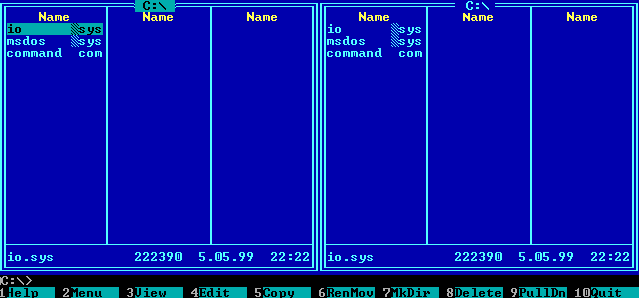
MS-DOS 7.1 на диске C:> .
Команды MS-DOS, которые мы будем использовать:
- FDISK /MBR (файл — FDISK.EXE) — запись новой MBR (Master Boot Record) на жесткий диск без внесения изменений в конфигурацию разделов диска.
- FDISK (файл — FDISK.EXE) — разбивка жесткого диска на разделы для использования MS-DOS.
- FORMAT (FORMAT.COM) — форматирование созданных дисков для использования MS-DOS.
- FORMAT /S (FORMAT.COM) или SYS (SYS.COM) — копирование основных системных файлов MS-DOS на диск.
Внимание : работа указанных программ уничтожает данные, которые находятся на жестком диске, иногда без возможности восстановления!
Все указанные команды MS-DOS являются внешними командами, соответственно предполагается, что на загрузочной дискете (диске) обязательно должны находиться файлы:
- IO.SIS — системный.
- MSDOS.SYS — системный.
- COMMAND.COM — внутренние комманды.
- FDISK.EXE — внешняя команда.
- FORMAT.COM — внешняя команда.
- SYS.COM — внешняя команда.
Появление Windows
Как мы уже отметили, MS‑DOS имела весьма примитивный пользовательский интерфейс: чтобы загрузить программу или выполнить другие операции, пользователь должен был набирать на клавиатуре команды. Например, команда для копирования из каталога DOC\WORK диска C: на диск A: всех файлов и каталогов, кроме тех, что там уже есть, выглядит так:
REPLACE C:\DOC\WORK\*.* A:\ /S /U
В 1985 г. Microsoft выпустила первую версию Windows — графической оболочки MS‑DOS, предлагавшей пользователю оконный интерфейс. Чтобы задействовать все преимущества Windows, программа должна быть спроектирована специально для Windows.
.jpg)
Существовавшим тогда IBM PC-совместимым компьютерам, однако, не хватало мощности, чтобы обеспечить полноценное функционирование графической среды. Поэтому та Windows, какой ее удалось сделать в 1985 г., выглядела довольно бледно. Но Microsoft продолжала вкладывать средства в Windows. В 1987-1988 гг. появлялись различные реализации Windows/286 и Windows/386 (Windows 2.x).
.jpg)
Предназначенные для выполнения на соответствующих микропроцессорах, они были уже вполне работоспособны. Наконец, в мае 1990 г. произошло событие, во многом определившее сегодняшнее состояние программно-аппаратного рынка IBM PC-совместимых компьютеров.
Планы по дальнейшей разработке
Что же касаемо перспективы развития FreeDOS , то версия 1.2 будет обновлением, в своем роде «освежительным напитком» от FreeDOS 1.1 и покажет обновленный, упрощенный в установке процесс. Но никаких существенных изменений не планируется. Несколько пакетов могут быть добавлены к дистрибутиву, если они необходимы для поддержки программного обеспечения или аппаратных средств.
FreeDOS «2.0» останется с 16 битами. Этот выпуск будет видеть существенные изменения к списку программного обеспечения, главным образом сосредотачивающемуся на утилитах пространства пользователя, которые делают FreeDOS более современным, но все еще останется связь с «DOS»
FreeDOS 2.0 продолжит сосредотачивать внимание на однопользовательскую окружающую среду командной строки, а так же продолжит запускаться на старых PC (XT, ‘286, ‘386, и т.д.), но будет и поддерживать новые аппаратные средства с расширенной поддержкой драйверов, если это возможно. Однако прямая поддержка систем UEFI может быть невозможной
Предыдущие циклы выпуска разделили программное обеспечение FreeDOS на «наборы пакета» или «дисковые наборы» с основой, содержащей те программы, которые копировали функциональность MS-DOS. В 1994 разработчик FreeDOS стремился создавать общедоступную и совместимую альтернативу MS-DOS. FreeDOS 1.0 удовлетворил той цели несколько лет назад и расширил набор утилитов от MS-DOS 6. Но FreeDOS все еще – «клон MS-DOS».
Было обсуждение с новыми разработчиками, чтобы переместить FreeDOS в 32 бита. В декабре 2014 независимый разработчик анонсировал проект на Kickstarter, намереваясь обновить ядро FreeDOS-32 для использования в будущем выпуске FreeDOS. Этот проект должен продемонстрировать 100%-ю прикладную совместимость (с «классическими» программами DOS), прежде чем Проект FreeDOS обсудит FreeDOS-32 для плана действий. Но если же FreeDOS-32 нарушит совместимость приложений DOS, он не сможет использовать название «FreeDOS».
Что же касается законности свободного использования данной операционной системы совершенно бесплатно. Изучив юридический материал и преамбулу лицензии GNU, которая закрепляет, что « Наши Лицензии Широкой публики разработаны, чтобы удостовериться, что Вы имеете свободу распределить копии бесплатного программного обеспечения, получить исходный код, изменить программное обеспечение или использовать части его в новых бесплатных программах. И вы должны знать, вы можете сделать это», мы можем убедиться, что действительно данная программа совершенно легитимно является общедоступной для каждого пользователя.
Файловая система MS-DOS
Элементы файловой структуры
- стартовый сектор (сектор начальной загрузки, Boot-сектор),
- таблица размещения файлов (FAT — File Allocation Table),
- корневой каталог (Root-Directory),
- область данных (оставшееся свободным дисковое пространство).
Эти элементы создаются специальной программами (в среде MS-DOS) в процессе инициализации диска.
Стартовый сектор (сектор начальной загрузки, Boot-сектор)
Здесь записана информация, необходимая MS-DOS для работы с диском:
- идентификатор OS (если диск системный),
- размер сектора диска,
- количество секторов в кластере,
- количество резервных секторов в начале диска,
- количество копий FAT на диске (стандарт — две),
- количество элементов в каталоге,
- количество секторов на диске,
- тип формата диска,
- количество секторов в FAT,
- количество секторов на дорожку,
- количество поверхностей,
- блок начальной загрузки OS,
За стартовым сектором располагается FAT.
FAT (таблица размещения файлов)
Область данных диска представлена в MS-DOS как последовательность пронумерованных кластеров. FAT — это массив элементов, адресующих кластеры области данных диска. Каждому кластеру области данных соответствует один элемент FAT. Элементы FAT служат в качестве цепочки ссылок на кластеры файла в области данных.
FAT — крайне важный элемент файловой структуры.
Нарушения в FAT могут привести к полной или частичной потере информации на всем логическом диске. Именно поэтому, на диске хранится две копии FAT.
Существуют специальные программы, которые контролируют состояние FAT и исправляют нарушения.
Шаг 4. Устанавливаем, играем
1. Смонтируйте на виртуальный привод нужный вам образ диска или вставьте диск в дисковод, если не используете средства DOSBox и если это требуется для установки или самой игры.
2. Запустите DOSBox. Вы попадете в DOS Navigator. Если вы не знакомы с двухпанельными файловыми менеджерами 90-х, то это не беда.
- Alt+F1 и Alt+F2 — выбор диска на левой и правой панели, соответственно.
- Tab — переключение между панелями.
- Кнопки со стрелками на клавиатуре — перемещение курсора.
- Enter — войти в каталог или запустить приложение. DOS Navigator подсвечивает исполняемые файлы и выводит их в начале списка.
- Alt+X — выйти из приложения (автоматически закроется DOSBox).
- Alt+F9 — играть в лучший тетрис на ПК.
3. Если игра требует установки, то установите её с диска D. В DOS установочная программа, как правило, имеет название файла INSTALL.EXE, в отличие от SETUP.EXE в Windows. Установку производите в каталог C:\GAMES виртуальной DOS-машины.
Как устанавливается Windows? Мысли вслух
Все что напишу — относится к более-менее современным ноутбукам. Представим что у вас есть установочная флешка с Windows или диск:
- Подключаете флешку или диск к ноуту.
- Ищите в интернете через смартфон что нужно нажимать на вашем ноутбуке чтобы при включении отобразилось меню, в котором можно выбрать устройство с которого будет загрузка. Такое меню вообще называется boot-меню, в котором будет один из пунктов — флешка или сд-привод. Какую кнопку нажимать — нужно узнавать в интернете. Например у меня при включении нужно нажимать F8 — то есть ноут включил и сразу жму F8 пока не появится меню. Жму раз в секунду))
- После загрузки флешки/диска — все просто. Появится окно — уже скорее всего будет выбран русский язык, ваша страна, нажимаете далее или установить.
- Потом принимаете лицензионное соглашение, нажимаете далее.
- Еще важный шаг — окно, где будет предложено выбрать диск. Я надеюсь ноут у вас новый — поэтому в этом окне нужно все разделы удалить. И так со всеми пунктами. В итоге у вас должен быть один пункт — Незанятное пространство на диске. Вот его выбираете, после нажимаете Далее и процесс установки начнется.
- Ну а потом уже просто следуете инструкциям — там нужно имя будет ввести, может пароль задать.. в основном нужно будет нажимать Далее/Установить.
- После того как увидите рабочий стол — можно думать о подключении к интернету. Наверно нужно будет пригласить мастера чтобы он и интернет подключил и установил бесплатный антивирус (советую Аваст) — дорого стоить это не должно. И уже теперь вы можете не спеша изучать ноутбук, Windows, осваивать этот виртуальный мир))
Важно. Во время установки может быть предложено выбрать версию Windows — просто выбирайте самую нижнюю в списке и все
В версии могут быть цифры 32 или 64 — это разрядность, нужно выбирать ту версию, где упоминается 64.
Окно где будет выбран язык, страна.. обычно выбрано уже все что нужно)) Еще важный шаг — вам будет предложено обновление либо выборочная установка. Выбираем только второй вариант. Принятие лицензионного соглашения. То самое окно, где нужно удалить все имеющиеся разделы, при условии что ноут новый, и после — установить в незанятое пространство. Во время установки нужно просто подождать немного, пока не потребуется ваше участие в процессе, на экране будет всякое))
DOS для IBM PC-совместимых компьютеров
DOS — 16-битная ОС, которая работает в реальном режиме процессора, поэтому для расширения возможностей и преодоления ограничений реального режима были созданы, так называемые, расширители DOS. Они запускают программы в защищённом 32-битном режиме и эмулируют исходные сервисы операционной системы. Обычно они поддерживают стандарт DOS Protected Mode Interface (DPMI). Самый известный и широко используемый (в компьютерных играх) расширитель — DOS/4GW.
Существует несколько версий DOS для ПК. Все они схожи по наборам команд и базовой функциональности, но различаются производительностью, стабильностью работы и дополнительными функциями.
- АДОС — советский клон для ПК Искра-1030.
- Альфа-ДОС — советский клон для ПК ЕС-1840.
- ЯНУС — советский клон для ПК ЕС-1840.
- DR-DOS (Novell DOS, Caldera DR-DOS, OpenDOS) — выпущена Digital Research в 1991 году, перекуплена компанией Novell в 1993 году, затем компанией Caldera.
- FreeDOS — выпущена в 1994 году. Свободная DOS, изначально называлась PD-DOS.
- FreeDOS-32 — свободная 32-битная DOS. Не требует расширителей для запуска 32-битных приложений. Планируется избавиться и от других ограничений DOS (добавление поддержки других файловых систем, многозадачности и т. п.).
- LZ-DOS — репак MS-DOS 7.1 — из ядра системы удалена картинка с приветствием Windows, файлы IO.SYS и COMMAND.COM сжаты. Добавлена возможность запуска Windows 3.1. В целом, система сделана более совместимой и оптимизирована так, чтобы занимать минимальный объём дискового пространства.
- MS-DOS — выпущена компанией Microsoft в 1981 году.
- Paragon DOS Pro (первоначальное название — PT$-DOS). Ветка PTS-DOS, выпущенная компанией Paragon Software после того, как её основатели, включая ведущего разработчика PTS-DOS, ушли из «Физтех-софт», основав собственную компанию. Последние версии этой ветки включают поддержку FAT32.
- PC DOS — выпущена компанией IBM в 1981 году.
- PTS-DOS — выпущена компанией «Физтех-софт» в 1991 году или ранее.
- QDOS (Quick and Dirty Operating System) — клон CP/M, созданный в 1980 году Тимом Патерсоном (Tim Paterson) из Seattle Computer Products (SCP) для новых процессоров Intel 808x, был куплен Microsoft за 50 тыс. долл. и стал MS-DOS/PC-DOS.
- ROM-DOS — ОС компании Datalight для встроенных систем.
Как проводятся атаки
Принцип действия DoS и DDoS-атак заключается в отправке на сервер большого потока информации, который по максимуму (насколько позволяют возможности хакера) загружает вычислительные ресурсы процессора, оперативной памяти, забивает каналы связи или заполняет дисковое пространство. Атакованная машина не справляется с обработкой поступающих данных и перестает откликаться на запросы пользователей.
Так выглядит нормальная работа сервера, визуализированная в программе Logstalgia:
Эффективность одиночных DOS-атак не слишком высока. Кроме того, нападение с личного компьютера подвергает злоумышленника риску быть опознанным и пойманным. Гораздо больший профит дают распределенные атаки (DDoS), проводимые с так называемых зомби-сетей или ботнетов.
Так отображает деятельность ботнета сайт Norse-corp.com:
Зомби-сеть (ботнет) — это группа компьютеров, не имеющих физической связи между собой. Их объединяет то, что все они находятся под контролем злоумышленника. Контроль осуществляется посредством троянской программы, которая до поры до времени может никак себя не проявлять. При проведении атаки хакер дает зараженным компьютерам команду посылать запросы на сайт или сервер жертвы. И тот, не выдержав натиска, перестает отвечать.
Так Logstalgia показывает DDoS-атаку:
Войти в состав ботнета может абсолютно любой компьютер. И даже смартфон. Достаточно подхватить троянца и вовремя его не обнаружить. Кстати, самый крупный ботнет насчитывал почти 2 млн машин по всему миру, а их владельцы понятия не имели, чем им приходится заниматься.
История
Изначально была операционная система 86-DOS, и первая ее версия вышла в 1980 г., разработанная Тимом Патерсеном из фирмы Seattle Computer Products для их компьютера, основанного на процессоре Intel 8086. Её первое название QDOS (Quick and Dirty Operating System — быстрая и грязная операционная система), впоследствии было заменено на 86-DOS, как только SCP начала лицензировать операционную систему.
Разработка 86-DOS длилась всего полтора месяца и представляла собой «клон» CP/M от Digital Research, т.е у них повторялись структура команд и API, что впоследствии сделало легким процесс портирования программ.
В 1981 году корпорация IBM разместила запрос на создание операционной системы для нового семейства компьютеров IBM PC. Для этого корпорация Microsoft в мае того же года наняла Тима Патерсона для завершения адаптации 86-DOS к прототипу IBM PC, а затем в июле полностью выкупила права на 86-DOS 1.10 за $75 тыс. Microsoft хоть и изменила название операционной системы в MS-DOS, но сохранила нумерацию версий. Впоследствии уже IBM лицензировала MS-DOS и выпустила её в августе 1981 года под названием PC DOS 1.0. В дальнейшем, разработка MS-DOS и PC DOS велась Microsoft и IBM совместно вплоть до 1993 года, когда были выпущены два раздельных релиза — от Microsoft 6.0 и от IBM 6.1.
Изначально MS-DOS разрабатывалась как операционная cистема, которая была бы cпособна работать на любых компьютерах с процессором 8086. Она имела модульную cтруктуру с минимальным набором драйверов для дисковых накопителей и консоли, интегрированных в ядро, и устанавливаемых драйверов других устройств, загружаемых и доступных во время загрузки. Cуществовало множество версий MS-DOS для различных аппаратных платформ, и cледует отличать IBM PC — cовместимые от MS-DOS-совместимые компьютеры. Как пример, компьютеры Tandy 2000, могли выполнять программное обеcпечение, напиcанное только для MS-DOS, но не такое, где бы использовались особенности архитектуры IBM PC.
За все время существования MS-DOS вышло воcемь основных релизов (1.00, 2.00 и т. д.) и два десятка промежуточных (3.10, 3.30 и т. п.), пока в 2000 году Microsoft не прекратила её разработку. Хоть изначально MS-DOS ориентировалась на процессор Intel 8088 и работала только с дискетами, на которых располагались сама операционная система, программы и данные пользователей, последующие версии обзавелись возможностью работы с различными типами накопителей, в частности, такими как жёсткий диск и CD-ROM, добавилась поддержка новых процессоров и компьютерных архитектур. Это был ключевой продукт фирмы, который дал ей существенный доход и маркетинговый ресурс. MS-DOS так же стала базой для ранних версий Windows, запускавшихся как графический пользовательский интерфейс, поверх командной строки. MS-DOS — гибкая операционная система и не требовательна к ресурсам ПК.
Также, стоит отметить тот факт, что MS-DOS — это последняя операционная система от Microsoft, которая в работоспособном виде, включая утилиты «влезала» на одну дискету, причем данная ОС может быть установлена на жесткий диск простейшей командой sys c.
Зависимость от архитектуры IBM, в дальнешем, вызвала ряд серьёзных проблем при смене оригинального дизайна IBM PC. Суть в том, что изначально не предполагалось использовать более 640 Кбайт оперативной памяти, так как области ОЗУ выше были зарезервированы для периферийных устройств и ROM. Производителям пришлось разрабатывать различные пути обхода данного препятствия для доступа к дополнительной памяти, хотя, если бы первоначальная идея с независимостью от аппаратного обеспечения была продолжена, то подобной проблемы удалось бы избежать. Таким образом, MS-DOS — это операционная система, работающая в реальном режиме процессора с архитектурой x86, в котором способна адресовать не более 1 Мб оперативной памяти.
Для компьютеров, которые производили IBM, устанавливалась версия под названием PC DOS. Для сторонних производителей Microsoft предлагала версию уже под именем MS-DOS. Ввиду сотрудничества IBM и Microsoft, вплоть до версии 5.0, PC DOS и MS-DOS практически не отличались друг от друга. Первой коробочной версией MS-DOS стала 5.0 в варианте Upgrade, до этого все релизы распространялись только как OEM-продукт компаниями-производителями персональных компьютеров, а последней и лучшей версией стала 6.22, однако MS-DOS продолжала служить загрузчиком для Windows 95 (версии 7.0 и 7.1), Windows 98 (версия 7.1) и Windows ME (версия 8.0). С началом XXI века последние коммерческие версии DOS прекратили свое существование.
История
В 90-e компания Microsoft прекращает поддерживать операционную систему MS-DOS, и данный факт сподвигает Джима Холла начать разработку проекта, который являлся бы альтернативой MS-DOS. Все программы FreeDOS распределены под общедоступной лицензией GNU (General Public License) .
Первая версия FreeDOS (известна как PD-DOS) была создана Джимом Холлом в 1994 году, но буквально через месяц название сменили на FreeDOS Последней версией считается версия 1.1, выпущенная в январе 2012 года. Главная цель по созданию ядра состояла в том, чтобы написать новое ядро DOS, то, которое способно к управлению, по крайней мере, большей частью текущего программного обеспечения DOS.
| «Я хотел бы сформировать систему, которая, в конечном счете, создаст другое внедрение MS-DOS. DOS, кажется, популярная система, и есть много аппаратных средств, уже доступных, которые готовы поддержать ее. Microsoft не будет развивать DOS навсегда, и нельзя рассчитывать на коммерческие фирмы по программированию, такие как IBM, чтобы продолжить DOS. Я чувствую, что должен создать условия, чтобы развивать собственную DOS ,и я чувствую, что есть большая поддержка проекта данного типа». |
| Версия | Статус | Кодовое имя | Дата выпуска |
|---|---|---|---|
| 0.05 | ALPHA | Отсутствует | 12 января 1998 |
| 0.1 | BETA | Orlando | 25 марта 1998 |
| 0.2 | BETA | Marvin | 28 октября 1998 |
| 0.3 | BETA | Ventura | 21 апреля 1999 |
| 0.4 | BETA | Lemur | 9 апреля 2000 |
| 0.5 | BETA | Lara | 10 августа 2000 |
| 0.6 | BETA | Midnite | 18 марта 2001 |
| 0.7 | BETA | Spears | 7 сентября 2001 |
| 0.8 | BETA | Nikita | 7 апреля 2002 |
| 0.9rc1 | BETA | Methusalem | июль 2003 |
| 0.9rc2 | BETA | Отсутствует | 23 августа 2003 |
| 0.9rc3 | BETA | Отсутствует | 27 сентября 2003 |
| 0.9rc4 | BETA | Отсутствует | 5 февраля 2004 |
| 0.9rc5 | BETA | Отсутствует | 20 марта 2004 |
| 0.9 | BETA | Отсутствует | 28 сентября 2004 |
| 0.9sr1 | BETA | Отсутствует | 30 ноября 2004 |
| 0.9sr2 | BETA | Отсутствует | 30 ноября 2005 |
| 1.0 | FINAL | Отсутствует | 3 сентября 2006 |
| 1.1 | FINAL | Отсутствует | 2 января 2012 |
Заключение
Цель этой статьи — познакомить людей, воспитанных на Windows, с общими принципами работы в DOS. Как видите, все не так уж страшно. И если вы не хотите быть просто «юзером», то знание DOS вам необходимо. Да и вообще, как говорит один мой знакомый программист: «Винчестер в компьютере — вещь не главная». Однако Windows вы без винчестера не запустите — слишком много она места занимает, а вышеупомянутые три основных досовских файла легко умещаются на дискете (все вместе они занимают около 150КБ — размер зависит от версии). Поэтому советую всегда иметь загрузочную дискету — вдруг придется проверить компьютер, на котором нет винчестера или винчестер неисправен. Если у вас нет возможности создать загрузочную дискету «чистой» DOS, то это и не страшно. Создайте загрузочную дискету Windows — на ней будет все та же DOS, только с кучей разных полезных программ (драйверы CD-ROM, русификатор клавиатуры и т.п.).
Если у вас Windows 95\98\ME и им подобные, то сделать это можно так:
Затем выбираете вкладку «Загрузочный диск» и нажимаете кнопку «Создать диск».
Чтобы загрузиться с дискеты, вставьте ее в дисковод, и перезагрузите компьютер.
Если в вашей BIOS установлены настройки по умолчанию, то компьютер загрузится с дискеты.
А загрузит он не что иное, как DOS. Ну а если компьютер загрузил Windows, то требуется изменить настройки BIOS.
Но это уже другая тема…
И еще один полезный совет
В начале статьи я упоминал командную строку Windows. Этой строкой иногда удобнее пользоваться, чем щелкать по ярлыкам.
Если на вашем компьютере слишком много разных программ, то весь рабочий стол «загажен» ярлыками. Это не только мешает
любоваться красивыми «обоями» — найти с первого раза нужный ярлык будет непросто. А если еще мышь сломается?
Поэтому программы, которыми вы часто пользуетесь, лучше запускать из командной строки. Однако в командной строке
нужно писать полный путь к файлу, а это неудобно. Но данную проблему можно решить, например,
сделав соответствующие изменения в файле AUTOEXEC.ВАТ. А если вы смутно представляете,
что это за файл и зачем он нужен, то есть более простой способ. Например, у вас есть программа «MyProg»,
которая находится в папке «Progy» на диске «С». В этом случае запускать из командной строки ее нужно так:
Чтобы не писать полный путь, нужно сделать следующее:
- Открываем папку «Progy»
- Правой кнопкой мыши щелкаем на файле «MyProg»
- Из меню выбираем пункт «Создать ярлык»
- Созданный ярлык переименовываем (правая кнопка -> переименовать). Дадим ему имя, которое будет легко запомнить, например, «mp».
- Этот ярлык перетаскиваем в папку WINDOWS (если Windows установлена у вас в другой папке, то в другую этот ярлык и перетаскиваем).
и нажимаем ENTER. См. также команду .
Если программа почему-то не запустилась, попробуйте перезагрузить компьютер. Если не поможет, значит,
вы что-то сделали неправильно.
Основное преимущество командной строки в том, что с ее помощью можно довольно быстро запускать программы,
не пользуясь мышью. Если вы не знаете, как открыть командную строку без мыши, приведу один способ для Windows,
который подойдет и для большинства версий Windows:
- Нажимаем клавишу Win (это вторая клавиша от пробела). Появляется меню «Пуск». Меню «Пуск» можно открыть и другим способом, нажав комбинацию клавиш CTRL + ESC.
- Нажимая клавишу со стрелкой вверх (или вниз), выбираем пункт меню «Выполнить» и нажимаем ENTER.
- Пишем в командной строке соответствующую команду и нажимаем ENTER.
Второй способ:
Просто нажимаем комбинацию клавиш WIN + R.
Если у вас старая клавиатура, которая не имеет клавиши WIN, то открыть меню ПУСК можно комбинацией клавиш CTRL + ESC.





