Как обновить java до последней версии?
Содержание:
- Что за программа java update available. Java update available — что это? Как происходит автоматическое обновление Java
- Java 32-64 bit скачать для Windows 10 бесплатно
- Преимущества Java
- Зачем надо разрешать включение программы автоматического обновления Ява?
- Как удалить Java в Windows
- Описание программы
- Почему отображается сообщение ‘Требуется обновление Java’: ‘Устаревшая версия Java’?
- Скачать Java 8 на Windows 10
- Как скачать последнюю версию Java
- Обновление Java на windows 7
- Как обновить Java до последней версии
- Обновляем Java в Windows 10
- Загрузка и настройка Java
- Способ №1 – через официальный сайт
- Потенциал платформы
- Как выучить Java?
Что за программа java update available. Java update available — что это? Как происходит автоматическое обновление Java
Мне приходил мастер настраивать компьютер. Windows 7 поставил, кучу драйверов и с десяток программ типовых, очевидно. Вот смотрю я на список программ, вроде бы все понимаю, зачем нужны. А вот зачем нужна программа Java на компе не знаю. Это что-то системное, типа драйвера? Спасибо за ответ.
асуна | 23 декабря 2015, 18:56 Существует множество приложений и веб-сайтов, которые не работают при отсутствии установленной Java.
Женя Вайдберг | 19 февраля 2015, 11:00 Java — это такой язык программирования (объектно-ориентированный, если это о чем-то говорит). Прелесть его заключается в том, что приложения Java могут работать на любой платформе и компьютерной архитектуре при наличии так называемой виртуальной Java-машины. Собственно, скачивая Java , вы скачиваете себе на компьютер именно эту виртуальную машину, которая может интерпретировать код.
Без установки этого дистрибутива у вас попросту не будут работать многие из программ, например, OpenOffice, Minecraft и т.п. Даже программная оболочка для драйверов nVidia использует его. Поэтому ставить ее обязательно.
Евгений | 16 февраля 2015, 09:52 Java — это специальный язык написания программ. Чтобы эти программы работали, на компьютер нужно установить Java (одну на все программы Java).
Этот дистрибутив бывает для установки в систему, что лучше (мороки меньше) и портативный. На языке Java есть программы практически всех категорий. Если не ошибаюсь, они могут работать на компьютере с любой ОС (не только с Windows). И даже на мобильных устройствах.
Часто бывает так, что откуда не возьмись, появляется окошко с надписью «java update available» . Многие пользователи задаются вопросом, что это вообще такое, для чего оно нужно и не опасно ли. Так вот – не опасно! Это всего лишь предупреждение о доступности обновления платформы ява.
Java 32-64 bit скачать для Windows 10 бесплатно
Java – это полноценная платформа, которая представляет собой язык программирования и виртуальную машину для его компиляции и запуска. К слову, данный язык является объективно-ориентируемым и в силу колоссальной популярности оказал непосредственное влияние на современные языки программирования: С#, PHP, JavaScript, D, Scala, Groovy и многие другие.
Java (виртуальная машина) относится к тем программам, которые необходимо устанавливать на ПК следом за операционной системой! Скачать и установить Java на Windows 10 необходимо по целому ряду причин, а чтобы их понять необходимо ознакомиться с предназначением самой утилиты.
Описание программы
Прежде чем задаваться вопросом «Нужна ли Java для Windows 10?», необходимо ознакомиться с её предназначением, преимуществами и целым рядом функций, которые содержатся в ней.
Java – универсальный язык, под управлением которого работают сотни тысяч устройств, начиная от нескольких миллиардов мобильных телефонов, заканчивая навигаторами, Blu-Ray проигрывателями, телевизорами и компьютерами. Изначально язык был рассчитан для создания интерактивного телевидения, однако позже ситуация изменилась и язык стал кроссплатформенным. Благодаря тому, что программы, написанные на «Джава» транслируются в специальный байт-код, который может быть запущен на любом устройстве или платформе благодаря одноименной виртуальной машине (Java Virtual Machine).
К преимуществам Java относятся:
- Независимая архитектура.
- Портативность (позволяющая запускаться на любом устройстве).
- Безотказное исполнение программного кода.
- Высокая степень безопасности.
Для чего нужна?
Java Virtual Machine скачать для Windows 10 необходимо каждому пользователю персонального компьютера, как новичку, так и профессионалу или разработчику. Ведь программа обеспечивает работоспособность веб-сайтов, игровых приложений, утилит, профессиональных программ, приложений и большого количества контента.
Многие программы не смогут запуститься и/или корректно работать при отсутствии актуальной версии «Java».
Как установить Java на Windows 10?
Для начала нужно скачать 64 битную Java для Windows 10, или 32 битную версию (если x64 не поддерживается).
Затем запустить файл установщика:
- в открывшемся окне нажать на кнопку «Установить»;
- подождать завершения установочного процесса;
- после успешного окончания процесса – нажать «Закрыть».
Где находится Java в Windows 10?
Многие пользователи задают вопросы, наподобие «Как запустить программу Java на Windows 10?», «Как обновить Java на Windows 10?» или даже «Как удалить Java с компьютера Windows 10?».
Несмотря на свою банальность, данные вопросы возникают из-за того, что многие пользователи не могут (или не знают как) найти «Джаву» на своем персональном устройстве.
Однако, это довольно просто:
- На панели задач нажимаем на меню «Пуск»;
- В меню кликаем на пункт «Все приложения»;
- И в списке находим установленную программу.
Описание интерфейса и возможностей
Интерфейс «Джавы» выполнен в классическом стиле. В строке меню находятся пять основных опций:
- Основное. Здесь можно работать с панелью управления, сетевыми параметрами и узнавать необходимую информацию.
- Обновления. Доступна настройка и проверка наличия новых версий.
- Java. Позволяет осуществлять менеджмент и настройку апплетов.
- Безопасность. Доступна расширенная настройка уровня безопасности.
- Дополнительно. Работа с отображением ярлыков, шрифтами, запуском и тому подобным.
Скачать Java последнюю версию для Windows 10
На нашем сайте можно без регистрации, без платных смс скачать и установить русскую версию Java Virtual Machine. Она доступна прежде всего для Windows 10, а также Windows 7, Windows 8 и Windows 8.1 на высокой скорости без вирусов.
Скачать java 32 bit для Windows 10 Скачать java 64 bit для Windows 10
Преимущества Java
На сегодняшний день Джава является самым популярным языком программирования. Каждую минуту, проведенную в интернете, пользователи сталкиваются с плагином, независимо от браузера. Какие преимущества получит пользователь, если java 64 bit скачать для windows 7:
- Работа приложений на основе плагина не зависит от того, на каком оборудовании они воспроизводятся или какая ОС установлена.
- Имеется своя система безопасности, которая может контролировать, как исполняется код в среде Java Virtual Machine.
- Неиспользуемые объекты удаляются автоматически.
- Возможность работать с веб – приложениями.
- Работа программы не останавливается во время перевода байт-кода в машинный за счет набора инструкций для центрального процессора компьютера.
- Джава поддерживает работу на 64-битной и 32-битной Windows 7.
Зачем надо разрешать включение программы автоматического обновления Ява?
Программа автоматического обновления Ява (в предыдущих модификациях Ява — jucheck.exe) включается, будто процесс Windows, который выполняет проверку и устанавливает обновления, представленные далее. Программа
- инсталлируется во время обновления Ява
- не инсталлирует Ява в автоматическом режиме. Показывает сообщение о допустимости инсталляции крайней версии Ява
Данный процесс будет сообщать о существовании новейшей версии до финала текущего обновления.
Говоря простым языком, Java это платформа для разработки и работы программ, игр и иных приложений, написанных с ее использованием. Более подробно о ней, а также о ее появлении на вашем компьютере мы поговорим в данной статье.
Как удалить Java в Windows
Рассмотрим три способа удаления установленной программы с компьютера:
- ;
- ;
- .
Удалить Java через Удаление программ Windows
Для удаления программы могут потребоваться права администратора.
Windows 10
Щелкните по кнопке Пуск правой клавишей мыши и выберите Приложения и возможности.
Выберите программу для удаления и нажмите ее кнопку Удалить.
Ответьте на запросы, чтобы завершить удаление
Windows 8
В меню «Пуск» введите Панель управления в окне поиска. Выберите Панель управления.
При отображении панели управления выберите Удаление программы из категории программ.
Выберите программу для удаления, затем нажмите правой кнопкой мыши и выберите Удалить.
Ответьте на запросы, чтобы завершить удаление.
Windows 7
Откройте меню Пуск и выберите Панель управления.
Выберите Программы и пункт Программы и компоненты.
Выделите программу, которую требуется удалить, и нажмите кнопку Удалить.
Удаление Java с помощью утилиты
Утилита Java Uninstall Tool:
На экране отображаются обнаруженные версии Java, которые можно удалить;
Пользователь может на свой выбор удалить все или некоторые версии Java;
Работает в операционных системах Windows;
Позволяет обнаружить и удалить версии Java 1.4.2 и выше;
Обнаруживаются только версии Java, установленные с помощью программы установки Java. Если Java идет в комплекте с любым приложением, использующим свою собственную программу установки, эта версия Java не будет доступна для удаления.
Двойным щелчком запустите скачанный файл и разрешите внесение изменений нажав Да.
Нажмите кнопку Agree на стартовом коне программы и в появившемся окне подтверждения нажмите Да.
Откроется список установленных и доступных для удаления версий Java. Отметьте галочками версии приложения для удаления и нажмите кнопку Next.
В появившемся окне подтверждения удаления нажмите Да.
При удалении старых версий Java, рекомендуется очистить кеш приложения, это поможет избежать проблем сохранение и использования настроек или устаревших версий апплетов на сайтах, нажимаем Да.
Запускается процесс удаления выбранных версий Java.
Close
Если на каком-то этапе возникла ошибка и попытка удаления версий с помощью автоматической программы завершилась неудачно, попробуйте удалить Java вручную.
Удаление Java вручную
Полное удаление Java вручную заключается в удалении служебных папок настроек и очистке реестра Windows, в случаях, когда приведенные выше способы не дали результата (предварительно обязательно попробуйте стандартные методы удаления Java).
Удаление папок Java из профиля пользователя
Удалите папки Sun и Oracle (если они присутствуют) из папок LocalLow и Roaming.
Папки LocalLow и Roaming по-умолчанию скрыты и находятся в папке приложений пользователя AppData.
Для нахождения данной папки нажмите сочетание клавиш Windows+R или в меню Пуск нажмите кнопку Выполнить.
В открывшемся окне введите appdata , после чего нажмите кнопку ОК.
LocalLowRoaming. Sun Oracle
Удаление папки Java из реестра Windows
Удалите папку JavaSoft из разделов HKEY_CURRENT_USER\Software и HKEY_LOCAL_MACHINE\SOFTWARE.
Откройте редактор реестра, нажмите сочетание клавиш Windows+R или в меню Пуск нажмите кнопку Выполнить.
В открывшемся окне введите regedit, после чего нажмите кнопку ОК.
Раскрываем раздел HKEY_CURRENT_USER, папка Software. Находим и удаляем папку JavaSoft.
Точно так же, удаляем папку JavaSoft из раздела HKEY_LOCAL_MACHINE папка SOFTWARE.
После удаления служебных папок Java и разделов JavaSoft реестра Windows перезагрузите компьютер.
На этом полное удаление Java с компьютера пользователя успешно завершено.
Описание программы
Первая версия программы Java была создана северно-американским разработчиком Sun Microsystems в конце предыдущего столетия. Изначально она именовалась как “Oak”, то есть “дуб” и предназначалась для программирования электронного оборудования в быту.
Программисты и продвинутые пользователи ПК использовали Java на устройствах, чтобы писать коды для так называемых «апплетов». Так в профессиональной среде именуют приложения, работа которых возможна через браузер. Например:
- Календарь;
- Виджет часов;
- Гостевая книга
- Интернет-сообщество, которое позволяет общаться в режиме реального времени.
Но Java необходима на компьютере не только для написания программ. Она нужна также и для их работы. Сейчас многие приложения, игры и интернет сайты используют ресурсы Java. Это значит, что для их работы требуется наличие актуальной версии данной программы.
Например, популярный Minecraft не начнет работать, если не установлена Java. Не запустится и такая система программирования как IDE. Она включает текстовый редактор, отладчик и другие функции, которые полезны для создания новых приложений на компьютер.
Почему отображается сообщение ‘Требуется обновление Java’: ‘Устаревшая версия Java’?
Версия Java 7 Update 10 (7u10) и последующие версии включают в себя функцию уведомления пользователя об использовании устаревшей версии Java или о версии, имеющей известные уязвимости системы безопасности, а также о наличии доступной для загрузки версии с исправлениями этих уязвимостей.
При посещении страницы, на которой используется приложение Java, если установленная версия Java считается устаревшей, будет отображаться сообщение Требуется обновление Java. Рекомендуется нажать кнопку Обновить для перехода на страницу загрузки сайта java.com и получения новейшей версии Java. Если нажать Блокировать, данный подключаемый модуль Java отключается в браузере, а приложения Java смогут выполняться в браузере только после обновления Java.
Невозможность завершения установки Java может быть связана с проблемой перенаправления на сайт Java.com при переходе на страницу с приложением Java.
В версиях Java, более ранних чем Java 7 Update 25 (7u25), отображается сообщение Ваша версия Java не является безопасной вместо Ваша версия Java является устаревшей.
- Обновить При выборе этого варианта будет выполнен переход на сайт java.com для загрузки новейшей версии Java.
- Блокировать Если выбрать этот вариант, данный подключаемый модуль Java будет блокироваться в браузере, пока вы не обновите Java до последней версии.
- Позже Если выбрать этот вариант, продолжится загрузка подключаемого модуля Java. Возможность запуска данного приложения будет определяться параметрами защиты.
- Больше не спрашивать Если установить этот флажок, сообщение ‘Требуется обновление Java’ не будет отображаться до выпуска следующего обновления. Обновления Java выпускаются в течение всего года. Обновления системы безопасности выпускаются не реже 4 раз в год. Обновления, не относящиеся к безопасности, выпускаются по мере необходимости.
Формат сообщения зависит от используемой операционной системы.
Срок действия JRE истекает при появлении новой версии с исправлениями уязвимостей системы безопасности. О разработке обновлений критических исправлений, содержащих исправления уязвимости системы безопасности, сообщается за один год до их выпуска в бюллетене Critical Patch Updates, Security Alerts and Third Party Bulletin.
Для систем, которым невозможно подключиться к серверам Oracle, истечение срока действия JRE обеспечивается вспомогательным механизмом. При выполнении любого из условий (становится доступным новая версия или истекает срок действия) Java предоставляет пользователям дополнительные предупреждения и напоминания о необходимости обновления до более новой версии. Пользователям, получающим сообщения об истечении срока действия, настоятельно рекомендуется обновить Java до последней версии. Для получения дополнительных сведений см. Дата истечения срока действия JRE. (docs.oracle.com)
Скачать Java 8 на Windows 10
Скачайте с официального сайта бесплатно последнюю версию Java для компьютера с Windows 10 или обновите устаревшую модификацию 8 update на нашем сайте, кликнув по одной из кнопок ниже. Выберите разрядность для загрузки Java на русском языке.
Системные требования
| Операционная система | Windows 10 (8u51 или поздняя) |
| Архитектура | х64, х86 |
| Размер оперативной памяти | 128 Мб |
| Место на жестком диске | Не менее 124 Мб |
| Процессор | Pentium 2 поколения с тактовой частотой от 266 МГц |
| Браузер | Internet Explorer 9 и выше, Firefox, Chrome |
В зависимости от разрядности ОС выбирайте 64- или 32-битную версию. Если используете 32- и 64-разрядные браузеры, скачайте и установите обе версии Джавы.
Инструкция по установке ПО
Интерфейс мастера установки виртуальной машины Java на английском языке. Но инсталляция простая, в несколько кликов. Время установки отличается в зависимости от скорости интернет-соединения.
Как установить Java 32/64 bit на Windows 10:
- Запустите установочный файл двойным кликом. По умолчанию файл загружается на компьютер в папку «Загрузки», если иной путь не указан в настройках браузера.
- В первом окне нажмите «Установить».
- Дальше нажмите OK.
- Дождитесь окончания установки, закройте окно мастера и перезагрузите компьютер.
Настройка программы
В некоторых случаях может понадобиться внести изменения в настройки виртуальной машины в ОС Windows 10.
- Чтобы открыть Java Control Panel, нажмите меню «Пуск».
- Прокрутите список установленных приложений в самый низ, откройте папку «Служебные Windows».
- Выберите «Панель управления».
- Переключите режим просмотра на «Крупные значки».
- Откройте настройки Джавы двойным кликом.
- Выберите вкладку Security.
- Отметьте нужный режим безопасности. В режиме Very High (очень высокий) будут работать только программы, имеющие специальный сертификат. Остальные приложения будут блокироваться.
- Отметьте галочкой пункт Enable Java content for browser and Web Start applications для автоматического запуска плагина в браузере.
- Нажмите Apply, чтобы применить изменения, и OK.
- Перезагрузите компьютер.
Как скачать последнюю версию Java
На открывшейся странице нажимаем кнопку
Я рекомендую использовать установку через автономный файл установки, в этом случае на компьютер скачивается полный файл установочный файл. При этом вы можете выбрать нужна вам Java 32 bit или Java 64 bit.
В данном окне нажимаем пункт Просмотрите все загружаемые файлы Java
Изображение 2. Страница выбора типа установки
В открывшемся окне нам предлагается несколько файлов для установки Java.
Windows Интерактивная — в этом случаем скачивается небольшой файл и установка происходит через интернет, если у вас плохое качество связи, установка может прерываться.
Windows В автономном режиме — при выборе этого пункта вы скачиваете полный файл установки 32 разрядной Java, этот файл вы можете использовать для установки Java 32 bit на другом компьютере не подключенном к сети интернет. Я рекомендую именно этот способ.
Windows В автономном режиме (64-разрядная версия) — при выборе этого пункта вы скачиваете полный файл установки 64 разрядной Java, данный файл вы можете использовать для установка Java 64 bit на другом компьютере не подключенном к сети интернет.
Внимание: для государственных сайтов или клиентов онлайн банков используйте только 32 разрядную версию Java. Для корректной работы таких сайтов на компьютере должна быть установлена только 32 bit версия, не должно быть установлено 32х и 64х разрядных версий Java одновременно.Для игр использующих Java (например Minecraft), используйте Java 64 bit
В моем случае, мне нужна только 32 разрядная версия, поэтому у нажимаю на ссылку Windows В автономном режиме.
Изображение 3. Выбор типа установки Java
Ожидаем скачивания файла.
Обновление Java на windows 7
По умолчанию Java самостоятельно уведомляет пользователей о доступности обновлений, но не всегда имеется возможность их тут же инсталлировать. При этом, своевременная установка апдейтов все же крайне необходима.
Процедура обновления Java
Установить бесплатный пакет обновлений, гарантирующий безопасное и более эффективное использование интернета, можно несколькими способами, которые мы и рассмотрим ниже.
- Зайдите на сайт в раздел загрузок и нажмите «Загрузить Java бесплатно».
Скачать Java с официального сайта
Запустите установщик. На экране приветствия отметьте пункт «Change destination folder», если желаете установить Java в нестандартную директорию. Нажмите «Install».
Нажмите «Change», чтобы изменить путь установки, затем — «Next».
Подождите некоторое время, пока идет установка.
Java предложит удалить старую версию для обеспечения безопасности. Удаляем.
Установка прошла успешно. Жмем «Close».
Способ 2: Java Control Panel
- Обновиться можно при помощи средств ОС windows. Для этого зайдите в «Панель управления».
В главном меню выберите пункт «Java».
В открывшейся Java Control Panel перейдите на вкладку «Update». Проверьте наличие галочки в пункте «Check for Updates Automatically». Это решит проблему с автоматическими обновлениями в будущем. Снизу слева указана дата последнего обновления. Нажмите кнопку «Update Now».
Если у вас стоит самая последняя версия, нажатие «Update Now» выдаст соответствующее сообщение.
Как видите, обновлять Джаву достаточно просто. Она сама подскажет об апдейтах, а вам останется нажать несколько кнопок. Поддерживайте ее в актуальном состоянии и тогда вы сможете пользоваться всеми преимуществами веб-сайтов и приложений.
Как обновить Java до последней версии
Загрузить ПО на компьютер можно и без проверки обновлений. Для этого в шапке сайта перейдите к загрузке для вашей версии операционной системы. Поменяйте разрядность программы, если предложенная версия не подходит используемой ОС.
Автоматическое обновление
Чтобы обновить программный компонент автоматически, запустите Java и настройку Update Available. Для этого выполните следующую инструкцию:
- Откройте «Панель управления».
- Найдите иконку Java, запустите.
- Чтобы обновить, нажмите Update, а затем – Update Now.
Обновить до последней версии таким образом можно Java 32 и 64 bit.
Раздел Java Update используется для предоставления системе возможности самостоятельно обновить ПО. Для этого поставьте галочку в единственно возможном месте, затем нажмите Advanced, чтобы указать системе расписание для загрузки программы.
Если проверка обновлений программируется на каждодневный запуск, что является лучшим вариантом для пользователей, то открывается возможность установить точное время для проверки. Это актуально для владельцев ПК со слабой сборкой, где работа каждого ПО может серьезно нагрузить систему.
Соответственно, выбор еженедельной проверки подразумевает установку конкретного дня, а поиск обновлений раз в месяц делит календарный отрезок на четыре части. При этом уведомления о необходимости обновить приложение (при проверке раз в месяц) приходят в течение 30 дней после выхода доработанных компонентов.
Если обновление важное и решает критические ошибки в работе пользователей, то уведомление приходит быстрее. Уведомления настраиваются на вкладке Update, в строке Notify me
Есть два режима:
Уведомления настраиваются на вкладке Update, в строке Notify me. Есть два режима:
- До загрузки. Устанавливается по умолчанию. Уведомляет, что система планирует обновить Джава и приступает к загрузке компонентов.
- До установки. Оповещение приходит после завершения загрузки, но перед началом работы мастера.
Отключаются оповещения только совместно с возможностью автоматически обновить ПО. Для этого снимается флажок со строки проверки.
https://youtube.com/watch?v=bvr028Q_Fy0
Видео: Простой способ автоматически обновить Java.
Скачать последнюю версию
Перед тем как скачать обновление для программы, нужно удалить ранее загружаемые компоненты Java Version 8. После этого можно бесплатно скачать Java 8 Update 181, кликнув по кнопке ниже.
Некоторым пользователям требуется определенная версия программы. Чаще всего это Update 45. Обновление рекомендуется к установке на ПК с проблемами в работе приложения.
Обновляем Java в Windows 10
Существует два варианта загрузки актуальной версии Java для обновления — предустановленная панель управления в операционной системе или ручное скачивание инсталлятора с официального сайта. Каждый из этих методов приводит к одному и тому же результату, а выбор зависит от предпочтений пользователя и сложившейся ситуации. Давайте начнем с более популярного способа.
Способ 1: Java Control Panel
Java Control Panel — панель управления, которая устанавливается в Виндовс вместе с одной из версий данного компонента. В ней присутствует графический интерфейс с пунктами меню, которые позволяют управлять этой утилитой и обновлять ее. Как раз эту операцию мы и рассматриваем сегодня, а осуществляется она так:
- Откройте «Пуск» и через поиск отыщите классическое приложение «Панель управления».
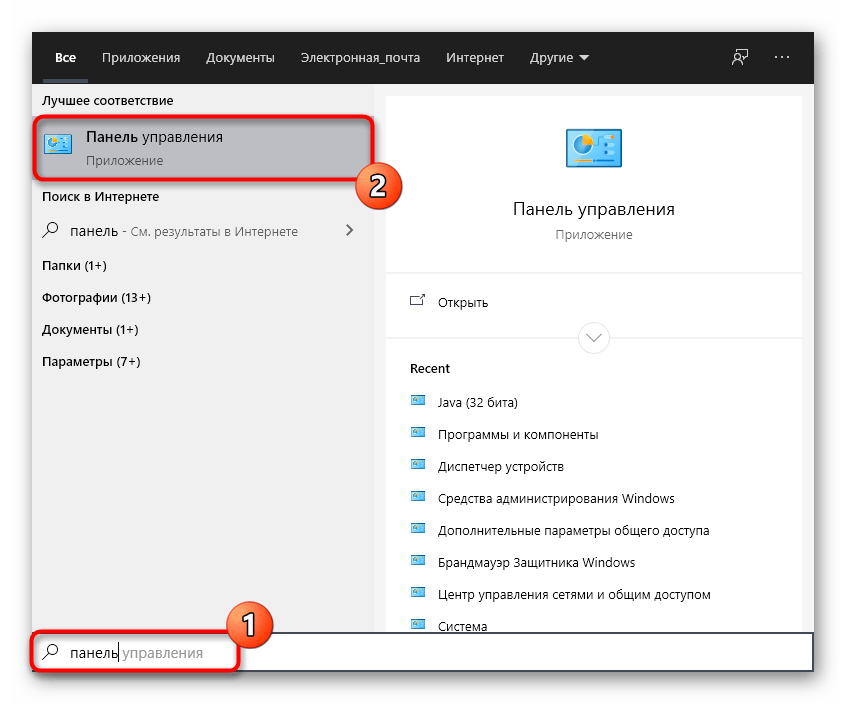
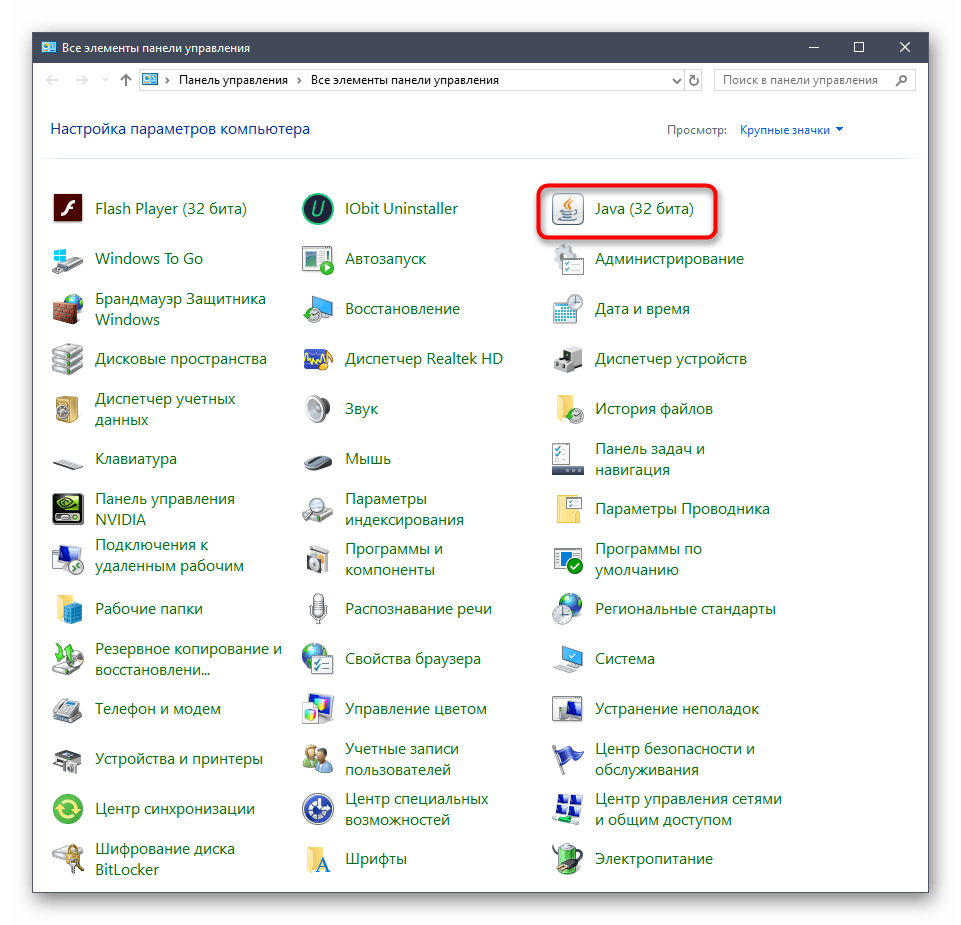
В нем перейдите в «Java».
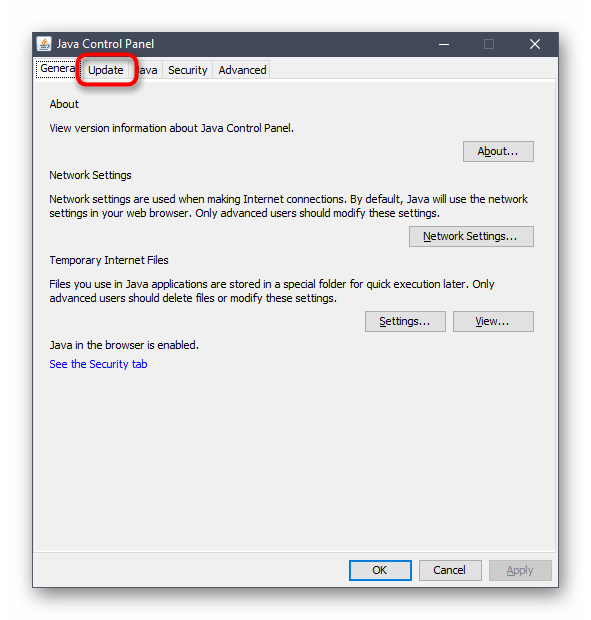
Дождитесь появления окна «Control Panel». В нем переместитесь на вкладку «Update».
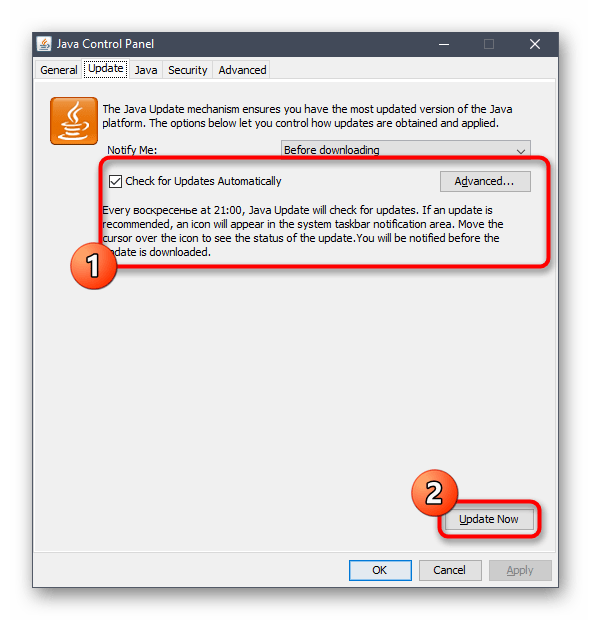
Вы можете заранее установить режим автоматической проверки обновлений и настроить дополнительные параметры, например, установку без предупреждений или появление отдельных уведомлений о наличии апдейта. После этого кликните на «Update Now», чтобы проверить наличие новой версии.
Отобразится окно, в котором появится уведомление о том, что обновление готово для скачивания. Щелкните на «Update», чтобы запустить этот процесс.
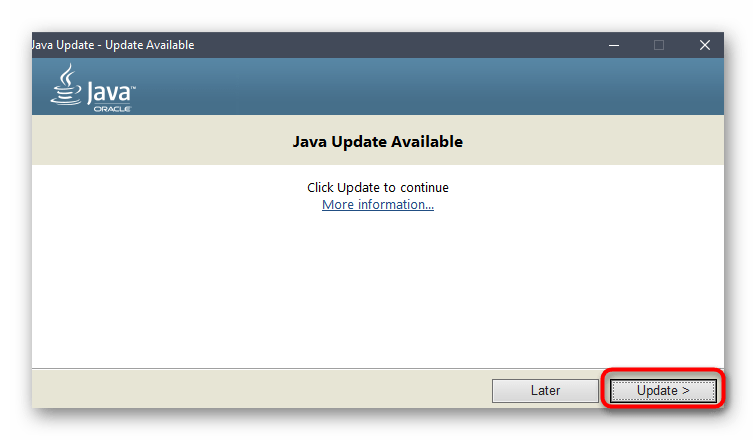
Подтвердите свои намерения в установке файлов, щелкнув по кнопке «Install».
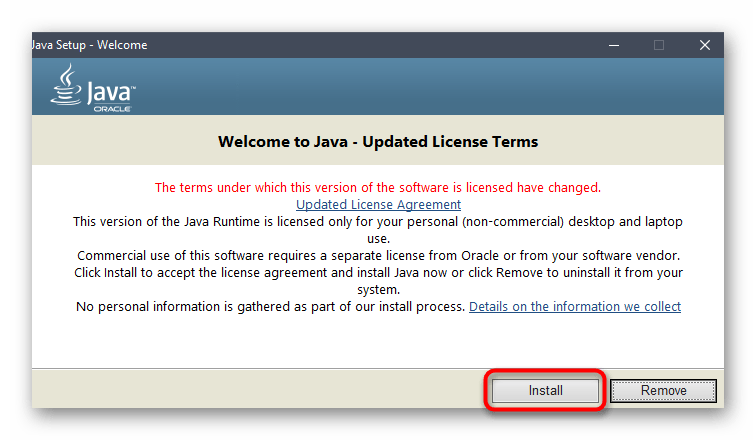
Ожидайте завершения скачивания и установки.

После этого появится уведомление об успешном завершении установки.
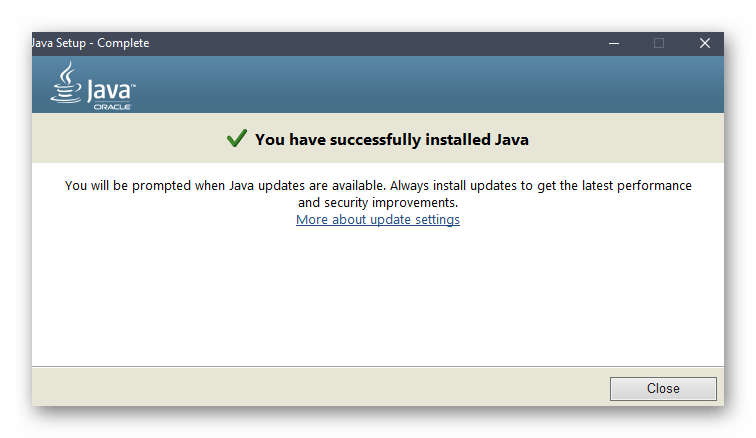
Теперь можно переходить к взаимодействию с программой или сайтом, которая требовала обновления рассматриваемого компонента. Перезагружать для этого компьютер не нужно, поскольку все изменения будут применены сразу же.
Второй способ заключается в скачивании последней доступной версии Java с официального сайта. Этот вариант подойдет в тех случаях, когда по каким-то причинам панель управления не функционирует или на целевом компьютере отсутствует подключение к интернету, чтобы сразу загрузить нужные файлы.
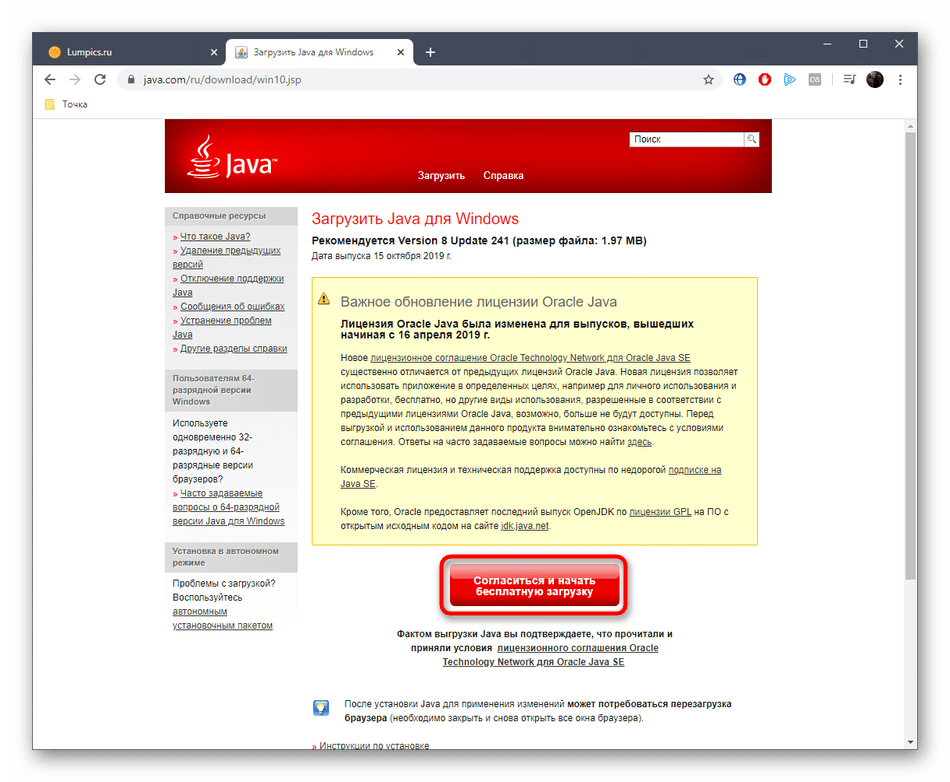
- Перейдите самостоятельно на главную страницу Java или воспользуйтесь приведенной выше ссылкой, чтобы сделать это. Там нажмите по кнопке «Загрузить Java бесплатно».
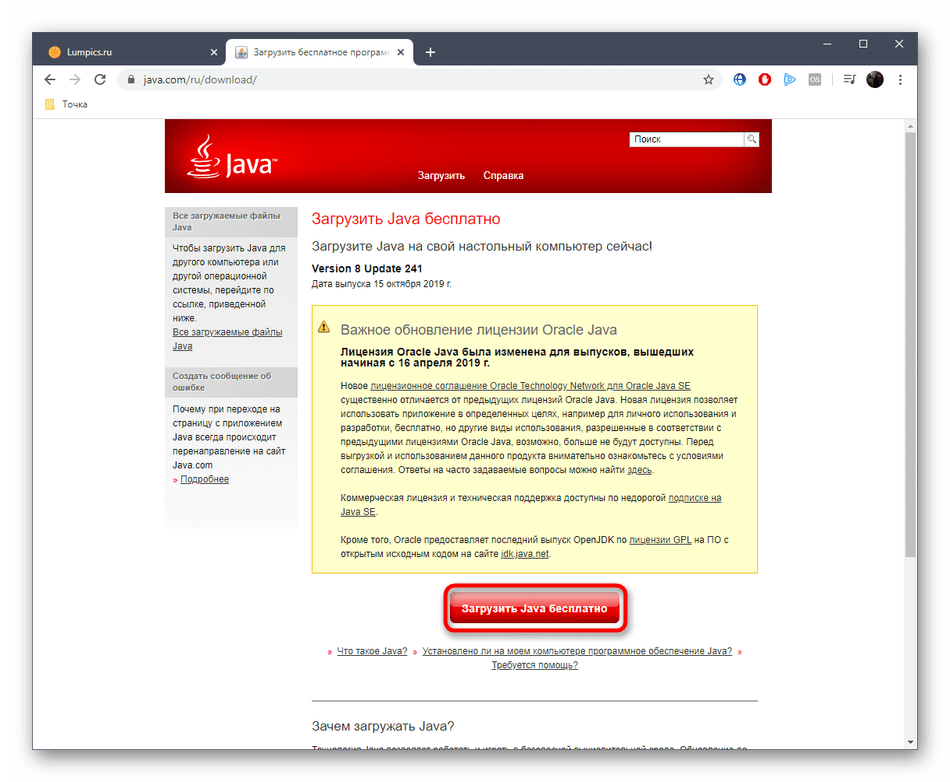
Подтвердите условия лицензионного соглашения, чтобы продолжить.
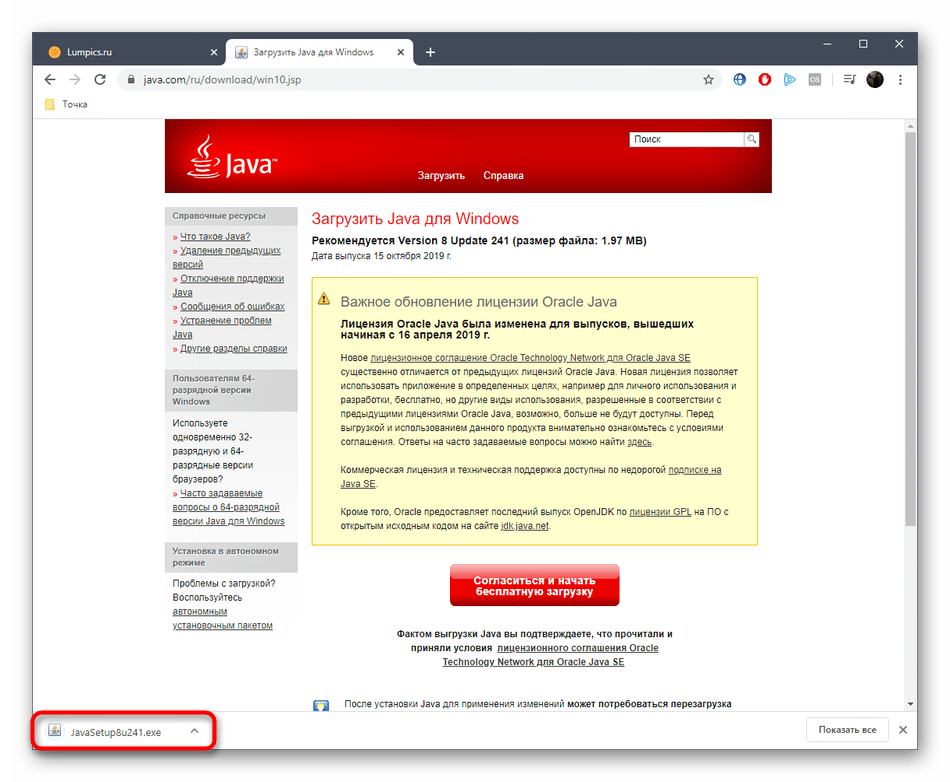
После завершения этой операции запустите исполняемый файл.
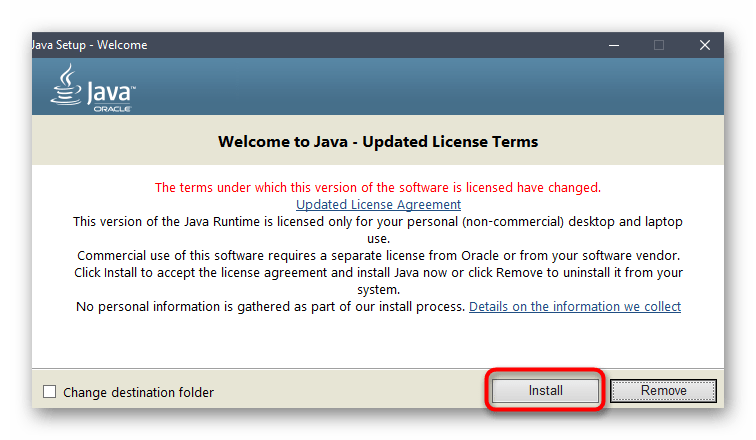
Подтвердите начало установки, щелкнув по кнопке «Install».
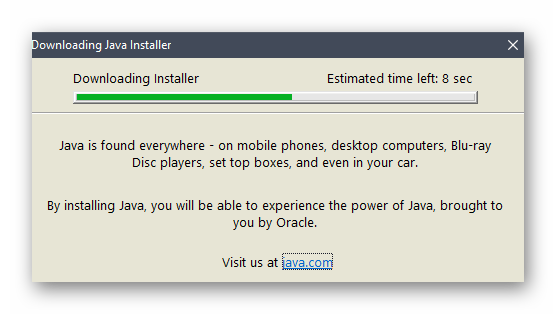
Дождитесь окончания распаковки установщика.
Теперь начнется процесс установки самой утилиты. Он займет буквально несколько минут.

Вы будете уведомлены об успешно выполненной задаче.
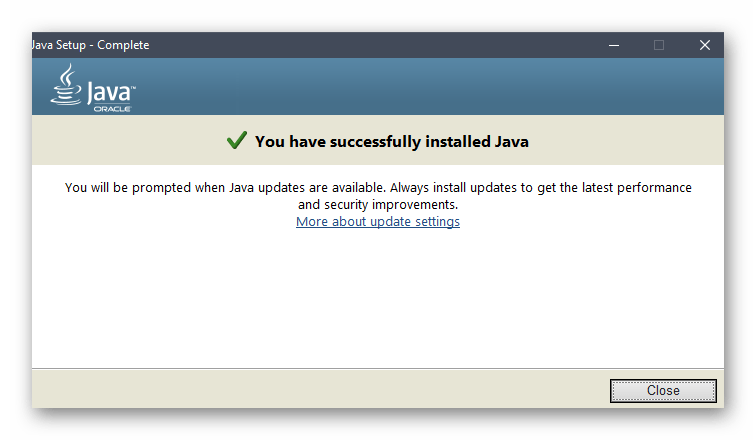
Только что вы ознакомились с двумя методами обновления Java в Windows. Как видно, осуществляется эта процедура буквально в несколько кликов и справится с ней даже начинающий пользователь, просто следуя приведенным. Отметим, что при необходимости вы можете без проблем удалить Java, чтобы потом, например, инсталлировать последнюю версию заново, что поможет избавиться от возможных проблем с функционированием этого компонента. Детальные руководства по этой теме ищите в материале ниже.
Подробнее: Удаление Java с компьютера под управлением Windows 10
Опишите, что у вас не получилось.
Наши специалисты постараются ответить максимально быстро.
Загрузка и настройка Java
Загрузить и установить этот плагин на свое устройство пользователи могут через наш тематический ресурс. В данном случае вам требуется лишь перейти по сслыке выше, выбрать соответствующую модификацию утилиты, а после приступить к ее загрузке. Стоит отметить, что скачивание запускается при переходе по специальной ссылке «Скачать Java for Windows 7 64 bit». При необходимости, вы можете поменять разрядность ОС. Впоследствии, вам предстоит монтировать софт, а также выполнить его активацию с помощью учетной записи. Также вы можете поменять некоторые параметры в настройках, чтобы оптимизировать утилиту под себя.
Способ №1 – через официальный сайт
В следующем окне нажимаем кнопку Согласиться и начать бесплатную загрузку.
Сохраняем этот файл в удобное для вас место и запускаем установку Java.
Важно! Все браузеры в момент установки приложения, должны быть закрыты. Ждем некоторое время, до появления вот такого окна, в котором необходимо нажать кнопку Install
Ждем некоторое время, до появления вот такого окна, в котором необходимо нажать кнопку Install.
В следующем окне снимаем 2 чекера и нажатием кнопки Next запускаем процесс установки приложения Java.
После его завершения появиться еще одно окно, свидетельствующее об успешном обновлении Java. В этом окне нажимаем кнопку Close.
- Игры и приложения – многие программы написаны на Java и требуют виртуальную машину для работы на вашем устройстве. Например, Java требуется для Майнкрафт, OpenOffice и многих других приложений.
- Android – каждый смартфон или устройство на операционной системе Android использует Java. Приложения и вся система написана с использованием этого языка.
- Web-приложения – также могут использовать виртуальную машину Java, для запуска игр или приложений в окне вашего браузера.
- Средства разработки, финансовые и научные приложения и многие другие применения.
Где скачать и как установить Java на компьютер
Скачать java бесплатно и на русском языке, можно на сайте разработчика, или же у нас по этим же ссылкам. Что касается версии 7, то на официальном сайте её уже не скачать, по этому файлы находят на нашем сервере. Версии 8 доступна по ссылкам, взятых с официального сайта (список ниже).
Чтоб установить себе компонент на компьютер, Вам для начала необходимо загрузить Джава нужной вам версии:
Скачать Java 7 32 bit (Update 21) Устаревшая версия, которая нужна для работы играм и приложениям выпущенным несколько лет назад, автономная
Скачать Java 7 64 bit (Update 21) Устаревшая версия, только уже для 64 бит систем, автономная
Скачать Java 8 32 bit (Update 221) Последняя версия, автономная
Скачать Java 8 64 bit (Update 221) Последняя версия, автономная
Скачать Java 8 32 и 64 bit (Update 221) Последняя версия, выпущенная после 45. Интерактивная (файлы подгрузятся нужны из интернета).
Если у Вас нет проблем с интернетом, и файл установки переносить никуда не нужно, то мы рекомендуем установить интерактивную версию. Если по какой-то причине она не устанавливается — ставьте автономную (полный пакет, со всеми файлами)
Требование к Системе:
- Java 8 для Windows 10, 8, 7, Vista, Windows Server 32/64 bit
- Java 7 для Windows 10, 8, 7, Vista, XP, Windows Server 32/64 bit
После скачивание, нужно запустить файл, нажать на кнопку Install и дождитесь окончания процесса.
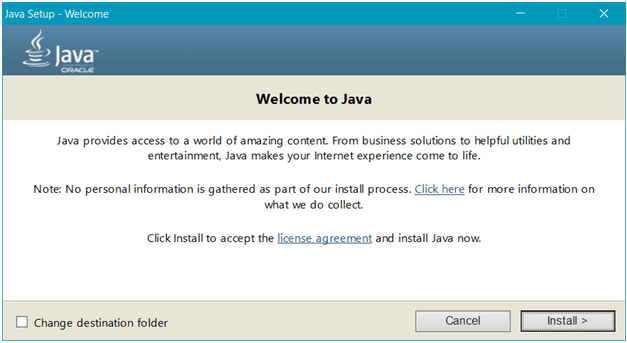
На этом установка завершена! Действительно, всё легко и просто. Не пугайтесь, что интерфейс не на русском языке, при установке вам нужно кликать интуитивно, и всё установиться само.
Потенциал платформы
Возможности Java:
- разработка ПО для смартфонов на базе Android;
- программное обеспечение для бытовой техники: «умный» дом, роботы-пылесосы, кофеварки, холодильники;
- десктопные приложения для автоматического поиска, скачивания и установки драйверов;
- фронт-энд и бэк-энд банковские электронные системы;
- серверные части приложений крупных корпораций: страховые компании, розничные сети;
- создание средств разработки;
- смарт-карты, сенсоры.
Выбор платформы зависит от назначения:
- Java Developer скачает JDK – это полный пакет компонентов, необходимых для программирования;
- рядовому пользователю достаточно JRE, содержащая вычислительную среду и набор файлов библиотек виртуальной машины Java 8 для Windows XP.
Системные требования
Скачайте виртуальную машину Java 8, если компьютер соответствует минимальным требованиям ниже.
| Операционная система | Windows XP |
| Размер ОЗУ | Не менее 128 Мб |
| Места на диске для загрузки,распаковки и обновлений | Не меньше 124 Мб |
| Процессор | Pentium 2 поколения с тактовой частотой от 669 МГц |
Как выучить Java?
Официальная документация Java
Oracle, компания, владеющая Java, публикует качественные уроки. Официальная документация освещает все функции Java и регулярно обновляется.
Примечание: единственный минус — официальная документация Java не всегда написана самым простым языком.
Рекомендуемые книги по Java
Если вы действительно хотите научиться программированию на Java, купите хорошую книгу. Конечно, 1000 страниц не прочитать за один день. Но хороший учебник поможет вам научиться программированию.
Java: Полное руководство (10-е издание)

Отличная книга для тех, кто только начинает изучать Java. Последнее издание включает все функции релиза Java 8.
В книге описано всё, что нужно знать о программировании на Java, включая синтаксис, ключевые слова и фундаментальные основы программирования, а также библиотеку API Java, апплеты Java и многое другое.
Философия Java (4-е издание)

Если вы переходите на Java с другого языка программирования, эта книга для вас. Если же вы начинаете с нуля, лучше всего читать её вместе с другой.
Java 8. Карманный справочник: Скорая помощь Java-программистам
Эта книга содержит понятные ответы на вопросы, возникающие при обучении Java программированию с нуля. Она кратко рассказывает обо всех основных концепциях Java (включая Java 9). Не хотите листать сотни страниц в поисках нужной строчки? Купите эту книгу.



