Msocache: что за папка, и можно ли ее удалить?
Содержание:
- MSOcache: что за папка?
- Для чего могут понадобиться файлы папки?
- Для чего нужен кэш, и насколько целесообразно его увеличение?
- Папка MSOcache: какие файлы содержит и как её удалить
- Офисный кэш
- Основные способы очистки кэша
- Как правильно очистить папку windows installer
- Можно ли удалить папку Package Cache из системного раздела?
- Зачем нужна папка MSOcache?
- Можно ли её удалить и как
- КАК УДАЛИТЬ ПАПКУ MSOCACHE
- Комиссии и санкции в банках за совершение операций квази-кэш
- Что такое MSOCache? Должен ли я удалить его?
- Что за папка MSOcache и откуда она взялась?
- Что такое папка FOUND.000, почему появляется и можно ли её удалить
- Папка MSOcache: какие файлы содержит и как её удалить
- WindowsApps: Что это за папка и как её удалить в Windows 10
- Как сбросить кэш сайта?
- Следует ли его удалить?
- MSOcache: что за папка?
- Как удалить папку MSOCashe
MSOcache: что за папка?
Для начала давайте посмотрим, что же собой представляет данная директория. Как говорится, не нужно быть семи пядей во лбу, чтобы разобраться с расшифровкой аббревиатуры.
Как, наверное, уже многим понятно, cache – это кэшированные файлы. Сокращение MS явно относится к названию корпорации Microsoft, ну а литера «O» – не что иное, как сокращение от программного продукта Office.
Таким образом, получаем общее значение – папка кэшированных файлов Microsoft Office. Правда, найти ее не совсем просто. Дело в том, что эта директория является скрытой. Для ее просмотра необходимо в том же Проводнике включить режим отображения скрытых файлов и папок.
Для чего могут понадобиться файлы папки?
Теперь давайте пристальнее посмотрим на объект MSOcache. Что за папка имеется у нас в данном случае, и для чего она предназначена? Все просто.
Как известно, ни один программный продукт, в том числе и приложения Microsoft Office, не застрахован от возникновения ошибок или сбоев в работе, возникающих при совершенно непредвиденных обстоятельствах. Иногда это доходит до того, что программный пакет приходится переустанавливать заново. А ведь это занимает определенное время.
Более того, если приложение настроено в связи с потребностями самого пользователя, после повторной инсталляции можно получить, так сказать, «чистый» продукт, и настраивать его придется заново.
Чтобы не заниматься такими вещами, и создана директория MSOcache. Что за папка, и для чего она нужна, спросите вы? А вот для чего. Она хранит данные для восстановления приложений MS Office. По сравнению с повторной установкой такой процесс занимает считанные минуты, в зависимости от быстродействия системы, степени повреждения того или иного приложения или типа возникающей ошибки.
Для чего нужен кэш, и насколько целесообразно его увеличение?
Начнем с того, что есть несколько видов кэша. Системный кэш, как уже понятно, используется под нужд Windows, а кэш программ предназначен для корректного функционирования приложений. Чаще всего с понятием кэша пользователи сталкиваются при работе с интернет-браузерами. Но что это такое и для чего нужно? Кэш, вне зависимости от типа, является своеобразным хранилищем временных файлов, за счет использования которых увеличивается скорость загрузки программы или открытие тех же страниц в Интернете. То есть пользователь имеет дело с неким резервируемым на жестком диске пространством, которое используется операционной системой или отдельно взятым приложением. Как увеличить системный кэш или кэш программ, пока не рассматриваем. Для начала давайте определимся, стоит ли это вообще делать? С одной стороны, нет ничего плохого в том, чтобы зарезервировать для хранения временных файлов побольше места на диске. Так думает большинство рядовых пользователей. Но на самом деле кэш можно увеличивать только до определенной степени, поскольку установка слишком большого размера приведет к тому, что системе при выполнении какой-то операции придется перебрать слишком много объектов для загрузки, пока она найдет необходимый. Соответственно, и время запуска программ существенно снизится
Кроме того, следует обратить внимание, что кэш резервируется на жестком диске, а скорость обращения к нему может существенно снижаться, например при возникновении ошибок, фрагментации файлов и т. д
Папка MSOcache: какие файлы содержит и как её удалить
Каждый пользователь компьютера должен знать хотя бы основы работы операционной системы, что необходимо не только для полноценного использования его возможностей, но и требуется в определённых профилактических вопросах, например, для предотвращения удаления тех папок и файлов, удалять которые было бы огромной ошибкой. Особенно часто пользователей интересует именно возможность удаления того или иного файла, или папки, так как вопрос освобождения места в разделе диска крайне актуален, даже если этот потенциальный прирост носит малозначительный характер. Именно о такой ситуации и пойдёт речь в рамках рассматриваемой в настоящей статье темы.
Обязательно ли наличие папки MSOcache.
Офисный кэш
Если разделить название папки на две части, то получим такие составляющие:
- MSO – сокращение от Microsoft Office;
- Cache – кэшированные данные.
Картина немного складывается. Значит речь идет о каталоге, имеющим отношение к офисному комплексу Майкрософт. Скорее всего, он установлен на Вашем компьютере, поэтому и создается соответствующая папка. При чём это никак не зависит от версии Виндовс – ситуация характерна как для устаревшей XP, так и для более новой «десятки».
Вот только мучает меня (и не только меня) вопрос – а отчего данный элемент скрыт по умолчанию? Его можно заметить только если активировать просмотр «невидимого» контента файловой системы.
Это делается — либо в «Параметрах проводника» (через панель управления), на вкладке «Вид»:
Либо же прямо в окне «Мой компьютер» выбираем «Вид» и отмечаем галочкой «Скрытые элементы».
Но зачем это нужно? Что прячет от нас Microsoft? Ничего страшного в этом нет. Далее разберёмся в назначении директории.
Основные способы очистки кэша
К счастью, существуют три основных способа, которые смогут помочь войти в конфигурацию и избежать дальнейших ошибок. Следует учитывать, что используются они для работы в клиент-серверном варианте.
Вручную
Первый способ подходит тем, кто хочет сделать все самостоятельно, не обращаясь за помощью к специалистам. Что для этого нужно выполнить:
- Запустить 1С.Предприятие.
- В окне найти меню «Настройки» и зайти в него. Там будет адрес каталога, в котором хранятся временные файлы 1С.
- Выглядеть он будет примерно так: C:\Users\User\AppData\\Roaming\\1C\1Cv8\tmplts
Папка с кешем хранится по этому адресу: C:\Users\User\AppData\Local\1C\1Cv82
- Войти в папку. В ней будут файлы с длинными непонятными именами. Это и есть кэш, который необходимо удалить.
- Перед удалением обязательно выйти из 1С, после перезагрузить компьютер.
Важно! Первый запуск после чистки кэша 1с будет происходить дольше обычного. Это произойдет, потому что программа будет создавать новые папки для хранения временных файлов
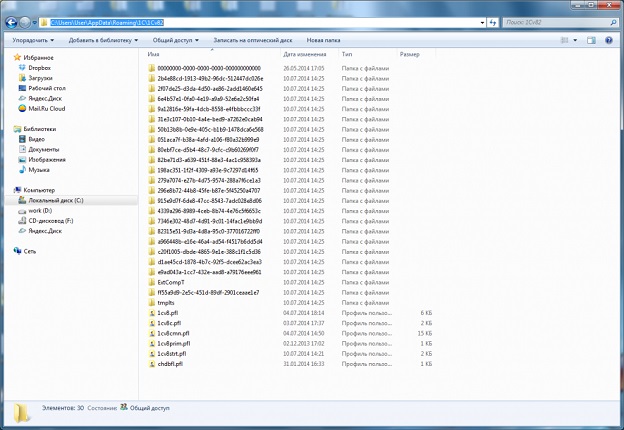 Папка с кэшем
Очистка временных файлов 1С
Второй способ тоже под силу использовать самостоятельно. Он не совсем корректен, так как временные файлы остаются на жестком диске после решения проблемы. Что же нужно сделать:
- Запустить 1С.
- Удалить базу с ошибками из списка информационных баз.
- Создать новую с тем же адресом каталога.
Таким образом создается чистая папка, так как программа считает эту информационную базу новой. Но не стоит часто обращаться к этому способу, потому что жесткий диск компьютера вскоре может быть переполнен.
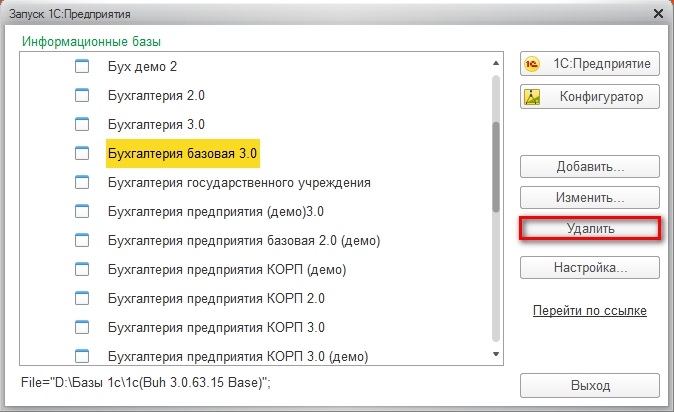 Удаление баз
Очистка с помощью параметра ClearCache
Если проблемы с запуском 1С случаются постоянно, то следует обратиться к еще одному надежному способу
Но важно учесть один момент: он действует только в режиме тонкого клиента. Как это работает:
- Запустить конфигурацию 1С.
- Выделить нужную базу в списке.
- В меню справа нажать «Изменить».
- Откроется окно, нажать «Далее».
- В следующем окне в графе «Дополнительные параметры запуска» написать: /ClearCache и нажать «Готово»
Эта операция поможет не только очистить кэш 1с. Теперь все файлы будут автоматически очищаться при каждом запуске информационной базы. Это повлияет на скорость загрузки, зато проблем с кэшем у пользователя больше не возникнет.
 ClearCache
Как правильно очистить папку windows installer
Перед всеми нашими манипуляциями, вы должны обязательно выполнить вот что:
- Создать точку восстановления системы Windows, чтобы легко можно было откатиться назад
- в случае с RDS фермой в виде виртуальной машины, можно сделать простой снапшот, и не придется делать точку восстановления в Windows
- Если первые два пункта не выполнимы, то хотя бы скопируйте ее содержимое в другое место, на случай восстановления
Для того, чтобы правильно очистить каталог C:WindowsInstaller, можно воспользоваться бесплатной утилитой PatchCleaner.
Как работает PatchCleaner. Операционная система Windows содержит список текущих установщиков и патчей, к которым можно получить доступ через вызовы WMI ( Инструментарий управления Windows ). PatchCleaner получает этот список известных файлов msi/msp и сравнивает их со всеми файлами msi/msp, которые находятся в каталоге c:WindowsInstaller. Все, что находится в папке, но не в списке, представленном окнами, считается сиротскими файлами и помечено для перемещения или удаления.
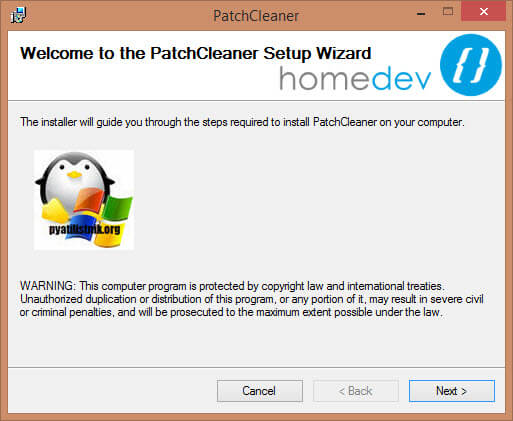
Производим установку PatchCleaner , для очистки места на RDS ферме. На пермом экране мастера установки, нажмите «Next».
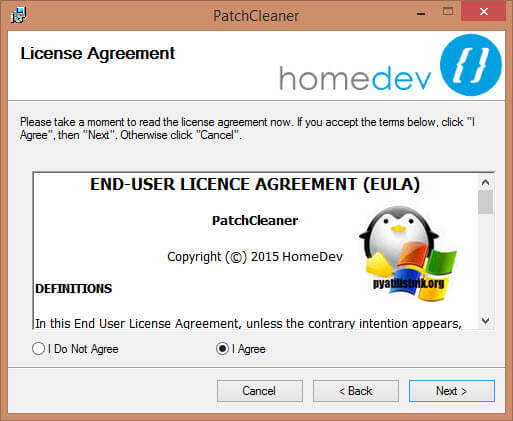
Принимаем лицензионное соглашение «I Agree»
Указываем для каких пользователей будет устанавливаться PatchCleaner.
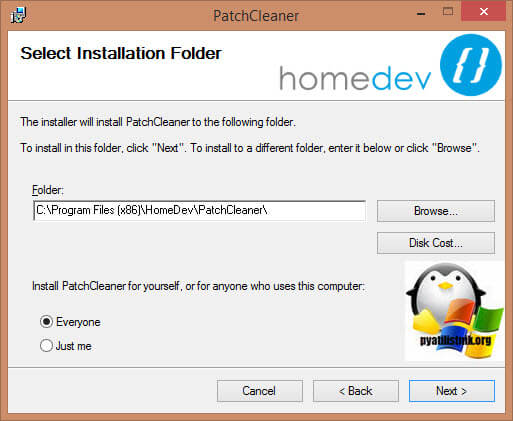
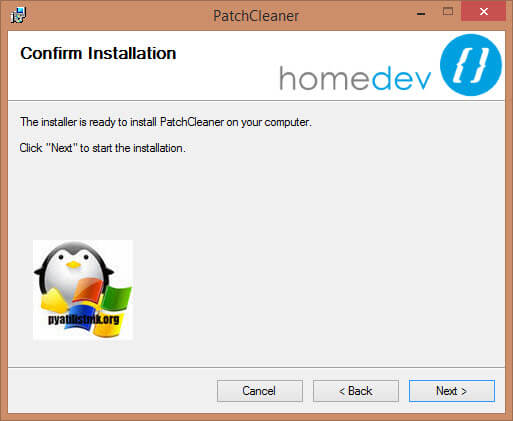
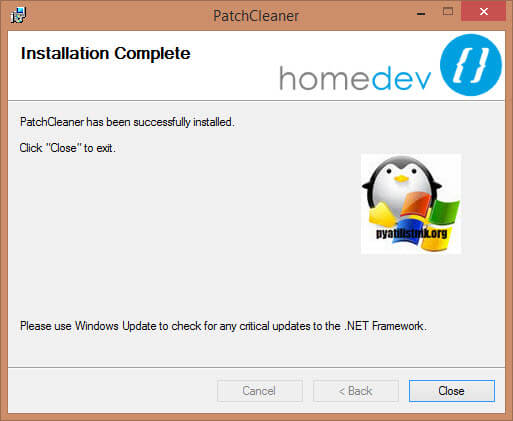
Установка PatchCleaner завершена, запускаем ее.
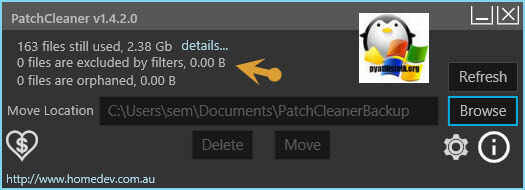
После запуска, утилита проведет сканирование. У вас будет два показателя:
- Общее количество пакетов в папке Installer
- Количество устарелых файлов
По пути Move Loction, будет делаться резервная копия, на всякий случай, можете при желании изменить данный путь.
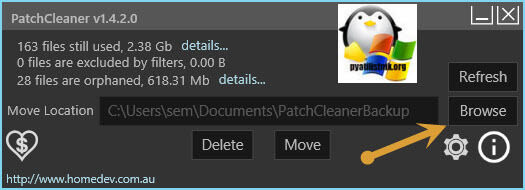
Нажав на кнопку «details», вы увидите более подробный список, устаревших пакетов msp, прочитать к каким программам, они относились.
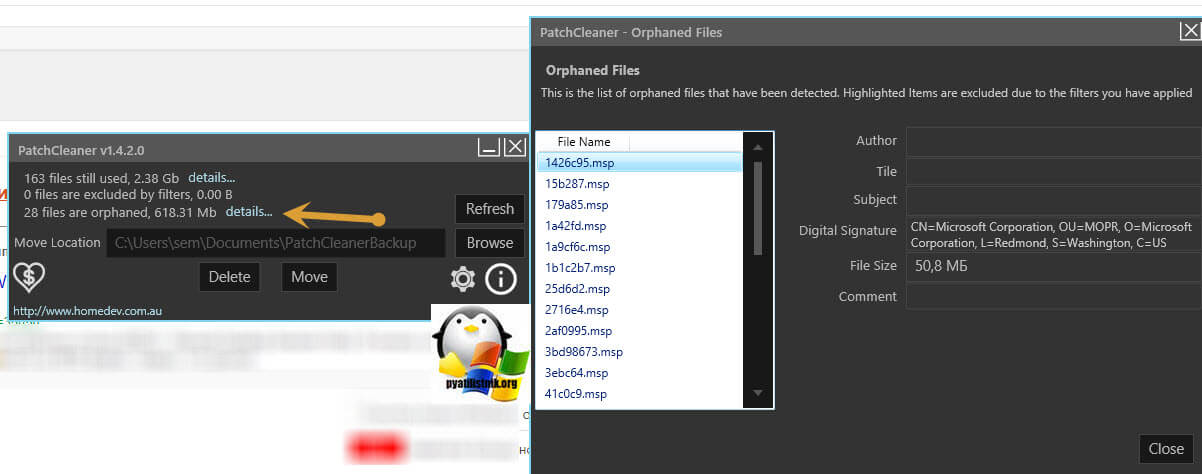
Чтобы запустить процесс освобождения дискового пространства на ферме RDS и уменьшить размер папки C:WindowsInstaller, нажмите кнопку «Move».
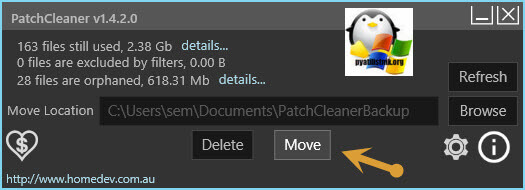
Вас спросят, хотите ли вы этого, нажимаем yes
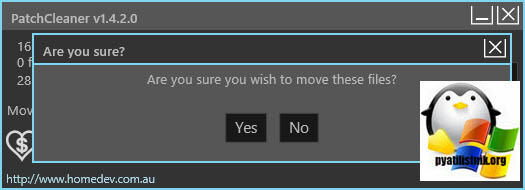
Все уменьшение папки Installer выполнено.
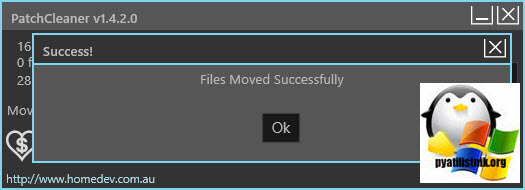
Видим, что больше в системе нет устаревших файлов.
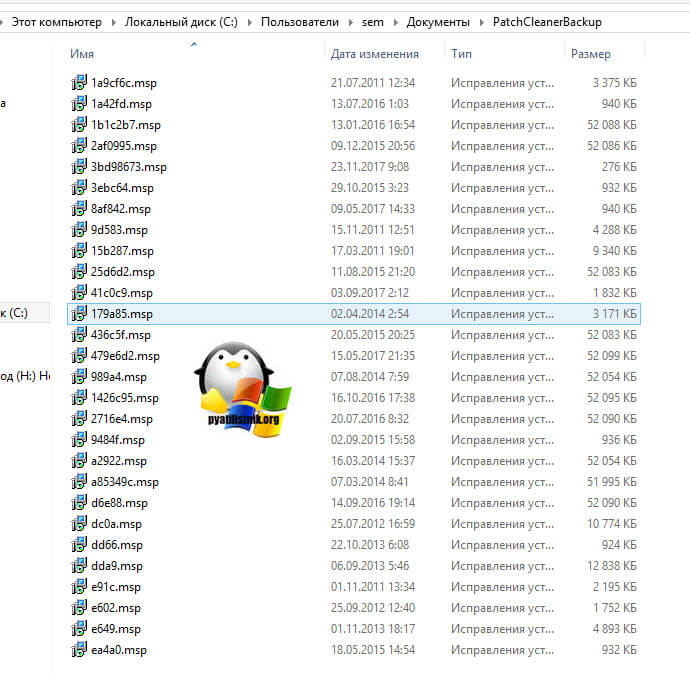
В папке с резервной копией, теперь лежат ваши устаревшие файлы.
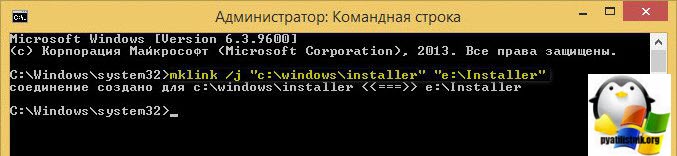
Если вы не хотите производить чистку Windows Installer, или просто боитесь это делать, но располагаете в системе другим, дополнительным диском, на котором есть свободное место, то можете перенести C:WindowsInstaller на него, для этого можно воспользоваться символическими ссылками, мы их уже использовали когда переносили OST файл в Outlook.
Предположим у меня есть еще диск E:, и на нем есть 100 гб свободного места и я бы хотел на него перенести системную папку, для этого открываем командную строку с правами администратора и вводим команду, но перед этим ОБЯЗАТЕЛЬНО, скопируйте C:WindowsInstaller в E:Installer.
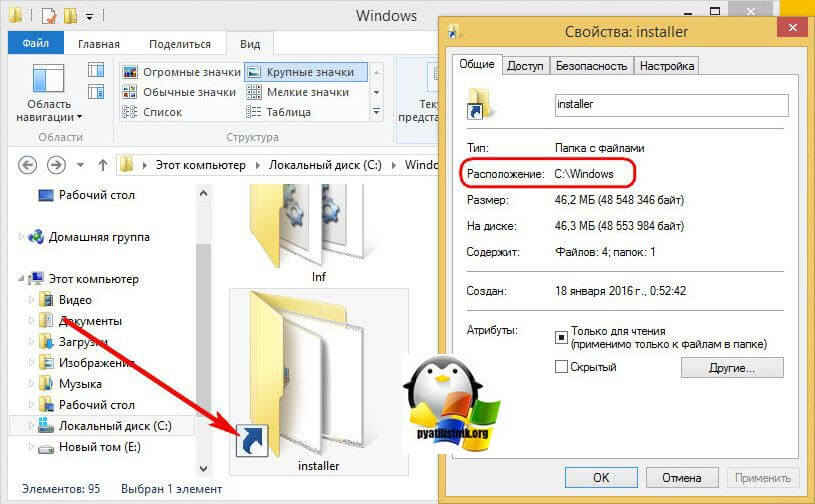
Теперь если вы зайдете в каталог C:WindowsInstaller, то увидите на папке стрелочку в левом углу, это означает, что это символическая ссылка, ведущая в другое место. Надеюсь с папкой Installer мы разобрались, и очистили часть места на RDS ферме.
Можно ли удалить папку Package Cache из системного раздела?
Теперь несколько слов об удалении. Что это за папка (Package Cache), немного разобрались. А вот для решения дальнейшей проблемы необходимо отталкиваться от рекомендаций разработчиков Visual Studio из корпорации Microsoft. Они не рекомендуют удалять этот каталог ни в коем случае.
Если же пользователь намеренно или случайно удалил эту директорию, при старте загрузки апдейтов программы он получит сообщение о том, что невозможно определить источник обновлений. То же самое уведомление появится и в ситуации, когда произошел сбой. Это и понятно: раз резервная копия отсутствует, приложение не может быть восстановлено.
Зачем нужна папка MSOcache?
Смотрите, вот открываете вы Панель управления (например через Пуск), там есть значок Программы и компоненты — запускаете его. Откроется окно со всеми программами, которые у вас стоят. Находим там Офис, нажимаем по пункту правой и там нажимаем Изменить:

И вот теперь появится окно с несколькими возможностями:

Вот чтобы все эти возможности работали в полном обьеме, папка MSOcache и нужна. И кстати таким образом работают некоторые и другие программы, просто они создают свои папки не на видном месте, а так что бы их было труднее обнаружить. Так со временем диск может становится все больше и больше
Можно ли её удалить и как
Для того чтобы ещё раз обозначить отсутствие целесообразности в удаление «MSOcache», стоит коснуться нескольких основных моментов его функционального назначения:
- В составе объектов, находящихся в данной папке, присутствуют «отложенные для установки компоненты», инсталляция которых осуществляется после обращения пользователя к ним. То есть эта особенность позволяет не держать под рукой установочный пакет «Office» или скачивать его отдельно, так как установка будет осуществляться именно из этого каталога.
- Каталог содержит в себе объекты, которые необходимы для восстановления штатной работоспособности пакета прикладных приложений в результате аварийного завершения работы компьютер, в результате вирусной активности или при любых других внештатных обстоятельствах.
Стоит ли терять подобные возможности в желании получить 1 ГБ дополнительного свободного пространства, особенно если «Office» активно используется? Определённо нет!
Но если вы всё-таки твёрдо решили осуществить удаление, то можно просто выделить её кликом мышки и выбрать «Удалить», при этом располагая правами администратора. Останется «подчистить хвосты» в «Корзине» для получения тех самых «крупиц» свободного пространства к системному разделу диска. Но это не совсем корректный выбор, так как после подобной очистки возможны определённые сбои в работе «Office». Наиболее правильным вариантом будет воспользоваться иным порядком действий:
Останется дождаться завершения работы утилиты.
КАК УДАЛИТЬ ПАПКУ MSOCACHE
Удалить msocache можно следующим способом:
Выделите папку msocache и нажмите клавишу «Del» на клавиатуре или щелкните по ней правой кнопкой, выбрав из меню «удалить». Очистите корзину для освобождения дискового пространства.

Так можно удалить папку msocache. Но вот нужно ли?
Теперь Вы знаете, что это за папка msocache, и какие файлы она в себе содержит. Удалить их или оставить — выбор за вами, но не забывайте о том, что никто не застрахован от ошибок. Если у Вас большой по объему HDD, то я рекомендую оставить эту папку. Если небольшой SSD, тогда можно задуматься об удалении папки msocache.
Комиссии и санкции в банках за совершение операций квази-кэш
В каждом банке действуют разные условия проведения операций, относимых к категории квази-кэш. Как правило, в отношении подобных транзакций кредитные организации устанавливают следующие виды санкций:
- списание дополнительных комиссий в виде фиксированных выплат или в виде определённого процента от суммы операции;
- отказ в начислении денежного кэшбэка, а также бонусных баллов и миль в рамках программы лояльности.
Применительно к кредитным картам могут вводиться и прочие дополнительные ограничения. В их числе — прекращение действия беспроцентного периода, начисление повышенных процентов на сумму транзакции по той же ставке, которая применяется при снятии наличных (например, вместо 20% по оплате товаров и услуг, при проведении операций квази-кэш начисляется 40%).
В частности, Альфа-Банк списывает комиссию за квази-кэш только по операциям, сумма которых превышает 500 рублей. В остальных случаях удерживается плата в размере:
- 1,99% от суммы (минимум 199 рублей) — по дебетовым картам;
- 5,9% от суммы (минимум 500 рублей) — по кредитным картам категории Classic;
- 4,9% от суммы (минимум 400 рублей) — по кредитным картам категории Gold;
- 3,9% от суммы (минимум 300 рублей) — по кредитным картам категорий Platinum и Black.
Причины начисления комиссий или отсутствия кэшбэка за квази-кэш операции вполне очевидны — банк заинтересован в том, чтобы клиент оплачивал покупки в магазинах. Только в этом случае кредитная организация может получить комиссионный доход от торговой точки и поделиться частью этого дохода с клиентом (в виде кэшбэка или бонусов). Операции квази-кэш так или иначе позволяют в будущем обналичить перечисленные средства, а на этом банк уже не может заработать.
К примеру, если клиент просто пополнит электронный кошелёк, кредитная организация не получит с этой операции ровным счётом ничего. Соответственно, и кэшбэк будет начислять не с чего. Именно поэтому списания с пометкой «квази-кэш» входят в перечень операций-исключений в правилах бонусных программ по банковским картам.
Оспорить комиссию, удержанную за проведение квази-кэш операции, можно только в том случае, если продавец ввёл в заблуждение покупателя либо некорректно указал основной вид экономической деятельности. Это значит, что MCC-код, загруженный в платёжный терминал, не соответствует действительности. Если оплаченная услуга по факту не относилась к категории квази-кэш, потребитель имеет право направить заявление в банк либо обратиться в судебную инстанцию. Во всех остальных случаях с высокой долей вероятности последует отказ.
Лучшие кэшбэк-карты 2021
Tinkoff Black
Тинькофф Банк
Дебетовая карта
- до 15% кэшбэка
- до 4% на остаток
- 0-99₽ за обслуживание
Подробнее
Opencard
Открытие
Дебетовая карта
- до 2,5% кэшбэка на всё
- до 4,5% на остаток
- 0₽ за обслуживание
Подробнее
Польза
Хоум Кредит Банк
Дебетовая карта
- до 5% кэшбэка
- до 5% на остаток
- 0₽ за обслуживание
Подробнее
Следите за новостями на нашем телеграм-каналеПерейти
Автор статьи: Редакция Mnogo-Kreditov.ru
Что такое MSOCache? Должен ли я удалить его?
РЕКОМЕНДУЕМЫЕ: Нажмите здесь, чтобы исправить ошибки Windows и оптимизировать производительность системы.
Однажды утром, когда вы откроете мой компьютер, вы увидите скрытая папка называется Msocache, который занимает много места на жестком диске в разделе вашего жесткого диска, который имеет много свободного места. Что это за файл Msocache? Почему это в моем компьютере? Как я могу удалить это, чтобы восстановить свободное место?
Если на вашем жестком диске установлен Microsoft Office, возможно, у вас есть скрытая папка с именем C: MSOCache. Это используется для облегчения восстановления и переустановки функций Microsoft Office, но может занимать много места на диске.
Чтобы проверить, существует ли папка MSOCache
- Сначала откройте проводник Windows. В верхнем меню выберите «Сервис», затем «Свойства папки». Откроется новое окно. Перейдите на вкладку «Вид» и откройте раздел «Скрытые файлы и папки».
- Переключитесь с «Не отображать скрытые папки или диски» на «Отображать скрытые файлы, папки и диски».
Этого достаточно, чтобы проверить, существует ли файл MSOCache в компьютерной системе.
- Откройте диск c: в проводнике Windows и убедитесь, что папка MSOCache присутствует.
- Щелкните правой кнопкой мыши папку и выберите «Свойства», чтобы отобразить размер папки на жестком диске.
Это может варьироваться от мегабайт 430, если установлен Office 2007, до мегабайт 750 для Office 2010.
Безопасно ли удалять MSOCache?
Если вы хотите удалить MSOCache, не просто удаляйте папку — она оставляет потерянные записи реестра, что может стать проблемой, если вы попытаетесь изменить установку Office в будущем. Вместо этого используйте инструмент Microsoft Local Source Source (LIS).
Теперь мы рекомендуем использовать этот инструмент для вашей ошибки. Кроме того, этот инструмент исправляет распространенные компьютерные ошибки, защищает вас от потери файлов, вредоносных программ, сбоев оборудования и оптимизирует ваш компьютер для максимальной производительности. Вы можете быстро исправить проблемы с вашим ПК и предотвратить появление других программ с этим программным обеспечением:
- Шаг 1: Скачать PC Repair & Optimizer Tool (Windows 10, 8, 7, XP, Vista — Microsoft Gold Certified).
- Шаг 2: Нажмите «Начать сканирование”, Чтобы найти проблемы реестра Windows, которые могут вызывать проблемы с ПК.
- Шаг 3: Нажмите «Починить все», Чтобы исправить все проблемы.
Чтобы переместить MSOCache на другой диск, запустите командную строку:
listool.exe move = DriveLetter
Где DriveLetter — это диск, на который вы хотите переместить кеш.
Если вы находитесь на экстренной диете, вам, возможно, придется обходиться без нее. Удаление файлов требует высоких разрешений. Это не влияет на работу приложений Office, но попытки установить новые функции не удаются.
Чтобы восстановить кэш позже, необходимо выполнить установку для восстановления Microsoft Office с установочного компакт-диска или DVD-диска. Я не могу гарантировать, что этот прием будет работать для всех версий Microsoft Office, но мне удалось удалить кэш для Microsoft Office 2010.
Альтернатива удалению папки
Большинство пользователей раздражены тем, какое место папка занимает в корневом каталоге, поэтому мы разработали альтернативу, которая требует от пользователей перемещать папку MSOCache в другой каталог без потери функциональности. Для этого мы создадим узел между двумя дисками.
- Откройте диск, на котором будет сохранена папка MSOCache, щелкните правой кнопкой мыши в любом месте и выберите параметр «Новая папка».
- Назовите папку «C (корневой каталог)» и нажмите «Enter».
- Щелкните правой кнопкой мыши папку MSOCache и выберите «Вырезать».
- Перейдите к папке «C» в другой только что созданной папке и вставьте туда папку.
- Когда копирование будет завершено, нажмите Windows + R, чтобы открыть командную строку.
- Введите «CMD» и нажмите «Enter», чтобы открыть командную строку.
- Введите «CD \» и нажмите «Enter».
- Введите следующую команду и нажмите Enter.MKLINK / J MSOCache D: \ C \ MSOCache
Введите «Выход» и нажмите «Ввод».
https://superuser.com/questions/216300/can-i-delete-msocache
РЕКОМЕНДУЕМЫЕ: Нажмите здесь, чтобы устранить ошибки Windows и оптимизировать производительность системы
CCNA, веб-разработчик, ПК для устранения неполадок
Я компьютерный энтузиаст и практикующий ИТ-специалист. У меня за плечами многолетний опыт работы в области компьютерного программирования, устранения неисправностей и ремонта оборудования. Я специализируюсь на веб-разработке и дизайне баз данных. У меня также есть сертификат CCNA для проектирования сетей и устранения неполадок.
Что за папка MSOcache и откуда она взялась?
Вы конечно может и не знаете, но вот при установке Опен Офиса (это бесплатный аналог), подобная папка тоже создается. Но потом автоматически удаляется. В случае с Майкрософт Офисом тут все немного иначе, эта папка не просто для установки, но и для изменения уже установленного Офиса. Вот такие дела
Что именно в этой папке хранится? Ну, смотрите. Установка Офиса это приличный процесс, создается куча файлов и куча папок, очень много всяких компонентов устанавливаются, регистрируются, копируются, вносятся изменения в реестр. В общем все так и должно быть. Чтобы быстрее и удобно все было устанавливать, сперва установочные компоненты извлекаются в папку C:\MSOcache, и уже оттуда запускается установка.
То есть мы уже выяснили откуда берется папка MSOcache, это после установки самого Офиса:

MSO так и расшифровывается как МайкроСофт Офис. Хотя, может немного и не так, может средняя буква S, это Setup? Ну, это уже совсем другая история
Вот, сколько эта папка весит (не так уж и много относительно самой Windows):

Внутри MSOcache есть папка All users, а в ней магические папки с непонятными названиями:

В каждой такой странной папке есть примерно что-то вроде такого:

Что это все может значить, заговор? Нет, я думаю что это просто именно те компоненты, которые могут быть доустановлены без установщика. Кстати о компонентах, вполне возможно что это имеется ввиду компоненты, о которых сказано при установке. Вот они кстати:

Что такое папка FOUND.000, почему появляется и можно ли её удалить
Иногда случается непредвиденное завершение работы Windows – выдернули из розетки, отключили электричество и т.п. При следующей загрузке система обычно запускает утилиту проверки файловой системы, которая называется ChkDsk. Эта утилита проверяет файловую систему на всех имеющихся накопителях и пытается восстановить поврежденную информацию.
И вот после успешной загрузки вы и можете обнаружить на диске некие каталоги с именем FOUND и номером. Папка FOUND.000 может появиться и на флешке, а иногда их и несколько – с номерами 001, 002 и т.д.
Иногда они довольно большие или их много, и тогда возникает вопрос, что с ними делать и можно ли их удалять, так как они явно созданы системой для каких-то своих целей.
Назначение и возможность удаления папки FOUND.000.
FOUND.000 – что это за папка и почему появляется?
Такая загадочная директория есть на большинстве компьютеров, иногда и на разных дисках и даже по нескольку штук. Дело в том, что рано или поздно любая система терпит крах и запускается с утилитой проверки файловой системы. Именно она и создаёт эти директории.
Когда ChkDsk сканирует диск и находит поврежденные сектора, то пытается прочитать из них файлы. Потом они сохраняются в директорию с названием FOUND, в файлах с названиями FILE0000.CHK, где цифры идут по порядку.
Однако они не удаляются автоматически, и пользователь может тоже попытаться что-нибудь из них извлечь. Если директория FOUND.000 появилась на системном диске C, то в ней скорее всего окажутся и некоторые системные файлы, нужные для работы Windows.
Поиск папки FOUND
Если вы прямо сейчас попробуете найти на своих дисках такие директории, то это не получится. Дело в том, что они системные и скрытые, и по умолчанию их не видно в обычном проводнике.
Конечно, если воспользоваться каким-нибудь файловым менеджером, например, Total Commander, он покажет и скрытые директории, и скрытые файлы, так же, как и обычные. Но можно и проводник настроить, чтобы он показывал всё. Для этого зайдите в панель управления и выберите «Параметры папок».
В появившемся окне на вкладке «Вид» в списке «Дополнительные параметры» снимите галочку с «Скрывать защищенные системные файлы» и включите «Показывать скрытые файлы, папки и диски». Затем нажмите «Применить» или «Ок». Теперь вы сможете открыть такие папки, как FOUND.
000 и множество других, которые до этого были не видны. Но не рекомендуем что-то в них трогать, а тем более удалять или переименовывать.
Восстановление файлов из FOUND
Так как файлы вида FILE0000.CHK представляют собой подобие архивов, то наверняка есть программы, которые могут извлечь из них что-нибудь полезное. Да, такие программы существуют, и их много. Все они имеют разные возможности, но особо на них рассчитывать не стоит – иногда они оказываются бессильны. Самые популярные:
- UnCHK – определяет 25 форматов файлов. Может их считать из CHK и сохранить в то же место, где они были до аварии. Можно добавлять новые форматы и задавать разные способы сканирования.
- CHK-Back – распознаёт 20 форматов с возможностью расширения списка. Но сохраняет извлеченную информацию не на прежнее место, а туда, куда укажет пользователь.
- CHK-Mate – распознаёт 40 расширений, в том числе музыку, изображения, почту. Сохраняет во вложенный каталог «ChkBack Results».
Повторим – даже эти мощные инструменты не гарантируют, что получится извлечь информацию даже частично, так как восстановить файлы из директорий FOUND.000 и прочих довольно сложно. Их приходится вытаскивать буквально по байтам.
Удаление FOUND или содержимого
После того, как вы попробовали что-нибудь извлечь из этих каталогов, их можно удалить. Для системы они не нужны, и она не будет больше к ним обращаться, так как утилита ChkDsk уже с ними работала.
Просто, если они существуют, и случится новая авария, создадутся новые директории с таким же названием и другими порядковыми номерами. Поэтому вы можете совершенно спокойно удалить FOUND.000 и прочие папки с таким же названием, и всё их содержимое.
Однако это может оказаться сделать не так просто – система препятствует удалению служебных папок или файлов. Обойти это можно разными способами:
- Загрузить компьютер с какого-нибудь диска или флешки с образом Live-CD и произвести удаление.
- Установить программу Unlocker, которая позволяет снимать защиту и удалять даже системные директории.
- На флешке всё проще – можно её просто отформатировать, предварительно скопировав всю нужную информацию в другое место.
Удаление этих папок никак не повлияет на работу компьютера, но иногда позволяет освободить немало дискового пространства.
Папка MSOcache: какие файлы содержит и как её удалить
Каждый пользователь компьютера должен знать хотя бы основы работы операционной системы, что необходимо не только для полноценного использования его возможностей, но и требуется в определённых профилактических вопросах, например, для предотвращения удаления тех папок и файлов, удалять которые было бы огромной ошибкой.
Особенно часто пользователей интересует именно возможность удаления того или иного файла, или папки, так как вопрос освобождения места в разделе диска крайне актуален, даже если этот потенциальный прирост носит малозначительный характер. Именно о такой ситуации и пойдёт речь в рамках рассматриваемой в настоящей статье темы.
Обязательно ли наличие папки MSOcache.
Для чего нужна папка MSOcache и где она находится
Итак, папка «MSOcache» — это, как уже можно было догадаться, сокращение от «Microsoft Office Cache», то есть это кэшированные данные, образовавшиеся в рамках работы пакета прикладных приложений «Office». Соответственно, если у вас возник подобный вопрос, то на используемом компьютере имеется и используется данное приложение, поэтому и вопрос о целесообразности удаления этой папки можно пока оставить в подвешенном состоянии. Для того чтобы найти и получить доступ к папке «MSOcache», потребуется сделать следующее:
Откройте «Проводник Windows».
Перейдите на вкладку «Вид» (View).
Обратите внимание на блок «Показать или скрыть».
Установите галочку в строке «Скрытые элементы» (Hidden items).
Откройте раздел, на котором у вас установлена операционная система.
Среди представленных там папок найдите «MSOcache», икона которой будет соответствующим образом затемнена.
В обычном состоянии вес данной папки составляет не более 1 ГБ поэтому, забегая вперёд, существенной пользы от её удаления достичь не получится.
Можно ли её удалить и как
Для того чтобы ещё раз обозначить отсутствие целесообразности в удаление «MSOcache», стоит коснуться нескольких основных моментов его функционального назначения:
- В составе объектов, находящихся в данной папке, присутствуют «отложенные для установки компоненты», инсталляция которых осуществляется после обращения пользователя к ним. То есть эта особенность позволяет не держать под рукой установочный пакет «Office» или скачивать его отдельно, так как установка будет осуществляться именно из этого каталога.
- Каталог содержит в себе объекты, которые необходимы для восстановления штатной работоспособности пакета прикладных приложений в результате аварийного завершения работы компьютер, в результате вирусной активности или при любых других внештатных обстоятельствах.
Стоит ли терять подобные возможности в желании получить 1 ГБ дополнительного свободного пространства, особенно если «Office» активно используется? Определённо нет!
Но если вы всё-таки твёрдо решили осуществить удаление, то можно просто выделить её кликом мышки и выбрать «Удалить», при этом располагая правами администратора. Останется «подчистить хвосты» в «Корзине» для получения тех самых «крупиц» свободного пространства к системному разделу диска. Но это не совсем корректный выбор, так как после подобной очистки возможны определённые сбои в работе «Office». Наиболее правильным вариантом будет воспользоваться иным порядком действий:
- Нажмите на комбинацию клавиш «WIN+R» и выполните команду «Cleanmgr».
- Выберите системный раздел и нажмите «ОК».
- Кликните по кнопке «Очистить системные файлы».
- Снова выберите системные раздел.
- Отметьте галочкой «Файлы установки Windows» и нажмите «ОК».
Останется дождаться завершения работы утилиты.
WindowsApps: Что это за папка и как её удалить в Windows 10
На диске с Windows, есть много папок, к которым вы не можете получить доступ и удалить их. Обычно это системные папки, удаление или изменение которых может привести к поломке самой системы. Некоторые из этих защищенных папок могут быть удалены без повреждения Windows. Папка WindowsApps является одной из таких. Вас наверняка интересует, что это за папка WindowsApps? В этой папке находятся приложения UWP — это те приложения, которые скачиваются из магазина Windows 10. Приложения UWP можно установить или перенести на любой диск вашей системы. Это означает, что если вы когда-либо устанавливали приложение на диск, отличный от Windows, у него будет папка WindowsApps. При удалении папки WindowsApp вам будет писать ошибку «отказано в доступе». Нужно просто получить доступ к этой папке, что мы и сделаем.
Как сбросить кэш сайта?
Теперь самое интересное, как сбросить кэш сайта. Нужно открыть сам сайт и требуемую страницу. Нажимаем кнопку «Обновить» в окне браузера или делаем это с помощью кнопки F5. В случае, когда этого недостаточно для сброса кэша, то есть ещё несколько вариантов проведения этой процедуры.

В момент нахождения на странице сайта зажмите клавиши «Ctrl+F5». Команда предназначена для абсолютного сброса кэша и полной перезагрузки сайта вновь. Данный способ универсален и его используют в случае проблем с кэшем проектов.
Для специальных плагинов и модулей для CMS требуется в целом скидывать кэш проектов из админ-панели сайта. Все это происходит в индивидуальном порядке, так что не стесняйтесь обращаться за помощью к разработчику. Конечно, если Вы знаете, что такое KPI, то это уже совершенно другое дело, играющее в Вашу пользу.
Следует ли его удалить?
Настоятельно рекомендуется, чтобы вы припев из удаление папку, потому что, если вы это сделаете, Microsoft Office может потерять способность восстанавливать или исправлять программу. После удаления установочный диск будет требоваться каждый раз, когда будет производиться исправление или ремонт. Кроме того, даже если вы удалите папку обычными способами, в реестре останется множество записей, которые необходимо будет отсортировать, чтобы она работала должным образом.
Источники
- https://noviykomp.ru/windows/msocache-chto-za-papka-na-kompyutere-mozhno-li-udalit
- https://prooneplus.ru/other/msocache-cto-za-papka-i-mozno-li-ee-udalit-bez-posledstvij
- https://rjalka.ru/bezopasno-li-udalyat-papku-msocache/
- https://cena5.ru/chto-za-papka-msocache-i-otkuda-ona-vzyalas-msocache-chto-za-papka-i-mozhno-li-ee.html
- https://ru.tornadocomputers.com/what-is-msocache
- https://pro-smartfon.ru/msocache-chto-jeto-za-programma/
MSOcache: что за папка?
Для начала давайте посмотрим, что же собой представляет данная директория. Как говорится, не нужно быть семи пядей во лбу, чтобы разобраться с расшифровкой аббревиатуры.
Как, наверное, уже многим понятно, cache — это кэшированные файлы. Сокращение MS явно относится к названию корпорации Microsoft, ну а литера «O» — не что иное, как сокращение от программного продукта Office.
Таким образом, получаем общее значение — папка кэшированных файлов Microsoft Office. Правда, найти ее не совсем просто. Дело в том, что эта директория является скрытой. Для ее просмотра необходимо в том же Проводнике включить режим отображения скрытых файлов и папок.
Как удалить папку MSOCashe
Теперь мы знаем, в каких случаях папка MSOCashe бесполезна, перейдем к ее удалению. Папка MSOCache обычно весит от одного до двух ГБ, настоятельно рекомендуем ее удалить, особенно если есть уверенность в том, что она не пригодится в дальнейшем. Это можно сделать двумя способами, вручную или при помощи очистки диска.
Первый способ удалить папку MSOCashe:
- Запускаем очистку диска, в котором она находится.
- Оставляем галочку возле пункта «файлы установки Office».
- Нажимаем ОК.
- В появившемся окне подтверждаем действие, нажав кнопку «да».
Способ подойдёт не всем, его стоит попробовать перед тем, как перейти ко второму.
Если первый способ не помогает (нет пункта «файлы установки Office»), используем второй:
- Через проводник открываем раздел, где находится папка MSOCashe.
- Выбираем ее и полностью удаляем, используя сочетание клавиш «Shift+DEL».
- Подтверждаем удаление.
Второй способ намного проще, но его нужно использовать, только в том случае, если не удается задействовать первый. Перед использованием второго способа лучше создать контрольную точку восстановления, так как он может привести к неисправной работе некоторых приложений MS Office.
Это вся информация, которая может понадобится пользователю о папке MSOCashe, также стоит отметить, что иногда таких папок может быть две, по одной в каждом разделе жесткого диска.




