Как подключить и использовать клавиатуру и мышь на ps4
Содержание:
- Проблемы с играми на PlayStation 4
- Игры, которые поддерживают клавиатуру и мышь
- Другие способы
- Использование набора Hori Tac Pro
- Как подключить клавиатуру и мышь к PS4
- Подключение максимально простое
- Подключение клавиатуры и мыши к ps4: что потребуется, пошагово
- XIM4 что это и как работает
- Нет, это не читерство
- Как подключить беспроводную клавиатуру или мышь к PS4?
- Что делать, если вы хотите использовать контроллер, отличный от PS4?
- Как подключить наушники к PS4 через Bluetooth, джойстик, USB?
Проблемы с играми на PlayStation 4
С положительной стороны игра с адаптером преобразования, как Xim4 так же просто, как подключение мыши и клавиатуры к USB-концентратору. Просто подключите их к адаптеру, подключите адаптер к PS4, и вам должно быть хорошо.
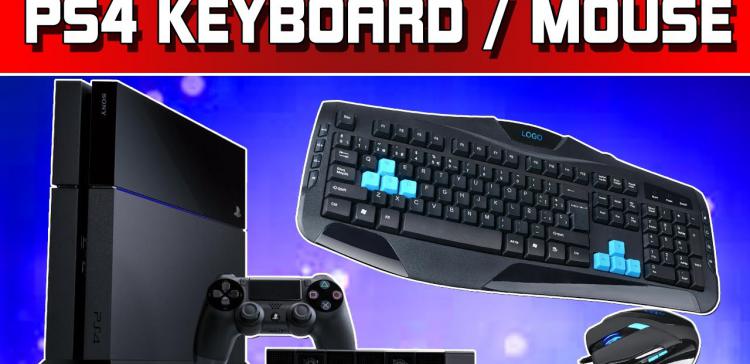
Консоли очень сильно отличаются от компьютера, не только играми, но и игровым опытом. Ведь манипуляторы у них совершенно разные, ощущения от игры перед большим телевизором на диване с геймпадом в руках разительным образом отличаются от таковых, когда сидишь перед монитором на стуле, а под руками красуются мышь и клавиатура. Первый вариант, подразумевающий использование PlayStation 4, больше подходит для отдыха, никакого тебе напряжения – сидишь и стреляешь/гоняешь/забиваешь (нужное подчеркнуть). Компьютер больше годится для хардкорного гейминга, когда каждое движение и секунда на счету, а также требуется наличие огромного количества кнопок и максимально точных манипуляторов, ничего лучше мыши и клавиатуры на сегодня придумать не удалось под эти задачи.
Геймпад от приставки Sony PlayStation 4 больше годится как раз для веселья, «скила» здесь нет, а играть в шутеры без помощи практически невозможно (когда работает «автодоводка» или «прилипание» — прицел сам фиксируется на определенной области, не вынуждая вас делать микродвижения «грибочками»). Геймеры есть разные, одних полностью удовлетворяет консоль, других – привычная мышка с клавой, но есть и третий тип игроков, имея компьютер они все-равно купят себе геймпад для некоторых типов игр – действительно, в спортивных игрушках или гонках он показывает себя с гораздо лучшей стороны. А имея консоль – захотят подключить туда «привычные» манипуляторы, которые использовались им до этого на обычном персональном компьютере. Так есть ли смысл подключать мышь и клавиатуру к PlayStation 4? Сразу скажем – что сделать это возможно и мы позже продемонстрируем, как именно, но в большинстве случаев проблемы «надуманные».
PlayStation 4 создавалась для игры на геймпаде, как и любая другая консоль, поэтому не стоит портить себе жизнь всякими «костылями», портящими впечатление и ощущения от игрушек. По нашему мнению – мышь и клавиатура для PS 4 попросту не нужна, зачастую приставка стоит в гостиной и банально неудобно сидеть посреди комнаты за столиком с этими манипуляторами, уставившись с близкого расстояния в большой телевизор.
Игры, которые поддерживают клавиатуру и мышь
К сожалению, список игр Playstation 4, которые официально поддерживают клавиатуру и мышь, очень короткая. При этом использование клавиатуры и мыши с этими названиями может значительно улучшить вашу игру.
Final Fantasy XIV
- Air Combat Simulation
- War Thunder
- Paragon
- Elder Scrolls Online *
- Neverwinter *
- DC Universe Online *
* Примечание: эти заголовки поддерживают только использование клавиатуры.
Хотя список игр, официально поддерживающих использование мыши и клавиатуры, ограничен, существуют способы использования клавиатуры и мыши в вашей любимой игре. Сторонние продукты, такие как адаптер Xim 4 и адаптер Xim Apex, позволят вам использовать мышь и клавиатуру практически для любой игры.
Однако перед покупкой следует предостеречь: использование клавиатуры и мыши в играх, которые их не поддерживают, может привести к блокировке вашего аккаунта. Это потому, что использование мыши и клавиатуры может быть несправедливым преимуществом по сравнению с игроками, использующими контроллер. Вы были предупреждены.
Просмотров:
157
Рубрика: Советы и рекомендации
Другие способы
Если вы не готовы заплатить круглую сумму за фирменный девайс, имеет смысл разобраться, как подключить мышь и обычную компьютерную клавиатуру, если это вообще возможно. Ожидать от Сони специальных прошивок, поддерживающих любые устройства ввода, вряд ли стоит, это противоречит их политике. Они предложили вам комфортное решение и выгодный для себя продукт.
Можно подключить мышку и клавиатуру напрямую через USB, но:
- клава не будет работать во многих играх, хоть и сразу будет распознана консолью;
- мышка, скорее всего, вообще не будет корректно работать.
Единственным способом в этом случае является использование адаптера XIM4. Он позволяет подключать мышки и клавы к приставкам PS4 и Xbox One , консолям предыдущего поколения и использовать джойстики от PS на XBox и наоборот.
Такое полезное устройство стоит порядка 12–14 тысяч рублей, что ещё дороже, чем рассмотренный выше комплект устройств. Плюсом, конечно, будет универсальность. Если у вас дома несколько приставок, то с помощью XIM4 вы сможете подключаться к любой из них. Имеет ли смысл такая покупка, решать вам. Ниже приведена инструкция, как подключить клавиатуру и мышь к PS4, используя XIM4:
Как видите, способ тоже не самый простой, необходима дополнительная настройка, а финансовой экономии никакой вы не получите. Без каких-либо адаптеров работоспособность обычных клавиатур и мышек не гарантирована. Можете попробовать, какие-то игры будут поддерживать, какие-то нет.
Если же вы хотите стабильно и комфортно играть в шутеры на консоли, а не мучиться с геймпадом, то приобретите комплект Hori Tactical Assault Commander. Он не требует вообще никаких настроек и установок, просто подключаешь и играешь. Единственное, что вам потребуется, как, впрочем, и на геймпаде, это настроить режимы и профили управления, как вам удобно.
Консоли очень сильно отличаются от компьютера, не только играми, но и игровым опытом. Ведь манипуляторы у них совершенно разные, ощущения от игры перед большим телевизором на диване с геймпадом в руках разительным образом отличаются от таковых, когда сидишь перед монитором на стуле, а под руками красуются мышь и клавиатура. Первый вариант, подразумевающий использование PlayStation 4, больше подходит для отдыха, никакого тебе напряжения – сидишь и стреляешь/гоняешь/забиваешь (нужное подчеркнуть). Компьютер больше годится для хардкорного гейминга, когда каждое движение и секунда на счету, а также требуется наличие огромного количества кнопок и максимально точных манипуляторов, ничего лучше мыши и клавиатуры на сегодня придумать не удалось под эти задачи.
Геймпад от приставки Sony PlayStation 4 больше годится как раз для веселья, «скила» здесь нет, а играть в шутеры без помощи практически невозможно (когда работает «автодоводка» или «прилипание» — прицел сам фиксируется на определенной области, не вынуждая вас делать микродвижения «грибочками»). Геймеры есть разные, одних полностью удовлетворяет консоль, других – привычная мышка с клавой, но есть и третий тип игроков, имея компьютер они все-равно купят себе геймпад для некоторых типов игр – действительно, в спортивных игрушках или гонках он показывает себя с гораздо лучшей стороны. А имея консоль – захотят подключить туда «привычные» манипуляторы, которые использовались им до этого на обычном персональном компьютере. Так есть ли смысл подключать мышь и клавиатуру к PlayStation 4? Сразу скажем – что сделать это возможно и мы позже продемонстрируем, как именно, но в большинстве случаев проблемы «надуманные».
Использование набора Hori Tac Pro
Hori Tactical Assault Commander — это фирменные клавиатура и мышь для PS4 от японской компании Hori. Мышь внешне не сильно отличается от обычной компьютерной, слева сбоку имеются 4 вспомогательные кнопки. Она может работать в режимах «Снайпер» и «Передвижение», в зависимости это этого настраивается чувствительность. Оптический сенсор имеет чувствительность до 3200 dpi. При желании можно заменить эту мышку любой другой и подключить её к ПС4 через USB.
Отдельно стоит сказать о клавиатуре. Она имеет необычный урезанный вид и мало похожа на стандартную компьютерную клаву, разве что наличием клавиш. Дизайн создан так, чтобы можно было удобно положить её под левую руку, под большим пальцем сбоку расположена кнопка «крест» и стик. Клавиатура позволяет настроить 3 различных профиля под разный стиль игры.
Основной плюс набора в том, что, по утверждению разработчиков, он будет работать абсолютно во всех играх. Минусом, пожалуй, является только его цена, порядка 12000 рублей в российских магазинах. Несомненно, игроки с таким девайсом в управлении получат преимущество над теми, кто использует стандартные контроллеры.
Подключается весь этот комплект просто к портам USB на консоли PS4. Больше никаких действий производить не требуется: подсоединили и играете. Клава и мышь обладают 3-метровым кабелем, этого более чем достаточно для комфортной игры.
Полезная информация по использованию мыши:
- Левая и правая кнопка мыши — это L2 и R2 на контроллере.
- Колёсико — это прокрутка, или R
- Кнопки под колёсиком уменьшают или увеличивают чувствительность.
- Ближние к запястью две кнопки сбоку — это L1 и R
- Самая ближняя кнопка к краю — это «квадрат», а следующая — Options, то есть переключение режимов.
Некоторая информация по клавиатуре:
- В основной части клавиатуры располагаются кнопки управления.
- Справа сбоку стик и «крест».
- На правой боковине кнопки переключения режимов.
Вы можете заменить мышь на обычную, но совместимость с любой мышкой не гарантируется. Таково наилучшее решение, как играть в консольные игры при помощи клавиш и мышки.
Как подключить клавиатуру и мышь к PS4
Итак, у нас есть три случая:
- подключение по USB;
- подключение по Bluetooth;
- официальный набор Hori Tac Pro.
С последним разобраться проще всего — достаточно подсоединить устройства через USB, и они будут работать. Вам не нужно ни ждать установки драйверов, ни настраивать кейпад или мышь. А вот при отсутствии такого комплекта, возможно, придётся немного заморочиться.
Подключение по USB или Bluetooth
Итак, у вас есть клавиатура и\или мышь с USB или Bluetooth-интерфейсами. Однако PS4 не понимает, как работают такие устройства — она воспринимает движения стиков на геймпаде, а не движения мыши или нажатия кнопок на клавиатуре. Можно ли это как-то поправить? Можно — достаточно просто «перевести» движения мыши на понятный для консоли язык геймпада. И для этого необходимо воспользоваться эмулятором — небольшим переходником. Сейчас их не так много на рынке, один из самых популярных — Xim Apex (стоимость от 7 000 рублей). Есть также модели Dominator, Reasnow, Drive Hub. Различаются они, помимо цен, количеством подключаемых устройств, точностью передачи данных. Xim Apex поддерживает до трёх одновременных подключений, поэтому для нашей цели он подходит идеально.
Без такого эмулятора не получится «научить» PS4 работать с обычной клавиатурой и мышкой
Купив эмулятор, приступим к работе:
- Подключите через USB эмулятор к компьютеру (не к консоли!).
- Скачайте прошивку на официальном сайте эмулятора. Сайт будет указан на коробке или в инструкции к эмулятору. Для Xim Apex, например, прошивка можно скачать здесь: https://community.xim.tech/index.php?topic=66767.0.
- Прошивка упакована в .exe-файл (или .app для Mac OS X). Выполните его, чтобы обновить ПО эмулятора.
- Пока эмулятор обновляется, откройте настройки консоли — «Устройства» — «Контроллеры» и включите опцию «Работа по USB». Этот шаг нужно выполнить даже в том случае, если у вас Bluetooth-клавиатура, потому что эмулятор-то всё равно будет подключён к USB.
- После окончания обновления подключите эмулятор к консоли, а к эмулятору — клавиатуру и мышь (при желании и геймпад). Если у вас Bluetooth-устройства, то подключите к эмулятору их хосты (маленькие «флешки»).
- Эмулятор замигает красным светом. Он готов к работе, но пока не настроен.
- Для настройки скачаем бесплатное приложение Xim Apex Manager — оно доступно в App Store и Google Play.
- Включите на телефоне Bluetooth и откройте приложение. Эмулятор автоматически соединится с вашим смартфоном.
- Выберите игру, в которую вы собираетесь играть (да, для каждой игры придётся настроить отдельный профиль) и коснитесь её. Приложение сохранит настройку чувствительности. После этого мышь и клавиатура начнут работать.
Видео: подключение клавиатуры и мышки с помощью эмуляторов
Даже если у вас нет возможности или желания покупать официальные клавиатуры и мыши для PS4, всегда можно найти выход. После такого подключения ваша точность стрельбы наверняка увеличится — всё-таки геймпады не лучшим образом подходят для шутеров.
Подключение максимально простое
PlayStation 5 поддерживает дополнительные устройства ввода «из коробки».
Моя беспроводная мышь управляется с помощью подключенного в консоль USB‑A передатчика, у новой Genius Slimstar 126 соединение тоже через этот разъём.
Инженеры приставки будто специально для этого сделали ровно два таких порта сзади по аналогии с ПК, воткнул их туда.
Приставка сразу выдала окошко, которое уточняет, мой или гостевой профиль будет управлять новым устройством. Точно такое же появляется, если активировать рядом геймпад.
Иконки отоборажают, что подключено три устройства: мышь, геймпад и клавиатура. Не идеально, но разберётесь
Основное меню PlayStation поддерживает только джойстик, так что игру придётся включить именно им. А после этого всё зависит только от разработчика каждого отдельного проекта.
В Fortnite, например, DualSense можно сразу отложить и выбирать пункты мышью.
Подключение клавиатуры и мыши к ps4: что потребуется, пошагово
Еще совсем недавно функция подключения клавиатуры и мыши к приставке ps4 была доступна всего лишь в двух играх. Геймпады, входящие в комплект, отлично подходят для симуляторов, файтингов и других жанров, но абсолютно не годятся для шутеров. Проблема была решена компанией Sony появлением в августе 2020 года специального набора HORI TAC Pro. Он состоит из мини-клавиатуры и мыши, благодаря которым подключение к ПК под Windows стало возможным для любой игры.
Как подключить клавиатуру и мышу к ps4
Урезанная клавиатура имеет ограниченную функциональность, не похожа на компьютерную. Мышка адаптирована под игру на консоли, она продается в комплекте со специальным девайсом. Для консольной клавиатуры такой формат стал идеальным. Пользоваться мышью очень удобно.
Однако некоторых геймеров такой вариант не удовлетворил из-за ограниченной функциональности и небольшого числа команд. Для шутеров привычнее обычная полноценная клавиатура ПК с мышью
Компания Sony известна повышенным вниманием к самым мелким деталям. Поэтому в ps4 изначально была предусмотрена поддержка сторонних устройств для управления
С помощью клавиатуры и мыши ПК можно играть только в некоторые игры, в основном, фритуплейные (Free-to-play), в частности: World of Tanks, Smite, War Thunder, Paragon.
Подключение к мыши ps4: пошагово
Использовать мышь с ps4 можно крайне ограничено. Она быстро определяется консолью при подключении и работает только в нескольких играх, загружаемых и на приставку, и на персональный компьютер. Работать с мышью в шутер вариантах намного легче, учитывая скорость игры, чем на геймпаде.
Одним из вариантов является подключение через девайсы XIM4,XIM APEX, CronusMAX и подобные им. С помощью гаджета мышь подключается к консоли с возможностью настройки их работы в любых играх и приложениях. Настройка включает множество операций по выбору профиля, но может закончиться некорректным поведением подключенных устройств.
Чтобы подключить мышь через XIM APEX необходимо:
- Зайти через ПК на сайт XIM APEX, скачать последнее обновление прошивки, обновить устройство XIM APEX.
- В разъемы устройства подключить мышь, клавиатуру, геймпад.
- Подключить XIM APEX к консоли.
- Мигающий красный индикатор на XIM APEX сигнализирует о готовности устройства к работе.
- На консоли выставить опцию «работа через провод».
- Для настройки скачать на смартфон приложение XIM APEX Manager.
- Выбрать режим настройки: новичок или эксперт.
- Для каждой игры отдельное поведение мыши, поэтому из списка необходимо выбрать игру и сохранить настройки.
- В настройках самой игры найти параметр «чувствительность» и выставить его на максимум.
Подключить мышь можно и без использования специальных гаджетов. Процесс включает два основных этапа:
- Подключить устройство к порту USB на передней панели консоли ps4;
- На экране компьютера появляется ярлык, информирующий о подключении дополнительного устройства.
Подключение клавиатуры к ps4: пошагово
Подключив клавиатуру к пс4, можно быстро напечатать текст, с которым смогут ознакомиться все члены команды. Устаревшие и специфические модели не будут распознаваться приставкой. Для игры необходимо приобрести новую модель. Подключить устройство можно через девайсы, описанные для подключения мыши.
Без девайсов процесс подключения происходит за 2 шага:
- Подключить устройство к консоли через свободный разъем USB.
- На экране компьютера появляется ярлык с информацией о подключении дополнительного устройства.
Если значок о подключении не появился, это значит, что ps4 не распознает подключенный тип оборудования. Для подключения беспроводной клавиатуры необходимо:
- Войти в меню ps4, выбрать «Настройки».
- Найти «Устройства».
- Выбрать «Bluetooth – устройства».
- Из списка «Устройства управления компьютером по Bluetooth» найти название устройства — клавиатуры.
- При требовании ввести код набрать «0000».
Таким же образом подключается беспроводная мышь. Большинство беспроводных клавиатур подходят для работы с консолью (это относится и к мышкам). В некоторых ps4 для подключения к ПК присутствует один разъем USB для комбинированного блока клавиатура + мышь. Консоль выбирает одно из устройств, в большинстве случаев клавиатуру.
setafi.com
XIM4 что это и как работает
Есть вариант, как можно подключить мышь и клавиатуру к Sony PlayStation 4 с полной поддержкой, но он очень сложный. Так называемые «моддеры» разработали специальное устройство, стоимость которого составляет порядка 50 долларов (с доставкой – куда больше, особенно если речь идет про Россию, никакой гарантии вам естественно не предоставят).
Название гаджета XIM4 – он позволяет подключить клавиатуру и мышь к PS 4, а также настроить оные в любых играх и приложениях на свой вкус, по сути – использование подобного девайса в каком-нибудь шутере сойдет за «читерство», так как даже у новичка имеется огромное преимущество перед теми, кто играет с геймпада. Настраивается все с помощью смартфона на Android и специальной программы. Сложность состоит в куче операций, каждый раз придется выбирать профиль, подключать все, и далеко не факт, что гаджет долго проработает, плюс не везде мышь и клавиатура ведут себя корректно. Способ, безусловно, новый и интересный, однако для использования не рекомендуем – уж очень все это рискованно и неудобно!
Мы советуем вам не тратить собственные нервы, деньги и силы, а просто привыкнуть к управлению с геймпада, на это потребуется не так много времени. Зато потом можно будет получать лишь удовольствие от игры, не переживая, что какой-то дополнительный аксессуар, вроде XIM4, может сломаться в самый неподходящий для этого момент.
PlayStation
Легально подключить клавиатуру и мышь к PS3 и PS4 было можно и раньше, но нужна была соответствующая программная поддержка со стороны игр. А она встречалась нечасто. К примеру, на PS4 список таких игр включает Final Fantasy XIV и War Thunder. По сути, обычные клавиатура и мышь могут пригодиться разве что при брожении по вебу. А вот новый набор, утверждает Sony, идеально работает во всех играх.
Соломоновым решением для любителей доминировать в консольном CoD был продукт XIM4 , являющийся, по сути, переходником между консолью и периферией. Но его абсолютно негуманная цена от 14 000 ₽ (а в некоторые периоды и до 400 $) делала данное решение весьма сомнительным и уж точно не массовым. Плюс, кроме переходника была необходима еще и сама мышь и клавиатура, а настройка и обновление ПО отметала еще часть аудитории.
Теперь же один из двух главных производителей консолей в мире лицензирует специальный набор производства Hori, состоящий из мини-клавиатуры и мыши, который plug and play подключается ко всем актуальным платформам компании (PS3 и PS4). Также он работает на ПК под Windows.
Отдельно стоит отметить утверждение со стороны Sony, что новый набор будет полноценно поддерживать все игры на их консолях без каких-либо проблем. Из описания:
Набор HORI Tactical Assault Commander Pro
Если на ПК подобные клавиатуры не являются окончательно приемлемыми из-за ограниченной функциональности, то для консолей подобный формат чуть ли не идеален, так как общее число команд невелико, а окна текстового чата даже в онлайн-играх на консолях просто нет. Также клавиатура из набора полностью программируема, исходя из фото, еще и имеет возможности сохранять профили и физически между ними переключаться (по всей видимости, для тонкой настройки в разных играх).
Чем мог быть вызван подобный шаг со стороны Sony?
Во-первых, как бы не защищали сторонники геймпадов своих любимцев, для шутеров они абсолютно не предназначены, что выливалось в ряд проблем для разработчиков в том числе. Наиболее показательной является ситуация с раздельными серверами для одних и тех же тайтлов на ПК-платформе и на консолях: игроки на клавиатуре и мыши ожидаемо изничтожают игроков на геймпадах за редкими исключениями.
Во-вторых, продажа этого комплекта не только может принести Sony дополнительный источник дохода, но также повысит продажи шутеров, которые владельцы набора TAC Pro уже с чистой совестью начнут скупать. Учитывая стоимость премиальных тайтлов на уровне 60 USD, решение неплохое.
Возможно, на второй десяток лет японцы, наконец-то, смогли признать несостоятельность геймпада как устройства для управления в FPS. Конечно же, как класс геймпады выживут, потому что являются отличным решением для симуляторов, файтингов и массы других жанров.
Нет, это не читерство
Честно говоря, сначала было страшно продолжать игру на этом аккаунте. Появилось опасение, что из-за постоянных уверенных побед алгоритмы игры заподозрят меня за попытку обмануть систему.
С другой стороны, сами разработчики дали возможность управлять идеальным манипулятором для перестрелок на консоли.
К тому же, я честно сначала подключаю периферию и только потом запускаю игру, давая системе матчмейкинга скорректировать уровень моих будущих противников.
Более того, компания официально , что старается объединить игроков с клавиатурой и мышью на ПК, Xbox и PlayStation в одной сессии. Судя по моим успехам, правда, до корректировки владельцев PlayStation 5 она ещё не дошла.
Учитывая факторы выше, уверен, что бояться бана абсолютно не стоит.
Восторг? Не то слово. Но такой аттракцион обеспечен не только тем, кто играет в Fortnite.
Как подключить беспроводную клавиатуру или мышь к PS4?
Доступ к настройкам элементов управления можно получить из меню «Устройства» в настройках PlayStation 4. Разъем для подключения Bluetooth-клавиатуры или мыши немного иной, чем проводной, но процесс не отличается от того, что проделывается на ПК или Mac.
- Во-первых, нужно войти в настройки PS4. Это означает, что нужно будет войти в профиль. Параметр «Настройки» находиться вторым справа в меню верхнего уровня.
- В настройках выберите «Устройства».
- Первый вариант — Bluetooth-устройства. Нажмите кнопку X, чтобы выбрать его.
- Должна появиться устройства управления компьютера по Bluetooth. Если нет, следуйте инструкциям устройства, чтобы сделать его «доступным» и подождать несколько секунд, чтобы устройство появилось в списке.
- Просто прокрутите вниз до названия устройства в списке выбора и нажмите кнопку X, чтобы подключиться.
- Если будет предложено ввести код и не знаете что ввести, введите «0000».
PS4 должен работать с большинством беспроводных клавиатур и мышек, также возможно столкнетесь с проблемой, такой как комбинированные блоки клавиатуры и мыши, использующие один приемопередатчик USB для подключения к ПК, а не для прямого подключения через Bluetooth. PS4 может распознавать только одно из этих устройств, в большенстве случаев это клавиатура. Это справедливо с популярной комбинацией устройств управления от Microsoft, а также с другими.
Что делать, если вы хотите использовать контроллер, отличный от PS4?
Приложение PS4 Remote работает только с исходным контроллером консоли, но благодаря тому же эмулятору вы также можете заставить работать любой контроллер, который работает на вашем ПК. Процесс аналогичен конфигурации, которую мы видели для мыши и клавиатуры, вам просто нужно перейти к настройке контроллера в reWASD, нажать значок волшебной палочки и выбрать опцию «Virtual DS4».
Как только это будет сделано, просто перейдите к конфигурации контроллера, чтобы сопоставить действия, поскольку, как и в случае с клавиатурой и мышью, вам придется назначить кнопки вашего контроллера действиям исходного контроллера DualShock 4 консоли PS4.
Как только это будет сделано, теперь вы можете играть на PS4 со своего ПК с помощью любого контроллера, совместимого с вашим ПК, включая, например, знаменитый контроллер Xbox Elite.
Как подключить наушники к PS4 через Bluetooth, джойстик, USB?

Играть в PlayStation 4 в наушниках – одно удовольствие. Особенно в хороших наушниках. Я не фанат PS, играю редко, но вот разницу между звуком из телевизора и наушников оценили.
Даже если у вас телевизор выдает хороший звук, или к нему подключена хорошая акустическая система, в наушниках все равно как-то больше погружаешься в игру. Да и бывают ситуации, когда хочется поиграть, а шуметь нельзя.
Чтобы никому не мешать, просто подключаем гарнитуру и играем.
В этой статье я покажу, как подключить проводные и беспроводные наушники к PlayStation 4 (Pro и Slim версии). Конечно же использовать проводные наушники не так удобно, как беспроводные, но здесь есть нюансы, о которых я так же расскажу. Существует несколько вариантов подключения:
- Через Bluetooth. Сразу скажу, что обычные Bluetooth наушники, или Bluetooth колонку к PlayStation 4 напрямую никак не подключить. Она просто не поддерживает аудиоустройства Bluetooth. Решения: подключить беспроводные наушники к телевизору (на который выводится звук по HDMI). Или использовать специальный USB Bluetooth адаптер, или трансмиттер.
- Через джойстик. Это не совсем беспроводной способ, но тоже очень удобный. Я им пользуюсь. Просто подключаем любые проводные наушники к джойстику и приставка выводит звук на наушники через геймпад.
- Через USB. Речь идет о беспроводных наушниках, которые подключаются к консоли через USB адаптер (передатчик). Так работает большинство наушников, которые как бы были разработан специально для PS4. В том числе фирменные Sony Gold и Platinum.
Давайте рассмотрим все три варианта более подробно.
Как подключить Bluetooth наушники к PlayStation 4?
Я почему-то всегда думал, что раз в PlayStation есть встроенный Bluetooth, раздел в настройках, то к ней можно подключить любые Bluetooth наушники или колонку. Изначально вообще планировал AirPods подключить



