Как включить компьютерный блок питания без компьютера?
Содержание:
- Как включить блок питания без компьютера?
- Что делать, если кнопка включения неисправна?
- Как проверить работоспособность схемы включения материнской платы компьютера?
- Как включить блок питания без материнской платы — Советы пользователю компьютера
- Почему плата не включается и как это исправить
- PhiX › Блог › РЕМОНТ КОМПЬЮТЕРНЫХ БЛОКОВ ПИТАНИЯ
- Проверяем исправность блока питания без компьютера
- Как проверить блок питания компьютера на работоспособность программой
- Как включить блок питания без компьютера
- Выводы
Как включить блок питания без компьютера?
Компьютер не включается — это очень распространенная проблема, которая может быть вызвана чем угодно. В такой ситуации чаще всего виновником «торжества» выступает какая-либо комплектующая. Чаще всего это блок питания или процессор. Проверить ЦПУ в домашних условиях на работоспособность довольно трудно. Для этого потребуется найти аналог, который подойдет в сокет материнской платы. И тогда методом исключения можно прийти к выводу, что процессор не работает. Но у кого из вас дома валяется несколько камней, подходящих в один сокет? То-то же.
А вот проверить БП на домашнем операционном столе вполне реально. Для этого существует несколько способов. И при этом не потребуется сам ПК. То есть, если у вас имеется не подключенный блок, то его не обязательно вставлять в корпус и соединять с остальными комплектующими. Сегодня мы расскажем, как проверить блок питания без компьютера.
Как стартануть блок питания без компьютера: подготовка к «операции»
Как мы уже говорили, проверить блок питания можно несколькими способами. В зависимости от конкретно вашей ситуации, вы можете подобрать метод, который будет удобен и доступен именно вам. Но независимо от выбранного способа, вы должны перед началом диагностики выполнить следующие действия:
- Выключите компьютер. Отключите блок питания от всех комплектующих. Сам блок можно не вынимать из корпуса и провести диагностику прям внутри «тушки». В дальнейшем нам понадобятся некоторые коннекторы. Так что если кабели внутри корпуса протянуты очень туго, освободите их для дальнейших манипуляций чтобы вам было удобно.
- Подключите к блоку питания любой рабочий жесткий диск. Но соединять его с материнской платой не нужно. Если этого не сделать, то после проделанной процедуры в работе БП могут возникнуть неисправности. Если жесткий диск вышел из строя, то на его роль может подойти проигрыватель CD/DVD дисков.
Как включить блок питания без компьютера: перемычка
Суть способа заключается в том чтобы заставить блок питания завестись без подключения к материнской плате. По идее сколько второстепенных устройств не подключай к БП — он не стартанет. Обязательно потребуется подсоединенный основной 20 или 24-pin кабель. Но можно обойти это правило. Для этого нам потребуется сделать специальную перемычку из любого материала, который проводит электричество. Лучше всего на эту роль подойдет скрепка, медная проволока. Но можно использовать то, что найдется под рукой.
Далее нужно взять 20 или 24-pin коннектор и вставить в него перемычку следующим образом: один конец вставьте в четвертый контакт (к нему подключен зеленый проводок от блока питания), а другой конец вставьте в пятый контакт (к нему подключен черный провод от блока питания). Зелёный контакт в схеме обычно изображается как «PS-ON» («Power Supply ON» — включение БП), а чёрный как «COM» («Common» — общий) или GND («Ground» — заземление).
Не забудьте подключить второстепенное устройство, на роль которого сгодится жесткий диск и твердотельный накопитель. После этого можно запускать блок питания. Кулер на БП должен начать крутиться, а жесткий диск будет нагреваться и слегка гудеть. Но это при условии, что вы правильно подключили перемычку.
Если вы уверены, что все сделано правильно, а блок питания не запускается, то можно говорить о том, что комплектующая неисправна. Если он начал работать, то это не означает, что все в порядке.
Если у вас дома есть вольтметр, то рекомендуется воспользоваться им для дальнейшей диагностики чтобы можно было с уверенностью сказать, что БП функционирует правильно.
Как запустить компьютерный блок питания без компьютера: вольтметр
Для того чтобы поставить точный диагноз, нужно воспользоваться вольтметром, который показывает выходное напряжение на коннекторах. У каждого типа должно быть определенное значение. Если это значение не сильно отклоняется от нормы, то с БП все в порядке. Если отклонения больше, чем на 5% от рекомендуемых цифр, это значит, что есть неполадки в работе блока питания. И такую комплектующую лучше либо заменить, либо отнести в сервисный центр. Но, как показывает практика, намного проще и быстрее купить новый БП и не ждать пока старый отремонтируют, ведь компьютер многим из нас нужен каждый день.
Если же вольтметра у вас нет, то вы всегда можете провести визуальный осмотр. Для этого снимите крышку с блока питания и в первую очередь проверьте состояние конденсаторов. Если они вздутые или треснутые — все плохо. Блок нужно менять. Разумеется, осуществлять такую процедуру нужно при выключенном питании. Также заодно прочистите БП внутри. Пыль может стать причиной короткого замыкания и других малоприятных инцидентов.
Что делать, если кнопка включения неисправна?
Когда точно определили, что кнопка включения неисправна, то в этом случае есть несколько вариантов, как выйти из ситуации.
Вариант 1. Подключаем кнопку Reset вместо Power
Этот вариант подойдет не всем, так как не на всех корпусах имеется кнопка Reset.
Если на корпусе имеется кнопка Reset (перезагрузка), то можете подключить ее вместо кнопки Power включения.
Вынимаем разъем Power SW из материнской платыВставляем Reset SW в разъем материнки вместо Power SW
В этом случае можно оставить так и включать компьютер с кнопки Reset.
Включаем компьютер с помощью кнопки Reset
Вариант 2. Выводим наружу провода от кнопки включения
В случае, если нет на корпусе кнопки Reset, то можно сделать по другому. Отсоедините два провода от кнопки включения компьютера и выведите провода наружу корпуса. Каждый конец провода зачистите от изоляции, так чтобы можно было замыкать провода между собой.
При включении компьютера замкните на долю секунды два провода. Этот вариант подойдет, как временное решение, пока не замените на исправную кнопку.
Вариант 3. Ставим выносную кнопку включения
Как вариант, можно подключить выносную кнопку. Вот так она выглядит.
Выносная кнопка включения компьютера
Заказать выносную кнопку можете — здесь
Подключается кнопка к материнке и выводится кабелем через заднюю панель. Длина кабеля полтора метра, этого хватит, чтобы расположить кнопку на столе в удобном месте.
Вариант 4. Заменить кнопку на исправную
Можно купить новую неоригинальную кнопку и приделать на переднюю панель. Примерно так.
Встроенные неоригинальные кнопки Power и Reset
Тут каждый решаем сам, какие кнопки и куда поставить, потому что у всех корпуса разные.
Возможно для ремонта сломанной кнопки вам подойдут такие кнопки.
Кнопка с шлейфом подключения к материнке
Купить такие кнопки включения —можете здесь
Как проверить работоспособность схемы включения материнской платы компьютера?
Проверка схемы включения компьютера заключается в проведении следующих шагов (на примере материнских плат производства компании ASUS):
- проверить наличие дежурного напряжения VSB на колодке питания (обычно это фиолетовый провод) у включенного в БП сеть компьютера (кнопку включения нажимать не нужно). Цепь блока питания, отвечающая за формирование вольтажа StandBy, в постоянном режиме формирует напряжение номиналом +5 вольт (допускается разброс от до вольт);
- проверка наличия напряжения +3VSB на южном мосту материнской платы и на контакте Power Button колодки включения питания.
Кроме того, нужно проверить напряжение на батарейке, вставленной в материнскую плату (обычно CR2032). Она питает память CMOS SRAM и Real Time Clock.
Джампер, отвечающий за сброс настроек BIOS (Clear CMOS), должен находиться в нормальной положении (дефолтном):
Нормальное напряжение батарейки, отвечающей за статическую память с произвольным доступом (CMOS SRAM) равно 3 вольтам:
Если у новой батарейки слишком быстро падает заряд, то, возможно, у этой материнской платы слишком большой ток утечки. Для проверки тока утечки измеряют падение напряжения на резисторе возле батарейки.
Резистор R206 на 1 кОм материнской платы ASUS P7P55D PRO, который можно использовать для измерения тока утечки:
Для резистора номиналом 1 кОм падение напряжения должно составлять 1-10 милливольт (ток 1-10 микроампер):
Измерение тока утечки по цепи питания памяти CMOS (падение напряжения на однокилоомном резисторе должно быть порядка 1-15 mV):
Если при исправной батарейке напряжение в цепи питания памяти CMOS слишком мало, нужно проверить все ее элементы. Это может быть диод RB715F или другой компонент, использующий питание от батарейки (к ним относятся схема включения, I/O-контроллер и микросхема BIOS):
Алгоритм проверки утечки напряжения на батарейке CMOS, разработанный экспертами фирмы ASUS:
В некоторых случаях проблемы с запуском материнской платы связаны со сбоями/сбросе микропрограммы BIOS.
Как включить блок питания без материнской платы — Советы пользователю компьютера
Здравствуйте, уважаемые читатели блога. Предлагаю вашему вниманию статью на тему “Включить блок питания без материнской платы”. Поломки, что возникают в процессе эксплуатации компьютера, требуют устранения. В том случае, когда после нажатия кнопки включения, компьютер не запускается, то вероятной причиной неисправности может быть вышедшая из строя материнская плата или блок питания. Обе комплектующих детали покупать будет нецелесообразно, изначально нужно проверить какая именно деталь вышла со строя. Из этой статьи вы узнаете о том, как проверить на работоспособность блок питания.
Есть еще несколько причин, по которым требуется произвести запуск блока питания без компьютера, а именно в случае применения в одном корпусе двух блоков питания, при необходимости проверки работоспособности новых схем ну и конечно запуск блока питания для проверки его исправности.
Рис 1. Блок питания.
Компьютерный блок питания является вторичным источником питания, который обеспечивает компьютерные узлы бесперебойным электропитанием и преобразовывает сетевое напряжение до заданного значения. В некотором роде использование блока питания стабилизирует и защищает компьютер от незначительных перебоев электропитания. А вентилятор этого устройства, который начинает работать после того, как включить блок питания, является частью охлаждающей системы внутренних деталей системного блока.
Кнопка включения POWER на компьютере подсоединена к материнской плате, которая питается от блока питания. И, казалось бы, что произвести включение блока питания вне этой схемы невозможно (поскольку блок питания не запускается без нагрузки). Но это не так.
Оказывается, запустить блок питания без материнской платы не составляет больших трудностей. Это несложно осуществить, имея под рукой компьютер на котором можно запустить блок питания, скрепку и пинцет и следовать такой инструкции:
1. Любая операция, связанная разъединением и соединением проводов и разъемов должна осуществляться при выключенном компьютере, отсоединенном сетевом кабеле и снятой крышкой системного блока. Не стоит забывать о мерах безопасности, поскольку некоторые элементы монтажа будут находиться под напряжением.
2. Отключаем все разъемы, которые соединяют блок питания с материнской платой и другими устройствами. Поскольку запустить блок питания можно только под нагрузкой, значит необходимо оставить подключенными одно из устройств (жесткий диск или DVD/CD привод). На рисунке показаны основные коннекторы блока питания
Рис 2. Коннекторы БП.
Где:
1 – коннектор для подключения флоппи-дисковода. Отключаем.
2 – АТА(IDE)-коннектор. Подключает питание до АТА-винчестера или привода оптических дисков. Оставляем один коннектор подключенным к разъему на винчестере или приводе (DVD/CD).
3 – SATA-коннектор. Подключает питание до SАТА-винчестера. Отключаем.
4 – коннектор ATX12V (подключает питания к процессору). Отключаем.
5 – коннектор (главный 8-контактный и дополнительный 6- контактный) питания карт PCI—E. Отключаем.
6 – 24-контактный коннектор ATX (подключает питания к материнской плате). Отключаем.
7 – при наличии других коннекторов – их также отключаем.
Чтобы запустить блок питания нам понадобиться 24-контактный коннектор ATX (смотри рисунок).
Рис 3. Выводы 24-контактного коннектора ATX
3. Разъем, который соединял материнскую плату, и блок питания оснащен выводами PS-ON и GND. Где вывод PS-ON – включение, он является 16-м контактом разъема, на котором чаще всего провод зеленого цвета (реже этот провод серый, поскольку китайскими производителями производится путаница английских слов green и gray). А GND – земля, это пятый в разъеме провод, который всегда черного цвета. Для того чтобы убедится, что провода были выбраны правильно и запуск блока питания не повредит самому БП, нужно посмотреть надписи, которые есть на плате блока питания возле точек, где припаяны провода. Включить блок питания можно путем соединения проводов PS-ON и GND и подачи напряжения на блок питания.
4. Для того чтобы запуск блока питания произошел сразу после того, как на него было подано питание, провода PS-ON и GND должны оставаться соединенными. Но лучше если между этими проводами есть переключатель и при включении блока питания Вы сами будете руководить подачей питания.
5. В том случае, когда требуется использовать блок питания для долговременной работы, а не в целях тестирования нужно учесть то обстоятельство, что указанная на БП мощность является пиковой. Если требуется включить блок питания с целью его долговременной работы, то нужно использовать среднюю мощность.
Почему плата не включается и как это исправить
Отсутствие реакции на подачу питания говорит в первую очередь о механической поломке либо самой кнопки, либо одного из элементов платы. Чтобы исключить последнее, проведите диагностику этого компонента способами, описанными в статье ниже.
Подробнее: Как проверить работоспособность материнской платы
Исключив поломку платы, следует изучить блок питания: выход из строя этого элемента также может вызывать невозможность включения компьютера с кнопки. В этом вам поможет руководство ниже.
Подробнее: Как включить блок питания без материнской платы
В случае исправности платы и БП проблема, вероятнее всего, заключается в самой кнопке питания. Как правило, её конструкция довольно проста, и, как следствие, надежна. Впрочем, кнопка, как и любой другой механический элемент, тоже может выйти из строя. Инструкции ниже помогут вам устранить проблему.
Способ 1: Манипуляции с кнопкой питания
Неисправную кнопку включения питания нужно заменить. Если же такой вариант недоступен, имеется возможность включения компьютера без неё: необходимо подать питание замыканием контактов или подключить вместо Power кнопку Reset. Этот способ довольно сложный для новичка, однако опытному пользователю он поможет справиться с неполадкой.
Отключите компьютер от электрической сети
Затем поэтапно отключите внешние устройства и разберите системный блок.
Обратите внимание на переднюю часть платы. Как правило, на ней расположены разъемы и коннекторы для внешней периферии и устройств вроде DVD-привода или дисковода
Там же расположены и контакты кнопки включения. Чаще всего они обозначены на английском языке: «Power Switch», «PW Switch», «On-Off», «ON-OFF BUTTON» и прочее, подходящее по смыслу. Лучшим вариантом будет, конечно, ознакомиться с документацией по модели вашей материнской платы.
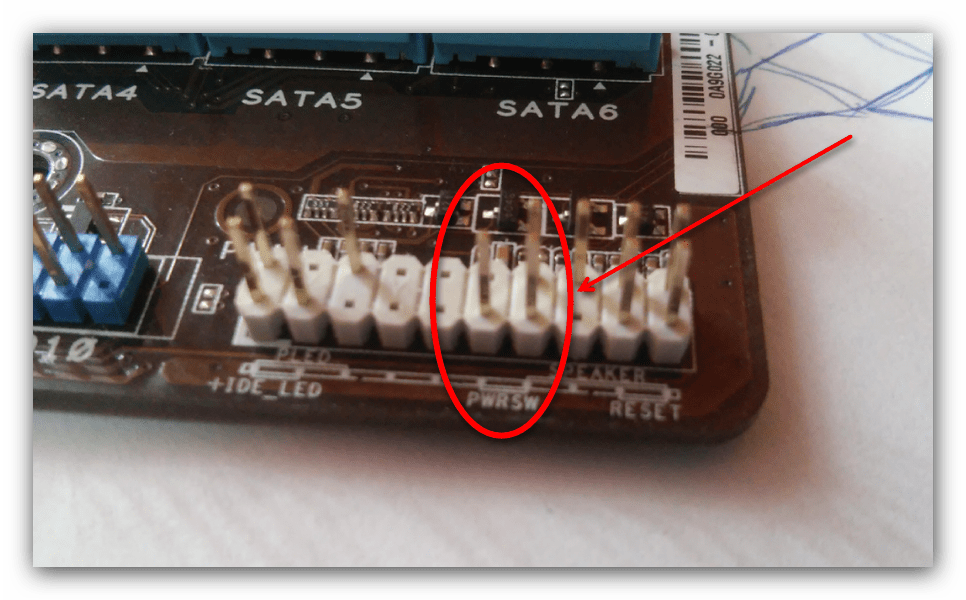
Когда нужные контакты обнаружены, у вас будет два варианта действий. Первый — замкнуть контакты напрямую. Процедура выглядит так.
- Снимите коннекторы кнопки с нужных точек;
- Подключите компьютер к сети;
- Замкните подходящим вам способом оба контакта кнопки питания — сделать это можно, например, обычной отверткой. Это действие позволит вам включить плату и запустить компьютер;
Впоследствии к этим контактам можно подключить кнопку включения.
Второй вариант действий — подключение к контактам включения кнопки Reset.
- Отключите от разъёмов кнопки питания и перезагрузки;
- Подсоедините коннекторы кнопки Reset к контактам On-Off. В результате компьютер будет включаться через кнопку перезагрузки.
Недостатки таких вариантов решения проблемы очевидны. Во-первых, и замыкание контактов, и подключение «Reset» создают массу неудобств. Во-вторых, действия требуют от пользователя определенных навыков, которых нет у новичков.
Способ 2: Клавиатура
Компьютерная клавиатура может использоваться не только для ввода текста или управления операционной системой, но также способна взять на себя функции включения материнской платы.
Прежде чем приступать к процедуре, убедитесь, что у вашего компьютера присутствует разъем PS/2, такой, как на изображении ниже.
Само собой, ваша клавиатура должна подключаться именно по этому разъему — с USB-клавиатурами данный способ не сработает.
- Для настройки нужно получить доступ к BIOS. Можете использовать Способ 1, чтобы произвести первичный старт ПК и добраться к БИОС.
-
В BIOS переходим на вкладку «Power», в ней выбираем «APM Configuration».
В расширенных опциях управления питанием находим пункт «Power On by PS/2 Keyboard» и активируем его, выбрав «Enabled».

В другом варианте BIOS надо зайти в пункт «Power Management Setup».
В нем следует выбрать вариант «Power On by Keyboard» и тоже установить в «Enabled».
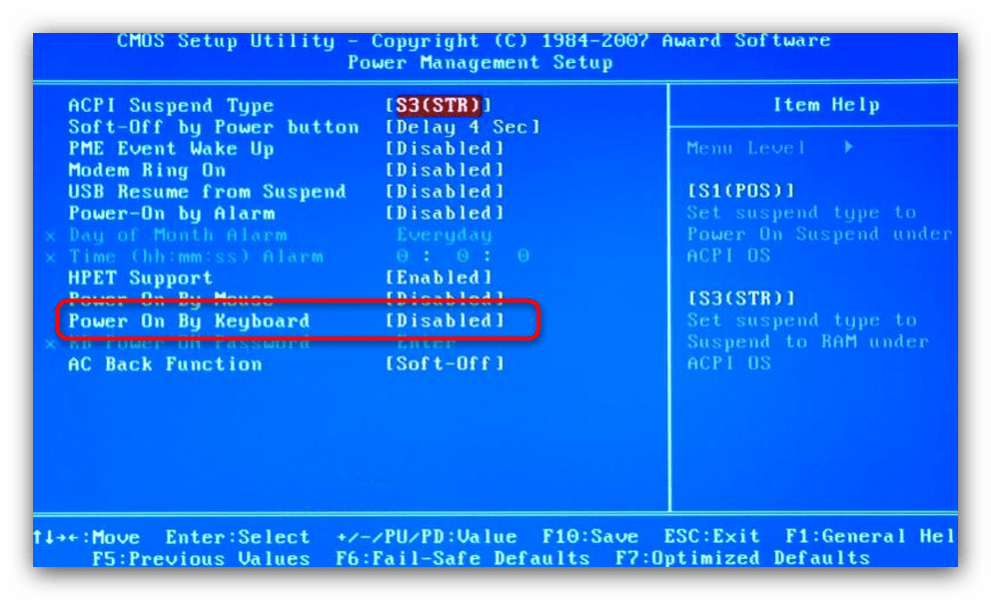
Далее необходимо настроить конкретную кнопку включения материнской платы. Возможные варианты: комбинация клавиш Ctrl+Esc, Пробел, специальная кнопка питания Power на продвинутой клавиатуре и пр. Доступные клавиши зависят от типа BIOS.

Выключайте компьютер. Теперь плата будет включаться по нажатию выбранной клавиши на подключенной клавиатуре.
Данный вариант тоже не отличается удобством, однако для критических случаев он прекрасно подойдет.
Как видим, даже такую, казалось бы, непростую проблему устранить очень просто. К тому же, с помощью этой процедуры можно произвести подключение кнопки включения к материнской плате. Напоследок напомним — если считаете, что вам не хватает знания или опыта для проведения манипуляций, описанных выше, обратитесь в сервисный центр!
Опишите, что у вас не получилось.
Наши специалисты постараются ответить максимально быстро.
PhiX › Блог › РЕМОНТ КОМПЬЮТЕРНЫХ БЛОКОВ ПИТАНИЯ
В этой статье, я немного расскажу об основах ремонта компьютерных, импульсных блоков питания стандарта ATX. Это одна из первых моих статей, я написал её примерно 5 лет назад, по этому прошу строго не судить.
Меры предосторожности.Ремонт импульсных БП, довольно опасное занятие, особенно если неисправность касается горячей части БП. Поэтому делаем всё вдумчиво и аккуратно, без спешки, с соблюдением техники безопасности
Силовые конденсаторы могут длительное время держать заряд, поэтому не стоит прикасаться к ним голыми руками сразу после отключения питания. Ни в коем случае не стоит прикасаться к плате или радиаторам при подключенном к сети блоке питания.
Для того чтобы избежать фейерверка и сохранить ещё живые элементы следует впаять 100 ватную лампочку вместо предохранителя. Если при включении БП в сеть лампа вспыхивает и гаснет – все нормально, а если при включении лампа зажигается и не гаснет – где-то короткое замыкание.
Проверять блок питания после выполненного ремонта следует вдали от легко воспламеняющихся материалов.
Паяльник, припой, флюс. Рекомендуется паяльная станция с регулировкой мощности или пара паяльников разной мощности. Мощный паяльник понадобиться для выпаивания транзисторов и диодных сборок, которые находятся на радиаторах, а так же трансформаторов и дросселей. Паяльником меньшей мощности паяется разная мелочевка.Отсос для припоя и (или) оплетка. Служат для удаления припоя.ОтверткаБокорезы. Используются для удаления пластиковых хомутов, которыми стянуты провода.МультиметрПинцетЛампочка на 100ВтОчищенный бензин или спирт. Используется для очистки платы от следов пайки.Устройство БП.
Немного о том, что мы увидим, вскрыв блок питания.
Внутреннее изображение блока питания системы ATX
A – диодный мост, служит для преобразования переменного тока в постоянный
B – силовые конденсаторы, служат для сглаживания входного напряжения
Между B и C – радиатор, на котором расположены силовые ключи
C – импульсный трансформатор, служит для формирования необходимых номиналов напряжения, а также для гальванической развязки
между C и D – радиатор, на котором размещены выпрямительные диоды выходных напряжений
D – дроссель групповой стабилизации (ДГС), служит для сглаживания помех на выходе
E – выходные, фильтрующие, конденсаторы, служат для сглаживания помех на выходе
Распиновка разъема 24 pin и измерение напряжений.
Знание контактов на разъеме ATX нам понадобится для диагностики БП. Прежде чем приступать к ремонту следует проверить напряжение дежурного питания, на рисунке этот контакт отмечен синим цветом +5V SB, обычно это фиолетовый провод. Если дежурка в порядке, то следует проверить наличие сигнала POWER GOOD (+5V), на рисунке этот контакт помечен серым цветом, PW-OK. Power good появляется только после включения БП. Для запуска БП замыкаем зеленый и черный провод, как на картинке. Если PG присутствует, то, скорее всего блок питания уже запустился и следует проверить остальные напряжения
Обратите внимание, что выходные напряжения будут отличаться в зависимости от нагрузки. Так, что если увидите на желтом проводе 13 вольт, не стоит беспокоиться, вполне вероятно, что под нагрузкой они стабилизируются до штатных 12 вольт
Если у вас проблема в горячей части и требуется измерить там напряжения, то все измерения надо проводить от общей земли, это минус диодного моста или силовых конденсаторов.
Первое, что следует сделать, вскрыть блок питания и произвести визуальный осмотр.
Если БП пыльный вычищаем его. Проверяем, крутится ли вентилятор, если он стоит, то это, скорее всего и является причиной выхода из строя БП. В таком случае следует смотреть на диодные сборки и ДГС. Они наиболее склонны к выходу из строя из- за перегрева.
Далее осматриваем БП на предмет сгоревших элементов, потемневшего от температуры текстолита, вспученных конденсаторов, обугленной изоляции ДГС, оборванных дорожек и проводов.
Перед вскрытием блока питания можно попробовать включить БП, чтобы наверняка определиться с диагнозом. Правильно поставленный диагноз – половина лечения.
БП не запускается, отсутствует напряжение дежурного питанияБП не запускается, но дежурное напряжение присутствует. Нет сигнала PG.БП уходит в защиту,БП работает, но воняет.Завышены или занижены выходные напряженияПредохранитель.
Проверяем исправность блока питания без компьютера
Часто ли вам приходилось сталкиваться с вопросом, как запустить блок питания без компьютера? Вряд ли, если только вы не занимаетесь ремонтом компьютеров на профессиональном уровне. А между тем ответ на него должен знать каждый уважающий себя пользователь, ведь проверка блока питания — это первое, что нужно сделать при поломке ПК.
Зачем это делается? Всё просто, когда компьютер ломается, велика вероятность того, что причина кроется именно в блоке питания. Причём даже если сам блок вроде бы работает, вентилятор крутится и горят лампочки индикаторов, это вовсе не означает, что он исправен. Это лишь говорит о том, что ток поступает в блок питания, но не о том, что он из него выходит.
Чтобы понять так ли это, нужно проверить напряжение на его выходах. Делать это, пока блок подключен к компьютеру, крайне неудобно и опасно, ведь частые включения могут отрицательно сказаться на операционной системе вашего ПК.
Кроме того, всегда есть вероятность того, что неисправный блок может полностью перегореть, попутно испортив ещё и другие составляющие ПК.
Если это случится, то на ремонт вашего компьютера уйдёт немало денег, а потому куда безопаснее проверять блок питания отдельно от системы.
Как запустить блок питания без компьютера, старые и новые модели
Существует два способа, как запустить компьютерный блок питания без компьютера: напрямую и с использованием провода. По понятным причинам первый способ куда проще и понятнее, но работает он только для старых блоков питания стандарта AT. Новые же ATX блоки имеют контакт, который отвечает за их включение, и если его не задействовать, то включаться блок не будет.
Давайте же разберёмся, как его задействовать. Для этого вам понадобится небольшой проводок, проволока или что-то, чем можно соединить два контакта.
- Для начала нам нужно найти 20-pin разъём, в котором и содержится заветный контакт. Обычно он зелёного цвета и находится на четвёртой позиции слева, если считать от фиксатора крепления. Некоторые производители позволяют себе отойти от общепринятых норм и делают провода другого цвета, а потому в спорной ситуации опираться лучше на позицию контакта, а не на его цвет.
- После этого вам нужно заземлить ваш проводок, для этого подключите его к соседнему контакту справа. Если вы всё сделали правильно, блок питания должен тут же заработать.
- После остаётся лишь измерить напряжение и мощность.
Нормальной для ATX блоков считается мощность от 250 до 350 Вт. Напряжение же может быть разное 3, 5 и 15 В. Если у вас они не такие, то проблема явно в блоке питания.
Как отличить ATX блок от AT стандарта?
Если вы не хотите зря мучатся с соединением контактов и с тем, как запустить блок питания без компьютера, то лучше сразу узнать, блок какого стандарта установлен в вашем ПК. Существует два простых способа сделать это.
Первый — посмотреть на бумажку, приклеенную к одной из стенок блока питания. Там в самой верхней строке будет написан номер модели вашего блока. Номер будет начинаться либо с букв ATX либо с AT, по которым и можно понять стандарт вашей модели блока.
Второй — посмотреть на его материнскую плату. Блоки питания стандарта AT имели материнские платы гладкой формы, к которым было подсоединено шесть проводов.
В то время как материнская плата ATX стандарта по форме больше напоминает губную гармошку и к ней ведут около двадцати проводов.
Также стоит упомянуть о том, что какое-то время производились модели, которые совмещают в себе оба стандарта, а потому имеют две различные материнские платы.
Что делать, если блок питания не включается?
Первое, что нужно сделать, если у вас не запускается блок питания — это проверить наличие питания на входе, оно должно быть равно около 220 В, возможно у вас просто повреждён кабель или неисправна розетка.
Если всё в порядке, то даже если компьютер выключен, напряжение на выходе будет составлять как минимум 5 В. Проверить это можно, подключив тестер к девятому контакту, который обычно фиолетового цвета.
Как проверить блок питания компьютера на работоспособность программой
Для того, чтобы понять, как проверить исправность блока питания компьютера при помощи программы следует придерживаться следующих шагов:
- Первым делом, когда у пользователя начали появляться проблемы с компьютером и подозрения относительно работоспособности блока питания, необходимо заняться непосредственно выбором программы, при помощи которой БП будет проверяться.
- После выбора и установки желаемой программы стоит, ознакомившись с ее инструкцией, перейти и к непосредственной проверке устройства.
Далее будет приведено несколько примеров действительно стоящих программ для проверки блока питания компьютера на работоспособность и инструкция по их эксплуатации:
Программа для диагностики блока питания — PCMark
Одной из лучших утилит для всесторонней диагностики комплектующих персонального компьютера является PCMark. Данная программа способна провести тщательный анализ работоспособности всех комплектующих устройства.
Интерфейс данной программы выполнен в минималистическом стиле, при первом запуске пользователю будет предложено пройти ряд тестов для проверки устройства.
Данную процедуру можно пропустить, если необходимо. В любое время можно будет провести как полную проверку устройства, так и блока питания в частности, выбрав его в соответствующих настройках.
Скачать PCMark для windows
Программа для диагностики блока питания — AIDA64
AIDA64 также является весьма неплохой программой для диагностики комплектующих. Данную утилиту рекомендуется иметь всем пользователям ПК вне зависимости от того, используют ли они слабые офисные или мощные игровые устройства.
Интерфейс программы разделен на два окна – левое и правое. В левом окне отображается список разделов, а в правом все возможные действия с ними.
Эта утилита также предполагает полную или частичную диагностику ПК, достаточно выбрать часть или всю систему в левом списке, а потом необходимые действия в правом. Проверка может занять от нескольких минут до часа в зависимости от производительности каждой конкретной системы.
Скачать AIDA64 для windows
Как включить блок питания без компьютера
Первые источники питания для ПК производились по стандарту АТ. Благодаря этому, запуск можно было произвести без использования ПК, т.е. напрямую. Сейчас же блоки выпускаются в новом стандарте АТХ, и холостой запуск теперь вредит им. Они оснащены коннекторами SATA и Molex для подключения жестких дисков и видеокарт. Также имеются 4-pin и 8-pin питание для подключения процессора и 20 pin (более старые устройства) или 24 pin (оснащаются современные ПК) под материнскую плату.
Регулируем скорость вентиляторов компьютера или ноутбука
Для запуска БП необходимо знать, какие контакты требуется замкнуть, как правило для это используют разъем PS_ON (зеленый) и COM (черный). Далее пошагово рассмотрим общие шаги по запуску без ПК.
Прежде всего необходимо понимать, по каким кабелям какое напряжение идет, чтобы обезопасить себя. Схема распиновки блока питания:
| Цвет | Уровень напряжения в Вольтах | Номер разъема | Номер разъема | Уровень напряжения в Вольтах | Цвет |
| оранжевый | +3,3 | 1 | 13 | +3,3 | оранжевый |
| оранжевый | +3,3 | 2 | 14 | -12 | синий |
| черный | заземление | 3 | 15 | заземление | черный |
| красный | +5 | 4 | 16 | Power on | зеленый |
| черный | заземление | 5 | 17 | заземление | черный |
| красный | +5 | 6 | 18 | заземление | черный |
| черный | заземление | 7 | 19 | заземление | черный |
| серый | Power good | 8 | 20 | -5 | белый |
| фиолетовый | +5 VSB | 9 | 21 | +5 | красный |
| желтый | +12 | 10 | 22 | +5 | красный |
| желтый | +12 | 11 | 23 | +5 | красный |
| оранжевый | +3,3 | 12 | 24 | заземление | черный |
Инструкция:
- для начала необходимо выполнить отключение БП от сети и других компонентов ПК;
- затем откручиваем болты крепления и аккуратно вытаскиваем источник питания из системного блока;
Обратите внимание, что блоки оснащенные 20 pin и 20+4 pin разъемами не следует включать без нагрузки. В противном случае он может выйдет из строя
- для обеспечения нагрузки будем использовать кулер. Главное, чтобы БП не работал без нагрузки;
- далее требуется выполнить замыкание PS_ON (зеленый) и COM (черный). Для запуска используем скрепку или изготавливаем перемычку. Перемычку можно изготовить из обыкновенного кусочка провода с зачищенными концами;
- замыкаем контакты, вставляем скрепку или перемычку в разъемы PS_ON и COM и запускаем БП.
Касательно старого блока питания стандарта AT — там все немного по-другому. Замыкание зеленого и черного контакта не включат блок питания без материнской платы. В этом случае необходимо изготовить 2 перемычки и использовать для запуска сразу две комбинации: голубой – черный и белый – коричневый.
Драйвера устройств на компьютере – что это такое и зачем используются
ВНИМАНИЕ! При запуске БП стандарта AT стоит быть внимательным! Напряжение на одном из замыкаемых контактов 220 Вольт!
Выводы
Как вы могли заметить, все разъемы на современных БП разработаны так, чтобы исключить неправильное подключение. Также они обеспечивают избыточную надежность по нагрузке питания, что достигается увеличением числа контактов.
Но при сборке ПК не помешает помнить распиновки всех разъемов и максимальную силу тока, которую может выдержать разъем. Если пренебречь этими знаниями, можно рано или поздно повредить комплектующие. С подобным в период «крипто-лихорадки» 2017-2018 года столкнулись майнеры, у которых массово горели дешевые переходники питания видеокарт «Molex — PCI-E 6 pin».



