Режим отладка по usb
Содержание:
- Как включить отладку usb на Андроид планшете или телефоне. Для чего нужна Отладка по USB
- Для чего нужна Отладка по USB?
- Что такое Заводская Разблокировка OEM?
- Меню разработчика Android
- Как включить отладку по USB?
- Возможные варианты местонахождения опции
- Вариант №1 для Android 4.2 — Android 7.1:
- Вариант №2.1 для Xiaomi (новые версии MIUI)
- Вариант №2.2 для Xiaomi (старые версии MIUI)
- Вариант №3 для Android 8.X и выше:
- Вариант №8 для Android 4.2 и выше:
- После включения Отладки по USB, авторизация компьютера! (Для Android 4.2 и выше)
- Отладка по USB включена и устройство Android не определяется?
- Если хотите подключиться по WI-FI
- Типичные сценарии отладки
- Изменение переменных, свойств объектов и асинхронные вычисления выражений
- Архитектура процесса отладки
- Установка приложения для отладки по USB
- Часть 1. Восстановление данных со сломанного устройства через dr.fone — Восстановление (Android)
Как включить отладку usb на Андроид планшете или телефоне. Для чего нужна Отладка по USB
Во многих инструкциях получения root прав и модифицированию прошивок, необходимо включить отладку по USB. Что такое Отладка по USB и для чего она нужна и как ее включить, можно узнать из данной статьи.
Для чего нужна Отладка по USB?
Отладка по USB служит для того чтобы использовать службу отладки приложений и устройств на ОС Android (проверить как работает приложение и система в целом и какие возникали сбои) которая называется ADB.
Что такое Заводская Разблокировка OEM?
Начиная с Android 5.0 многие производители начали внедрять дополнительный механизм безопасности от несанкционированного изменения системных разделов. Вследствие чего была внедрена в раздел «Меню Разработчика» функцию «Заводская Разблокировка OEM», при ее активации вы сможете прошивать сторонние Recovery и кастомные прошивки.
Не стоит путать «Заводская Разблокировка OEM» c разблокировкой Bootloader, что требуют многие производители — Xiaomi, HTC, Huawei, Google Pixel, Sony.
Меню разработчика Android
«Отладка по USB» и «Заводская Разблокировка OEM» находятся все в одном скрытом разделе настроек Android, под названием «Меню Разработчика». Чтобы увидеть данный раздел необходимо выполнить несложную процедуру активации.
Как включить отладку по USB?
Абсолютно во всех Android девайсах, независимо будь то смартфон или планшет, отладка по USB находится в Меню -> Настройки
Возможные варианты местонахождения опции
Несмотря что, отладка по USB находится в настройках, но варианты расположения в меню может быть различным и иметь несколько вариантов как его найти! Рассмотрим 6 возможных вариантов.
Вариант №1 для Android 4.2 — Android 7.1:
Меню -> Настройки -> О смартфоне/О планшете -> Номер сборки и нажмите по нему примерно 7 — 10 раз, после чего вернитесь в Настройки -> Для Разработчиков -> Отладка по USB — поставить галочку.
Вариант №2.1 для Xiaomi (новые версии MIUI)
Меню -> Настройки -> О телефоне-> Версия MIUI и нажмите по нему примерно 7 — 10 раз, после чего вернитесь в Настройки -> Дополнительно -> Для Разработчиков -> Отладка по USB — поставить галочку.
Вариант №2.2 для Xiaomi (старые версии MIUI)
Меню -> Настройки -> Общие -> О смартфоне/О планшете -> Номер сборки и нажмите по нему примерно 7 — 10 раз, после чего вернитесь в Настройки -> Для Разработчиков -> Отладка по USB — поставить галочку.
Вариант №3 для Android 8.X и выше:
На Android 8.0 и новее слегка обновили настройки и теперь, чтобы попасть в меню разработчика и включить «Отладку по USB» необходимо: перейти в Система -> О устройстве (планшет/телефон) -> Кликнуть 5-7 раз по Номер сборки» и вернуться назад в раздел Система -> Меню разработчика.
Меню -> Настройки -> Для Разработчиков -> Отладка по USB — поставить галочку
Меню -> Настройки ->Приложения -> Разработка -> Отладка по USB (Android 2.2 — 3.0)
Меню -> Настройки -> Еще -> Параметры Разработчика -> Отладка по USB — поставить галочку
Вариант №8 для Android 4.2 и выше:
Меню -> Настройки -> Система -> О смартфоне/О планшете -> Номер сборки и нажмите по нему примерно 7 — 10 раз, после чего вернитесь в Настройки -> Для Разработчиков -> Отладка по USB — поставить галочку
После включения Отладки по USB, авторизация компьютера! (Для Android 4.2 и выше)
При первом подключение к компьютеру и ввода какой нибудь команды или получения Root прав у вас появиться запрос на доверие компьютеру к которому сейчас Android подключен! Данный запрос будет появляться на любом новом компьютере или ноутбуке! Поставьте галочку и нажмите кнопку OK.
Отладка по USB включена.
Отладка по USB включена и устройство Android не определяется?
Первое что вам нужно будет поверить это наличие установленных драйверов на компьютер или же переустановить/обновить их. Подробно о установке драйверов, а также ссылки на свежие драйвера можно найти в статье — как установить USB драйвер. Еще одной проблемой, что Android не определяется это, то что он находится в заблокированном состояние — разблокируйте свой смартфон или планшет! Не используйте порт USB 3.0, только USB 2.0 .
Если отладку по USB так и не удаться установить с компьютером, то стоит попробовать изменить способ подключения к ПК. В момент когда вы уже подключили смартфон или планшет к ПК, потяните верхний информационный бар «шторку» вниз ->выбрать подключение USB и активировать режим PTP.
Если хотите подключиться по WI-FI
Для того чтобы подключить Android по WI-FI сети необходимо получить ip адрес и порт устройства. Подробней как включить отладку по WI-FI читайте подробно в статье — Отладка Android по WI-FI.
После того как включили данную опцию на Android вы можете подключить смартфон к ПК и вводить необходимые команды adb или получать Root права!
Типичные сценарии отладки
С точки зрения прикладного разработчика типичные сценарии отладки не изменились. Единственным значительным отличием является то, что новый механизм отладки нужно включить. Потому что по-умолчанию он выключен.
Несмотря на это имеет смысл познакомиться с тем, что происходит теперь при запуске отладки. Потому что это может быть полезно вам в каких-то нестандартных сценариях работы.
Подключение предметов отладки
При запуске отладочных сеансов из конфигуратора, приложения выполняют автоматическое подключение предметов отладки (как клиентского, так и серверного) к серверу отладки.
При этом, как и раньше, у вас есть возможность настроить в конфигураторе автоматическое подключение предметов отладки независимо от того, каким образом они были запущены. Теперь эти возможности стали гораздо богаче.
Во-первых, теперь платформа предлагает вам для выбора все возможные предметы отладки.

А во-вторых, появился ещё один, более тонкий способ настройки. Это использование заранее созданных отборов.
Такие отборы вы можете использовать как при подключении предметов отладки, так и для просмотра доступных предметов отладки.
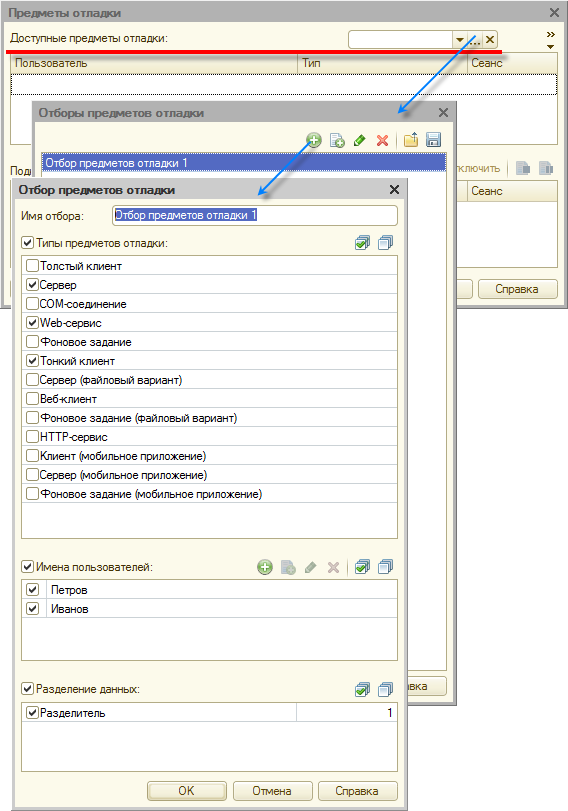
В отборе, кроме самих предметов отладки, вы можете указать конкретных пользователей, чьи сеансы вас интересуют, а также, если используется разделение данных, указать область информационной базы, которая будет отлаживаться.
Изменение переменных, свойств объектов и асинхронные вычисления выражений
Новый механизм отладки позволяет вам изменять значения переменных в процессе отладки. В прежнем механизме такая возможность отсутствовала.
Для удобного просмотра и изменения локальных переменных, что представляется наиболее частой задачей, мы реализовали окно «Локальные переменные».
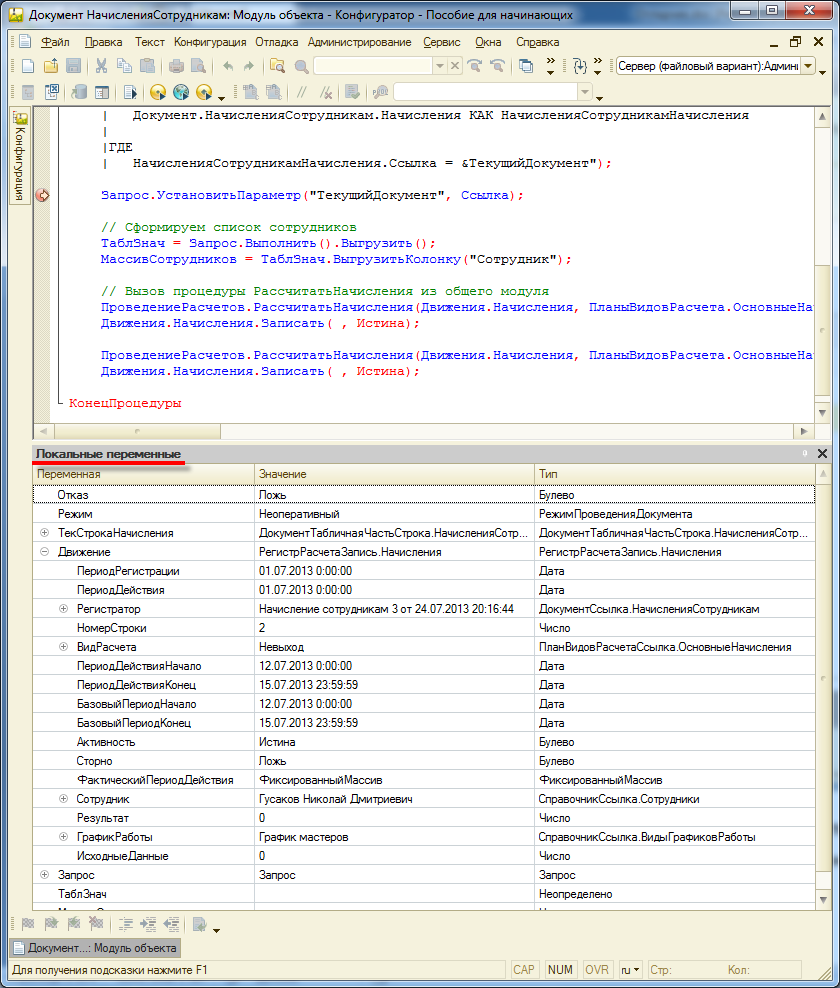
Внешне оно очень похоже на привычное вам «Табло». Но, во-первых, это окно уже автоматически заполнено всеми локальными переменными, а во-вторых, значения переменных вы можете теперь менять.
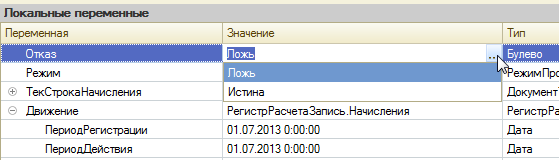
Значения примитивных типов вы можете изменить прямо в ячейке «Значение»:
А для изменения других значений вы можете воспользоваться окном ввода выражений:
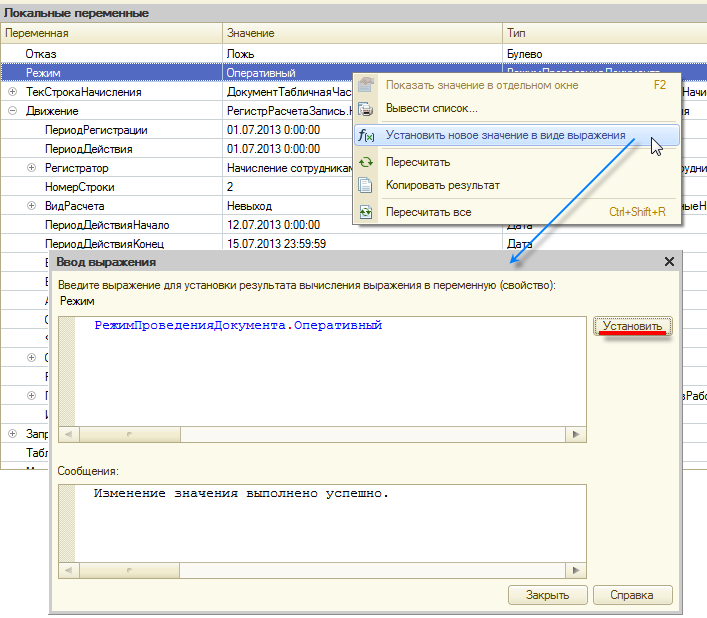
Приятным бонусом является то, что в этом окне полностью функционирует контекстная подсказка.
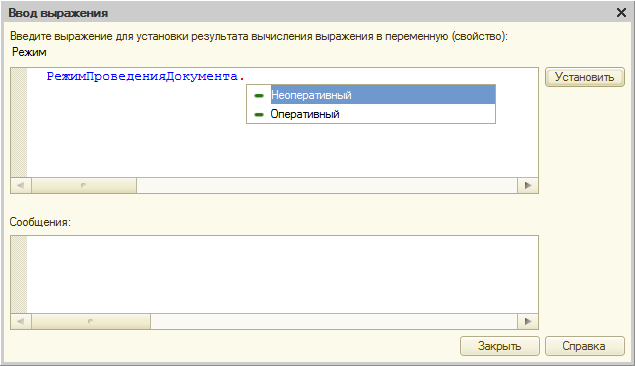
Точно таким же образом вы можете изменять и значения любых (не только локальных) переменных, свойств, доступных для записи. В окне вычисления выражений (которое вызывается командой Shift+F9) вы можете менять значения переменных как в ячейке «Значение», так и с помощью отдельного диалога.
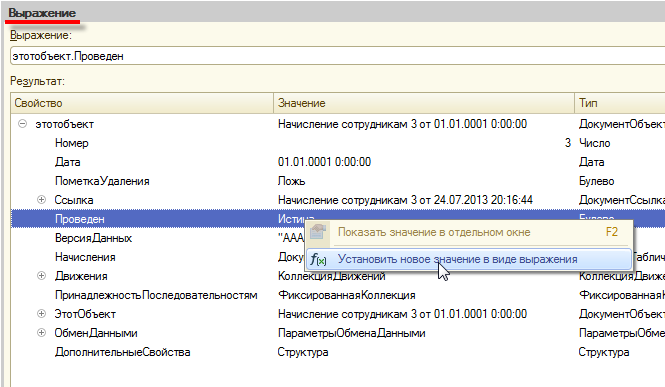
Кстати, само вычисление выражений теперь выполняется асинхронно. Это означает, что конфигуратор заказывает вычисление предмета отладки. И некоторое время это вычисление ожидается на сервере. Если вычисление выполнено, то результаты сразу поступают в конфигуратор. Если вычисление выполняется продолжительное время, то результаты этих вычислений асинхронно приходят в конфигуратор позже. Такой подход позволяет вам не ожидать длительных вычислений в конфигураторе, и продолжить свою работу.
Архитектура процесса отладки
Новая архитектура отладки выглядит следующим образом:
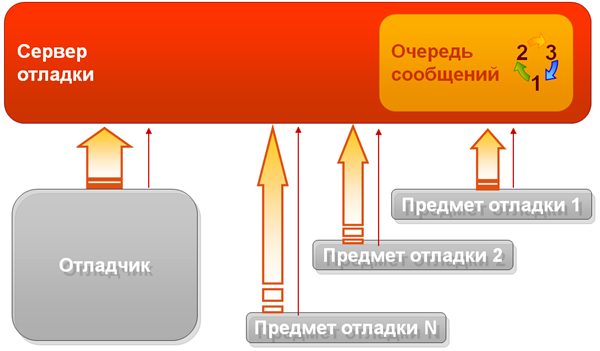
В отладке участвуют отладчик, предметы отладки и новый элемент — сервер отладки.
Прямой передачи информации между отладчиком и предметами отладки нет. Всё взаимодействие организуется через сервер отладки. Это основной элемент механизма. На сервере отладки организована очередь сообщений, через которую отладчик и предметы отладки передают информацию друг другу.
И сам отладчик, и предметы отладки взаимодействуют с сервером отладки по протоколу HTTP
Таким образом теперь неважно, где эти предметы отладки расположены.. Взаимодействие с сервером отладки выполняется по инициативе отладчика и предметов отладки
Для этого организуются дополнительные соединения. Их основное назначение — узнать, не появилась ли для них информация на сервере отладки. И если появилась, получить эту информацию.
Взаимодействие с сервером отладки выполняется по инициативе отладчика и предметов отладки. Для этого организуются дополнительные соединения. Их основное назначение — узнать, не появилась ли для них информация на сервере отладки. И если появилась, получить эту информацию.
Таким образом, взаимодействие получается одностороннее. Информация всё время передаётся с сервера отладки в отладчик, и в предметы отладки.
Установка приложения для отладки по USB
Для отладки используется программа ADB являющаяся составной частью SDK, который нужно скачать и установить.
Скачивается обычно zip архив с Android SDK, и в нем находится папка adt-bundle-windows-x86_64, которая и содержит сам SDK.
Распаковываем ее на компьютер. Например, вы разместили папку в корне диска С, т.е. путь к SDK будет такой: C:\adt-bundle-windows-x86_64.
Убеждаемся, что компьютер подключен к интернету и запускаем находящуюся в папке adt-bundle-windows-x86_64 — программу SDK Manager.
Если не запускается, установите Java SE. После запуска программы SDK Manager появится окно установки. Вам нужно скачать и установить
- ✓ Android SDK Platform-tools
- ✓ Android SDK Tools
- ✓ Пакет Google Usb Driver
Отмечаем эти три пункта в списке и снимаем отметку со всех остальных. Нажимаем «Install» и ждем пока программа скачает компоненты.
Драйверы USB для 32 и 64 разрядной Windows будут скачаны в папку C:\adt-bundle-windows-x86_64\extras\google\usb_driver (установите их позже, если не найдете официальных драйверов для вашего планшета или смартфона).
Подключаем свое устройство к компьютеру — компьютер обнаружит новое оборудование.
Устанавливаем драйверы с сайта производителя или из папки, куда они были скачаны ранее (установка производится через Диспетчер задач> *Неизвестное устройство*> правая кнопка мыши> Update Driver Software> искать драйвер на ПК> скачанные драйверы).
После установки драйверов, в диспетчере устройств появится новое устройство «ADB Interface».
Если устройство не определилось в диспетчере как ADB Interface, проверьте драйверы планшета или смартфона, выключите и включите режим отладки по USB, переподключите устройство к ПК.
Работать с программой ADB лучше всего через командную строку Windows. Для вызова командной строки нажимаем «Пуск», и в поле поиска набираем cmd, нажимаем «Enter».
Чтобы посмотреть, какие устройства подключены к компьютеру, набираем команду:
Программа ADB отобразит список устройств, подключенных в настоящий момент к компьютеру. Если устройство отобразилось в командной строке, можно начинать отладку.
Введите первую команду:
В командной строке начнется отображение лога вашего смартфона или планшета.
Остановите лог, нажав Ctrl+C и введите вторую команду:
Запустите приложение i3 pro на вашем планшете или смартфоне, запустите лог (первая команда), выполните действие, лог которого хотите сохранить, остановите логирование, нажав Ctrl+C.
Сохраненный лог вы можете отправить в техническую поддержку, сопроводив его вашим проектом, описанием проблемы, моделью и версией прошивки планшета или смартфона, на котором обнаружена проблема.
Часть 1. Восстановление данных со сломанного устройства через dr.fone — Восстановление (Android)
Если ваше устройство Android было повреждено или сломано, вам не нужно беспокоиться о данных, хранящихся на вашем устройстве. Вы можете легко получить доступ к своим ценным данным, даже если ваш мобильный экран сломан, треснут или отключен. Вы можете сохранить все файлы, такие как сообщения, контакты, фотографии и многие другие файлы, хранящиеся на вашем устройстве.
dr.fone — Восстановление данных (Android) помогает вам восстановить данные со сломанных или поврежденных устройств. Взгляните на его удивительные возможности, чтобы узнать больше!
Уникальные характеристики dr.fone — Восстановление данных (Android):
- Он получает доступ к внутренней памяти сломанного телефона и извлекает эти данные всего несколькими щелчками мыши.
- Уметь просматривать все файлы на сломанном телефоне без отладки по USB; восстановить удаленные видео с Android.
- Он извлекает все данные, такие как журналы вызовов, Фото, Контакты, Видео, Журналы вызовов, сообщения, приложения и т. д.
- Это очень простое в использовании приложение, которое не требует технических знаний.
Шаг 1: Запустите программное обеспечение
Во-первых, вы должны запустить это программное обеспечение в вашей системе и перейти к опции «Восстановление данных», А затем вам необходимо подключить устройство к компьютеру через USB-провод.
Программа автоматически обнаружит ваше устройство, а затем нажмите на опцию «Восстановить данные Android».
Шаг 2: Выберите типы данных
Теперь вы можете выбрать файлы, которые вы хотите восстановить с вашего сломанного устройства Android. По умолчанию, dr.fone выберет все типы файлов для восстановления. После выбора типов вы можете нажать на опцию «Следующая».
Шаг 3: Выберите конкретную ошибку
Вы должны выбрать конкретную ошибку из вариантов, указанных на экране:Сенсорный не работает или не может получить доступ к телефону, либоЧерный / сломанный экран».
Затем выберите номер модели вашего устройства и название устройства и нажмите на вкладку «Следующая«. Это программное обеспечение работает на устройствах Samsung, таких как Galaxy Tab, Note или S series.
Убедитесь, что вы выбрали правильную информацию и введите «подтвердить”, Чтобы подтвердить ваш выбор.
Шаг 4: Войдите в режим загрузки
Затем вам нужно войти в режим загрузки на вашем Android-устройстве, выключив его, а затем одновременно нажать кнопки «Вниз», «Питание» и «Главная». После предупреждения нажмите Volume Up для входа в режим загрузки.
Шаг 5: Загрузите пакет восстановления
После этого, dr.fone проанализирует ваше устройство, а затем вам придется скачать пакет восстановления для вашего телефона.
Шаг 6: Восстановление данных
Теперь вы можете восстановить любые данные, выбрав файлы в окне предварительного просмотра, а затем перейдите на вкладку «Recover”Для восстановления файлов с вашего сломанного устройства Android.




