Как убрать сохраненный пароль вконтакте
Содержание:
- Как узнать мастер-пароль в Yandex браузере?
- А что если мы уберем поле с подтверждением пароля?
- Как удалить сохранённые пароли в Яндекс браузере
- Дополнительные меры безопасности
- Как удалить сохранённый пароль от аккаунта во «Вконтакте» из браузера «Яндекс.Браузер»?
- Восстановление паролей из Яндекс.Браузера
- Удаление паролей из Яндекс.Браузера
- Пользовательский сброс настроек
- Как удалить пароли выборочно
- Решение возможных проблем
- Apple Safari
- Как удалить сохраненные пароли в «Опере»
- Для чего удалять пароли из браузера?
- Как восстановить сохранение пароля от ВК
- Восстанавливаем пароль с помощью телефона
Как узнать мастер-пароль в Yandex браузере?
В Яндекс браузере сохранённые пароли могут быть защищены мастер-паролем – это код, который открывает доступ ко всему разделу. В таком случае первым делом нужно где-то взять этот ключ. Правда в том, что довольно сложно что-либо сделать, если не помним мастер-пароль.
Из ситуации есть 2 выхода:
Это все способы просмотреть внесённые в Яндекс браузер пароли: через раздел веб-обозревателя, файл и смартфон. Также мы узнали, где располагается файл со всеми добавленными в браузер паролями и научились его открывать. Иного способа получить пароли из Яндекс веб-обозревателя сегодня не известно.
Помогла ли вам эта статья?
После того, как браузер научился запоминать пароли, пользователи быстро привыкают входить на свой аккаунт (в Одноклассниках или Вконтакте) без ввода логина и пароля.
В результате пароль быстро забывается. И вот, когда ты забыл пароль, а тут вдруг требуется войти на сайт на другом компьютере или ноутбуке, возникает вопрос — как узнать свой пароль, если там вместо пароля только точки…
Вверху справа нажимаем на кнопку с тремя полосками (Настройка и управление). Выбираем «Настройки«.
Спускаемся в самый низ страницы, выбираем «Показать дополнительные настройки«.
В разделе «Пароли и формы» кликаем на подсвеченную ссылку «Управление сохраненными паролями«.
Появится окно, где находим нужный сайт, кликаем по нему. Появится окошко с надписью «Показать«. Нажимаем кнопку «Показать» и нужный пароль можно увидеть уже без звездочек.
В главном меню выбираем Инструменты — Настройки, переходим на вкладку Защита. Находим внизу кнопку «Сохраненные пароли» и нажимаем ее.
Внизу этого диалога есть кнопка «Отобразить пароли«. У вас спросят — уверены ли вы? Подтверждаем кнопкой «Да«. Появится еще одна колонка с паролями. Вся связка — сайт-логин-пароль собрана.
Как посмотреть пароли в Opera.
Но посмотреть в этом окне можно только логины для сайта. По-хорошему, этого уже достаточно — всегда можно воспользоваться функцией восстановления забытого пароля. Хотя, если у вас несколько почтовых ящиков, и на разных сайтах вы регистрируетесь на разные почтовые адреса, то только логина может оказаться недостаточно для восстановления пароля.
Но не отчаивайтесь. Я покажу вам способ, как посмотреть забытый пароль в Opera.
1. Набираем в адресной строке
opera:about
2. Находим раздел Пути и Копируем в буфер путь к папке Opera
3. Открываем проводник Windows (воспользуйтесь сочетанием клавиш Win+E) и вставляем в строку поиска сохраненный путь.
4. Ищем в самом низу файл wand.dat. Это файл, в котором хранятся пароли. Но информация о паролях в нем хранится зашифрованная. Нам нужен дешифровщик.
5. Забираем файл для чтения wand.dat
Скачиваем вот отсюда архив unwand.zip
6. Распаковываем архив. В папку Unwand копируем файл wand.dat в ту же и с помощью программы Unwand открываем файл wand.dat
Мастер-пароль в Opera.
Чтобы файл Wand.dat был защищен, установите мастер пароль в Опере:Настройки — Вкладка Расширенные — Пункт Безопасность — Установить пароль. Желательно указать Один раз за сеанс. Обязательно поставьте галочку Использовать для защиты сохраненных паролей. Иначе файл Wand.dat не зашифруется.
Вот и все, теперь wand.dat хоть как то защищен.
Однако, будьте внимательны перед переустановкой Opera. Даже если вы сохраните и восстановите все настройки Opera, то менеджер паролей будет видеть только логин, а пароли — нет.
Если вы собрались переустанавливать Opera, ОБЯЗАТЕЛЬНО снимите мастер-пароль, и только потом сохраняйте настройки, скачивайте Opera и устанавливайте браузер по новой.
- https://fb.ru/article/431750/gde-na-kompyutere-hranyatsya-paroli-i-kak-ih-prosmotret-v-sluchae-neobhodimosti
- https://guidecomp.ru/gde-hranyatsya-i-kak-posmotret-sohranyonnye-paroli-v-yandex-brauzere.html
- https://anisim.org/articles/kak-posmotret-sokhranennye-paroli/
А что если мы уберем поле с подтверждением пароля?
Одно из наибольших препятствий для пользователя в процессе регистрации, которое создает скрытие пароля — это поле для подтверждения пароля, которое часто используется в формах регистрации. Это поле заставляет пользователя набрать пароль еще раз и проверяет, что значения этих двух полей совпадают, снижая вероятность ошибки в пароле. Причина существования этого поля — иногда пользователи, вводя пароль в поле со скрытым содержимым, делают опечатки, и это дополнительное поле может отсеять эти ошибки.
Поле для подтверждения пароля может быть добавлено с хорошей целью, но у них есть один недостаток. Пользователи склонны сделать даже больше опечаток, вводя пароль в два разных поля. Более того, им придется проделать дополнительную работу, чтобы исправить эти ошибки. Из-за того, что они не видят, где опечатались, им придется очистить содержимое обоих полей и заново ввести пароль как минимум один раз. Таким образом, поле для подтверждения пароля не только вызывает больше опечаток, но и заставляет пользователя проделывать определенную работу, чтобы исправить их, замедляя его и делая процесс регистрации неприятным. Примечание переводчика. Поле для подтверждения введенного пароля уже начали убирать некоторые крупные сайты, пример — twitter.com. Также, для стран СНГ существует еще одна проблема — наличие нескольких раскладок на клавиатуре, в результате чего пользователь может ввести одинаковый пароль два раза не в той раскладке, в которой он предполагает. Так что в данном случае пользы от этого поля еще меньше.
Как удалить сохранённые пароли в Яндекс браузере
Привет! Сегодня я покажу вам как удалить сохранённые пароли в Яндекс браузере. При входе на сайт или регистрации, вы можете сохранить пароль, чтобы потом быстро входить на данный сайт.
Пароли от сайтов можно пересохранять, можно вообще удалить все пароли, для отдельного сайта, либо для всех сразу. Вы можете посмотреть пароль, если вы его забыли.
Всё очень просто и быстро! Смотрите далее!
Откройте браузер. Вверху справа, нажмите на кнопку Меню. В открывшемся окне, нажмите на вкладку Менеджер паролей.
У вас откроется страница, со списком сайтов, для которых сохранены пароли. Чтобы удалить пароль для одного сайта, отметьте его галочкой слева и нажмите внизу на вкладку Удалить.
Программа, чтобы скачивать музыку с вк
Можно удалить пароли ко всем сайтам. Вверху поставьте галочку возле Сайт и нажмите внизу Удалить.
Настройки менеджера паролей Яндекс
Слева в боковой панели, перейдите на вкладку Настройки. Здесь вы можете:
- Создать мастер пароль (смотри ниже);
- Разрешать сайтам сохранять пароли в браузере для автоматической авторизации;
- Сохранять пароли по умолчанию;
- Автоматически заполнять формы авторизации;
- Можно выбрать, что будет сохраняться, Логин и пароль, либо Только логин;
- Выключить менеджер паролей.
Как посмотреть логины и пароли в Яндекс браузере
Вы можете посмотреть свой пароль и логин от любого сайта. Нажмите по сайту из списка.
В открывшемся окне, вы можете узнать свой логин и пароль. Чтобы сделать видимым пароль, нажмите справа на значок глазика.
Как добавить пароль для сайта в браузер Яндекс
Вы можете создать новый пароль. Вверху справа, нажмите на вкладку Добавить.
В открывшемся окне, вам нужно указать URL сайта, логин, пароль и примечание. Нажмите Сохранить.
Как поставить мастер пароль на браузер Яндекс
Вы можете зашифровать все свои пароли в браузере с помощью мастер-пароля, чтобы другие пользователи компьютера не могли получить доступ к вашим сайтам. В настройках менеджера паролей, нажмите на вкладку Создать мастер-пароль.
В открывшемся окне, вам нужно указать пароль два раза. Этот пароль от всех ваших паролей. Нажмите на кнопку Продолжить.
Далее, у вас откроется окно Включение возможности сброса мастер-пароля. Нажмите на кнопку, если вы боитесь, что можете забыть этот пароль. Можно нажать на кнопку Я не забуду пароль, если вы уверенны, запишите его куда-нибудь.
Как отключить мастер пароль в Яндекс браузере
В настройках менеджера паролей (смотри выше как туда попасть), после его включения, у вас появятся функции:
- Выключить возможность сброса мастер-пароля;
- Сменить мастер-пароль;
- Удалить мастер-пароль.
Обратите внимание. Можно включить или отключить параметр:. Запрашивать мастер-пароль для доступа к паролям:
Запрашивать мастер-пароль для доступа к паролям:
- после перезапуска браузера;
- после блокировки компьютера;
- раз в час;
- раз в 5 минут.
Как отключить менеджер паролей Яндекс браузер
В настройках, внизу, вы можете Выключить менеджер паролей.
Вот весь путь. Прокрутите страницу в самое начало записи, так вам будет понятней.
Вы всегда можете снова Включить менеджер паролей.
Всё готово! Вот так просто и быстро вы можете убрать сохранённые пароли в Яндекс браузере.
Дополнительные меры безопасности
Мастер-пароль не обеспечивает полную безопасность персональной информации, однако защищает данные авторизации от сторонних лиц. При этом в веб-обозревателе на смартфоне и компьютере по умолчанию активирована опция по блокировке сохраненных логинов и паролей, чего может быть вполне достаточно для пользователя. Получить доступ к сохраненным параметрам входа удастся после правильно ввода защитного кода самого устройства.
В качестве альтернативы мастер-паролю может стать отключение функции автоматического заполнения форм авторизации. Деактивация в зависимости от типа устройства происходит по следующему алгоритму:
на компьютере – открыть раздел «Пароли и карты», через вкладку «Настройки» убрать галочку с соответствующего пункта;
на телефоне – перейдите в блок «Мои данные», в параметрах переместить ползунок влево рядом с вариантом «Автозаполнять пароли».
Периодически рекомендуется проверять и вручную очищать список сохраненных параметров входа. Если вовсе переживаете о данных авторизации, хранящихся на устройстве, можно отключить функцию автоматического сохранения логина и пароля при вводе.
Мастер-пароль позволяет обеспечить более сильную защиту личных сведений. Однако такая опция полезна далеко не всегда – «помощник» может только препятствовать приятной работе в Яндекс Браузере. Чтобы упростить серфинг в интернете, может временно отключить или удалить мастер-пароль в параметрах веб-обозревателя.
Как удалить сохранённый пароль от аккаунта во «Вконтакте» из браузера «Яндекс.Браузер»?
Для того чтобы удалить пароль от аккаунта от своей странички во «Вконтакте » в браузере «Яндекс.Браузер », сделайте следующее:
Через верхнее правое меню пройдите в настройки браузера
Как удалить, убрать сохраненный пароль в Контакте в браузере
Далее нажмите на «Показать дополнительные настройки »
Как удалить, убрать сохраненный пароль в Контакте в браузере
Уберите галку с опции, указанной на скриншоте красной стрелкой, а затем нажмите на «Управление паролями ».
Как удалить, убрать сохраненный пароль в Контакте в браузере
Проставьте настройки, как предложено на картинке, и нажмите на «Очистить историю »
Как удалить, убрать сохраненный пароль в Контакте в браузере
- http://uznaikak.ru/kak-sohranyat-udalyat-paroli-v-brauzere/
- https://faqkontakt.ru/kak-v-vk-udalit-sohranennyj-parol/
- https://soft-click.ru/brauzery/udalenie-parolej-v-brauzere.html
- https://guidecomp.ru/kak-udalit-sohranyonnye-v-yandex-brauzere-paroli-i-loginy-ot-sajtov-i-otklyuchit-ih-sohranenie.html
- https://compforlife.ru/internet/kak-udalit-parol-v-yandeks-brauzere.html
- https://www.olegshein.ru/security/kak-udalit-vse-sohranennye-paroli-na-kompyutere-kak/
- https://xn—-7sbbnvnbd8df8h.xn--p1ai/kak-udalit-soxranennye-paroli.html
Восстановление паролей из Яндекс.Браузера
Яндекс.Браузер является одним из самых популярных и широко рекламируемых браузеров для сёрфинга интернета. Данное приложение, как и его основные конкуренты (Opera, Mozilla FireFox, Google Chrome), имеет функцию сохранения паролей, вводимых на различных сайтах пользователем. Многие пользователи, зная об этом, не утруждают себя запоминать свои пароли, полностью полагаясь на «память» своего браузера. Однако, что делать в тех случаях, когда появляется необходимость вспомнить свои пароли на интернет-ресурсах? Ведь при входе в форму авторизации пароли, как правило уже введены, но скрыты звёздочками. К счастью, из этой ситуации есть выход. Для программы Яндекс.Браузер есть, как минимум, два способа извлечения сохранённых паролей.
ССЫЛКА:WebBrowserPassWiew — восстановление паролей в браузерах
Второй способ приводим специально для Яндекс.Браузера (почему-то именно работая в нём большинство пользователей испытывают необходимость узнать собственные пароли). Итак, чтобы «вытащить» пароли, сохранённые в браузере от Яндекс, выполняем пошагово следующие действия:
- запускаем Яндекс.Браузер
- заходим в Главное меню программы, нажав «полосатую» кнопочку в правом верхнем углу браузера и выбираем пункт Настройки
на открывшейся странице настроек переходим на вкладку Настройки, листаем страницу до конца вниз и нажимаем кнопку Показать дополнительные настройки
листаем страницу до раздела Пароли и формы и нажимаем кнопку Управление паролями
ПОЛЕЗНОЕ:Как удалить свой профиль из «Одноклассников»?
в следующем окне вы увидите список сайтов, для которых сохранены пароли в Яндекс.Браузере, логины и пароли к ним. Однако, как видно на рисунке, пароли также, как и при входе на сайты, закрыты звёздочками или точками:
чтобы увидеть сам пароль, а не звёздочки (или точки) нужно щёлкнуть левой кнопкой мыши на нужный пароль, при этом рядом появится кнопка Показать. Нажимаем на неё и наблюдаем сам пароль.
Примечания для опытных пользователей.
- Краткий путь к указанным выше настройкам: Меню (Настройки)/Настройки/Настройки/Показать дополнительные настройки/Пароли и формы/Управление паролями (далее щёлкаем на нужный пароль и нажимаем Показать)
- Файл Яндекс.Браузера, который хранит пароли в зашифрованном виде, находится по адресу: С:Users (Пользователи)User (<�имя пользователя>) AppDataLocalYandexYandexBrowserUser DataDefaultLogin Data (файл Login Data без расширения, открывается блокнотом)/
Удаление паролей из Яндекс.Браузера
Обычно необходимость в удалении сохраненного пароля появляется в двух случаях: вы зашли на какой-либо сайт не со своего компьютера и случайно сохранили там пароль, либо пароль (и логин), который вы хотите удалить, вам действительно больше не нужен. Но в статье мы рассмотрим и другие варианты управления ключами.
Способ 1: Изменение или удаление только пароля
Чаще всего пользователи хотят избавиться от пароля потому, что сменили его на каком-либо сайте и старый секретный код им больше не подходит. В этой ситуации ничего даже не нужно удалять: вы можете его отредактировать, заменив новым старый. Кроме этого есть возможность стереть пароль, оставив сохраненным только логин. Это подходящий вариант, если компьютером пользуется кто-то еще, и вы не хотите сохранять пароль, но при этом каждый раз прописывать логин тоже нет желания.
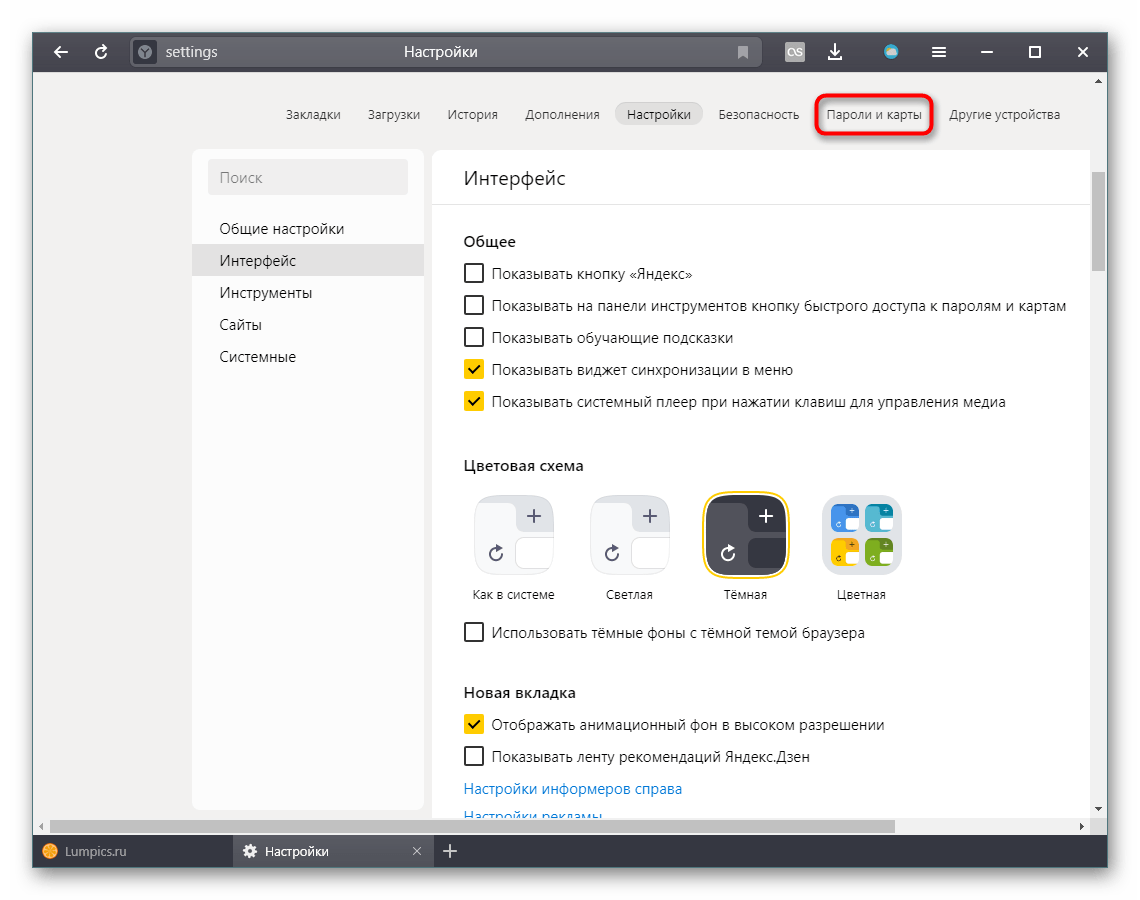
- Нажмите на кнопку «Меню» и перейдите в пункт «Пароли и карты».

Вы также можете в любой момент перейти к этому разделу из настроек веб-обозревателя.
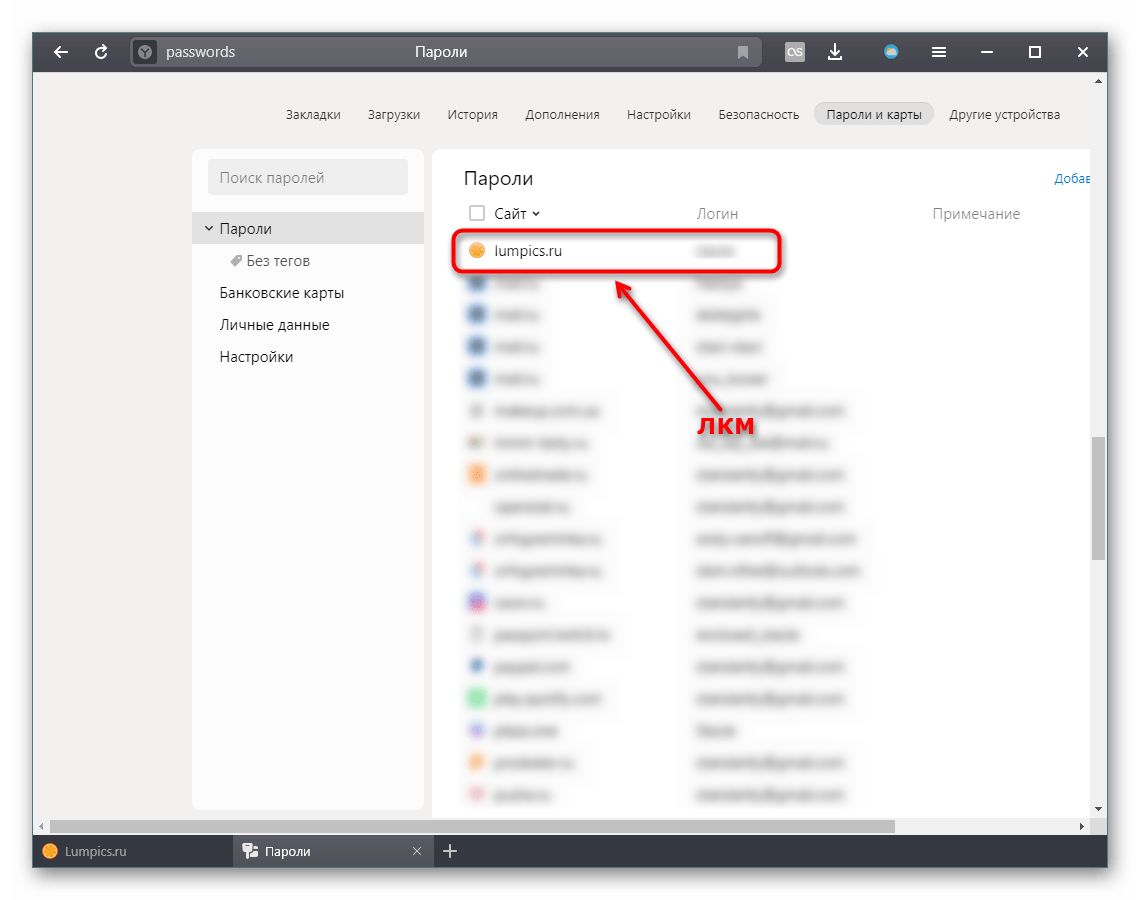
Появится список сохраненных данных. Найдите тот пароль, который нужно изменить либо стереть. Кликните по нему левой кнопкой мыши.
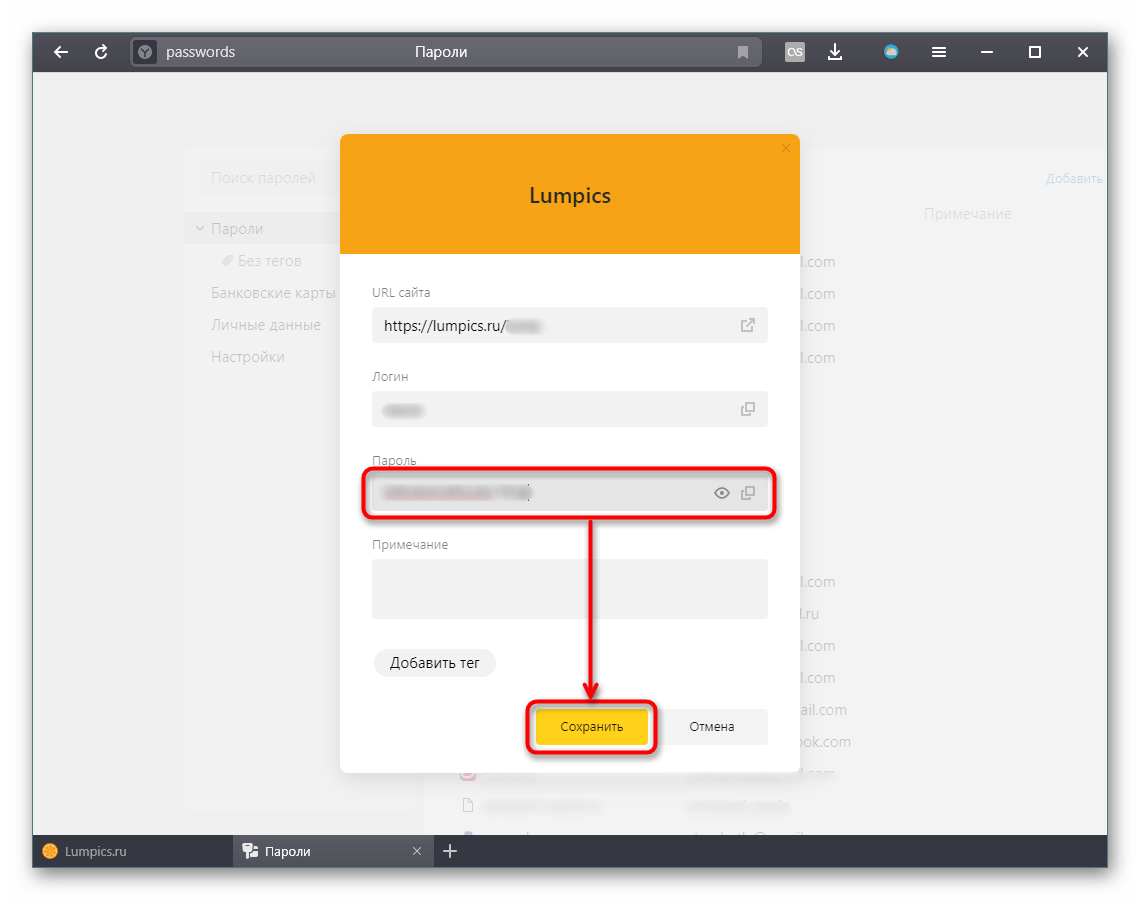
Для изменения можете просмотреть пароль, нажав на иконку в виде глаза. Если нет — сразу очистите соответствующее поле. Теперь можете вписать новый пароль или сразу же нажать на «Сохранить».
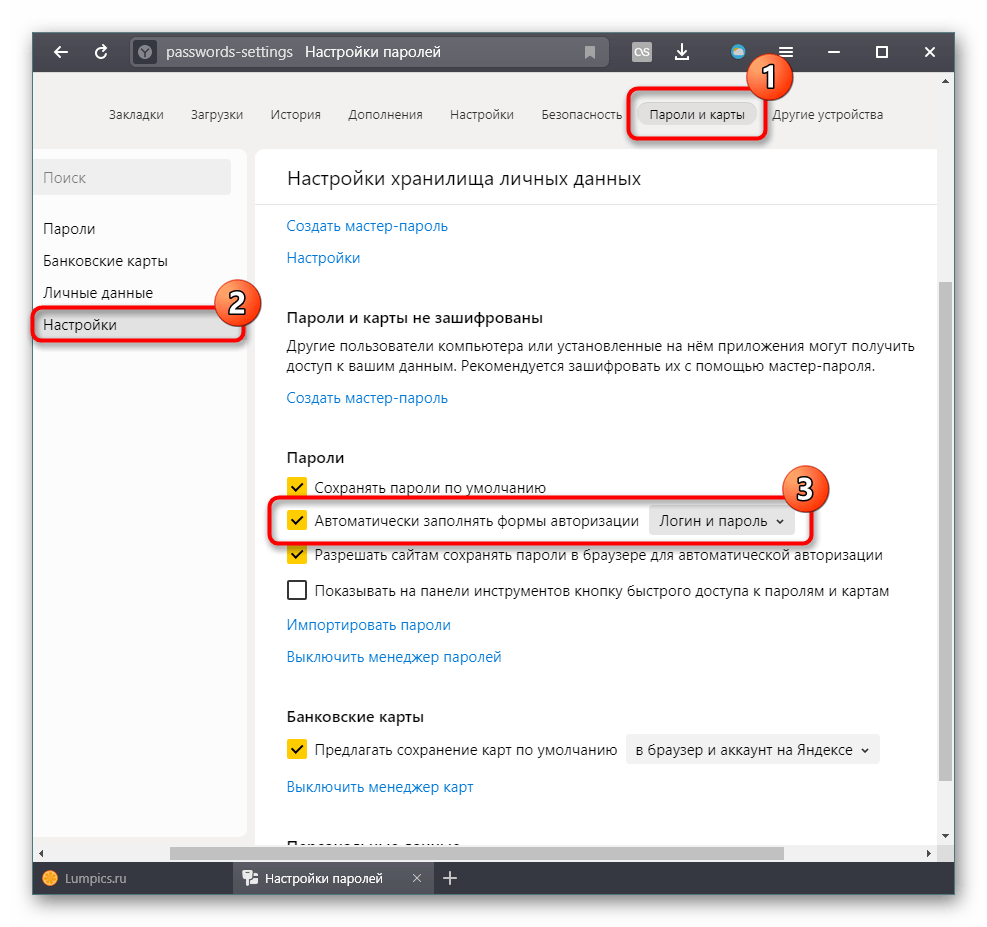
Стоит сразу отметить и еще одну функцию Яндекс.Браузера, которая вполне может стать альтернативой полному удалению. Если вы хотите это сделать, чтобы никто из других пользователей компьютера попросту не мог авторизоваться в ваших аккаунтах из-за постоянно срабатывающего автозаполнения форм, можете отключить эту возможность только для пароля. Таким образом, фактически пароли будут продолжать храниться в веб-обозревателе на случай, его вы забудете какой-то из них, но быстро авторизоваться на сайтах уже не получится. Для этого, находясь все в том же меню «Пароли и карты», через левую панель переключитесь на «Настройки». Здесь найдите пункт «Автоматически заполнять формы авторизации» и укажите вариант «Только логин». Теперь вам не понадобится вписывать логин каждый раз самостоятельно, а пароль при этом заполняться не будет. Если дополнительно установить защиту учетной записи Windows паролем, то другие пользователи компьютера не смогут просмотреть список паролей, поскольку при попытке веб-обозреватель запросит ввод данных от «учетки».
Способ 2: Удаление пароля вместе с логином
Другой вариант — удаление комбинации логина и пароля. По сути, вы удаляете ваши данные для входа полностью. Поэтому убедитесь, что они вам не нужны.
- Выполните шаги 1-3 из Способа 1.
- Убедившись, что выбран действительно ненужный пароль, наведите на него курсором мышки и поставьте в левой части строки галочку. Внизу сразу же появится блок с кнопкой «Удалить». Нажмите на нее.
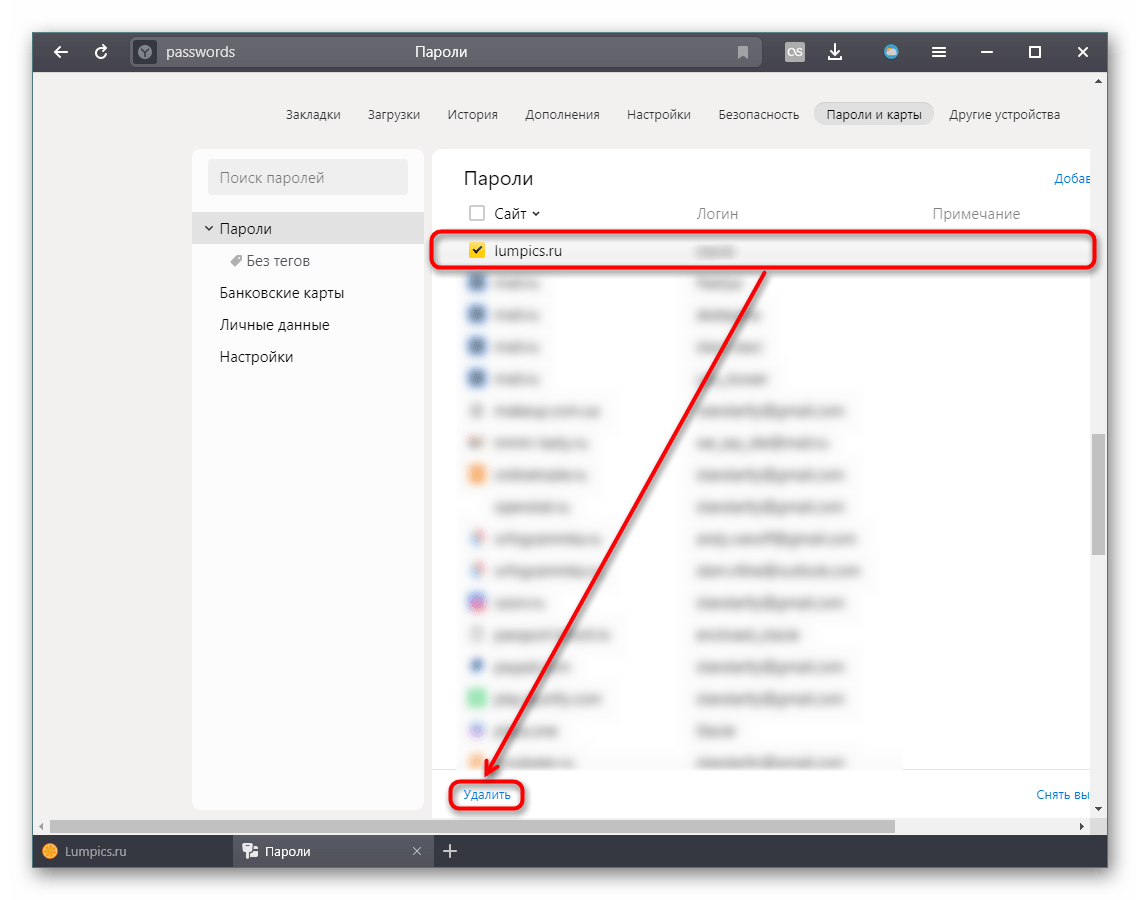
На всякий случай браузер имеет возможность отмены последнего действия. Для этого нужно кликнуть по «Восстановить». Обратите внимание, восстановление можно провести только до закрытия вкладки с паролями!
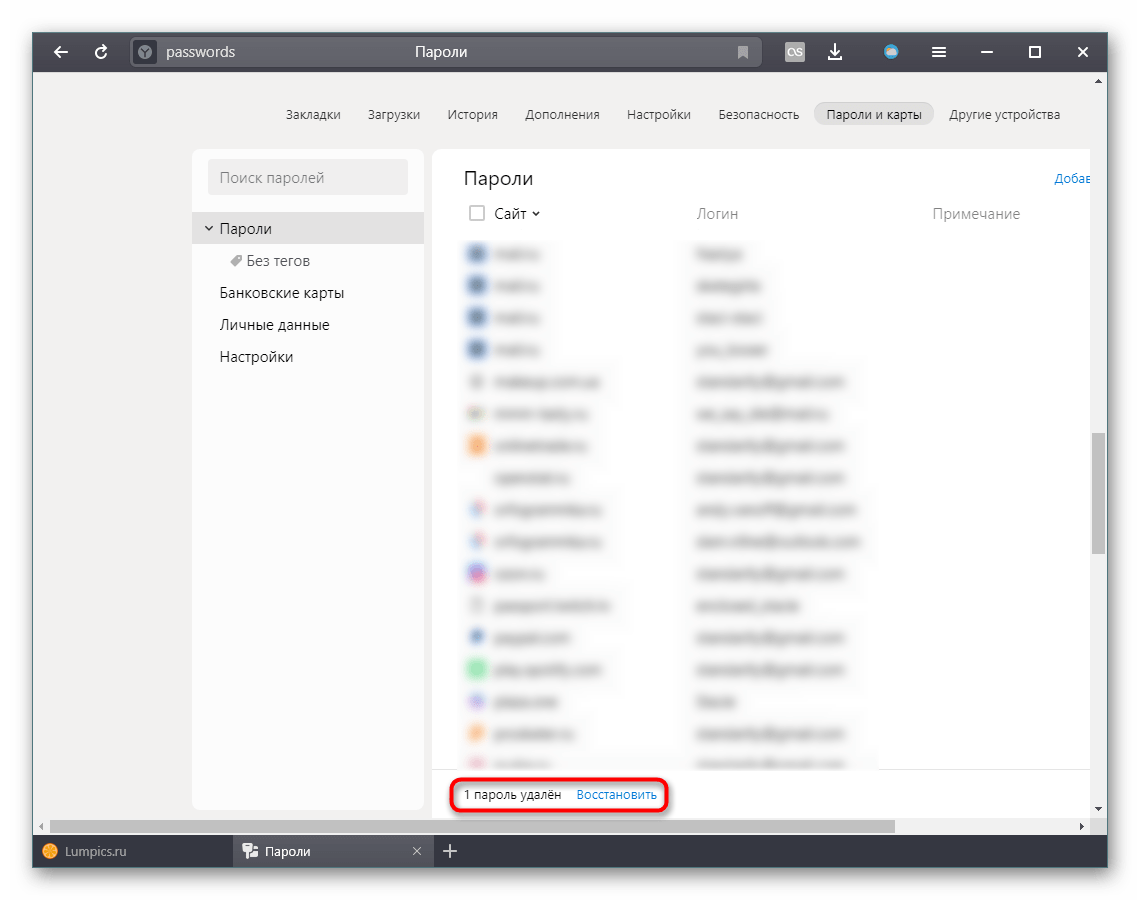
Таким образом вы можете выполнить выборочное удаление. Для полной очистки Яндекс.Браузера действия будут отличаться.
Способ 3: Удаление всех паролей и логинов
При необходимости очистить браузер ото всех паролей вместе с логинами за раз, сделайте следующее:
- Следуйте шагам 1-3 из Способа 1.
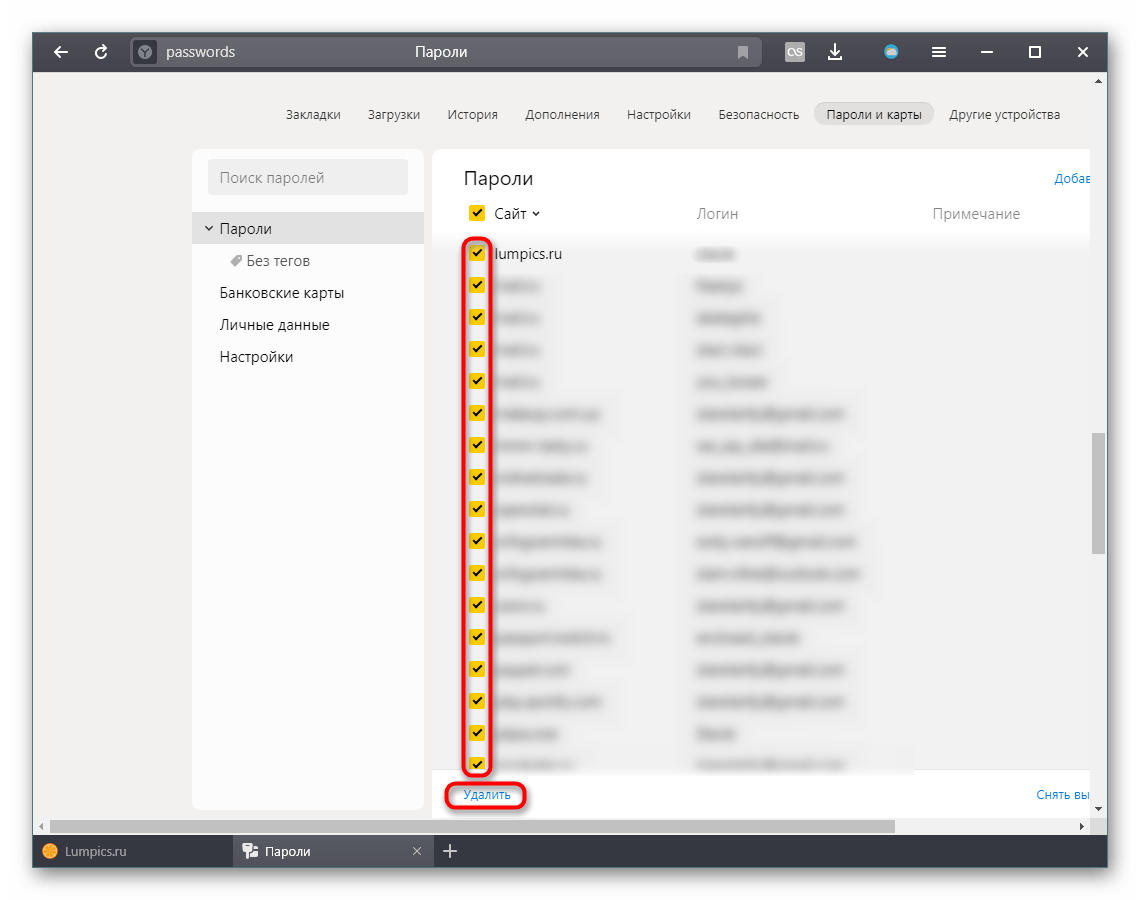
- Поставьте галочку в первой строке с названиями колонок таблицы.

Эта функция отметит галочками абсолютно все пароли. Если вам надо удалить их все за исключением парочки штук, снимите галочки с соответствующих строк. После этого нажмите «Удалить». Вы можете быстро восстановить это действие точно так же, как было описано в Способе 2.
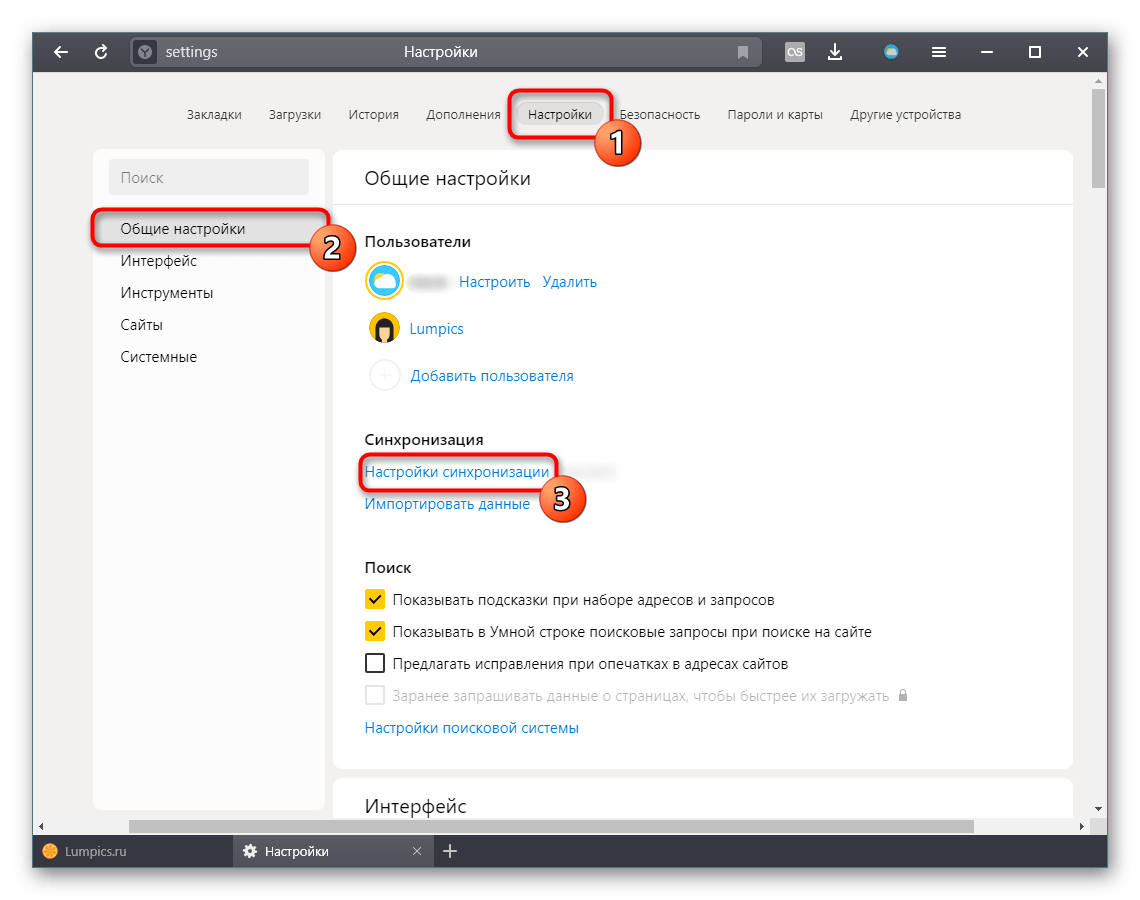
Снимите галочку с пункта «Пароли».

Мы рассмотрели три способа того, как стирать пароли из Яндекс.Браузера. Будьте внимательны при удалении, ведь если вы не помните пароль от какого-либо веб-сервиса, то для его восстановления вам придется проходить специальную процедуру на сайте.
Опишите, что у вас не получилось.
Наши специалисты постараются ответить максимально быстро.
Пользовательский сброс настроек
Есть несколько способов сделать это: в зависимости от используемой версии и платформы. Рассмотрим особенности каждого способа подробнее.
На ПК
Чтобы сбросить настройки браузера от Яндекса по умолчанию на компьютере:
- Жмем на кнопку «Меню» в правом верхнем углу браузера (кнопка в виде трех горизонтальных полос).
- В выпадающем списке выбираем «Настройки».
- Кликаем по вкладке «Системные» на панели навигации слева.
- Пролистываем страницу в самый низ.
- Здесь нас интересует пункт «Сбросить все настройки».
- В открывшемся окне, читаем предупреждение и активируем кнопку «Сбросить».
Данное действие не удалит пользовательские данные. Ваши логины и пароли останутся. Будут откреплены все визуальные закладки, отключены расширения, также будут удалены временные файлы.
В качестве альтернативного варианта сбросить все настройки в Yandex Browser можно следующим образом.
Но для начала нужно сделать скрытые папки видимыми:
- Для Wndows 7 — кликаем по кнопке «Пуск» в левом нижнем углу.
- В выпадающем окне активируем вкладку «Мой компьютер».
- В Windows 10 — достаточно открыть «Проводник» и пройти в раздел «Этот компьютер». Дальше инструкция будет аналогичная.
- В открывшемся окне кликаем по вкладке «Вид» в левом верхнем углу.
- Снимаем галочку напротив пункта «Скрытые элементы».
Теперь можно выполнять сброс:
- Открываем системный диск, открываем папки users/Имя_пользователя/AppData/Local/Yandex/YandexBrowser.
- В открывшейся папке выделяем ЛКМ (левая клавиша мыши) папку «User Data».
- На клавиатуре жмем клавишу Delete.
Перед удалением нужно закрыть браузер. А также отключить его в трее, иначе удалить папку не удастся. При следующем запуске обозревателя, он попытается перенести пользовательские данные с других обозревателей, если таковые есть на компьютере. На первом экране запустится мастер настройки, где с помощью голосового помощника Алисы вы сможете настроить обозреватель так как вам нужно.
Важно: при сбросе настроек таким образом будут удалены пароли, автозаполнение и прочие данные, Поэтому перед сбросом рекомендуется выполнить синхронизацию с акантом Яндекс
На смартфоне
Удалить настройки браузера в мобильной версии довольно просто:
- Запускаем Яндекс.Браузер на смартфоне.
- На главной страничке активируем иконку в виде трех вертикальных точек напротив поисковой строки.
- В выпадающем списке выбираем вариант «Настройки».
- Пролистываем список системных параметров, находим блок «Очистить данные».
- Выделяем галочками данные, подлежащие очистке.
- Подтверждаем действие и ждем завершения процедуры.
Таким образом можно легко сбросить часть пользовательской информации в утиль.
Как удалить пароли выборочно
Предусмотрена возможность удалить данные, необходимые для доступа к одному или нескольким сайтам. Это позволит защитить наиболее ценные учетные записи, не лишая себя удобства быстрой авторизации на менее важных порталах.
Достаточно часто нужно выборочно удалить пароли.
На ПК
На персональном компьютере или ноутбуке, работающих на операционной системе Windows 7, удалить данные для доступа к выбранному аккаунту можно по следующей схеме:
- Кликнуть левой клавишей мыши на иконку, изображающую 3 параллельные черты. Она расположена возле строки, содержащей адрес просматриваемого сайта.
- В выпавшем меню выбрать пункт “Пароли и карты”.
- В появившемся списке интернет-ресурсов, для которых были сохранены данные доступа, найти нужный и кликнуть по нему правой кнопкой.
- В выпавшем меню выбрать “Удалить”.
В менеджере паролей также доступно изменение запомненных ранее сведений.
На смартфоне
На смартфоне удаление отдельного кода доступа выполняется по следующей инструкции:
- Запустить браузер.
- Находясь на главной странице, нажать на иконку с символом “многоточие”, находящуюся в верхней части экрана гаджета.
- В появившемся меню выбрать “Настройки”.
- Листая возникшее меню, найти раздел “Список паролей”.
- В предложенном перечне порталов, для которых хранится необходимая для авторизации информация, нажать на нужный и выбрать “Удалить”.
Вы можете легко удалить любой пароль в приложении Яндекс Браузер.
Решение возможных проблем
В версии 11 «Эксплорера» проблем с автозаполнением возникнуть не должно. Единственной и главной проблемой является IE старой версии, в которой пользователь не может обнаружить кнопку «Управление паролями». Решением проблемы может послужить обновление браузера или использование сторонних утилит.
Обратите внимание! Если при сохранении настроек браузер завис, следует открыть диспетчер задач и снять процесс Internet Explorer, после снова открыть браузер. Прочитав эту статью становится понятно, где хранятся пароли в «Интернет Эксплорер 11»
Каким образом можно настроить функцию автозаполнения и удалить сохранённые в браузере данные. Отныне даже начинающий пользователь сможет узнать и дать ответ на этот вопрос
Прочитав эту статью становится понятно, где хранятся пароли в «Интернет Эксплорер 11». Каким образом можно настроить функцию автозаполнения и удалить сохранённые в браузере данные. Отныне даже начинающий пользователь сможет узнать и дать ответ на этот вопрос.
Как узнать пароль от Wi-Fi при необходимости поменять его. Для чего нужны логин и пароль для входа в Интернет, их влияние . Пользователю учетка открывает доступ в Интернет. Для этого ему необходимо указать на компьютере или роутере логин и.
Последней версией Explorer стала одиннадцатая. Как сделать «Интернет Эксплорер» браузером по умолчанию. Операционная система Windows имеет большое количество версий, последней из которых является десятая.
Как посмотреть пароль от Wi-Fi на ПК, ноутбуке, роутере. Ситуация, когда пользователи забывают пароль домашнего «вай . В такие моменты и возникают актуальные вопросы: как узнать пароль от своего домашнего wifi роутера, как восстановить пароль, насколько это сложно и где его искать. Содержание.
У каждого пользователя имеется множество данных для доступа к интернет-ресурсам, которые просто невозможно удержать в голове. Для решения этой задачи браузеры научились сохранять ваши пароли. В нашем случае придется немного покопаться, чтобы отыскать где хранятся пароли в браузере Интернет Эксплорер.
Как известно, данный браузер имеется по умолчанию в каждой операционной системе виндвовс, а значит является частью той самой системы. Перейдем к инструкции.
Данные рекомендации подходят только в том случае, если учетная запись имеет права администратора. В противном случае инструкция не актуальна.
1. Откройте браузер Internet Exploler, затем в верхней правой части экрана щелкните по кнопке настроек и в выпадающем меню перейдите в «Свойства браузера».
2. В появившемся окне перейдите во вкладку .
3. Затем нажмите кнопку «Параметры». Она находится в разделе «Автозаполнение».
4. Перед вами откроется новое окно, в котором нужно перейти в «Управление паролями».
После этого нажмите по надписи «Показать» рядом со словом «Пароль».
Существует альтернативный способ увидеть сохраненные пароли. Этот способ актуален для пользователей WIndows 7 и ниже.
1. Перейдите в панель управления.2. Измените режим отображения на «Мелкие значки».3. Найдите в списке соответствующий раздел:
Возможные проблемы и их решение
Как и говорилось раннее, для просмотра паролей необходима учетная запись администратора, защищенной паролем. В противном случае система не отобразит вам никаких данных. Решением этой проблемы станет добавление пароля на учетную запись администратора.
С помощью браузера попасть диспетчер учетных данных смогут лишь обладатели ОС Windows 8 и выше. В других случаях процедура делается с помощью панели управления.
Apple Safari
Продолжим изучать ситуацию, когда у вас сохранился пароль в ВК и как убрать эту информацию с чужого компьютера. Вот как это делается в браузере Safari:
Откройте браузер и найдите справа вверху значок шестеренки;
- Найдите пункт «Автозаполнение»
; - Внутри вам нужен раздел «Имена и Password»
;
- Возле этого блока есть клавиша «Правка»
, щелкните; - Перед вами развернется перечень, в котором нужно найти и удалить сохраненный ключ от ВК.
- Вот и все.
Теперь вы знаете, что делать, если ВК запомнил пароль, и как убрать эту секретную информацию с постороннего устройства. Настоятельно рекомендуем всегда ставить ставить галку в поле «чужой компьютер»
в окошке авторизации. Это действие гарантированно убережет вас от добавления вашего кода в список сохраненных.
Как видите, удалить запомненный пароль в Контакте совершенно не сложно, — самое главное, не забыть это сделать. Помните, за безопасность вашей страницы отвечаете только вы сами.
Мы рекомендуем никогда не сохранять пароль в Контакте, если входите в систему с чужого компа или телефона. Если вдруг вы получили смс с информацией о том, что в ваш аккаунт был совершен вход с неизвестного IP адреса, при этом вы знаете, что это не вы, рекомендуем немедленно зайти в профиль и сменить все ключи безопасности. Будьте осторожны!
Как удалить сохраненные пароли в «Опере»
Когда вы узнали, как удалить сохраненный пароль в «Контакте» в «Яндексе» (браузере), мы порекомендуем вам ознакомиться с действиями, которые необходимо выполнить, чтобы проделать эту же операцию в «Опере».
Итак, запустите веб-обозреватель «Опера» и откройте меню, кликнув в левом верхнем углу кнопку с логотипом браузера. На следующем этапе обратитесь к опции «Настройки», а затем к разделу «Безопасность». Здесь вас интересует кнопка «Управление сохраненными паролями». Щелкните ее, и в появившемся окошке вы увидите список сайтов и сохраненных паролей, которые можно удалить, кликнув по крестику.
Кроме того, у вас есть возможность посмотреть пароль от того или иного ресурса, на котором вы зарегистрированы. Для этого нажмите «Показать» напротив сайта, данные к которому вы хотите узнать.
- https://yanbrowser.ru/faq/how-to-delete-login-and-password-vk-in-yandex-browser
- https://fb.ru/article/196470/kak-udalit-sohranennyiy-parol-v-kontakte-yandeks-brauzer-i-drugie
- https://luchiy-brayzer.ru/yandeks-brauzer/sohranili-parol-vk-udalyaem-ego-v-brauzere-yandeks/
- https://flapler.com/yandex-browser/how-to-delete-passwords-yandex-browser/
- https://brit03.ru/programmy/kak-ubrat-sohranennyj-parol.html
- https://virtualniy-mir.ru/kak-udalit-parol-ot-vkontakte-v-brauzere-yandex/
- https://faqkontakt.ru/kak-v-vk-udalit-sohranennyj-parol/
Для чего удалять пароли из браузера?
Удаление сведений для авторизации на различных сайтах – это своеобразная мера защиты персональной информации. Потребность в автоматическом сохранении логинов и паролей и входе может быть исключена в следующих случаях:
- устройством пользуется другие люди – всегда существует риск, что сторонние пользователи смогут намеренно или случайно просмотреть переписки или иные действия с помощью сохраненных данных;
- необходима ручная авторизация – при переходе в социальные сети или другие сайты по умолчанию открывается личная страницы и отображается активный статус, если необходимо скрыть посещение, лучше вводить пароли самостоятельно;
- подозрение на утечку данных – если сторонние лица узнают параметры входа в систему Яндекс, то получить доступ ко всем паролям не составит труда, поэтому чем меньше конфиденциальных сведений, тем лучше.
Как восстановить сохранение пароля от ВК
Помимо случаев, когда необходимо удалить сохранение пароля из настроек браузера, бывают совсем противоположные, когда пользователь постоянно забывает пароль. Здесь нужно пойти в те же настройки и проделать противоположный путь.
Это абсолютно не сложно осуществить в настройках Chrome. В том же правом углу браузера перейти по иконке с тремя горизонтальными полосочками. Нужно кликнуть по ней и выбрать «Настройки». В самом низу кликнуть «Показать дополнительные настройки», найти «Пароли и формы» и поставить метку «Предлагать сохранение паролей». Таким образом введенный пароль будет сохранен.
Восстанавливаем пароль с помощью телефона
Этот способ является универсальным для восстановления пароля. Каждая зарегистрированная страница в сети Одноклассники должна быть привязана к номеру телефона владельца аккаунта. Для того чтобы на телефон пришел код который позволит восстановить доступ к странице, вам нужно на странице, которая открывается после нажатия «Забыли пароль?», ввести номер и далее выбрать «Телефон».
Через несколько минут на этот номер, который вы введи, придет смс-сообщение, в котором будет код для восстановления, он же теперь и новый пароль от аккаунта.
Рекомендуется после того как восстановление пароля проведено с помощью смс поменять пароль от аккаунта. Не нужно использовать самые простые комбинации букв и цифр, например, «АААААААА» или же «1000000000», ведь такие пароли легко взламываются мошенниками.
Лучше всего устанавливать пароль, который состоит из букв, цифр и с разным регистром. Такие пароли будут надежными и защитят вашу личную страницу от взлома.
Сегодня мы расскажем Вам, как запоминать и хранить пароли и логины. Если у Вас всего один пароль, то Вы можете его легко запомнить без особых трудностей
Но что делать, если Вы зарегистрированы на разных сайтах, и у Вас много паролей и логинов? В этой статье мы акцентируем внимание на том, как запомнить пароль в социальной сети Одноклассники
Один из вариантов, как легко запомнить пароль, заключается в том, чтобы сохранить письмо, которое придет после регистрации или смены пароля на сайте Одноклассники. Но этот метод не очень удобный. Также существует бесплатная программа, созданная для регистрации паролей. Эта программа называется LastPass. Эта программа запоминает пароли, которые сохраняются под одним общим мастер-паролем. LastPass можно установить как отдельную программу, а можно как плагин для браузера. Есть плагины для разных интернет-браузеров.



