Как задонатить в стиме и посмотреть, сколько перевел?
Содержание:
- Как задонатить
- Выбор варианта оплаты
- Как вывести деньги со стима на банковскую карту, на QIWI, на телефон, на ЮМани?
- Как закинуть на Стим деньги с телефона
- Также по теме
- Какую статистику можно посмотреть в Steam
- Как заработать деньги в Steam?
- Сколько я потратил
- Пора оценить стоимость своей коллекции.
- Правила вывода денег в Steam
Как задонатить
Пополнять счет личного профиля можно без ограничений! Есть несколько доступных способов: просто выберите самый удобный.
Первый путь – классический:
Войдите в профиль и нажмите на свое имя наверху, перейдите к разделу «Об аккаунте»;
Найдите иконку «Пополнить баланс»;
Выберите подходящую сумму – можно закинуть 150, 300, 750, 1500 или 3000 рублей;
Определите подходящий способ оплаты – через PayPal, по банковской карте, можно задонатить в Стим через телефон в системе мобильных платежей или воспользоваться сервисами Киви и Яндекс.Деньги;
Введите нужные реквизиты по инструкции на экране и завершите операцию кодом подтверждения.
Смогли задонатить в Steam через Киви или Yoo Money (ex- Я.Деньги). Теперь попробуем привязать платежный инструмент к профилю:
- Открываем настройки аккаунта, как рассказано выше;
- Жмем на кнопку «Добавить способ оплаты»;
- Выбираем систему: Visa или Master Card;
- Вбиваем нужные реквизиты и сохраняем карту в личном профиле.
Как задонатить в Steam через карту вы уже знаете – пользуйтесь стандартным инструментом пополнения кошелька.
Выбор варианта оплаты
Учитывая большое количество вариантов пополнения Стима, людям не всегда удается сразу подобрать подходящий для себя
Можно порекомендовать обратить внимание на конкретные моменты, если сложно определиться со способом. Во-первых, стоит смотреть на комиссию, которая взимается с общей суммы
Во-вторых, нужно решить, хочется использовать онлайн-вариант или же метод с наличными.
Для этого нужно быть клиентом финансового учреждения и иметь на банковском счете средства. Например, без проблем можно пройти процедуру с помощью карты Сбербанка.
Также довольно просто пополнить кошелек Steam через различные платежные системы. Речь идет о Вебмани, Яндекс.Деньги, Киви и PayPal . Отметим, что Стим никаких комиссий не берет, но процент может быть взят при конвертации валюты. Однако его взимают платежные системы.
К слову, некоторые терминалы тоже могут взимать небольшую комиссию. Обычно она не превышает 1% от суммы, но может доходить и до 5%. В любом случае, на экране терминала можно будет увидеть, сколько денег придется переплатить.
Через мобильный телефон
- Следует зайти в Стим и перейти в раздел «Способы оплаты».
- Из доступных вариантов надо выбрать «Мобильные платежи» и нажать на «Продолжить».
- В новом окне необходимо принять условия соглашения, а затем перейти на сайт Xsolla .
- Останется ввести свой номер, а потом нажать на « Pay now ».
- На телефон придет сообщение с кодом, который следует ввести на сайте.
Если все было сделано правильно, тогда удастся через телефон пополнить баланс. Средства будут списаны со счета и за несколько минут окажутся на Steam .
С помощью электронных платежных систем
- Для начала нужно стать пользователем сервиса Яндекс и положить на баланс средства. Если деньги там уже имеются, можно пропустить данный шаг.
- Авторизовавшись на сайте, понадобится произвести оплату с Яндекс кошелька.
- Для этого нужно перейти в раздел «Игры и сервисы».
- Там стоит выбрать Steam Wallet (Россия).
- Останется указать свой аккаунт в Стиме, а затем вписать нужную сумму.
- Необходимо нажать на «Заплатить» и подтвердить свои действия.
Деньги приходят практически моментально, а комиссия отсутствует. Примерно так же можно переводить средства через другие платежные системы. Отметим, что там тоже бесплатно проводится процедура.
Кредитной картой
- На сайте нужно перейти в «Способ оплаты» и выбрать кредитную карту.
- Далее следует активировать свой тип, допустим, Visa . Затем нужно вписать номер, указанный на лицевой стороне пластика.
- Также нужно заполнить и другие поля, присутствующие на сайте. Среди них – личная информация человека, страна и город проживания.
- Проверив точность указанных сведений, нужно нажать на кнопку «Продолжить» и подтвердить действия.
- В течение нескольких минут деньги спишутся с баланса карты и придут по назначению.
Рекомендуется сохранить платежную информацию для того, чтобы в будущем таким же способом совершать покупки. Тогда не придется каждый раз заполнять сведения о карте и счете.
Через терминал
Также минус заключается в том, что некоторые приборы взимают комиссию.
- Найти ближайший терминал и выбрать вариант « Steam ». Для удобства можно использовать поиск.
- Необходимо указать свой аккаунт, а затем нажать на кнопку «Вперед».
- Теперь следует ввести номер мобильного телефона и подождать, пока аппарат проверит сведения.
- Понадобится вписать сумму для перечисления и внести наличные.
- Если все сделано правильно, потребуется подтвердить действия.
На этом процедура будет окончена, квитанцию рекомендуется сохранять. Потому как чек пригодится на тот случай, если средства на балансе по какой-то причине не появились.
Как вывести деньги со стима на банковскую карту, на QIWI, на телефон, на ЮМани?
Изначально мы планировали сделать несколько раздельных обзоров, касающихся вывода денег на каждый из этих сервисов, но это не имеет смысла, т.к. алгоритм действий практически идентичен во всех случаях.
Проверьте доступность вашего инвентаря. Для этого зайдите в свой аккаунт Steam – раздел «Инвентарь». Справа будет кнопка «Еще». Кликните по ней и выберите пункт «Настройки приватности инвентаря». В открывшемся окне перейдите к блоку «Инвентарь». Поставьте галочку у пункта «Открытый». Обязательно сохраните изменения внизу страницы.
Проверка аккаунта на наличие временного бана трейда. Дело в том, что Steam, после совершения операции, блокирует доступ к трейду на ближайшие 7 дней. Проверить это можно через Торговую площадку. В главном меню Steam перейдите в раздел «Сообщество» – «Торговая площадка». Если у вас вверху нет никаких уведомлений, то все хорошо и можно совершать трейд с сайтом
При наличии каких-либо сообщений с пометкой «Важно» (см. скриншот) необходимо выполнить рекомендуем действия для восстановления доступа к трейду
Получение ссылки для совершения обмена (трейд-ссылки). Получить такой URL можно через Steam, зайдя в свой профиль – раздел «Инвентарь».
Справа вверху есть кликабельная кнопка «Предложение обмена». Нажмите на нее и в следующем окне увидите пункт «Кто может отправлять мне предложения». В строке «Сторонние сайты» вы увидите ту самую трейд-ссылку, необходимую для указания на торговой интернет-площадке.
Авторизация на сайте. В нашем примере мы используем Dota 2 Market, но на других сайтах действует аналогичная система, так что проблем с этим не будет. Найдите кнопку «Авторизоваться через Steam» (справа вверху по примеру). Введите данные своего аккаунта. После этого вместо стандартного аккаунта будет отображаться ваш ник в Steam. Нажмите на него, а затем перейдите в раздел «Основные настройки». Тут появится графа, куда нужно будет скопировать трейд-ссылку, ранее взятую в Стиме.
В крайнем случае нажмите «Узнать тут» на сайте, чтобы автоматически перейти к разделу профиля с данным URL.
Продажа скинов. Для начала перейдите в раздел сайта «Мои вещи». В разделе «Ваши предметы на продаже» нажмите на плюсик. После этого открывается инвентарь Стима из Dota 2. Выберите предметы, которые хотите продать. У вас появится небольшая табличка, где вы должны будете выбрать количество передаваемых скинов (например, одинаковые сундуки), после чего подтверждаете выбор кнопкой «Выставить».
С этого момента все выставленные предметы начнут отображаться на сайте. Нужно будет просто дождаться, пока их кто-то купит. Зачастую операции не занимают много времени, если ходовой товар реализуется по адекватной цене.
Передача вещи покупателю. Вы увидите, что предмет кто-то хочет купить, но без вас это сделать невозможно.
Нужно кликнуть на «Передать», прямо на сайте.
Сделать это нужно в течении часа, ибо в противном случае можно получить страйк, а затем и бан, который запретит пользоваться ресурсом (т.к. вы не являетесь надежным продавцом).
В открывшейся табличке будут предоставлены 2 ссылки, соответствующие разным способам передачи предметов. Воспользуйтесь любой из них, чтобы открылся «Обменник Стим», где и подтверждается передача предметов.
В прикрепленных сообщениях обязательно смотрите кодовое слово – это очень важно для защиты от мошенников.
Зачисление денег на счет. Деньги от продажи сразу же появляются на вашем электронном счете на сайте. Накопленную сумму можно посмотреть в правом верхнем углу экрана. Слева находятся значки «+» и «-», которые соответствуют «Пополнению счета» и «Снятию денег». В обоих случаях открывается перечень платежных систем, которые могут быть использованы для депозита или вывода средств.
- Для электронных кошельков (WebMoney, QIWI и ЮМани) просто указывается номер счета в соответствующей системе.
- Для мобильных платежей – номер телефона, счет которого вы хотите пополнить.
- Для банковских карт – только их номер (ни при каких обстоятельствах не указывайте на подобных ресурсах срок действия карты и её CVV код!).
Можно также вывести деньги на счета букмекерских контор, обратно на Стим, либо получить их в виде криптовалюты (по желанию и необходимости).
Как закинуть на Стим деньги с телефона
Метод основан на веб-деньгах QIWI. Кошелёк будет выступать посредником. Если у вас ещё нет его — заведите. Можно будет перевести средства на баланс только с российских операторов (Билалйн, МТС, Мегафон, Теле2 и др.).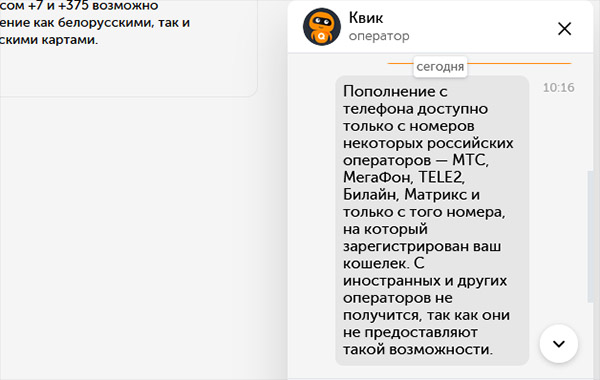 Телефон, с которого вы хотите скинуть деньги, должен быть привязан к аккаунту Киви.
- Открываем главную страницу веб-кошелька.
- Нажимаем вверху пункт Пополнение кошелька.
- Выбираем способ оплаты – С баланса телефона.
- Вводим необходимую информацию на следующем этапе и проводим пополнение.
Теперь, чтобы с Киви перенести деньги в Стим, вернитесь к первой главе этой статьи и внимательно прочитайте её. Комиссия на пополнение с мобильного высокая – от 7.5 до 12%. Но этот тип денег принимается далеко не всеми сервисами. Отсюда и большой процент. Задонатить в Стим через QIWI смогут описанным способом пользователи, у которых статус кошелька Основной или Профессиональный.
Указанным статусам больше доверия. При их получении пользователь должен предъявить паспортные данные. В других кошельках (например, ЮMoney) тоже есть возможность выпуска виртуальной карты. Более подробно о них читайте на странице поддержки вашего сервиса.
Также по теме
Представлены все номинанты The Game Awards 2019 – голосование уже открыто
8 позорных ТВ-адаптаций культовых игр
В The Outer Worlds наконец-то появилась возможность увеличить размер субтитров
Подписчики: 4,1 млн
EU Masters Summer 2019 – Play-ins Knockouts

Подписчики: 145 тыс

Подписчики: 14,7 млн

Подписчики: 808 тыс
RERUN: EVOS vs 496 – TI9 SEA Regional Qualifiers: Group Stage

Подписчики: 558 тыс
REBROADCAST | StarLadder ImbaTV Minor #2
Хорошие новости для тех, кто любит подсчитывать каждую потраченную копеечку, и плохие для всех остальных: в Steam появился официальный инструмент, позволяющий вам увидеть объём средств (в долларах США), потраченных на видеоигры, дополнения к ним, да вообще на всё, за время существования учётной записи. Заметили его зоркие ребята с портала Venture Beat.
И хотя существуют известные третьи вебсайты, позволяющие оценить стоимость вашего аккаунта Steam, данный официальный инструмент учитывает именно объём потраченных в системе средств, до последнего цента.
Важно отметить, что система учитывает именно покупки внутри магазина Steam: игры, активированные по кодам, не поднимают общую сумму, равно как и игры, полученные в подарок. Узнать, насколько вы прожжённый геймер, не жалеющий денег на любимое развлечение, можно, пройдя по этой ссылке
После этого, определённо, стоит взглянуть на свою игротеку Steam и посмотреть, сколько из купленных игр ни разу даже не запускались
Узнать, насколько вы прожжённый геймер, не жалеющий денег на любимое развлечение, можно, пройдя по этой ссылке. После этого, определённо, стоит взглянуть на свою игротеку Steam и посмотреть, сколько из купленных игр ни разу даже не запускались.
В лаунчере Стима кликаем по вкладке «Справка» > «Служба поддержки Steam»
> Данные моего аккаунта Steam
> Использовано внешних средств
В поле «TotalSpend» будет полная сумма в долларах которую вы внесли в Стим за все время
Какую статистику можно посмотреть в Steam
Функционал этой платформы позволяет пользователю получить динамику по различным своим действиям. Как то:
- Количество наигранных часов в каждой игре и дата ее последнего запуска.
- Достижения.
- Покупки.
- Количество игроков онлайн — в той видеоигре, которую вы проходили / проходите и в 100 самых популярных на Steam (за текущие сутки и в данный момент).
Ниже мы расскажем, где находится пользовательская статистика Стим в целом и игровые показатели в частности.
Количество наигранных часов — детально и общее
Как посмотреть статистику игры в Стиме, время в онлайне:
Наводим курсор на имя своего аккаунта (панель вверху экрана) и выбираем строку “Профиль”.
Переходим к разделу “Недавняя активность”. Здесь отображается список всех игр, которые вы проходите / проходили. Справа от названия каждой из них указано, сколько всего времени вы были в онлайне и когда (дата) был последний запуск.
А вот чтобы увидеть общее время, которое вы провели в Steam, достаточно посмотреть на название раздела — правее надписи “Недавняя активность” указано количество часов за последние 2 недели.
Количество игроков онлайн
Начнем с того, что есть в ваших активах. Как посмотреть статистику (количество игроков онлайн) игры в Steam:
- Так же, как предыдущем случае, наводим курсор на имя своего аккаунта и переходим к разделу “Профиль”.
- В разделе “Недавняя активность” выбираем забаву, по которой нужна статистика играющих в Steam.
- Страница откроется сразу на нужном разделе — “Все”. И в верхней его части есть короткая строчка зеленого цвета “ХХХ в игре”, где “ХХХ” — это количество человек*, которые проходят этот квест прямо сейчас.
*А правее вы можете увидеть, сколько из них общаются сейчас в групповом чате.
Где находится статистика по количеству пользователей онлайн для 100 самых популярных игр в Стиме:
Заходим в раздел динамики. Сделать это можно по прямой ссылке, либо просто наведите курсор на кнопку “Магазин” и в выпадающем меню выберите “Статистика”.
Прокручиваем окно вверх. Под окном с диаграммой пиков активности вы увидите таблицу с данными по количеству пользователей онлайн — прямо сейчас и максимальное количество (единовременно) на сегодня.
Обратите внимание: под диаграммой отображается статистика игроков в Стиме для 10 самых популярных продуктов. Чтобы просмотреть данные для остальных 90 топовых квестов, нажмите на ссылку “Показать 100 наиболее популярных …”
Как посмотреть свои достижения
Как вы уже знаете, в некоторых играх есть внутренние мини-квесты, каждое прохождение которых засчитывается как очередное достижение (ачивка). За каждое достижение, помимо морального удовлетворения, мы зачастую получаем и внутриигровые бонусы — дополнительные возможности, инвентарь и т. д. Функционал, позволяющий увидеть достижения в виде общих данных в Стим отсутствует. Но вы всегда можете просмотреть свои ачивки для каждой игры по отдельности.
Столкнулись с черным экраном в Стиме? Решение проблемы в источнике
Статистика Steam игр, достижения детально:
- Запускаем десктопный клиент Стим на компьютере и открываем в нем раздел “Библиотека”.
- В списке игр, который отображается слева, выбираем ту, по которой нужно получить данные.
В окне с описанием функционала вы увидите раздел “Достижения”. Цветные значки — завершенные квесты, за которые получена ачивка. Серые — те, которые еще предстоит пройти.
Статистика покупок в Стим
Найти нужный раздел очень просто. Статистика покупок игр и другого контента в Стиме:
После авторизации на сайте наводим курсор на имя профиля (правый верхний угол) и выбираем “Об аккаунте”.
Нам нужен самый верхний раздел — “Операции в магазине и история покупок”. Жмем на строку “История покупок” (колонка справа).
После этого откроется страница, где вы увидите список с указанием названий и типов товаров, дат их покупок, а также динамику по изменению баланса кошелька.
Как видите, в Steam статистика онлайна в играх может быть получена буквально в несколько кликов. Попробуйте, это совсем не сложно!
Как заработать деньги в Steam?
Единственный способ, который позволит заработать реальные деньги в Steam – это продажа внутриигровых предметов (скинов, кейсов, ключей). Сегодня, самые обширные рынки сформировались в сообществах CS:GO, Dota 2 и других популярных онлайн-игр, подключенных к системе трейда в Steam.
Особое внимание стоит обратить именно на упомянутые первыми КС ГО и Доту, поскольку их маркеты самые стабильные
Продажа игр скинов напрямую
Самый простой способ заработка в Steam – это продажа скинов. Лучше всего проводить подобные сделки с людьми, которых вы хорошо знаете, – друзьями и боевыми товарищами, поскольку на фоне такой виртуальной торговли процветает мошенничество. Не стоит отдавать скины первому попавшемуся «клиенту» без продуманной системы гарантий.
На практике человек должен перевести деньги продавцу на карту, онлайн-кошелек или отдать наличными (если география позволяет), а ему при этом на аккаунт должен быть передан реализуемый предмет. Основные принципы такой купли-продажи:
- быстро;
- честно
- выгодно (насколько это возможно).
Подобные сделки можно проворачивать и с играми, но тогда придется передавать данные целого аккаунта, что также практикуется.
Продажа аккаунтов
С торговлей аккаунтами дела обстоят также. У всего есть своя цена, поэтому главная задача заключается в том, чтобы найти покупателя. Предварительно стоит выполнить кое-какие расчеты:
- стоимость игр, которые имеются в библиотеке Стима;
- стоимость скинов, накопленных в популярных онлайн-играх;
- дать оценку рейтингу, если в прокачку игровых профилей вложены тысячи часов.
После этого можно озвучивать объективную цену аккаунта в Steam.
Опять же, подобные сделки должны проводиться с проверенными людьми или с гарантом (посредников), чтобы обе стороны получили желаемое в результате.
Сколько я потратил
Кроме пополнения кошелька вас должно интересовать и количество потраченных средств. Полезно для статистики, для ведения расходов, просто интересно… Рассказываем, как узнать сколько задонатил в Стим самостоятельно! Это легко, существует официальный общедоступный инструмент:
- Откройте веб-клиент и авторизуйтесь в профиле;
- Нажмите на иконку поддержки на верхней панели;
Найдите раздел «Мой аккаунт»;
Перейдите к строке «Данные моего аккаунта…»;
Ищите вкладку «Использовано внешних средств».
Перед вами откроется полное описание трат (сюда включены только покупки, совершенные через официальный магазин, учитываются переводы не только из кошелька, но и с банковской карты).
На экране несколько разделов (суммы приведены в долларах США, так как это официальная валюта магазина).
- TotalSpend – общая сумма потраченных на платформе средств;
- OldSpend – деньги, потраченные до 17 апреля 2015 (тогда была утверждена новая политика конфиденциальности и установлено правило 5 долларов);
- PWSpend – данные о том, сколько вами было потрачено через аккаунт Perfect World (дающий выход на китайские сервера). Если вы не живете в Китае, здесь будет пусто.
Объяснили, как задонатить в Стим любую сумму и где посмотреть итоговое число потраченных денег. Пользуйтесь этими удобными инструментами!
Пора оценить стоимость своей коллекции.
С последним обновлением в Steam появилась возможность узнать, сколько денег вы потратили на видеоигры на всё время использования текущего аккаунта. Теперь можно меряться не только карточками и количеством игр в библиотеке, но и своими “вложениями” в видеоигры.
Правда, на этой вкладке можно узнать сумму только в долларах, если же вам интересно, сколько вы потратили денег в родной валюте, то можете проверить здесь. Вот только в истории платежей Steam лишь перечисляет все ваши транзакции, но не суммирует траты – так что складывать всё придётся самостоятельно, и геймеров с обширной библиотекой этот процесс займет надолго.
Правила вывода денег в Steam
К сожалению, прямой вывод денег из Steam разработчики платформы не реализовали. Но можно воспользоваться сторонними ресурсами, которые позволят вам это сделать. В 2021 году самый простой способ заключается в продаже предметов на сторонних площадках. Но и тут существует риск, что вы наткнетесь на мошеннический ресурс.
Поэтому существуют 3 правила, которые позволят вам совершать более-менее безопасные операции:
- Пользуйтесь только проверенными сайтами с хорошей историей, а также с хорошими и честными отзывами на сторонних площадках. Купленные отзывы всегда видно: они написаны как под копирку, нередко без единой грамматической ошибки и с обилием хвалебных излияний автора, которому заплатили.
- Пользуйтесь сайтами, за которые вам, впоследствии, не прилетит бан трейда, т.к. в Стиме «махинации» при продаже не поощряются. Дело в том, что в Steam можно отправить жалобу (репорт) на аккаунты с подозрительной активностью. Несколько таких совпадений, и бан вам гарантирован.
Естественно, вы должны быть не мене честны, чем посреднический ресурс и покупатель.
Для того, чтобы что-то продать, нужно что-то иметь. Поэтому деньги из Стима нужно конвертировать в скины, а затем уже выставлять их на продажу, на сторонних сайтах. При этом, выбирайте только популярные предметы и игры.
Последний пункт касается именно того, о чем мы писали выше
Обратите внимание на Dota 2 и CS:GO. Рынок скинов в этих играх стабилен, но следует уделить время анализу ходовых товаров, чтобы на 100% быть уверенным в рентабельности их перепродажи




