Как перекинуть данные с айфона на айфон
Содержание:
- Перенос контактов с Андроид на Айфон
- iCloud
- Как скинуть контакты при помощи Gmail
- Как импортировать контакты на iPhone?
- Способ 2. My Contacts Backup
- Перенос контактов с Айфона на Айфон через iCloud
- Создание файла vCard
- iCloud
- Как перенести контакты с iPhone на Android
- Стоит ли овчинка выделки?
- Трансфер между устройствами
- Перенос контактов с Айфона
- Зачем переносить контакты
Перенос контактов с Андроид на Айфон
Самый простой способ перенести контакты с Android на iPhone — с помощью программных средств, которые Apple предоставила для обеих операционных систем.
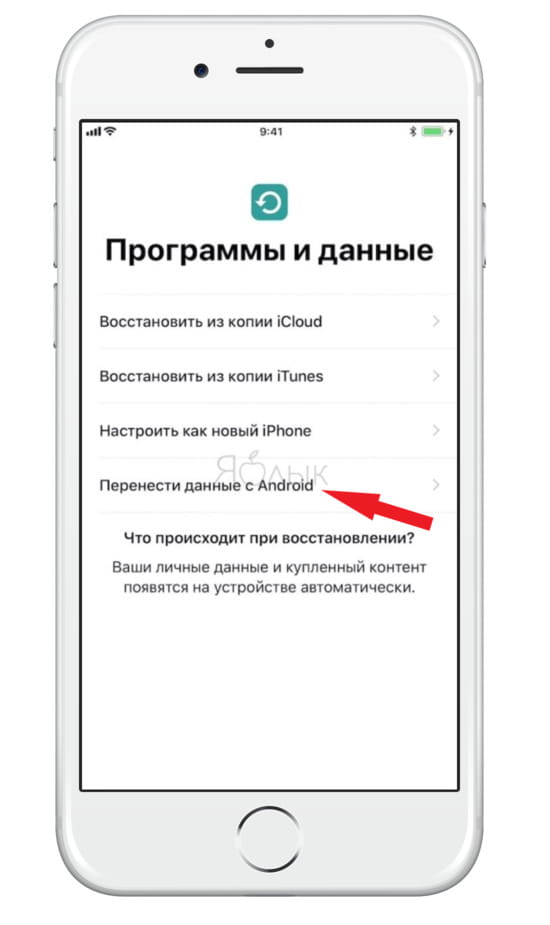
1. При первом включении Айфона (после активации) пользователю будет доступен экран «Программы и данные». Нажмите «Перенести данные с Android». Если вы уже настроили свой iPhone, вы должны начать с самого начала, откатив устройство к заводским настройкам. Итак:
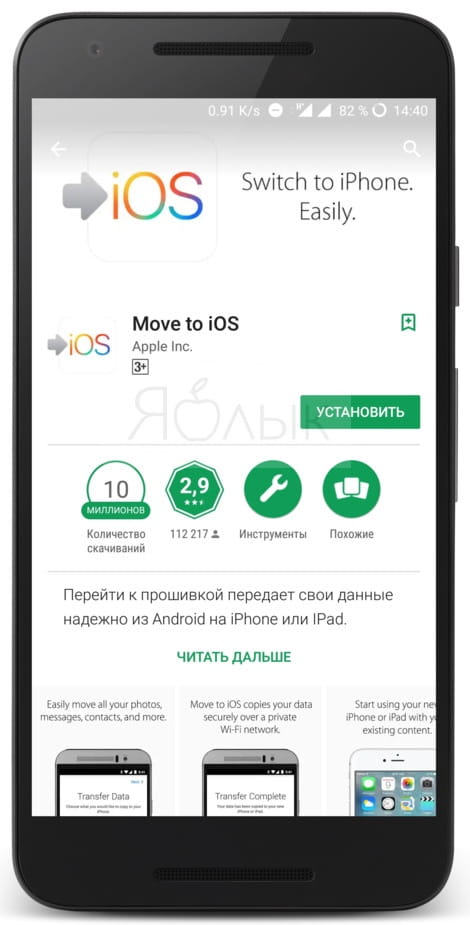
2. На Android-устройстве загрузите приложение «Move to iOS» (ссылка) из магазина Google Play.
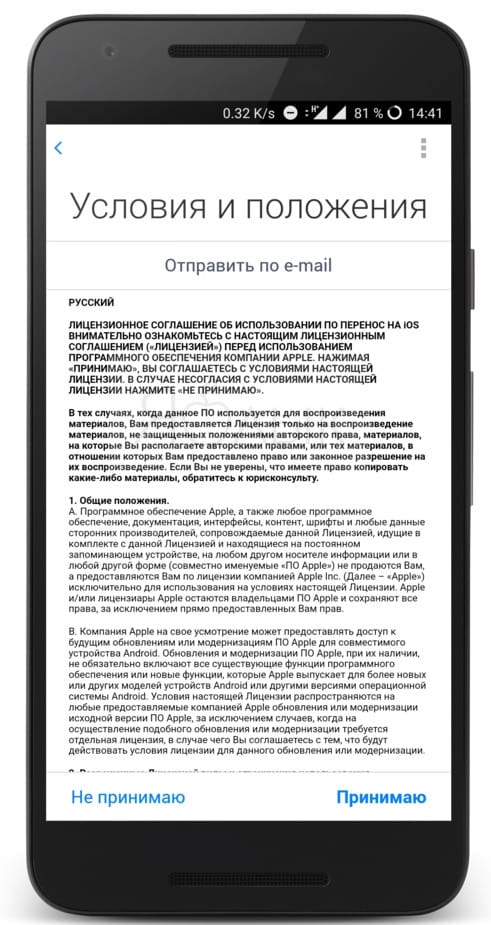
3. Выберите «Продолжить» в приложении Android, затем согласитесь с условиями.
4. На следующем экране вы увидите сообщение «Найдите код», в котором говорится: «Если вы не видите код на своем iPhone, убедитесь, что вы находитесь в процессе первичной настройки iPhone и выбрали Перенести данные с Android».
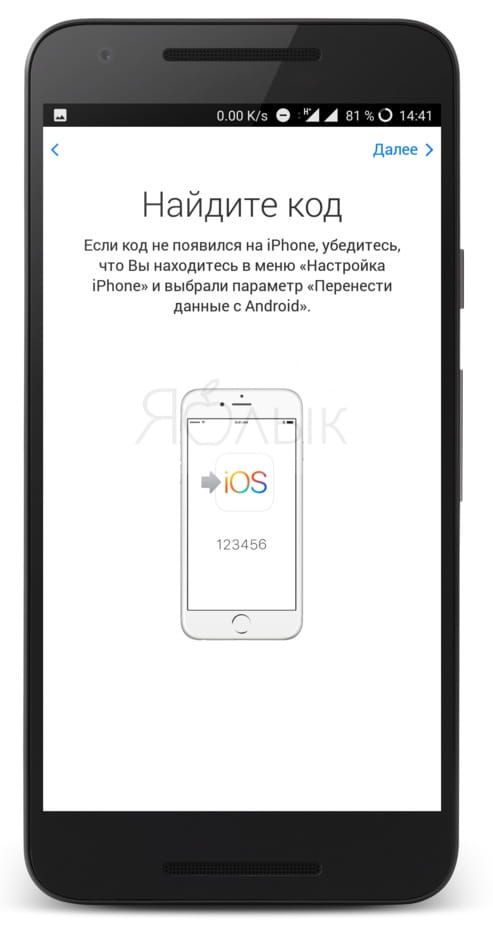
5. На новом устройстве дождитесь появления десятизначного или шестизначного кода.
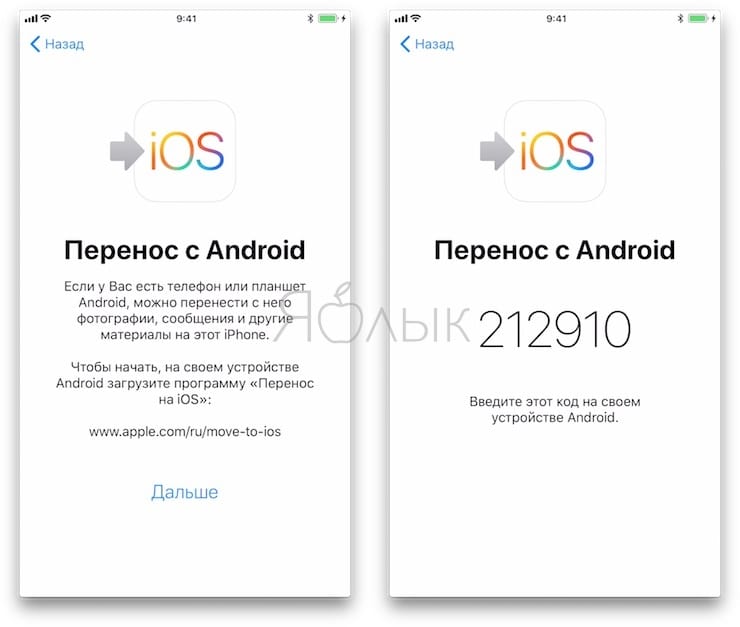
6. Вернитесь на Android-устройство, введите код, затем дождитесь появления экрана передачи данных.
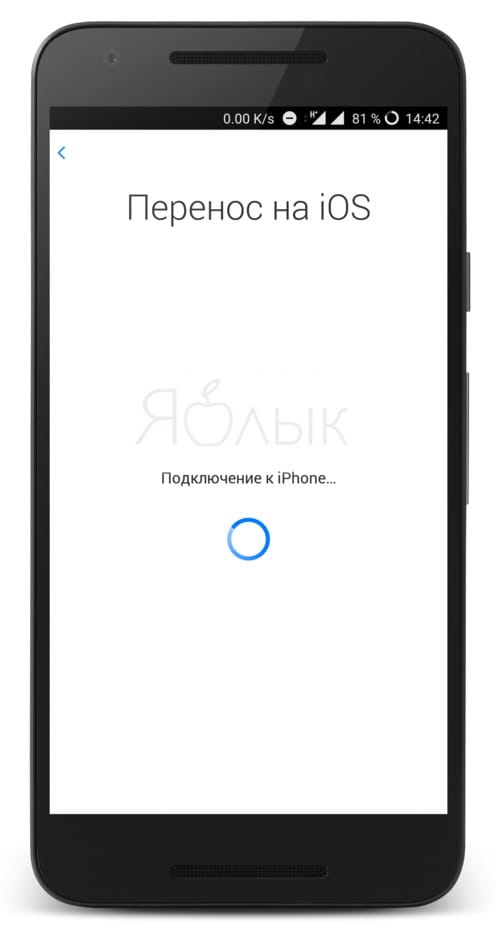
В данном случае речь идет о переносе контактов с Android на iPhone. Вы также можете переместить историю сообщений, фотографии и видео, закладки web-страниц, учетные записи почты и календари.
Примечание: во время данного процесса необходимо отложить оба устройства, пока панель загрузки на iPhone не заполнится, независимо от того, что показывает второе устройство. В зависимости от количества контактов, процесс может занять несколько секунд или минут.
iCloud
Перенести контакты с iPhone на Android нам поможет облако от Apple – iCloud. Все основные действия удобно производить в браузере (лучше всего способ действует в Safari) на компьютере, но действовать можно и прямо на смартфоне. Проверьте в меню аппарата, синхронизируются ли номера телефонов с облаком. Откройте «Настройки», раздел «iCloud», активируйте подпункт «Контакты». Также этим способом можно перенести заметки, фотографии и видеозаписи, песни, календари. Если у вас отключено резервное копирование, проведите синхронизацию.
С компьютера
Чтобы экспортировать данные, зайдите в браузере на https://www.icloud.com/. Для дальнейших действий вам не понадобится ваш iPhone, все выполняется только на компьютере:
- Зайдите в профиль с логином и паролем Apple ID, которые вы вводили при скачивании программ в AppStore.
- Щелкните на иконку «Контакты».
- Зажмите кнопки CTRL+A, чтобы выделить все.
- Нажмите на кнопку в виде шестеренки для вызова подменю, в нем выберите пункт «Экспорт vCard».
- Начнется скачивание 1 файла VCF со всеми номерами.
- Полученный файл отправьте на новый смартфон. В нем откройте телефонную книгу, в меню зайдите в «Импорт/Экспорт». Укажите источник импорта данных — папку, в которой лежит скачанный VCF.
- Выберите, куда скопировать записи (на телефон), и нажмите «Далее».
Способ отлично подходит для смартфонов Samsung и всех других фирм, включая обычные сотовые телефоны.
Без компьютера
Использовать способ с iCloud можно и без ПК. Узнаем, как синхронизировать контакты iPhone в штатном браузере Safari прямо на смартфоне:
- Зайдите с телефона по адресу https://www.icloud.com/, вы окажитесь на мобильной версии сайта.
- В нижнем ряду посередине щелкните на значок «Поделиться» (прямоугольная со стрелкой вверх), в подменю найдите «Полная версия сайта».
- Войдите с паролем сервиса Apple ID.
- Откройте телефонную книгу, щелкните на шестеренку, затем подпункты «Выбрать все» и «Экспорт vCard».
- Появится новая вкладка в браузере. Кликните пункт «Открыть в…» и укажите, куда сохранить файл VCF – хранилище DropBox, OneDrive и т.п.
- На втором смартфоне загрузите файл из хранилища и откройте его.
Если в меню не видны пункты или отсутствует масштабирование, повторите еще раз шаг 2.
Как скинуть контакты при помощи Gmail
Если вы больше доверяете Google, вам понравится способ, как перевести номера телефонов с iPhone на iPhone при помощи аккаунта Gmail. Первым делом, нужно на старом девайсе пройти в раздел настроек, а точнее – к списку учетных записей.
Там выберите пункт с добавлением нового аккаунта.
Из всех вариантов необходимо выбрать тот, который соответствует Google.
Потребуется указать адрес на Gmail’e и прописать от него правильный пароль. Затем в настройках этой учетной записи установите ползунок у синхронизации контактов в активное положение.
Дальше на новом аппарате повторяем процесс и ждем несколько минут, пока данные переедут.
Как импортировать контакты на iPhone?
Импортировать контакты в iPhone можно несколькими способоами:
- через iTunes;
- через iCloud и Gmail;
- из сим-карты.
Как импортировать (перенести) контакты из sim-карты в iPhone?
- На iPhone перейдите в Настройки -> Почта, адреса, календари -> раздел «Контакты».
- Тапните по «Импортировать контакты Sim». Готово.
Самая быстрая и самая простая процедура переноса контактов в iPhone, однако не без недостатков:
- ограниченная емкость sim-карты. В зависимости от типа карты и оператора сотовой сети, может содержать от 100 до 250 записей длиной 14 до 25 знаков. А это в нынешних условиях, как вы сами понимаете, слишком мало;
- высокий риск потери контактов при механическом повреждении или программном сбое сим-карты;
- контакты могут переноситься с ошибками.
Как перенести контакты на iPhone через iTunes?
Один из самых надежных и проверенных способов переноса контактов с компьютера в iPhone — при помощи iTunes.
- Подключите iPhone к компьютеру и запустите iTunes, в меню «Устройства» выберите модель вашего аппарата и в панели навигации перейдите на страницу «Информация».
- Установите галочку напротив «Синхронизировать контакты с:» и в раскрывающемся списке выберите «Windows Contacts». Синхронизировать можно как все контакты, так и отдельно созданные группы.
- В самом низу страницы «Информация» в разделе «Дополнительно», в списке «Заменить следующую информацию на этом iPhone» установите галочку напротив «Контакты» и щелкните на кнопке «Синхронизировать».
После окончания синхронизации контакты в iPhone будут заменены записями из папки «Контакты Windows» на ПК.
Как перенести контакты на iPhone из Gmail?
Google Контакты (диспетчер адресов Gmail) позволяет переносить контакты в iPhone без использования компьютера. Сохраненные в Google Контакты записи легко переносятся и синхронизируются с адресной книгой iPhone при его подключении к сети Интернет по Wi-Fi. Для того, чтобы процесс осуществлялся без участия пользователя, необходимо настроить учетную запись Gmail в настройках iPhone.
Если вы не пользуетесь Gmail для работы с электронной почтой, для синхронизации контактов из Google Контакты необходимо создать отдельную учетную запись CardDAV.
- На iPhone перейдите в Настройки -> Почта, адреса, календари и в разделе «Учетные записи» тапните на «Добавить учетную запись».
- Т.к. мы создаем специальную учетную запись для синхронизации одних лишь контактов, на странице с предустановленными учетными записями тапните на «Другое».
- В разделе «Контакты» тапните на «Учетная запись CardDAV».
- В соответствующие поля введите: сервер -> google.com, пользователь -> адрес электронной почты Google, пароль -> пароль от электронного ящика Google, описание -> метку для учетной записи (может быть произвольной). Тапните «Вперед».
- После проверки введенных данных и подключения к серверу контакты из Google Контакты будут перенесены в iPhone и станут доступны в приложении «Контакты».
Если у вас имеется учетная запись в Google и для работы с электронной почтой вы используете Gmail, создавать отдельную учетную запись для синхронизации контактов нет необходимости, достаточно в учетной записи Google в настройках устройства включить синхронизацию контактов (Настройки -> Почта, адреса, календари -> перевести выключатель «Контакты» в положение «Включено»).
Недостатки метода:
- необходимо иметь учетную запись в Google;
- необходимо предварительно импортировать контакты в Gmail;
- необходимо подключение к сети Интернет.
Перенос контактов на iPhone из iCloud
Данный метод импорта контактов в iPhone является самым простым.
- На iPhone перейдите в Настройки -> iCloud и включите выключатель напротив «Контакты».
- Все контакты загруженные в iCloud будут перенесены на iPhone.
Недостатки метода:
- необходимо подключение к сети Интернет;
- необходимо предварительно импортировать контакты в iCloud.
Как вы уже знаете, работать с контактами можно как на компьютере в режиме «offline», так и в режиме онлайн в Google Контакты и в iCloud. Каждый из этих способов позволяет создавать, редактировать и удалять контакты, а следовательно возникает необходимость применять изменения и на iPhone. Нет необходимости снова создавать, редактировать или удалять контакты на iPhone вручную, для этих целей и необходима синхронизация контактов.
Способ 2. My Contacts Backup
В магазине приложений App Store есть внушительный ассортимент приложений, которые позволяют экспортировать контакты с iPhone. Остановимся на бесплатном варианте – утилите My Contacts Backup (Скачать из App Store).
Для экспорта контактов достаточно выполнить несколько несложных шагов:
- Установите приложение My Contacts Backup и после запуска разрешите доступ к контактам на iPhone.
- Нажмите зеленую клавишу Backup и дождитесь окончания процесса (занимает не более нескольких секунд даже при внушительном размере контактной книги).
- Нажмите клавишу Email и отправьте письмо с прикрепленным VCF-файлом себе на почту.
- Загрузите VCF-файл на новом устройстве из собственной почты и запустите его. Экспорт контактов произойдет автоматически.
Доступ к VCF-файлу можно получить и из браузера нового устройства, включив на iPhone в приложении My Contacts Backup сервер (Настройки – Wi-Fi Managmenent) и открыв соответствующий адрес (в формате: 192.168.1.100:8080)
Обратите внимание, чтобы оба смартфона были подключены к одной сети Wi-Fi
Перенос контактов с Айфона на Айфон через iCloud
Но куда удобнее воспользоваться встроенным облаком, потому как синхронизировать все контакты с Айфона на Айфон через iCloud – одно удовольствие. Сначала подготовьте старый аппарат:
- В случае, когда у вас установлена старая версия iOS, используйте раздел облачного сервиса в настройках, на более свежих аппаратах сначала откройте свой аккаунт, а уже в нем найдите iCloud;
- Активируйте переключатель для синхронизации контактов с использованием сервиса;
- Если для хранения номеров использовался альтернативный сервис, то в настройках контактов укажите iCloud в качестве используемой по умолчанию учетной записи;
- Если облако вообще ранее не использовалось, то в настройках смартфона перейдите к резервному копированию iCloud и вручную запустите создание копии, после чего дождитесь завершения сохранения данных.
После того, как контакты с Айфона окажутся в облаке, пора скопировать их на новый Айфон:
- Войдите в систему с тем же Apple ID, чтобы иметь доступ к копии данных;
- Включите iCloud и синхронизацию контактов таким же способом, как указано выше;
- Немного подождите, чтобы они появились на телефоне.
Имейте в виду, что оба устройства для такого переноса должны быть подключены к интернету.
Создание файла vCard
В нашей инструкции будет задействоваться компьютер или мобильное устройство на Android, с которого можно подключиться к интернету. Суть метода заключается в использовании облачного сервиса iCloud, на сайте которого можно авторизоваться с любого девайса. Вам необходимо помнить Apple ID и пароль от аккаунта. Если у вас есть эти сведения, сделайте следующее:
- Введите данные авторизации от аккаунта облачного сервиса.
- Откройте раздел «Контакты».
- Зайдите в дополнительное меню с помощью кнопки с шестеренкой.
- В списке действий выберите пункт «Экспорт vCard». Укажите путь на жестком диске для сохранения списка контактов.
Мнение эксперта
Дарья Ступникова
Специалист по WEB-программированию и компьютерным системам. Редактор PHP/HTML/CSS сайта os-helper.ru.
Это единственный вариант получения копии контактов, если у вас нет доступа к iPhone. Экспортированный файл можно использовать в дальнейшем для переноса на любой другой смартфон.
iCloud
Начнем с самого простого и распространенного варианта — iCloud. Это облачное хранилище (вроде гугл диска или майл облака) в нем можно создать резервные копии всего, что содержит твой гаджет. Приложения, фото, телефонный справочник, сообщения все это можно скопировать сюда! Чтобы перенести информацию или файлы необходимо иметь доступ к интернету. Вот пошаговая инструкция:
- Зайди в настройки.
- Выбери раздел iCloud. Выполни вход в свой профиль. Если нет профиля, создай его, следуя пошаговой инструкции, – это совсем не сложно.
- Передвинь тумблер напротив «Контакты». Теперь он стал зеленым.
- Заходи в раздел «Резервная копия» и жми «Создать резервную копию».
- На айфоне, на который ты переносишь что-либо с другого устройства, авторизуйся в айКлауд под своей учетной записью.
- Активируй на втором айфоне переключатель «Контакты».
У тебя получилось! Таким же способом можно выполнить перенос контактов с андроида на айфон. Буквально несколько минут и все перенесено на другой девайс!
Как перенести контакты с iPhone на Android
Экспорт контактов из iCloud в формате vCard (.vcf)
Если на вашем iPhone был подключен iCloud, процесс переноса контактов будет очень легким.
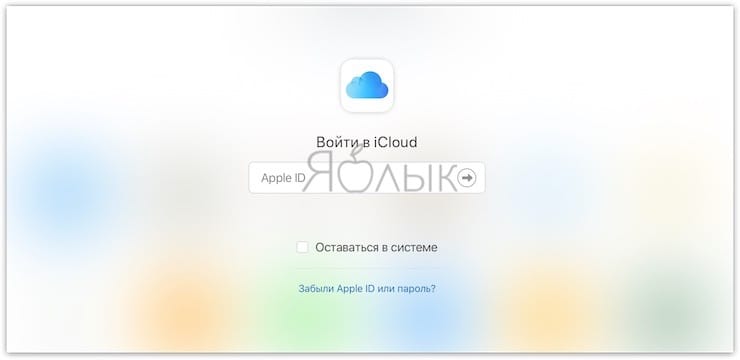
1. Перейдите на сайт icloud.com на компьютере и введите Apple ID.
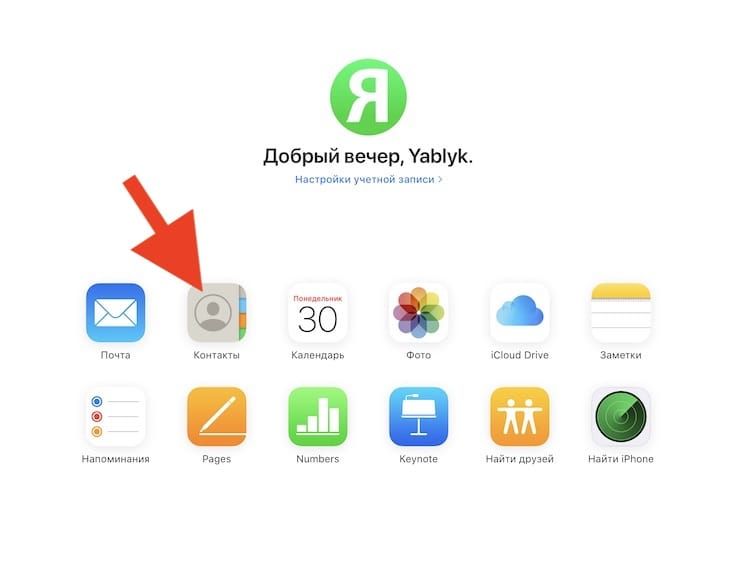
2. Выберите иконку с надписью Контакты.
3. Кликните мышкой по любому контакту и нажмите на клавиатуре сочетание клавиш Ctrl + A (для Windows) или ⌘Cmd + A (на Mac) для выделения всех имеющихся контактов.
4. Нажмите на иконку-шестеренку в левом нижнем углу экрана.
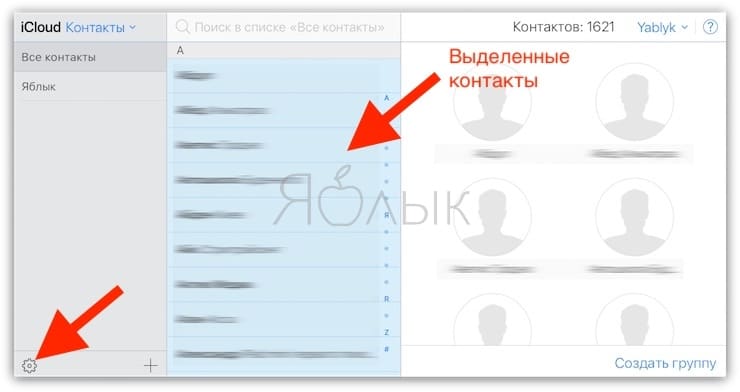
5. Выберите пункт Экспорт vCard…, укажите имя файла и выберите желаемое место для сохранения.
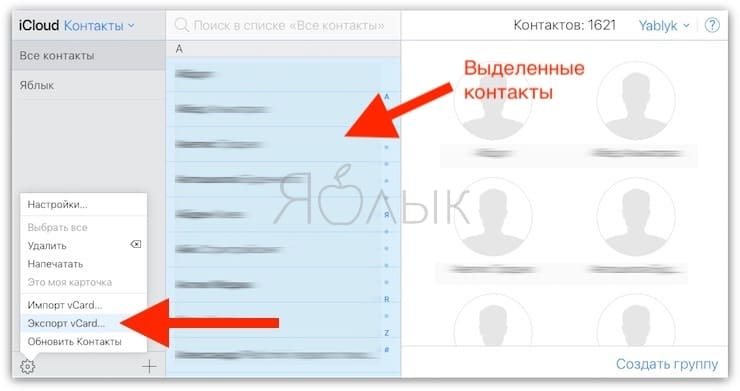
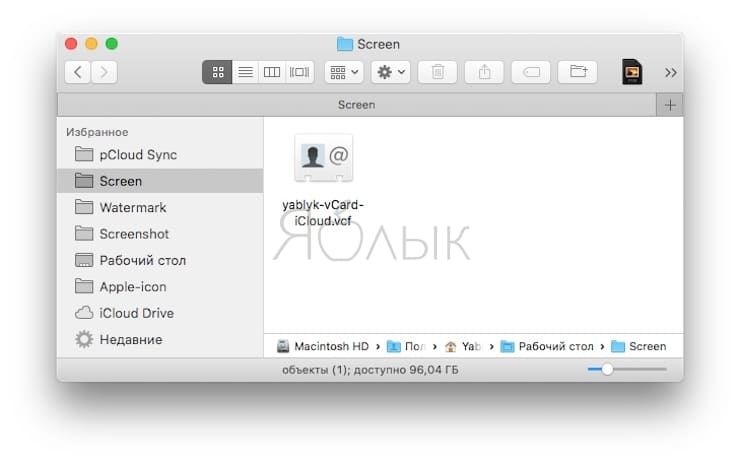
Теперь все контакты окажутся в файле формата .vcf. Их можно отправить на новый смартфон посредством электронной почты, а затем открыть и добавить в адресную книгу уже на самом устройстве. Ну и, конечно, есть смысл сохранить копию этого файла у себя на компьютере или в специальном разделе электронной почты, чтобы в случае чего она всегда была под рукой.
Google Контакты
В вашем аккаунте Google есть специальный инструмент для хранения и синхронизации контактов – Контакты.
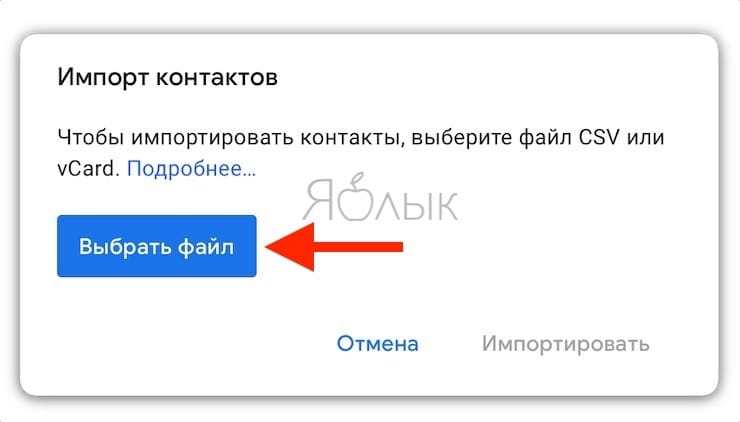
1. Откройте веб-страницу .
2. В меню слева имеется раздел Импортировать. Нажмите на него.
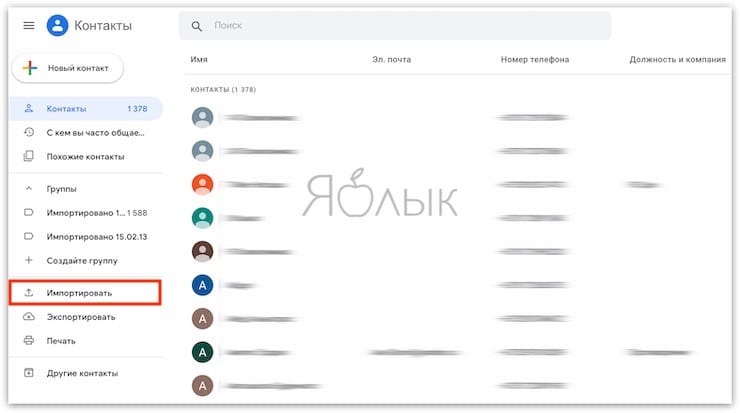
3. Выберите свой vCard-файл и нажмите Импортировать.
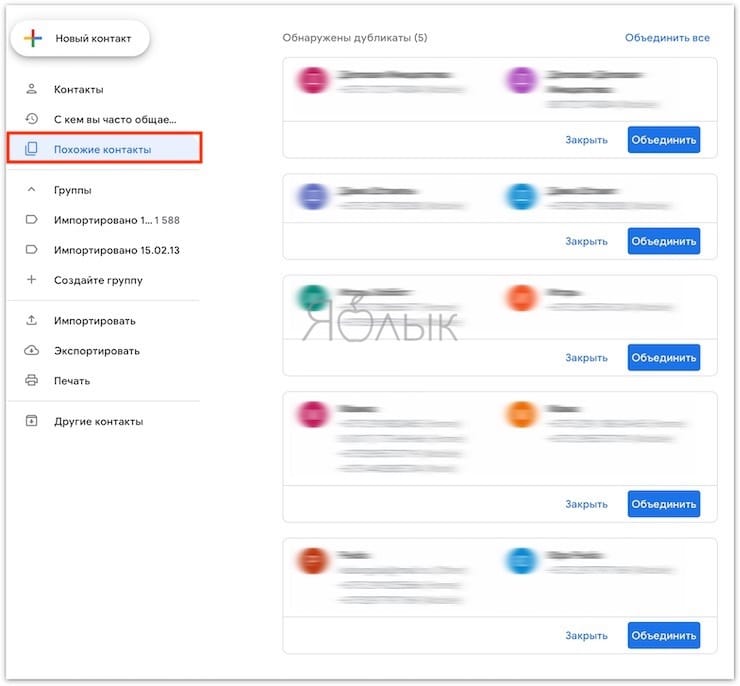
Полезный совет: если после этой операции вы видите, что некоторые контакты отображаются у вас по два раза, найдите пункт Похожие контакты в меню слева. В нем вы сможете объединить «дубли» в одну запись. Эту операцию лучше сделать именно сейчас, до того, как контакты попали на телефон.
Перенос контактов с iPhone на Android-смартфон через учетную запись Google (Gmail)
Если вы ещё не включили свой новый Android, перенести контакты на него будет очень легко. Для этого просто включите устройство и при регистрации войдите в свой Google-аккаунт, который вы использовали в инструкции выше. Смартфон автоматически «подтянет» контакты из вашей учетной записи Google, и все они окажутся в телефонной книге, так что вручную ничего вводить не придется.
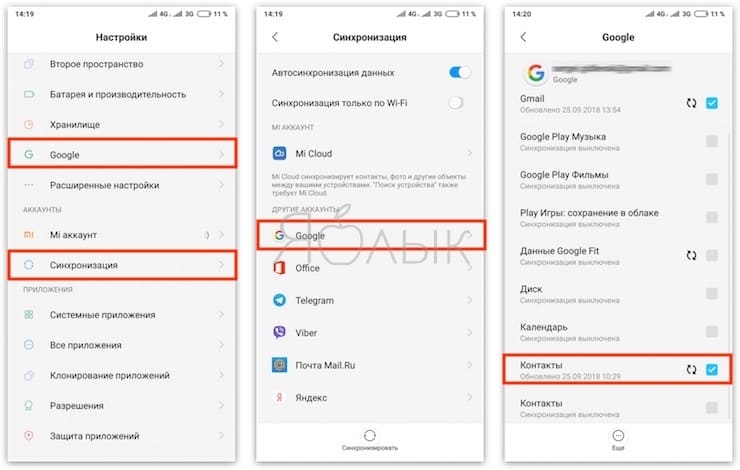
Если вы уже включили и настроили свой Android, то перейдите в настройки смартфона, найдите раздел Учетные записи или Учетные записи и синхронизация. В нижней части экрана вы увидите кнопку для добавления аккаунтов. Выберите Google и войдите в учетную запись. Операционная система подгрузит из вашего профиля все контакты, записи календаря и другие компоненты.
Если же вы переходите с Android на iPhone, ознакомьтесь, с нашей подробной инструкцией, которая поможет без труда перенести контакты на устройство Apple.
Перенос контактов с iPhone на Android-смартфон при помощи сторонних приложений
Если «ничем таким» вы заниматься по тем или иным причинам не хотите – просто воспользуйтесь услугами специализированного приложения! Самый популярный вариант – My Contacts Backup, приложение есть как для iOS, так и для Android. Но существут множество и других приложений. Всё, что нужно здесь сделать – установить программу, нажать на кнопку Backup для сохранения всех контактов во все тот же .vcf-файл, а затем отправить его себе на электронную почту.
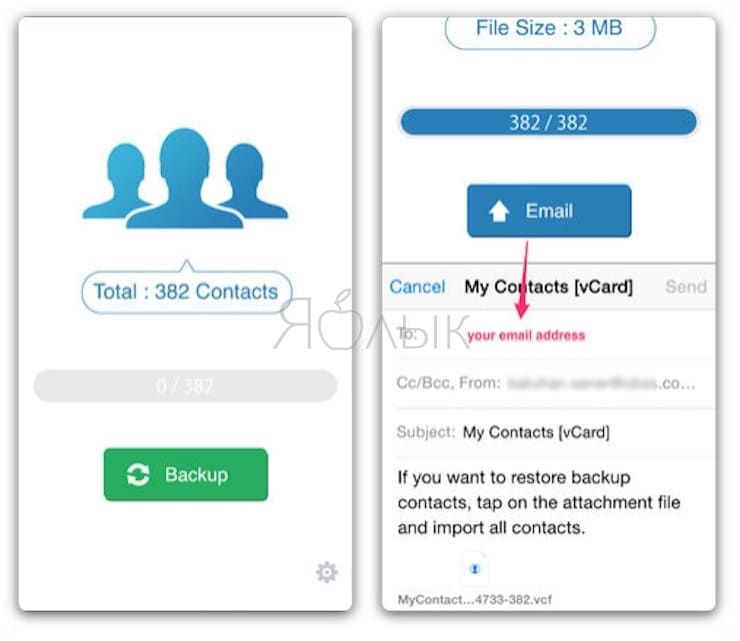
Приложение также позволяет автоматически делать резервные копии ваших контактов – что, разумеется, весьма полезно, ведь список контактов время от времени пополняется у подавляющего большинства пользователей.
Стоит ли овчинка выделки?
Как видите, миграция из семьи Apple в стан врага — дело непростое, неопытным пользователям наверняка потребуется помощь продвинутых юзеров. Впрочем, дело все равно стоящее: операционная система от Google последних версий более стабильна, дружелюбна и легко настраиваема, в ней нет многих ограничений и костылей iOS. Немаловажен и финансовый вопрос: владеть смартфоном Xiaomi намного дешевле и выгоднее, с вас не будут пытаться снять денег за каждое действие и разорить на аксессуарах.
ПОДПИШИТЕСЬ, НЕ БОЙТЕСЬ ПЕРЕМЕН!
Будьте в курсе самых актуальных новинок, акций и спецпредложений!
Предыдущая
Следующая
При использовании смартфона пользователь записывает в память устройства различную информацию. В случае приобретения оборудования, построенного на другой операционной системе, возникает необходимость корректного перемещения файлов.
Трансфер между устройствами
В ранних версиях прошивки на Xiaomi Redmi и прочих устройствах китайского производителя имелась функция трансфера данных между разными устройствами по Bluetooth. Теперь она отсутствует из-за ненадобности, по мнению производителя, потому не остается ни чего другого, как перенести данные посредством скачиваемого приложения. К примеру, можно использовать приложение Xperia Transfer Mobile, разработанное для мобильных устройств Sony Xperia, но работающее также с другими смартфонами (iOS, Android, Windows Phone).
Также можно импортировать нужный контент с Xiaomi Redmi 3 или других моделей. Помимо контактных данных, можно переносить различные мультимедиа-файлы, персональную информацию, приложения и конфигурации. Реализуется перенос посредством кабельного или беспроводного подключения Wi-Fi Direct, другими словами, напрямую от устройства к другому устройству.
Перенос контактов с Айфона
Многие опытные пользователи знают, как перенести контакты с айфона на андроид, но у новичков эта проблема по-прежнему вызывает лишь головную боль и желание обратиться в сервисный центр, чтобы не ломать себе голову.
Однако есть мобильные приложения, которые дают возможность перекачать контакты с одного телефонна на другой. Стоит начать как раз с них:
My contacts Backup:
- Запустите программу и предоставьте ей доступ к контактам.
- Нажмите кнопку «Backup», и приложение начнёт синхронизацию.
- Укажите действующую электронную почту. На нее вы получите используемый файл.
- Откройте файл на втором устройстве. Таким образом вы сможете открыть номерную книжку в браузере второго телефона и скачать ее. Однако есть и минус — для синхронизации через программу оба телефона должны быть подключенными к одной сети.
Bump:
- Установите приложение на оба телефона.
- Запустите функцию определения местоположения через настройки геолокации.
- Откройте телефонную книжку в айфоне и введите номера, которые желаете передать на андроид.
- Нажмите Connect.
- Выбранный список номеров появится в телефонной книге на анроиде.
Outlook:
- В настройках найдите настройки приложения Outlook.
- Синхронизируйте данные с вашим аккаунтом google.
- На андроиде укажите данные для перенесения номеров из «Outlook.com» на ваш телефон.
- Войдите в свою учетную запись гугла на андроиде.
- Скачайте файл.
Принцип тот же — на одном устройстве синхронизировали данные, на другом скачали текстовый файл, и абсолютно необязательно для этого владеть двумя аккаунтами Gmail, можно только сохранить текстовый документ в черновике.
Яндекс.Переезд:
- Сохраните контакты Айфона на Yandex. Диске
- Зайдите с Андроида на Yandex. Диск и скачайте файл с контактами.
CardDAV — программа для синхронизации ICloud с андроидом:
- Скачайте и откройте утилиту.
- В перечне аккаунтов кликните на CardDav.
- Впишите в открывшемся окне адрес сервера «p02-contacts.icloud.com»
- Введите данные своего Apple ID.
- Присвойте профилю любое имя.
- Отметьте галочкой те контакты, которые вы желаете передать на Андроид.
- Готово, осталось нажать на кнопку «завершить», чтобы выйти из программы.
С Айфона на Компьютер
Впрочем, можно и пойти другой тропой. Стоит рассказать о том, как перекинуть контакты с айфона на компьютер, а затем при желании на андроид с поддержкой ITunes. Наверное, это самый быстрый и легкий метод копирования контактов, ведь как пользоваться USB-кабелем знают все, в том числе и неопытные владельцы телефонов.
Теперь необходимо объяснить, как перенести контакты с айфона на компьютер. В случае если у вас на ПК есть ITunes, вы сможете сохранить на него все контакты и отправить их на другой телефон с поддержкой ITunes:
- Подготовьте USB-кабель Iphone и Android.
- Подключите Iphone к компьютеру.
- Откройте программу ITunes на компьютере и дождитесь, пока она обнаружит телефонный аппарат.
- На вкладке «информация» выберите «синхронизировать».
- Выберите наиболее подходящий для вас маршрут копирования: Гугл, Contacts, Outlook, Windows contacts, Yahoo.
- Авторизуйтесь в аккаунте той службы, через которую вы хотите совершить передачу и выберите пункт «использовать».
- Начнётся передача контактов с айфона.
- Перейдите в опции андроида и выберите сервис, через который была скопирована телефонная книжка.
- Выберите «синхронизировать».
Данным способом можно пользоваться как при помощи компьютера, так и при помощи смартфона. В обоих случаях лучше применить браузер Safari, установленный на компьютере. Для последующих операций вам не потребуется использовать Ваш айфон. Зайдите на сайт «https://www.icloud.com/» и повторите следующие действия:
- Авторизуйтесь под собственным Apple ID.
- Выберите пункт «контакты».
- Зажмите кнопки «CTRL+A».
- Нажмите кнопку в виде шестерёнки.
- Выберите способ вытащить контакты через Vcrade.
- Дождитесь скачки файла со всеми номерами.
- Файл с номерами отправьте на андроид удобным для вас способом при помощи электронной почты или USB-кабеля.
- На андроиде зайдите в телефонную книжку. Найдите «импортировать» или «экспортировать».
- Скопируйте файл Vcrade.
Если поблизости нет компьютера:
- Зайдите с айфона через браузер Safari на сайт «www.icloud.com/».
- Перейдите на полную версию сайта.
- Войдите в систему, используя свои данным.
- Перейдите в телефонную книгу и выберите «выбрать все», а потом «экспорт» или «импорт».
- Выберите удобное хранилище для файла в формате «vcard».
- На андроиде откройте файл и скопируйте его в телефонную книгу.
Зачем переносить контакты
Новое устройство – это не только адаптация к новой операционной системе, но и импортирование важнейших файлов, оставленных на прошлом гаджете.
Если вы обновляете модель iPhone на более новую, то никаких манипуляций проводить не нужно – все данные автоматически отправятся на девайс. Для этого нужно поднести старое устройство к новому, либо восстановить одну из последних резервных копий (об этом мы подробнее расскажем чуть ниже). В случае, если вы переходите с Android/Windows Phone или даже кнопочного телефона, то здесь все сложнее. Но зачем это делать и почему стоит воспользоваться одним из представленных ниже методов?
- Во-первых, каждый телефон, это, прежде всего – устройство для звонков. Это – его самая главная функция. Без слота для SIM-карты, по сути, абсолютно любой гаджет какой угодно фирмы ничего из себя не представляет. Даже тот же iPhone становится iPod (плеером) за очень завышенную цену;
- Банальная причина – смена мобильного оператора;
- Переписывать вручную контакты совершенно ненадежно. В первом случае есть вероятность ошибиться в номере – представьте, что вы перепутали одну цифру и удалили старый источник. Вы навсегда потеряете ценный доступ к абоненту, и, часто встречаются случаи, без возможности восстановления. А еще – вы можете перепутать имя контакта с его номером и записать его неверно;
- А еще – это бесконечно долго. Особенно, когда в телефонной книге несколько сотен человек (или компаний). Вы потратите уйму часов на это! Зачем тратить драгоценное время, когда все дело можно доверить технике;
- Велика также вероятность, что у вас в руках симка, на которой есть контакты, но нет другого подходящего гаджета, откуда можно было бы их переписывать на iPhone. Но все равно вам придется прибегнуть к помощи интернета, узнавая, как же теперь скопировать введенные контакты с смартфона на SIM?
Чтобы быстро и без ошибок импортировать важнейшую информацию, воспользуйтесь одним из способов, описанных ниже. Перед настройкой и следованию одной из инструкций убедитесь, что все телефонные номера сохранены на SIM-карту!
Импорт через настройки iOS
Этот метод – самый простой, поэтому начните с него. Способ сработает, если ваша симка поддерживает импорт. Если вы получали карту или меняли ее сравнительно недавно, а размер соответствует слоту (в новейших моделях, начиная с 5 поколения, размер nano-SIM), то не беспокойтесь: эти симки вполне работают с этой функцией.
Итак, чтобы перенести данные непосредственно на Айфон, необходимо выполнить следующие действия:
- Вставьте в слот подходящую по размеру SIM. Разъем находится с правой стороны гаджета. Чтобы извлечь деталь, воспользуйтесь скрепкой, которая находится непосредственно в коробке устройства;
- Дождитесь, пока iPhone увидит SIM и определит оператора;
- Далее перейдите в «Настройки» своего девайса;
- Найдите пункт «Контакты» и выберите в списке «Импортировать контакты SIM»;
- Процедура импорта может занять от нескольких секунд до минут – зависит от количества номеров абонентов.
- Проверьте приложение «Контакты» и убедитесь, что в смартфоне появилась телефонная книга.
Если этого не произошло по какой-то причине, то попробуйте повторить все действия или читайте статью далее.
Через iCloud
Этот способ сработает у тех, кто обновляется до новейшей модели iPhone.
Здесь все просто: при авторизации под своей учетной записью выберите настройку «Восстановить из резервной копии», а не создавать новую. Убедитесь, что резервная копия iCloud была обновлена недавно! А еще проще: просто поднести старое устройство близко к новому.
В таком случае перенесется не только телефонный справочник, но и вся информация, включая фотографии, файлы, музыку, приложения. Это займет некоторое время и потребуется стабильное подключение к Wi-Fi.




