Протестант
Содержание:
- Навигация по записям
- Будильник в обычном смартфоне
- Решаем данную проблему
- Какие приложения можно установить вместо стандартного будильника
- Как настроить настенные или настольные часы с кнопками
- Как настроить будильник на iPhone
- Планировщик заданий Windows
- Как поставить будильник
- Электронные настольные часы-будильник с функцией измерения температуры
- Free Alarm Clock 4.0.1
- I Can’t Wake Up!
- Если задача не запускается
- Как включить будильник на Яндекс Станции
- Какие приложения можно установить вместо стандартного будильника
- Как установить будильник
- Как отключить
- Будильник на старых телефонах
- Регулировка настроек для использования кнопок громкости
- Программа-будильник Free Alarm Clock
- Motion Alarm
Навигация по записям
(13) комментариев
Что за глупый вопрос? Либо тогда, когда он начнет звенеть, либо уж так же как и устанавливали его. Так же когда ставите, там есть список поставленных, просто нужно убрать галочку
Еще так убеждаюсь на сколько дибильный этот андроид. Я должен в 2 ночи лазить в интернете для того чтоб узнать как отключить этот сраный будильник. Говно а не ос.
Советую скачать очень красивый и функциональный будильник называется «Timely — Будильник» можно скачать с play.google.com, будильник очень простой и легко настраиваемый без рекламы и прочих неудобств!
У меня стоит такой, очень классный будильник, если хочешь можно несколько включить сразу и так же просто отключить будильник на андроид, приложение на 5+ лучше не встречала еще!
Мне понравился вопрос! Знаете, сейчас такая навороченная техника, что иногда с простыми функциями не можешь разобраться. Установите себе голосовой будильник, он управляется голосом, а чтобы его отключить, нужно разгадать головоломку. После такого ваш будильник Вам покажется самым лучшим. А у Samsung есть такой будильник, который раз установив, уже невозможно выключить — глюк))
Всё очень просто. Заходите в Настройки — Часы, дальше внизу нажимаете иконку будильника, там, если у вас уже настроен какой-то будильник на звонок, нажимаете туда и снимаете галочку «Включить сигнал». А если вы имеете в виду при самом звонке выключить — то когда он звонит, на экране есть 2 кнопки — «Позже» и «Отменить». Соответственно нажимаете вторую.
Как бы ни было стыдно за такой вопрос, но вы все-таки молодец, что задали его. Потому что вы не один, кто столкнулся с этой проблемой и благодаря вам многие справились с этой проблемой.
Всем советую скачать приложение волшебный будильник, его можно отключить просто взмахом руки над гаджетом, но нужна фронтальная камера) Очень удобная штука и интерфейс у приложения симпатичный))
Здравствуйте! У меня такая проблема, звенит будильник, но никаких кнопок, типа отложить или выключить нет, только лезть в настройки и там выключить можно. Неудобняк)
Находите в иконках андроида изображение часов. В нем будильник. Заходите там строка которую вы устанавливали выделена цветом. Нажимаете на изображение будильника в этой строчке. Выделенин снимается.
Короче, недавно понаустонавливал будильников. Потом все поотключал! Фишка в том, что этот Самсунговский будильник сам каким-то чудо-образом включался, пока я не поудалял все сторонние будильники, которые тоже каким-то чудообразом переплелись с Самсунговским, который не удаляется!
Когда зазвенит будильник,то среди экрана будет такой же кружок с лучами,как при входящем звонке.потянете налево-на zzz-будет отсрочка на 10мин.потянете направо- там глаз-звонок отключится.годится для htc и пр.
Будильник в обычном смартфоне
Популярные ОС для мобильных устройств включают в себя массу программного контента, который предназначен для выполнения различных задач. Приложения в такой среде являются отдельными независимыми друг от друга сегментами, работающими на базе Android, iOS или другой платформы. Все они функционируют в определенной программной среде, полностью подчиняясь ее правилам. Именно поэтому будильник в современной ОС, включая Android, зависит от ее активности. Это значит, что звонок не сработает, если телефон выключен.
Аналогичным образом ситуация обстоит и с другими приложениями, за исключением часов, непрерывно обеспечивающих смену времени и дат. Это объясняется возросшей сложностью производства современных гаджетов.
Мы протестировали работу будильника на выключенном смартфоне OnePlus 8 (Android 10). Результат интересный — телефон автоматически включается за минуту до будильника, который впоследствии срабатывает.
Решаем данную проблему
Подытожив основные причины несрабатывания будильника, можно выделить несколько возможных действий в таких случаях.
Что делать для отладки приложения:
- Попробовать перезагрузить устройство, после чего проверить работу приложения еще раз.
- Очистить данные кеша, проверить телефон на вирусы. После отладки также выполнить перезагрузку.
- Проверить используемые приложения, которые могут выключать активные процессы, в том числе и необходимые. Для того чтобы пользоваться всеми выбранными функциями можно в настройках софта выбрать функцию будильника в качестве исключения.
- Проверить настройки будильника, наличие активного значка и доступность выбранной мелодии. При необходимости — исправить эти параметры.
Проблема несрабатывания будильника возникает нечасто, но устранить ее необходимо обязательно. Для начала достаточно перезагрузить устройство, чтобы исключить вероятность системной ошибки. Дальнейшие действия при таких неполадках, а также полезные советы по настраиванию функции смартфонов с Андроид, приведены в нашей информации.
Какие приложения можно установить вместо стандартного будильника
На телефоны, работающие на андроиде, можно установить сторонние приложения из Google Play, которые будут успешно будить пользователя в заданное время.
Важно! При установке программы необходимо убедиться, что она подходит для используемой модели телефона. Преимуществом таких приложений являются оригинальные способы пробуждения
Так, приложения типа AMdroid и Alarmy предлагают решить математические задачи или совершить определенное действие для отключения звука, что помогает быстрее взбодриться и побороть желание переставить будильник и поспать дольше
Преимуществом таких приложений являются оригинальные способы пробуждения. Так, приложения типа AMdroid и Alarmy предлагают решить математические задачи или совершить определенное действие для отключения звука, что помогает быстрее взбодриться и побороть желание переставить будильник и поспать дольше.
Отключение будильника
Другие сервисы, такие как Runtastic Sleep Better, могут собирать данные о сне пользователя и предоставлять рекомендации по улучшению режима сна.
Использование дополнительных приложений может сделать пробуждение более эффективным и станет отличным дополнением к стандартному сервису. Ну, а если не хочется ничего усложнять, всегда можно настроить обычный будильник, который есть в любом телефоне.
Как настроить настенные или настольные часы с кнопками
Редко какая электроника и техника отправляется в Россию из Китая, имея памятку или паспорт на русском языке. Если вы попали в такую ситуацию, то скорее всего заказали настенные или настольные часы на Алиэкспресс или стали обладателем китайских часов из магазина.
В интернет-гипермакете Алиэкспресс по позиции «электронные часы» более полумиллиона вариантов — любых размеров, цветов и форм. Тут и настенные и настольные часы с кнопками, и даже напольные решения с термометрами. Есть из чего выбрать! Но как настроить?
Чаще всего покупателю приходится самостоятельно догадываться о назначении кнопок и с помощью смекалки и интуиции настраивать устройство.
К счастью, опыт многочисленных пользователей китайской продукции позволяет определить некий алгоритм беспроблемной настройки любых электронных часов — настенных, настольных и даже напольных!
Как настроить будильник на iPhone
Сперва указываем время срабатывания будильника, это самое простое и понятное. Теперь переходим к параметрам ниже:
- Повторять – выбор дня недели, в который сработает будильник. Для каждого будильника можно выбрать один или несколько дней. Если ничего не выбрано, то сигнал будет срабатывать каждый день. Обычно эта настройка используется в том случае, когда нужно задать разное время срабатывания будильника для будних и отдельно для выходных дней;
- Название. Собственно, название будильника, которое ни на что не влияет. Видимо, для тех, кому с утра не все равно;
- Звук – рекомендуем отнестись к данной настройке со всей серьезностью, ведь именно этот звук станет причиной вашего пробуждения. Доступен выбор из набора специальных, «пробуждающих» мелодий, а также классических рингтонов типа Marimba, загруженных композиций и даже мелодий, которые можно купить в iTunes;
- Повторение сигнала. При определенных действиях будильник не выключается, а откладывается на некоторое время. Эту настройку мы предлагаем рассмотреть отдельно в следующей главе.
Итак, будем считать, что настройка будильника завершена. Нажимаем «Сохранить», чтобы сохранить все настройки и вернуться к списку будильников.
Планировщик заданий Windows
Заходим в меню «Пуск» и в строке поиска пишем «Планировщик заданий». Когда программа будет найдена кликаем на нее. Планировщик заданий можно открыть и следующим образом: «Пуск» – «Панель управления» – «Администрирование» – «Планировщик заданий».
Открывается планировщик заданий, в нем кликаем «Создать простую задачу».
Так как мы создаем будильник, в строке «Имя» пишем «Будильник». В описании можно написать что угодно. Жмем «Далее».
Теперь необходимо указать режим срабатывания будильника, установив маркер. Жмем «Далее».
Теперь настраиваем время будильника: с какого дня начать, в какое время срабатывать. Жмем «Далее».
Ставим маркер напротив действия «Запустить программу». Жмем «Далее».
Нажимаем на кнопочку «Обзор» и выбираем файл, под который будем вставать – это может быть музыка или видео. Жмем «Далее».
В следующем окне просматриваем все настроенные нами параметры и ставим галочку напротив «Открыть окно Свойства». Жмем «Готово».
В окне «Свойства» на каждой вкладке можно просмотреть параметры и изменить их. Переходим на вкладку «Условия» и ставим галочку «Пробуждать компьютер для выполнения задачи». Жмем «ОК».
Следует отметить, что после первого срабатывания будильника, он появляется на вкладке «Активные задачи» (развернуть ее можно с помощью маленького треугольничка справа) в общем списке задач.
Жмем на задании «Будильник» два раза правой кнопкой мышки и переходим к просмотру свойств будильника. Здесь же, в меню отображенном справа, можно «Отключить» или «Удалить» будильник. Нажав на вкладке «Свойства» можно изменить настройки будильника.
Теперь для того, чтоб будильник срабатывал, необходимо оставлять компьютер в режиме «Сна» или «Гибернации», но не выключать его. Проверьте, будет ли работать будильник в этом случае, и выводить компьютер из спящего режима. Если все получилось – смело устанавливайте его на утро и будьте уверенны, что он сработает.
Для установки нужного режима на ноутбуке перейдите «Пуск» – «Панель управления» – «Электропитание». Напротив Вашего рабочего плана жмем на ссылку «Настройка плана электропитания».
Теперь выбираем, когда компьютер будет переходить в спящий режим. Сохраняем изменения.
Как поставить будильник
Если вас устраивает один из уже существующих сигналов, то просто нажмите на переключатель напротив него. Это простой способ включить будильник на телефоне Самсунг. Но если требуется изменить параметры, то выполните пункты, указанные далее.
Инструкция, как поставить будильник на телефоне Самсунг, состоит из таких шагов:
Кликните на времени любой существующей записи либо на иконку «плюс».
- Введите время сигнала, прокручивая отдельно часы и минуты вверх или вниз.
- Отметьте, нужно ли повторять сигнал, и в какие именно дни. Либо можно настроить конкретную дату для уведомления, нажав на иконке календаря в правом верхнем углу.
- Дайте сигналу имя – если хотите.
- Установите повторы уведомления и паузу между ними.
- Выставьте мелодию будильника Самсунг, или оставьте звук по умолчанию.
- Активируйте или отключите вибрацию при звонке.
- Включите озвучивание времени, если хотите, чтобы перед мелодией телефон проговаривал время – ответ на вопрос «который сейчас час».
Обязательно нажмите «Сохранить» в верхней части окна.
Электронные настольные часы-будильник с функцией измерения температуры
Электронные настольные часы-будильник с функцией измерения температуры
1. Откройте отделение для батареек.
2. Вставьте 3 новые батарейки типа ААА согласно полярности.
3. Закройте отделение для батареек.
4. После того, как батарейки будут вставлены, загорится LCD-дисплей. Время по умолчанию – 02:00.
Если дисплей на загорится, попробуйте поменять батарейки или нажать на кнопку RESET.
КНОПКИ НАСТРОЙКИ ЧАСОВ
SNOOZE LIGHT – нажмите эту кнопку, чтобы отключить звонящий будильник. В любом режиме нажмите эту кнопку, чтобы включить подсветку часов на 5 секунд.
MODE – нажмите эту кнопку, чтобы перейти из обычного режима в режим будильника и обратно.
ALM ONOFF – в обычном режиме / режиме будильника нажмите эту кнопку, чтобы включить/выключить будильник / режим повтора включения будильника.
ADJ — в обычном режиме нажмите эту кнопку, чтобы перейти к дате / месяцу / году. В режиме установки нажимайте эту кнопку, чтобы изменять значение устанавливаемых настроек.
°С/°F – нажмите эту кнопку, чтобы выбрать формат показа температуры.
RESET – нажмите эту кнопку, чтобы сбросить все настройки. В случае если есть ошибки в работе часов, необходимо сбросить все настройки и переустановить часы.
1.
SNOOZELIGHT
3. Кнопка переключения режимов (MODE)
4. Кнопка включения / выключения будильника (ALM ONOFF)
5. Кнопка установки (ADJ)
6. Кнопка выбора формата режима температуры °С/°F
7. Кнопка RESET (сброс)
8. Крышка отделения для батареек
Расположение символов на дисплее
1. Время включения будильника
2. Значок будильника
3. Режим будильника
4. Значок повтора включения будильника
УСТАНОВКА ВРЕМЕНИ И КАЛЕНДАРЯ
1. В обычном режиме нажмите и удерживайте в течение 3х секунд кнопку ALM ONOFF. Цифра, показывающая часы, начнет мигать.
2. Нажимайте кнопку ADJ, чтобы установить правильное значение.
3. Повторите указанную выше операцию, чтобы установить ЧАСЫ – МИНУТЫ – СЕКУНДЫ – 12/24 РЕЖИМ – ГОД – МЕСЯЦ – ДАТУ.
4. Нажмите кнопку MODE, чтобы сохранить настройки и выйти из режима установки. Или не нажимайте никаких кнопок – настройки автоматически сохранятся через 30 секунд.
1. В обычном режиме нажмите кнопку ALM ONOFF один раз, чтобы включить будильник, загорится значок
SNOOZEZz
2. В обычном режиме нажмите кнопку MODE, чтобы установить время включения будильника.
3. Нажмите и удерживайте в течение 3х секунд кнопку MODE. Цифра, показывающая часы, начнет мигать.
4. Нажимайте кнопку ADJ, чтобы установить правильное значение.
5. Повторите указанную выше операцию, чтобы установить минуты.
6. Нажмите кнопку MODE, чтобы сохранить настройки и выйти из режима установки. Или не нажимайте никаких кнопок – настройки автоматически сохранятся через 30 секунд.
1. После включения функции повтора будильника, будильник будет звонить 5 раз в течение 60 секунд с 5-ти минутным перерывом.
2. Нажмите кнопку SNOOZE LIGHT, чтобы остановить звонящий будильник и перейти в режим повтора будильника. Нажмите кнопку, если хотите не только остановить звонящий будильник, но и отключить его полностью.
Когда обозначения на дисплее станут тусклыми, необходимо заменить батарейки – 3 шт. типа ААА.
Пожалуйста, утилизируйте использованные батарейки безопасным для окружающей среды способом.
Free Alarm Clock 4.0.1
» Cистема » Утилиты » Free Alarm Clock
Free Alarm Clock — бесплатная программа-будильник для компьютеров под управлением ОС Windows. При наступлении заданного времени программа выведет компьютер из спящего режима (если это необходимо), установит громкость на заданный уровень и запустит любой указанный вами MP3-файл. Сигнал будет проигран один раз или повторяться до остановки пользователем. Будильник Free Alarm Clock полностью русифицирован и поддерживает 24-часовой формат.
Можно создавать неограниченное количество сигналов, которые будут срабатывать ежедневно или по выбранным дням недели. Мелодии будильника можно выбрать из списка стандартных или указать свой MP3-файл. Из полезных опций стоит отметить возможность устанавливать громкость сигнала на необходимый уровень, независимо от настроек Windows, а также сопровождение сигналов текстовыми сообщениями, что позволяет использовать будильник для напоминаний о важных событиях.
Программа автоматически стартовать вместе с Windows и висит в системном трее. Нужно только один раз настроить будильники на разные дни недели и не забывать выключать компьютер, переводя его в спящий режим. К сожалению, не существует программ способных включать компьютер, его можно только разбудить из спящего режима и запустить на нем мелодию.
I Can’t Wake Up!
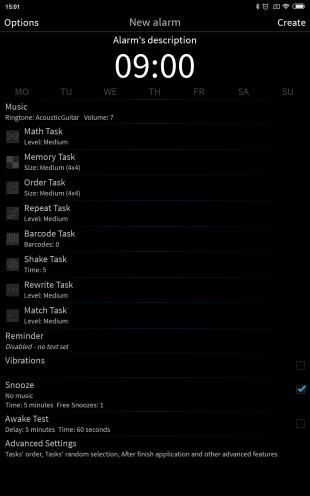
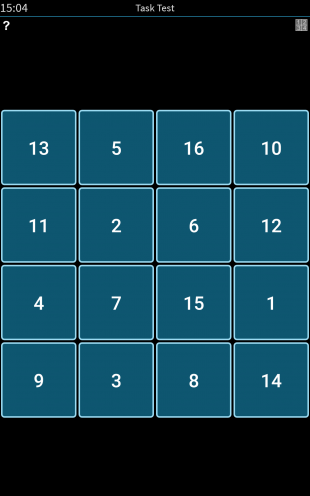
Ещё один будильник, цель которого — заставить вас проснуться во что бы то ни стало. Он содержит восемь видов заданий на выбор, которые вы должны выполнить для отключения сигнала.
I Can’t Wake Up! может попросить вас решить несколько примеров, расположить в нужном порядке квадратики с цифрами, запомнить и правильно указать цвета, переписать абракадабру из букв на память, отсканировать QR‑код… Или сделать несколько подобных упражнений сразу. Придётся так напрячь голову, что шанса заснуть снова точно не будет.
Кроме того, спустя некоторое время I Can’t Wake Up! снова начнёт звенеть, чтобы убедиться, что вы точно встали. Единственный минус приложения — отсутствие русского языка. Но разобраться в нём совсем просто, потому что все задачки довольно наглядные.
Если задача не запускается
Иногда бывает так, что переведение ПК в режим сна мешает выполнению процесса. В таком случае необходимо провести следующую манипуляцию:
- Зайти в раздел «Настройка плана электропитания» через «Панель управления».
- В появившемся окне кликнуть на раздел «Жесткий диск» и установить следующие параметры:

Зайти в «Сон», где поставить будильник и все настройки как указано на скриншоте:

После всех этих манипуляций ПК после ухода в «сон» не будет обрубать запущенные процессы. Как видите, поставить будильник не так уж и сложно, поскольку все возможности на компьютере, на котором установлена система Windows 7, присутствуют с самого начала.
(Visited 3 516 times, 19 visits today)
Спасибо за интересную и познавательную статью. Руки никак не доходили до этого. Сегодня встал без будильника, но с компьютером))).
С программой PowerOff еще не разобрался, но функционал у нее богатый!
15-08-2012 в 11:36
Shutdown.exe — изначально такого файла в системе нет,
для чего тогда писать о том, чего в действительности нет
27-02-2013 в 14:15
Здравствуйте Дмитрий. Статья хорошая. С выключением попробывал, сразу получилось. А вот с включением всё ни как. Вроде всё по правилам сделал, а не включается.
12-03-2013 в 17:27
И не включится, автору стоит изменить текст, т.е. заменить слово включается на пробуждается. А пробуждается комп только если он в режиме сна. Чтоб включить выключенный комп нужно настроить эту функцию в биосе. Но я заметил некоторую особенность, не знаю у всех материнок так или мне повезло, в общем если выключить комп через кнопку включения компа (та что на корпусе, а не на блоке питания), то биос уже не включает комп. Если выключить через виндоус, то нормально включается.
13-03-2013 в 12:15
Ни разу не видела в программах настройки выклюдения компьютера после успешного выполнения операции, зато нашла в Windows 7 планировщик заданий. Очень полезная штука.
01-12-2013 в 01:50
У меня юсб модем с тарифом, включающим ночной безлимит, самое то для торрентов. Там суть в том, что при подключении после 01:00 часа до 08 часов трафик не считается. Торренты работают по расписанию. Перезагрузка не выключала питание с юсб. И вот случилось! Я настроил сначала гибернацию в 00:58 (shutdown /h), а потом — пробуждение в 01:10 (запуск мюторрент). Надеюсь, сбоев не будет
12-05-2015 в 19:46
В ответ на комментарий:
«Haholl 2013-02-27 14:15
Shutdown.exe — изначально такого файла в системе нет,
для чего тогда писать о том, чего в действительности нет»
Изначально эта программа есть во всех известных человеку Windows версиях операционных систем (c:WindowsSystem32shutdown.exe) да и Linux тоже (вроде в /sbin/shutdown). Это консольное приложение которое необходимо выполнять либо из командной строки, либо из программы «Выполнить» и обязательно с опциями — иначе ничего просто не произойдет в Windows и «от имени » + опции в Linux.
23-06-2015 в 11:00
«В этом случае целесообразно воспользоваться программой автоматического выключения компьютера, которая называется «Планировщик заданий»» — у меня чуть бугурт не случился! Ну не корректная запись же! Планировщик заданий оказывается программа для выключения компьютера, а не средство автоматизации.
22-07-2015 в 13:25
Возникли вопросы или хотите что-то добавить? Задавайте, обсудим вместе.
Как включить будильник на Яндекс Станции
Если нужно поставить будильник на определенное ближайшее время (например, на 8 утра), достаточно сказать: “Алиса, установи будильник на 8 утра”.
Яндекс Станция подтвердит, что установила будильник на указанное время.
Отметим, что если вы сразу не назовете время, а просто скажете “Алиса, поставь будильник”, Яндекс Станция уточнит время, на которое нужно установить будильник.
Обратите внимание:
Не обязательно говорить фразу именно “Поставь будильник”. Алиса воспринимает и другие схожие фразы, например, можно просто сказать “Будильник на 6 утра” или “Разбуди меня в 6 утра”.. Отметим, что Алиса может поставить в Яндекс Станции будильник не только на следующий день
Можно задать более сложный сценарий работы будильников
Отметим, что Алиса может поставить в Яндекс Станции будильник не только на следующий день. Можно задать более сложный сценарий работы будильников.
Обратите внимание:
Можно установить не один, а несколько будильников в Яндекс Станции.
Например, один из более сложных сценариев работы будильника: “Поставь будильник на каждый вторник в 8 часов вечера”. При такой команде Алиса будет включать будильник каждый вторник в 20:00. Как можно видеть, она распознает не только необходимость регулярно воспроизводить будильник по вторникам, но и понимает, что нужно его включать не в 8 утра, а в 20 часов.
Еще один удобный сценарий при настройке будильника на Яндекс Станции — это его включение каждый будний день. Поскольку у многих рабочая неделя длится с понедельника по пятницу, достаточно сказать “Алиса, поставь будильник по будням на 6 утра”, и каждый будний день Яндекс Станция будет включать будильник.
Какие приложения можно установить вместо стандартного будильника
На телефоны, работающие на андроиде, можно установить сторонние приложения из Google Play, которые будут успешно будить пользователя в заданное время.
Важно! При установке программы необходимо убедиться, что она подходит для используемой модели телефона. Преимуществом таких приложений являются оригинальные способы пробуждения
Так, приложения типа AMdroid и Alarmy предлагают решить математические задачи или совершить определенное действие для отключения звука, что помогает быстрее взбодриться и побороть желание переставить будильник и поспать дольше
Преимуществом таких приложений являются оригинальные способы пробуждения. Так, приложения типа AMdroid и Alarmy предлагают решить математические задачи или совершить определенное действие для отключения звука, что помогает быстрее взбодриться и побороть желание переставить будильник и поспать дольше.
Другие сервисы, такие как Runtastic Sleep Better, могут собирать данные о сне пользователя и предоставлять рекомендации по улучшению режима сна.
Использование дополнительных приложений может сделать пробуждение более эффективным и станет отличным дополнением к стандартному сервису. Ну, а если не хочется ничего усложнять, всегда можно настроить обычный будильник, который есть в любом телефоне.
Как установить будильник
Как задать время
- На телефоне откройте приложение «Часы» .
- В нижней части экрана нажмите Будильник.
- Выберите будильник.
- Чтобы добавить будильник, нажмите на плюс .
- Чтобы сбросить будильник, нажмите на заданное время.
- Установите время.
- Аналоговые часы. Поочередно переведите до нужного значения часовую и минутную стрелки.
- Цифровые часы. Введите нужные значения часов и минут.
- 12-часовой формат. Выберите AM или PM.
- Нажмите ОК.
Как включить или отключить будильник
- На телефоне откройте приложение «Часы» .
- В нижней части экрана нажмите Будильник.
- Для выбранного будильника установите переключатель в нужное положение.
Примечание. Если ранее вы настроили повтор сигнала, то все повторы будут включены или отключены вместе с выбранным будильником.
Как отключить
Многие автовладельцы не знают, как убрать будильник на сигнализации Старлайн. Такой вопрос может появиться, если опция включена и срабатывает в самый непредвиденный момент. К примеру, в настройках было выставлено включение на 2 часа ночи, из-за чего пульт постоянно вас будит. Бывают ситуации, когда в работе функции на пульте вообще нет необходимости.
Рассмотрим, как на брелке Старлайн отключить будильник для разных моделей сигнализации.
А 91
Для начала рассмотрим, как отключить будильник на сигнализации Старлайн А91. Пульт имеет стандартную форму с тремя кнопками на боковой части — открытый / закрытый замок и «звездочка». Здесь алгоритм действий имеет следующий вид:
Кликните на «звездочку» (кнопка 3) и удерживайте ее до появления мелодии / сигнала. Интересующее изображение должно мигать.
- Жмите на клавишу 3 до появления надписи On на дисплее.
- Кликните на клавишу 2, чтобы выключить опцию.
А 93
Теперь рассмотрим, как отключить будильник на сигнализации Старлайн А93, ведь здесь алгоритм действий немного отличается. Особенность пульта в том, что с торцевой части у него предусмотрено четыре кнопки.
Алгоритм такой:
Жмите на клавишу 3 до появления звукового сигнала.
Нажимайте эту же кнопку до перехода к интересующему значку.
Кликните на клавишу 1 красного цвета.
Длительно жмите на кнопку 4, после чего несколько раз кликните ее для перехода к пункту On.
Кликните на 3, после чего на дисплее должна появиться надпись Off.
А9
Следующий вопрос — как убрать будильник на Старлайн А9. Пройдите следующие шаги:
Кликните на 3 и удерживайте ее до появления двух коротких звуков.
Жмите на эту же клавишу до выбора пункта с изображением будильника на пульте сигнализации.
- Кликните на 3 до перехода к разделу включения.
- Жмите на 2 для выбора Off.
А92
Теперь разберемся, как отключить будильник на сигнализации Starline А92. Сделайте следующее:
Кликните на 4 до появления мигания часов.
- Коротко сработайте 4 несколько раз для перехода к надписи On.
- Жмите на клавишу 3, чтобы отключить опцию на сигнализации Старлайн.
Как видно, принцип выключения похож для всех моделей охранной системы. Отличаются только номера клавиш для выбора интересующего режима.
Будильник на старых телефонах
Не каждое мобильное устройство ограничивает возможности собственных программ виртуальной средой, в которой они выполняются. Многие кнопочные телефоны, выпущенные до прихода на рынок Android и iOS, могут похвастаться реализацией будильника на аппаратном уровне. Имея прямой доступ к железу устройства, внутренний таймер способен подавать сигналы пользователю даже при неработающей системе.
Данная возможность есть не только на уже ставших историей аппаратах (смартфоны с ОС Symbian). Например, смартфоны Huawei Honor 3 и Highscreen Omega Prime mini SE имеют в своем арсенале полноценный будильник, работающий всегда, но подобные гаджеты не являются образцами высоких технологий.
Регулировка настроек для использования кнопок громкости
В нашем конкретном случае мы выберем опцию Configuration, это действие приведет нас к новому окну, где мы можем увидеть несколько опций и два раздела. В разделе часов у нас будет возможность изменить стиль, где мы сможем выбирать между двумя моделями, аналоговыми и цифровыми. Опция автоматических местных часов, это в тех случаях, когда вы находитесь в местах с разным временем.
В разделе сигнализация , мы найдем такие опции, как Auto Silence, где вы можете выбрать разное время ожидания. Мы также увидим опцию повтора сигнала так же, как вы можете выбрать время срабатывания будильника. Опция громкости и опция увеличения громкости.
Наконец, мы найдем вариант, который позволит нам отключить будильник телефон с кнопками громкости. Эта опция соответствует кнопкам громкости, на этом этапе должна быть включена опция «ничего не делать». Что ж, давайте изменим этот выбор, для этого мы нажимаем на кнопку «Громкость», после чего появится окно с тремя вариантами.
Это «Отложить», «Игнорировать» и «Ничего не делать». Если вы выберете «Отложить», будильник сработает, но будет звучать снова, как только пройдет время, выбранное вами в «Отложить». Если вы выберете вариант Игнорировать, будильник сработает и больше не будет звучать. Вам нужно выбрать тот, который лучше всего соответствует вашим потребностям.
Как видите, это простая операция, и вы, вероятно, не знали, что у вас есть эта опция на вашем мобильном телефоне. Итак, мы подошли к концу этого урока, который показал вам, как легко выключить будильник телефона кнопками громкости.
Программа-будильник Free Alarm Clock
Если не хочется возиться с планировщиком, то установите бесплатную программу:
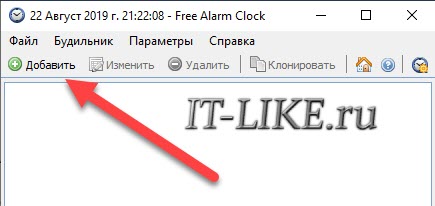
Настройте время включения компьютера и выберите звуковой файл или один из встроенных звуков:
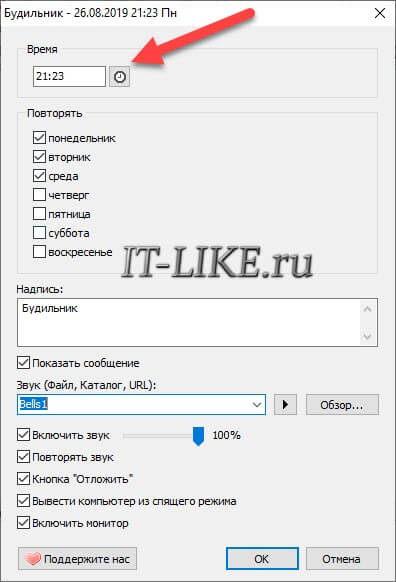
Учтите, что если ноутбук не просыпается по заданию планировщика, то и программа 99% не поможет! Наоборот же, т.е. выключить компьютер по времени можно с помощью других программ.
Если для тех или иных задач вам требуется поставить будильник на компьютере или ноутбуке с Windows 10, сделать это можно как с помощью встроенных средств системы, так и с помощью сторонних программ-будильников. При этом возможно и автоматическое пробуждение из режима сна или гибернации.
В этой инструкции подробно о встроенных средствах Windows 10, которые позволят включить будильник на определенное время с выводом компьютера или ноутбука из сна (гибернации), а также о сторонних утилитах, предназначенных для этих задач. Также может быть полезным: Таймер выключения компьютера или ноутбука.
Motion Alarm
Известно, что для того, чтобы проснуться быстрее, следует выполнить какое-нибудь физическое упражнение, хотя бы несколько раз взмахнуть руками. Но, как это бывает на практике, желающих позаниматься прямо в кровати маловато.
Другое дело, когда не существует другого способа отключить будильник, кроме как прибегнуть к грубой физической силе. Чтобы наконец-то выключить сигнал, вам придется как минимум 5 секунд трясти телефон.
Интерфейс прост до безобразия. Список будильников – основной и, пожалуй, единственный рабочий стол приложения.
Процесс настройки заключается только в установке времени и выборе количества секунд для утреннего самоистязания. Выбираем нужные значения и готовимся к худшему.
И худшее не заставит себя ждать. Motion Alarm не терпит халтуры: телефон действительно придется трясти, причем делать это довольно энергично, иначе отсчет пойдет в обратную сторону.
Из дополнительных настроек предусмотрен только ночной режим с возможностью изменения яркости.
На наш взгляд, подобный способ пробуждения слишком жесток, а интерфейс и настройки Motion Alarm чересчур просты. Так что срок жизни приложения на телефоне, скорее всего, будет недолгим. Кроме того, приложение буквально изобилует рекламой.



