Настройка переадресации на андроиде
Содержание:
- Что такое переадресация на телефоне?
- Переадресация вызовов на Android стандартными средствами
- Следует знать, что Мегафон предлагает целых четыре вида переадресации:
- виды переадресации звонков и способы отключения услуги
- Голосовая почта
- Как подключить переадресацию звонков на Теле2
- Как поставить переадресацию на телефоне на определенный номер
- Отключение переадресации
- Переадресация вызовов
Что такое переадресация на телефоне?
Переадресация вызова эта услуга, которая доступна на любом мобильном операторе. Благодаря этой услуге звонок, который был не принят на основном номере, будет отправлен на другой номер этого абонента. Это позволяет не беспокоиться о непринятых звонках и всегда быть на связи.
Она может выручать в любых ситуациях, например, при рабочих звонках или тогда когда необходимо, чтобы только близкие смогли дозваниваться вам.
Итак, если говорить более правильно, то переадресация — это перенаправление вызова с одного телефона на другой, которое совершается автоматически.
Подключить услугу можно через оператора, а именно можно узнать необходимую USSD-команду или позвонить в техподдержку, там вам обязательно помогут подключить услугу
Также важно указать номер, на который будет переадресовываться звонки и необходимо указать условия, когда будет включаться переадресация
Также в любом случае, если первый телефон будет выключен или сим-карта будет не работать, то этот звонок автоматически будет переадресован на второй номер. Установить переадресацию можно как на мобильный телефон, так и на городской. Мобильный оператор самостоятельно назначает свою цену за услугу, а также она может зависеть от тарифа, так как в некоторые тарифы переадресация входит и тогда она будет бесплатной.

Переадресация вызовов на Android стандартными средствами
Надо сказать, что такая услуга не бесплатна, её стоимость будет взиматься оператором связи с номера телефона, на котором она установлена, соответственно на этом номере должен быть положительный баланс. Сумма оплаты зависит от вашего тарифного плана и, как правило, равна стоимости исходящего вызова.
Активация опции на Android 4-й версии
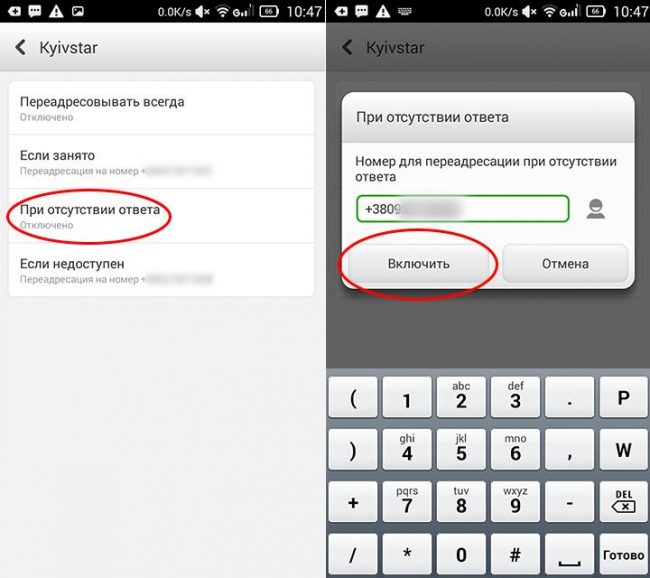
Итак, что мы должны сделать: открываем приложение «Телефон», находим кнопку вызова меню, это могут быть три вертикальные точки (как на скриншоте) или три параллельные полоски. Далее, в выпавшем меню выбираем пункт «Настройки»:
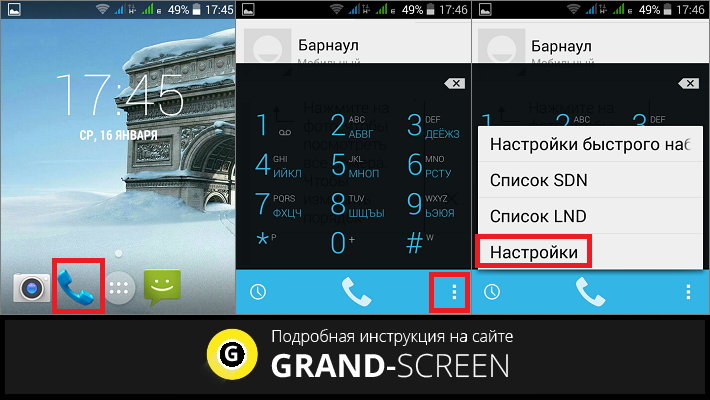
Если телефон на две сим-карты, то мы увидим два пункта «Настройки вызовов» для каждой из них, нажимаем нужный. Здесь нам нужна строка «Переадресация вызова». В настройках опции предлагается выбрать нужный вариант:
- «Всегда на номер» — переадресовываются все входящие вызовы, независимо от того, активно ли наше устройство в данный момент;
- «Если занято» — перенаправление вызова в случае, когда абонент занят;
- «При отсутствии ответа» — если нет ответа абонента в течение определённого периода времени;
- «Если недоступен» — переадресация выполняется в таких случаях, когда звонок в принципе не может быть принят.
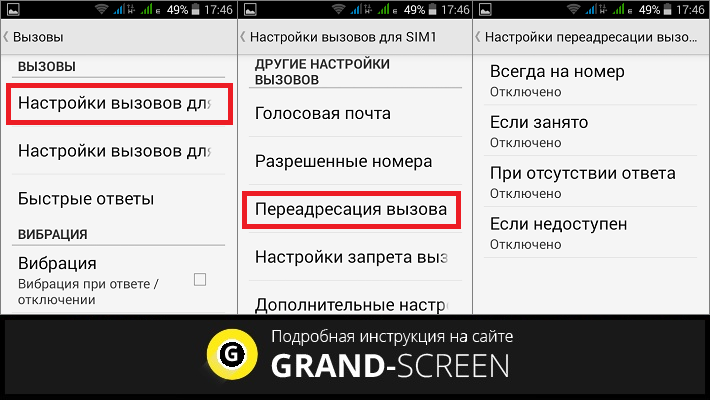
После того, как мы нажмём выбранный вариант, откроется окно, где нужно вписать номер телефона, на который будут переадресовываться входящие вызовы, а после этого, нажать кнопку «Включить».
На смартфонах Android 5
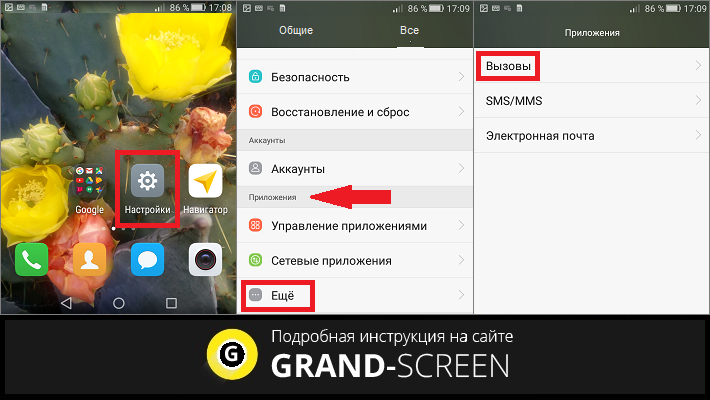
Для устройств пятой версии актуален способ через приложение «Телефон», описанный выше, а можно и через «Настройки». Тогда в разделе «Приложения» находим «Вызовы»:
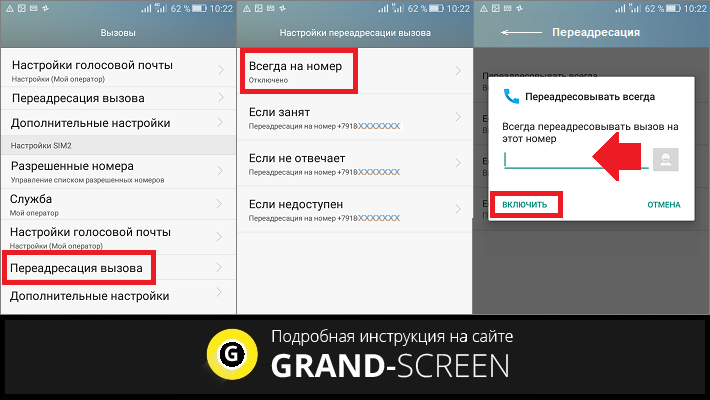
Далее находим пункт «Переадресация вызова», выбираем оптимальный для себя вариант (на скриншоте «Всегда на номер»), пишем телефон, на который будут идти переадресованные вызовы и активируем кнопку «Включить» (на некоторых моделях потребуется ещё нажать кнопку «Готово»):
На устройствах Android 6.0 +
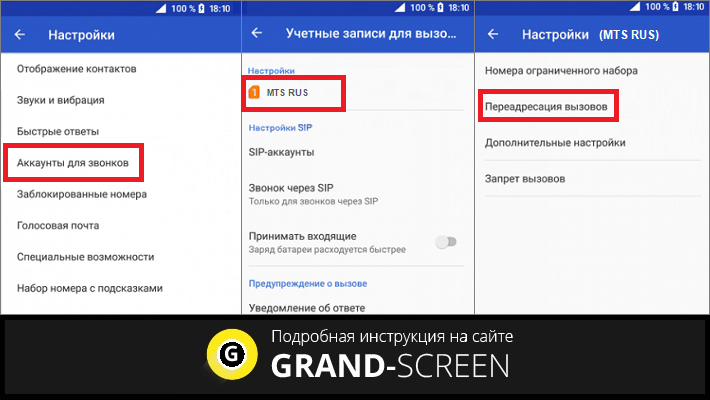
Для таких смартфонов настройка переадресации будет выглядеть следующим образом: отправляемся в «Настройки», находим строку «Аккаунты для звонков», выбираем своего оператора связи и попадаем в его настройки, а дальше жмём «Переадресация вызовов» и проделываем все действия, описанные выше:
На устройствах Андроид 8.0 (Samsung Galaxy A7)
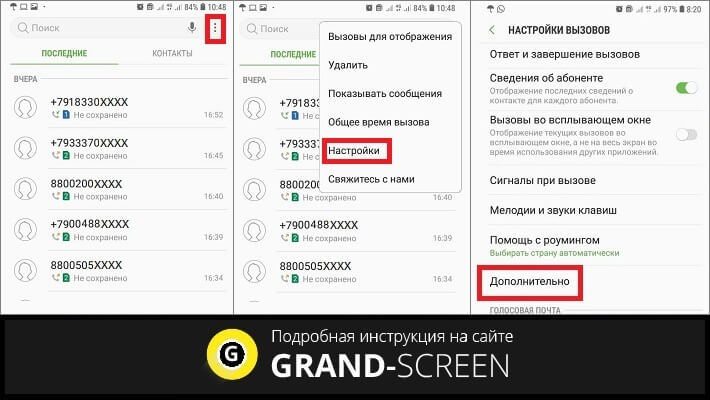
На телефонах Android 8. Oreo тоже нужно сначала открыть «звонилку» и в правом верхнем углу вызвать меню верхней правой кнопкой в виде трёх вертикальных точек. В выпавшем окошке нажимаем «Настройки», прокручиваем экран и внизу находим строку «Дополнительно»:
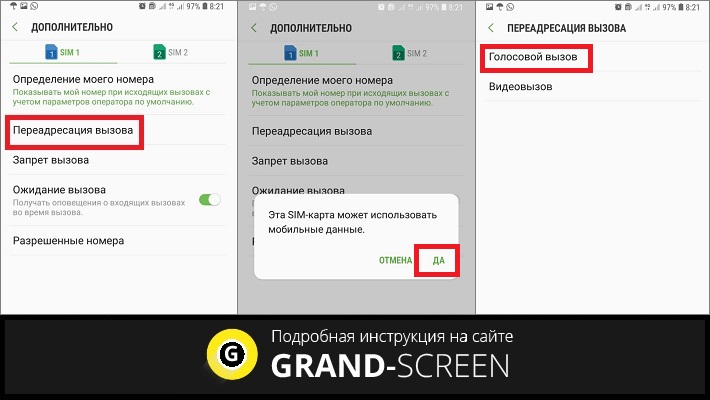
Далее, выбираем SIM-карту, затем жмём «Переадресация вызова», подтверждаем использование данных кнопкой «Да» и выбираем «Голосовой вызов»:
Теперь осталось выбрать один из четырёх вариантов переадресации и вписать нужный номер телефона.
Следует знать, что Мегафон предлагает целых четыре вида переадресации:
- На все вызовы (безусловная переадресация: удобна в случае с 2-симочными телефонами);
- В случае отсутствия ответа абонента;
- Когда номер абонента занят;
- При недоступности номера (телефон выключен или нет сигнала сети).
Компания Мегафон предоставляет услугу переадресации бесплатно
Ведь для мобильного оператора важно, чтобы Вы всегда оставались на связи
У всех остальных операторов есть подобный род услуг. Подключения осуществляется при помощи ввода специального кода. Так же и с отключением.
Многие слышали такое понятие, как переадресация вызовов, но не все понимают, для чего же она нужна. Представим такую ситуацию: вы сменили номер мобильного телефона, оповестили об этом близких и друзей, но многие продолжают звонить на ваш старый номер. Вот тут и возникает вопрос: как сделать так, чтобы вызовы направлялись на новый номер? В этом и заключается смысл переадресации вызовов – перенаправление входящих звонков на другую SIM-карту. Но есть одно ограничение: SMS-сообщения не пересылаются на новый номер, они так и останутся непрочитанными, если нет доступа к старой SIM-карте. Функция перенаправления поддерживается всеми операционными системами, но рассмотрим мы настройку переадресации звонков на Android OS.
Как и во всех инструкциях, существует несколько способов. В некоторых из них может потребоваться установка стороннего программного обеспечения. Ниже будут приведены одни из самых простых вариантов, справиться с которыми не составит особого труда, если внимательно следовать за инструкцией.
виды переадресации звонков и способы отключения услуги
Включив переадресацию, абонент сотовой компании может не бояться, что пропустит важные звонки. Эта функция позволяет переводить вызовы не только на мобильные, но и городские или стационарные номера, а также на голосовую почту. Но за использование опции со счёта сим-карты снимаются денежные средства, и когда необходимость перенаправлении входящих отпадает, возникает вопрос, как отключить переадресацию на МТС. В этой рубрике приведены доступные способы.
Виды переадресации вызовов звонков
Переадресация входящих вызовов на другой номер бывает следующих типов:
- безусловной, когда переводятся все поступающие звонки;
- по недоступности, если пользователь выключил аппарат, или пребывает в местности, где нет покрытия сетью;
- при занятости, когда в момент звонка абонент общается по другой линии;
- по отсутствию соединения, если пользователь не снял трубку на протяжении определенного времени.
Как узнать, подключена ли у вас переадресация, и какая именно
Когда пользователь настроил, или деактивировал тот, или иной тип перевода звонков, нужно удостовериться, что всё прошло успешно. Сделать это можно такими способами:
- просмотреть список активных услуг в личном кабинете на странице оператора;
- ознакомиться с перечнем действующих на номере опций в мобильном приложении «Мой МТС»;
- выяснить подробности у консультанта в Горячей линии по номеру 8 800 250 08 90;
- получить информацию через USDD-запрос.
Для проверки статуса услуги используются такие USDD-комбинации:
- безусловная переадресация — *#21#;
- по недоступности — *#62#;
- по занятости —*#67#;
- при отсутствии ответа — *#61#.
Отключение переадресации на МТС через USSD-запрос
Чтобы отключить переадресацию звонков на МТС через USDD-запрос, необходимо точно знать, какой тип услуги установлен. Для каждого вида опции предусмотрена отдельная комбинация:
- безусловная — ##21#;
- по недоступности — ##62#;
- при разговоре по другой линии — ##67#;
- при отсутствии ответа — ##61#.
Когда на номере активировано несколько типов переадресации, отключить все сразу поможет универсальная комбинация ##002#. Кроме того, можно деактивировать услугу посредством SMS-помощника, отправив сообщение с кодом 21110 получателю 111.
Воспользоваться личным кабинетом
Чтобы деактивировать безусловную или условную переадресацию в личном кабинете на сайте компании, понадобится сначала зарегистрироваться. Для этого нужно действовать в такой последовательности:
- Пройти по адресу mts.ru.
- Ввести номер телефона в соответствующей строке и выбрать «Получить пароль по SMS».
- Записать указанную в сообщении комбинацию в строке пароля и перейти на персональную страницу.
После этого нужно отыскать пункт настроек в меню, переместиться в раздел переадресаций и произвести отключение услуги.
Через мобильное приложение «Мой МТС»
Аналогичным способом абонент сможет отменить опцию в приложении для мобильных «Мой МТС». Его можно скачать с официального ресурса оператора или из интернет-маркета.
После установки программы на мобильное устройство нужно войти в приложение, отыскать пункт настроек вызовов и отключить функцию.
Голосовая служба поддержки клиентов
Если нет возможности выйти в интернет или отправить запрос USSD, можно воспользоваться голосовым сервисом. Для этого понадобится осуществить дозвон по номеру 0890. После установки соединения звонок будет переведён на автоответчик, и абоненту останется только следовать указаниям и подсказкам.
А также можно связаться со специалистами Горячей линии, набрав 8 800 250 08 90. Звонок для абонентов МТС, находящихся на территории РФ, бесплатный. Однако следует помнить, что консультант сервисной службы потребует паспортные данные клиента, и держать документ под рукой.
Ещё один способ отказаться от услуги переадресации — обратиться за помощью в офис МТС. Причём сделать это можно не только в регионе подключения, но и в любой точке страны. Так же, как и при обращении в техподдержку, клиенту понадобится паспорт, потому что любые манипуляции с номером могут производиться только владельцем sim-карты.
Благодаря разнообразию способов деактивации перенаправления вызовов, абоненты могут отказаться от неё в любое удобное время, и не переплачивать за ставшую ненужной услугу.
Голосовая почта
Абоненты сотовой связи могут не только настроить переадресацию на своем смартфоне, они также имеют возможность воспользоваться голосовой почтой. Эту электронную систему используют для хранения, регистрации и перенаправления голосовых сообщений. Это не простое СМС, а запись автоответчика, поэтому ее можно использовать, как альтернативу перенаправления звонков.
Обратите внимание! Чтобы иметь возможность пользоваться данной функцией, необходимо подключить и активировать ее. После ее активации звонок на голосовую почту расценивается как стационарный
После активации голосовой почты заходят в раздел переадресации и вводят номер автоответчика. Новые сообщения появляются в голосовом ящике. Всю информацию, которая туда поступает, можно просматривать, прослушивать много раз и сохранять на смартфон.
Настройка переадресации голосового вызова на андроиде
Функция перенаправления звонков очень удобная и полезная. После ее активации абоненты имеют шанс полноценного использования всех возможностей сотовой связи.
Как подключить переадресацию звонков на Теле2
Подключение переадресации вызовов на Теле2 и в дальнейшем управление этой услугой возможно несколькими способами. Если вы со своим телефон находитесь в зоне обслуживания, то вам доступен любой из них. Но когда телефона нет рядом или он не ловит сеть оператора, настроить перенаправление входящих звонков вам помогут только сотрудники службы поддержки.
Через меню телефона
На телефонах с операционной системой Android и iOS доступно управление переадресацией через меню устройства. Для подключения этой услуги вам нужно указать в телефоне ее параметры, которые через сим-карту будут переданы оператору. Этот способ установки перенаправления звонков является самым быстрым и удобным, но требует нахождения в зоне действия сети.
В телефоне с операционной системой Android запустите приложение «Телефон» через иконку телефонной трубки. Нажмите на три точки в правом верхнем углу экрана и выберите пункт «Настройки».
Вам нужен раздел «Аккуанты для звонков», в его меню перейдите в пункт «Переадресация вызовов».
Откроется новое окно с указанием опций услуги. Выберите нужную из них, в следующем окне пропишите телефон, начиная с «+7» и нажмите на кнопку «Включить».
Если нужно изменить номер для перенаправления звонков — запишите здесь новый в соответствующее поле и нажмите кнопку «Обновить».
Чтобы отключить переадресацию с номера Теле2 используйте кнопку «Отключить».
На смартфонах Apple через настройки вы можете подключить только безусловную переадресацию. Для этого откройте меню «Настройки», выберите раздел «Телефон» и в нем пункт «Переадресация».
Через USSD-команды
Если в телефоне отсутствует встроенная функция включения переадресации, то для быстрого подключения этой услуги используйте USSD-запросы. Сфотографируйте на телефон список коротких команд, связанных с перенаправлением звонков, чтобы потом легко найти их при необходимости:
| Вид переадресации | Команда для подключения | Команда для отключения | Проверка статуса |
| для всех входящих вызовов | **21*номер_телефона# | ##21# | *#21# |
| если ваш номер недоступен | **62*номер_телефона# | ##62# | *#62# |
| если ваш номер не отвечает | **61*номер_телефона# | ##61# | *#61# |
| если ваш номер занят | **67*номер_телефона# | ##67# | *#67# |
Для отмены всех опций одновременно предназначена команда ##002#.
В личном кабинете
Когда есть доступ в интернет, то поставить переадресацию с номера Теле2 на любой другой вы можете в личном кабинете.
Для управления услугой войдите в личный кабинет https://tele2.ru/lk и перейдите в раздел «Настройки». Далее нажмите на блок-ссылку «Управление переадресацией».
Откроется новая страница, укажите в соответствующем поле телефон, на который будут перенаправляться звонки, и выберите подходящие вам условия. После нажатия на кнопку «Включить переадресацию» внесенные данные будут сохранены, и услуга активирована.
На этой же странице личного кабинета можно в дальнейшем управлять перенаправлением звонков – менять условия.
В мобильном приложении
Кроме прочего в возможности мобильного приложения «Мой Теле2» входит также и подключение перенаправления звонков. При этом настроить его в приложении значительно проще, чем в меню телефона.
После входа в приложение нажмите на свою карточку и на открывшейся странице в списке «Действия с номером» нажмите на блок-ссылку «Переадресовать вызовы».
Пропишите номер, на который вы хотите переадресовать звонки, выберите подходящие условия. Нажмите на кнопку «Включить переадресацию». В любой момент вы можете выключить данную услугу или изменить ее на этой странице приложения.
С помощью службы поддержки Теле2
Если вы забыли взять телефон с собой и не хотите пропускать звонки, то обратитесь в круглосуточную службу поддержки оператора. Сотрудники Теле2 по вашему запросу подключат перенаправление вызовов с вашего номера.
Для установления вашей личности будьте готовы назвать ваш номер, паспортные данные или кодовое слово, прописанное в договоре об оказании услуг связи.
Позвонить в службу поддержки вы можете с любого телефона по номеру 8 (495) 97-97-611 или с сим-карты Теле2 по короткому номеру 611.
Как поставить переадресацию на телефоне на определенный номер
В каждом из этих случаев вы останетесь на связи, если будете знать, как поставить переадресацию на телефоне. Перенаправить входящие звонки можно самостоятельно, через настройки телефона, либо воспользоваться услугой, которую предоставляют операторы сотовой связи. С 2003 года компания Fly производит доступные и качественные гаджеты, отвечающие всем актуальным запросам пользователей. Отличное качество изображения на дисплее, мощный процессор, емкий аккумулятор, камеры, с помощью которых можно делать свои лучшие снимки – все это пользователь найдет в каждом смартфоне от Fly. Теперь перейдем к тому, как поставить переадресацию на определенный номер через мобильного оператора.
У каждого поставщика услуг сотовой связи существует услуга перенаправления входящих вызовов. Подключается сервис примерно по одному шаблону, однако стоимость и дополнительные условия могут различаться.
- Подключение услуги: *110*031# вызов
- Перенаправление всех входящих: **21*номер телефона# вызов
- Если номер не отвечает: **61*номер телефона**время# вызов. Время, после которого звонок будет перенаправлен, нужно указать в секундах, например, 10, 20 или 30.
- Если номер занят: **67*номер телефона# вызов.
- Если номер недоступен: **62*номер телефона# вызов.
- Вы меняете номер телефона и на некоторое время ему необходимо перенаправить звонки со старого номера на новый;
- Вы находитесь вне зоны доступа одного оператора, но вам доступна связь через другого;
- Вы уехали в командировку, взяли с собой корпоративный телефон, но свой забыли дома;
- Вы потеряли свой телефон.
Если не хочется возиться с настройками телефона, можно воспользоваться , которую предоставляют операторы сотовой связи Билайн, МТС, Мегафон и Теле2. Подключение услуги у всех операторов строится по одной и той же схеме. Различаться будет лишь стоимость сервиса.
- вы забыли телефон дома, но на работе необходимо получать звонки;
- вы находитесь в месте, где не работает сеть вашего оператора, но зато работают другие;
- при переходе с одного номера на другой или смене модели телефона, вы хотите временно поставить переадресацию со старого номера на новый.
Как вы уже поняли, настроить самостоятельно можно только переадресацию своих разговоров. Для того, чтобы подключить чужой номер, надо иметь к нему доступ, однако, в этом случае, действуя через телефон, скорее всего, вас заметят! Ведь, если настроено дублирование звонков, то стоит специальный значок и владелец вас легко разоблачит.
- Переадресация по неответу будет запускаться, если в течение определенного времени вы не взяли трубку. Этот промежуток вы настраиваете самостоятельно от 5 до 30 секунд.
- Переадресация по недоступности. Осуществляется, когда мобильный телефон будет вне доступа сети или отключен.
- Переадресация при занятой линии, выполняется тогда, когда первый номер будет занят и звонок будет переведен на другой номер.
Если у вас нет доступа к телефону, с которого требуется установить переадресацию, позвоните в абонентскую службу оператора. Диспетчер подключит вам ее на любой номер. Естественно только после того, как вы подтвердите свою личность, продиктовав свои паспортные данные, указанные в договоре с оператором. Сегодня существует огромное количество способов, которые помогут подключить анонимный контроль любого телефона, независимо от его марки, модели и года выпуска, а также предустановленной операционной системы — Android или iOS (iPhone).
Инструкция пошаговых действий будет примерно одинаковая. Принцип работы простой: любой звонок, поступивший на ваш телефон перенаправляется на другой номер, который вы укажите. Официально вы можете подключить только свою сим-карту, потому что при активации услуги требуется подтверждение того, что вы владелец.
Однако, есть методы позволяющие отслеживать разговоры чужих номеров совершенно анонимно.
Отключение переадресации
Как в дальнейшем отключить эту функцию?
- Войдите в приложение «Телефон».
- Откройте дополнительное меню в программе.
- Перейдите в «Настройки».
- Откройте пункт «Дополнительно».
- Перейдите в «Переадресация вызова».
- Откройте раздел «Голосовой вызов».
- Выберете активный режим переадресации.
- В открывшемся окне нажмите на кнопку «Выключить».
Источник
Переадресация вызовов — это отличная возможность быть на связи даже тогда, когда основной номер телефона находится вне зоны действия или вдали от вас, а с момента появления двухсимочных смартфонов еще и перенаправляет звонки с одной сим-карты на другую давая сигнал владельцу мобильного устройства о новом (параллельном) входящем звонке. Как же включить переадресацию на Самсунге?
Инструкция
Открываем приложение «Телефон», нажимаем на троеточие в верхнем правом углу экрана и среди вариантов контекстного меню выбираем пункт «Настройки».
Откроется меню настройки вызовов, где переходим в раздел «Дополнительно» и нажимаем на подраздел «Переадресация вызова».
Нажав на пункт «Голосовой вызов» дожидаемся, пока система загрузит настройки мобильного оператора о данных переадресиции по каждому из отдельных пунктов.
Переадресация на Samsung доступна в четырех различных режимах:
- всегда (переадресовывать все звонки приходящие на сим-карту в любом случае);
- если занято (если идет разговор по телефону) ;
- если нет ответа (когда вызов идет, но никто не «подымает трубку»);
- если недоступен (в том случае, когда телефон находится вне зоны доступа или отключен).
Нажимаем на один из вариантов, вводим номер переадресации и нажимаем на кнопку «Включить» (в том случае, если на данный вариант переадресации уже был назначен какой-то номер — после его изменения нажимаем на кнопку «Обновить»).
Переадресация вызовов
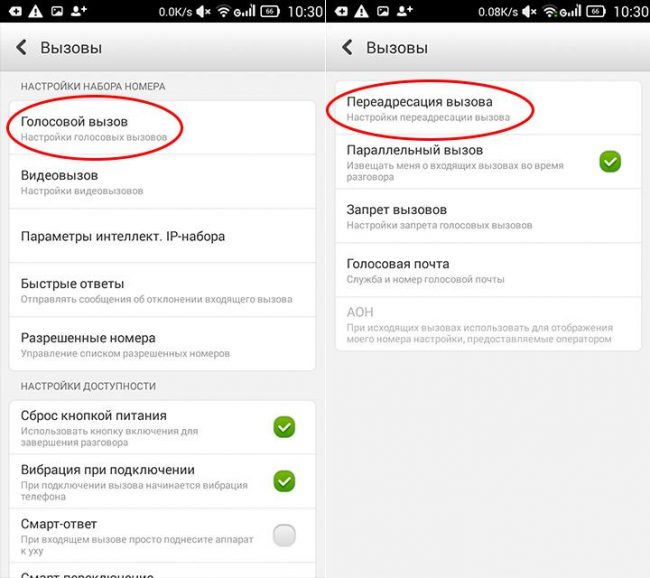
Настройка переадресации в Самсунг
Переадресация вызовов — это процесс, с помощью которого смартфон перенаправит входящий вызов на вашем устройстве на Samsung А5 или с него на любое другое устройство.
Это очень полезно, если вы отправляетесь, например, в отпуск с семьей, и не хотите брать с собой все телефоны.
В таком случае на каждом из них необходимо настроить переадресацию именно на тот телефон, который будет с вами.
В случае, если ваш отпуск будет проходить за пределами страны, стоит учитывать услуги роуминга.
Так что прежде чем задуматься о том, хотите ли вы брать с собой хотя бы один телефон или хотите полностью посвятить себя отдыху, ознакомьтесь с тарифами на международные звонки.
Либо переадресация пригодится, если вы хотите перенаправить все ваши звонки на офис, пока вы находитесь в отъезде.
Таким образом, вы можете перезванивать тем людям, с которыми вам необходимо связаться, а они будут звонить либо секретарю, либо на автоответчик.
Параметры переадресации на смартфоне Samsung устанавливаются с помощью самой операционной системы Android, с помощью настроек, которые вам предоставляет ваш сотовый провайдер, или с помощью стороннего приложения.
Как переадресовать звонки с Android, используя настройки на вашем Samsung?
Самый простой вариант установить переадресацию, это сделать следующее:
На домашнем экране необходимо нажать кнопочку Menu .
Выберите Settings (Настройки).
Далее выберите «Настройки звонков» .
Выберите «Дополнительные настройки» .
Выберите «Переадресация вызовов» , а затем «Голосовые вызовы» .
Как настроить переадресацию
Если этот параметр недоступен, необходимо использовать параметры переадресации вашего оператора.
Если же необходимое меню открылось, вы можете выбрать один из четырех вариантов переадресации:
Всегда переадресовывать: все входящие звонки направляются на указанный вами номер; ваш телефон даже не будет на них реагировать.
Этот параметр переопределяет, что все другие варианты переадресации отключаются.
Переадресовывать, если линия занята: переадресация, когда вы с кем-то уже разговариваете, и выбираете не ответить на параллельный входящий вызов.
Обычно эта опция используется, чтобы отправить вызов на голосовую почту, хотя вы можете перенаправить его на любой номер.
Переадресовывать, если смартфон не отвечает: вызовы переадресовываются, если вы решите не отвечать на телефонные звонки. Как правило, вызов будет переадресован на голосовую почту.
Переадресовывать, если абонент недоступен: вызовы переадресовываются, если смартфон выключен или находится вне зоны действия сети.
Также этот вариант будет использован, если телефон переведен в «режим самолета». Как и в двух предыдущих случаях, этот параметр, как правило, переадресовывает вызовы на голосовую почту.
Выберите интересующую вас опцию.
Введите номер, на который будут переадресовываться звонки.
Или вы можете отредактировать номер, который уже есть.
Например, вы можете ввести свой домашний номер телефона, и ваши звонки будут перенаправлены на домашний автоответчик, когда вы находитесь вне зоны доступа.
Нажмите клавишу «Обновить», чтобы подтвердить введенный номер.
На экране появится значок переадресации статус. Это будет означать, что все настройки введены верно, и функция работает.
Чтобы отключить переадресацию, нажмите кнопку «Выключить», в окне, где вы ранее вводили номер, на который будут перенаправляться звонки (смотрите шаг 7 в предыдущем списке)
Также многие операторы предоставляют свои горячие клавиши для быстрой настройки этой функции.
Для того, чтобы получить перечень команд (их еще часто называют DTMF команды), перезвоните в контакт-центр вашего оператора.



