Топ-10 лучших видеоредакторов на телефон
Содержание:
- VivaVideo
- KineMaster
- 5. Movavi Clips
- Похожие посты
- GlitchCam
- Magisto
- Splice
- YouCut
- Movavi Clips
- Как обрезать видео на телефоне через специальные приложения
- Magisto
- Adobe Premiere Rush
- Smart Video Crop
- Лучший видеоредактор для телефона
- Учебники и самоучители видеомонтажа:
- Как монтировать видео в Sony Vegas Movie Studio
- Quik
- PowerDirector
- ВидеоШоу
- YouCut Video Editor
- Как сделать слайд-шоу с музыкой
- PicPlayPost
- InShot
- 6. PowerDirector Video Editor
- 6 Magisto
- InShot
- InShot
- Заключение
VivaVideo
VivaVideo — это мощный видеоредактор, который позволяет создавать слайд-шоу из ваших фотографий. Это позволяет легко создавать видео как для новичков, так и для обычных пользователей.
Когда вы выбираете фотографии, вы найдете три основных варианта — Темы, Музыка и Продолжительность. Для новичка этих трех вариантов будет достаточно, но для тех, кто хочет редактировать свои видео дальше, вы найдете множество вариантов редактирования под кнопкой «Изменить».
Приложение предлагает онлайн-библиотеку, а также возможность добавлять свою музыку. Вы также можете применить фильтры ко всему видео или только к отдельным фотографиям. Кроме того, вы также можете добавить текст и стикеры.
Приложение даже позволяет настраивать продолжительность каждой фотографии, что мне лично очень нравится. Вы также можете добавить к своим видео несколько музыкальных файлов. И если вы хотите добавить эффекты перехода, приложение тоже это предлагает.
Однако за все это приходится платить. Конечно, приложение бесплатное, но вы получите рекламу, 5-минутный лимит видео и водяной знак на ваших видео. Чтобы снять эти ограничения и получить другие функции, вам нужно будет купить премиум-версию.
KineMaster
Мне нравится1Не нравится
Developer: Price: Free
Более подходит для тех, кому нужен профессиональный редактор видео с продвинутыми функциями на смартфон и кто готов платить за это.
- Доступ к эффектам, переходам, музыке и шрифтам через Киоск ресурсов KineMaster, в котором их можно скачать по отдельности
- Работа с видео: обрезка, вставка, перестановка, скорость, переходы, визуальные эффекты и др.
- Аудио: извлечение, громкость, добавление музыки, эффекты, реверберация, озвучка и др.
- Настройки цветовых эффектов
- Сохранение видео в формате до 4K 30 fps
GoPro Hero 10 Black современная экшен камера для вашего видео блога.
5. Movavi Clips
Movavi Clips — это бесплатный, простой и очень удобный видеоредактор, который может обрабатывать видео. В нем можно на готовый клип наложить музыку и добавить также в него красивые переходы.
1. В приложении имеется довольно удобная временная шкала.
2. Фотографии можно поворачивать на 180 гр.
3. Можно задать любой отрезок клипа.
4. Система подсказок для новичков очень понятна.
5. Можно добавлять текст и фоновую музыку.
6. Возможность дублирования лучших моментов в видеоролике.
7. Имеется встроенная библиотека с разными оригинальными звуками.
8. Видео можно склеивать, соединять, разрезать и обрабатывать.
9. Имеется настройка аудиоконтента.
10. Возможность расположить кадры в любом порядке.
11. Возможность из нескольких роликов создать фильм
12. Можно в оригинальном видео отключить звук.
13. Готовый фильм можно предварительно просмотреть.
14. Полное отсутствие рекламы в приложении.
В программе имеется один недостаток. На готовых роликах присутствует водяной знак.
Похожие посты

12 распространенных ошибок в инфлюенс маркетинге
Инфлюенс маркетинг похож на известного футболиста в школе — он завоевал сердца многих, но ему все еще нужно много практики,…

Как писать подписи в Instagram, чтобы привлечь внимание
Вы можете подумать, что Instagram — это только о фотографиях. Красивые изображения и увлекательные фотографии — несомненно, главное отличие Instagram….

Виртуальные инфлюенсеры. Кто они такие и зачем нужны?
Miquela Sousa, более известная под именем Lil Miquela, — 19-летняя бразильско-американская модель, музыкальный исполнитель и инфлюенсер с тремя миллионами подписчиков…
GlitchCam
Функционал редактора видео выглядит гораздо скромнее, чем у Movavi Clips или YouCut Video Editor. В первом окне редактирования есть 5 функций: обрезка, изменение пропорций, наложение фона, изменение скорости и поворот.
Для продолжения работы по редактированию нужно нажать на большую кнопку вверху экрана с надписью «Следующая», и перейти на вторую страницу, где можно наложить glitch, добавить фильтр, музыкальное сопровождение или текст. Все очень просто и доступно – идеально для инстаграмеров.
Pro версия приложения позволяет удалить водяной знак, отключить рекламу и открыть доступ ко всем эффектам и фильтрам. Стоимость подписки – 10$ в год, при этом возможность приобрести программу навсегда не предусмотрена.
Magisto
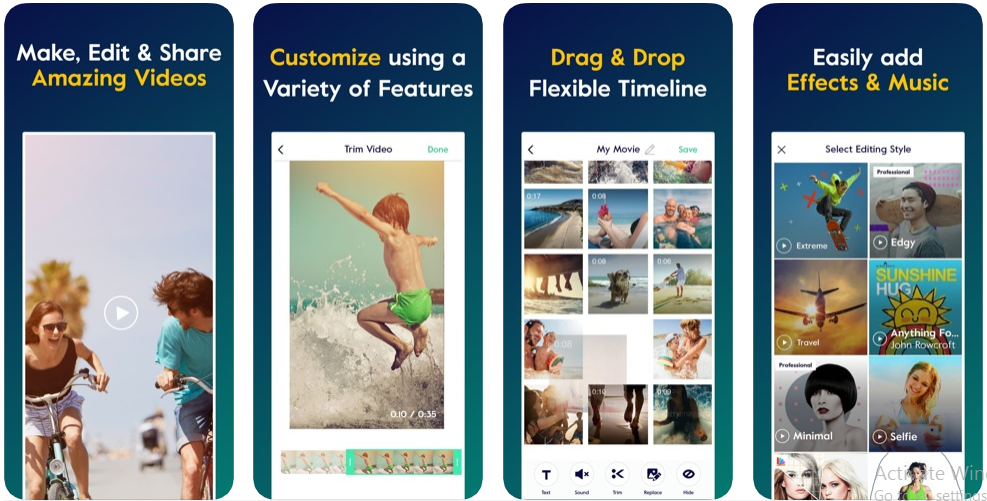
Magisto использует искусственный интеллект, чтобы помочь вам сделать потрясающие видео в три простых шага. Все, что вам нужно сделать, это выбрать стиль редактирования, импортировать видео и изображения и добавить музыку из встроенной библиотеки Magisto.
Приложение выполнит всю остальную работу, и в итоге вы получите достойное показа видео. Вы можете выбрать один из различных стилей редактирования, таких как «Путешествия», «Мода», «Страна» и т.д.
Доступ для скачивания: Android| IOS
Плюсы: быстрое автоматическое редактирование
Минусы: ограниченный контроль редактирования
Идеально для: быстрого редактирования видео для историй и постов в Instagram
Splice
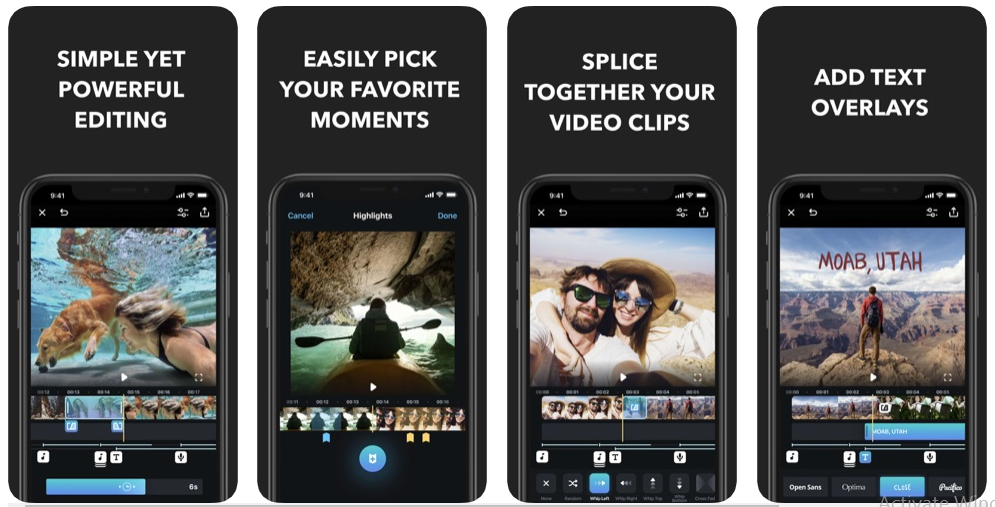
Приложение Splice – это еще один полезный, интуитивно понятный и бесплатный видеоредактор от создателей GoPro. Он позволяет импортировать, обрезать и редактировать видеоклипы.
Кроме того, вы можете вручную добавлять переходы, фильтры и накладывать текст, чтобы сделать финальное видео более привлекательным. Вы можете добавить профессиональные штрихи, используя музыкальные треки и звуковые эффекты из встроенной библиотеки приложения.
В отличие от приложения Quik, Splice позволяет добавлять несколько звуковых дорожек и дает больше контроля над процессом редактирования. Однако он доступен только для iOS-устройств.
Доступ для скачивания: iOS
Плюсы: удобный и интуитивно понятный интерфейс
Минусы: доступно только на iOS
Идеально для: быстрого и удобного редактирования
YouCut
Приложение от создателей InShot, что сразу становится заметно по интерфейсу и общему стилю. Оно позволяет обрезать, поворачивать и монтировать видео и быстро оптимизировать его для публикации в соцсетях.
В YouCut очень удобно реализована функция наложения эффектов (с помощью длительного нажатия) — это позволяет быстро менять фильтры, сразу оценивая получившийся результат. Кроме того, пользователю предлагается библиотека музыкальных композиций. Благодаря простому интерфейсу программа хорошо подходит для новичков.
Также у приложения есть безлимитная Pro-версия, которая стоит 990 рублей. В режиме Pro можно сохранять видео в формате 2К, использовать больше шрифтов, эффектов, фильтров и шаблонов для переходов между клипами.
Movavi Clips
Еще одно приложение для нелинейного монтажа. Здесь с легкостью можно нарезать видео, расставить кусочки в любом порядке и скрасить всё это музыкой. При этом, можно добавить, как свое аудио, так и любой трек из аудиотеки приложения. Также здесь есть возможность добавить любые стикеры с эмоджи и включить режим перемотки и слоу-мо.
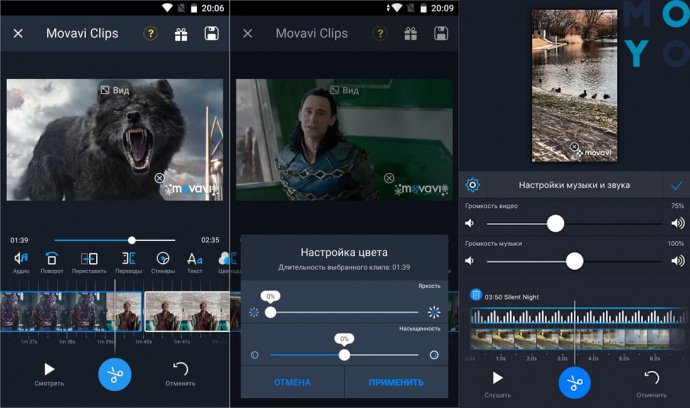
Отличный выбор для новичков, так как здесь предусмотрен полноценный курс для «чайников», а на ютуб-канале бренда регулярно выходят обучающие ролики, показывающие новые функции.
Недостаток приложения в том, что на роликах остается водяной знак приложения. Но оформив ежемесячную подписку, от него можно избавиться.
Как обрезать видео на телефоне через специальные приложения
Встроенный редактор, а также популярные сервисы, косвенно связанные с обработкой видео, не позволяют применить все нужные изменения в ролике. Зачастую нам нужно не только обрезать клип, но и добавить различные эффекты. Сделать это можно лишь при помощи специальных приложений, которые доступны в Google Play. Представляем вам 3 наиболее популярные программы.
YouCut
Эту программу загрузили уже больше 10 миллионов раз. На Google Play приложение имеет высокую оценку 4,8/5, что говорит о высоком уровне лояльности пользователей, которые полностью удовлетворены работой YouCut.
Программа не требует подключения к интернету, а значит, вы можете заниматься редактированием роликов в любой удобный момент. К числу основных особенностей YouCut относятся следующие:
- Обрезка и нарезка видео.
- Объединение роликов.
- Добавление музыки.
- Изменение скорости.
- Предустановленные фильтры.
- Сохранение в формате HD, а также быстрая отправка через социальные сети.
- Отсутствие водяных знаков.
И это далеко не весь список функций, благодаря котором приложение имеет огромную популярность. Программа абсолютно бесплатна, а ее интерфейс не вызовет вопросов даже у новичков. Для начала работы достаточно запустить YouCut, выбрать видео, отредактировать его и сохранить конечный результат.
AndroVid
Еще одна популярная программа для обрезки видео, имеющая не такую высокую оценку скачавших (4,4/5), но при этом пользующаяся завидной популярностью у владельцев Андроид-устройств.
AndroVid имеет довольно привычный, но от этого не менее привлекательный функционал:
- Обрезка, редактирование и разделение видеозаписей.
- Бесплатное использование музыки.
- Настройка цвета, прозрачности и ширины кадра.
- MP3-конвертер.
- Улучшение качества видео.
Функция обрезки в AndroVid реализована очень хорошо. Она рассматривается разработчиками в качестве основное, поэтому пользователь при добавлении ролика в редактор сразу увидит ползунки для регулирования отрезка.
InShot
Пожалуй, самое популярное приложение на Андроид, предназначенное для редактирования видео. Количество загрузок перевалило за отметку в 100 миллионов, и практически каждый отзыв в Google Play несет положительный оттенок.
Это полностью бесплатная программа с широким функционалом:
- Поддержка большинства известных форматов.
- Продвинутое редактирование, включая обрезку видео.
- Извлечение аудиопотока.
- Предустановленные фильтры и эффекты.
- Интеграция со всеми популярными социальными сетями.
Обрезав видео на нужные отрезки, вы сразу же сможете поделиться им в Instagram, Facebook или YouTube. Для этого на этапе сохранения нужно нажать соответствующую кнопку.
Разработчики программы готовы в круглосуточном режиме отвечать на сообщения пользователей, но практически все скачавшие не имеют претензий к работе приложения. Чтобы в этом убедиться, достаточно почитать отзывы на Google Play. Простота и удобство – главный девиз InShot, который реализуется на все 100%.
У приложений InShot и YouCut один разработчик, поэтому их интерфейс так похож друг на друга.
| Название | Размер | Версия Андроид | Наличие платной версии | Оценка на Google Play |
| YouCut | 24 Мб | 4,3 и выше | Нет | 4,8/5 |
| AndroVid | 29 Мб | 5,0 и выше | Есть (149 рублей) | 4,4/5 |
| InShot | 31 Мб | 4,1 и выше | Нет | 4,8/5 |
Magisto
Приложение, которое использует мощь искусственного интеллекта, для того, чтобы пользователь получил увлекательное видео для соцсетей.
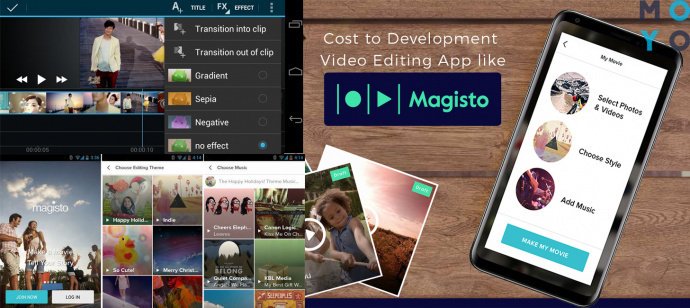
Все что нужно сделать юзеру, так это:
1. Добавить ролик
Чтобы было что редактировать.
2. Выбрать фоновый трек из библиотеки приложения
Тот, который передаст «энергетику» происходящего.
3. Подобрать стиль редактуры
В приложении доступны более 10 стилей, включающих «мода», «страна», «путешествия» и т.д.
Программа сама обрежет ролики, так, чтобы создать захватывающий видеоряд. В бесплатной версии максимальная продолжительность роликов — 2,5 минуты. Чтобы увеличить продолжительность видео и убрать лого, придется оформить подписку.
Adobe Premiere Rush
Только то, что вы редактируете видео на телефоне, не означает, что вы должны быть лишены мощного программного обеспечения от Adobe.
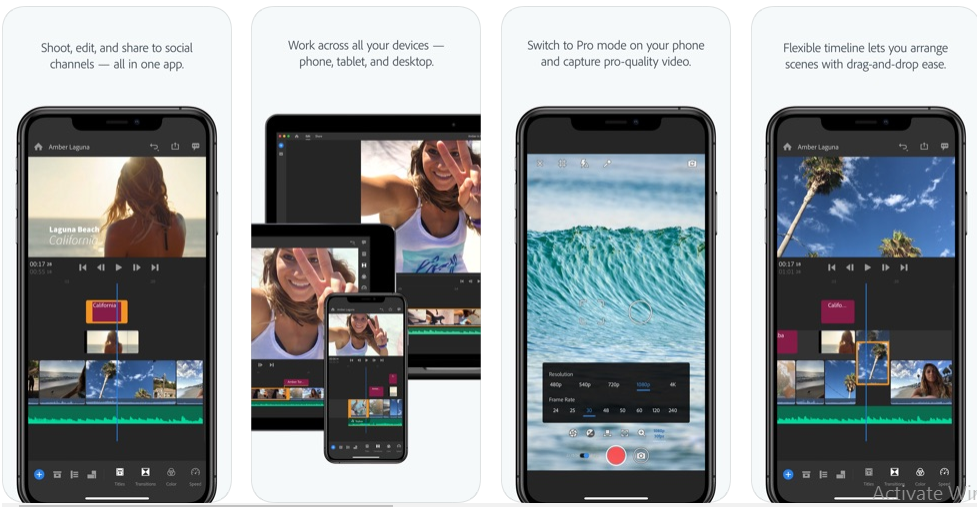
Adobe Premiere Rush – это бесплатный мобильный видеоредактор, который также интегрируется с другими приложениями Adobe. Он идеально подходит, если вы хотите иметь в своем распоряжении больше функций, в сравнении с большинством бесплатных мобильных приложений для редактирования видео.
В формате приложения, редактор предлагает упрощенный интерфейс с большими иконками и панелями. Он позволяет добавить до четырех видео и трех звуковых дорожек. Вы можете обрезать, редактировать и вращать видеоклипы, изменять их скорость и корректировать цвета.
Приложение также позволяет напрямую экспортировать готовое видео в социальные сети, такие как Фейсбук, Инстаграм и т. д.
Доступ для скачивания: Android | IOS
Плюсы: синхронизация с другими приложениями Adobe, такими как Lightroom и Premiere Pro
Минусы: ограниченные возможности редактирования аудио
Идеально для: полупрофессионалов и опытных создателей видео
Smart Video Crop
Очень простое приложение для Android, которое поможет быстро обрезать видео не только по времени, но и по размеру. При сохранении клипа можно повернуть изображение, а также выбрать качество, скорость воспроизведения и формат (mp4 или webm).
По сути, Smart Video Crop больше ничего не умеет, но при этом отлично подходит для коррекции размера и формата видео: с помощью кадрирования можно быстро убрать случайно попавший в кадр предмет, беспорядок в комнате или неудачный фон. У программы также есть платная версия (139 рублей), но она только отключает рекламу.
| Рейтинг ZOOM | OC | Цена платной версии |
|---|---|---|
| 1. iMovie | iOS | — |
| 2. VivaVideo | iOS, Android | от 65 руб./мес. |
| 3. Quik | iOS, Android | — |
| 4. PowerDirector | iOS, Android | от 257 руб./мес. |
| 5. InShot | iOS, Android | от 57 руб./мес. либо 2090 руб. единовременно. |
| 6. YouCut | iOS, Android | 369 руб./год либо 990 руб. единовременно. |
| 7. Videoshop | iOS, Android | 146 руб./мес. либо 2925 руб. единовременно. |
| 8. Smart Video Crop | Android | 139 руб. |
Лучший видеоредактор для телефона
FilmoraGo обладает широким спектром инструментов редактирования
FilmoraGo — мой личный фаворит, который по части доступных инструментов редактирования и универсальности превосходит даже iMovie. Мало того, что это приложение поддерживает iOS и macOS, так ещё и обладает совместимостью с альтернативными платформами, такими как Windows и Android.
Сколько раз вам доводилось смотреть ролики на Ютубе, которые хоть и отсняты на обычный iPhone, а обладают картинкой настоящего кино? Всё дело в цветокоррекции, которую приложения для монтажа видео вроде FilmoraGo выполняют на высочайшем уровне. Достаточно выбрать один из множества визуальных стилей и эффектов и применить их к ролику.
FilmoraGo придётся очень кстати при создании уникальных сторис для Инстаграма
FilmoraGo — даже в своей мобильной версии — имеет очень аккуратный инструмент обрезки и склейки кадров. Благодаря ему вы получите совершенно киношные переходы между сценами или, наоборот, резкий художественный конец, которого от вас, как от режиссёра монтажа, не ожидал никто.
При необходимости видеоролик, смонтированный в FilmoraGo, можно сдобрить текстовыми надписями, которые будут либо кратко описывать происходящее на экране, либо предварять само видео. В общем, вариантов применения масса. Осталось только выбрать подходящий стиль и применить его к визуальному оформлению.
Учебники и самоучители видеомонтажа:
- Видеоуроки монтажа от студии VideoSmile
- Онлайн и оффлайн курсы видеомонтажа
- Видеоуроки от Артура Крутилина
- Подборка учебников для режиссеров монтажа
- Учебник по видеомонтажу от СПбГУТД
Вам может подойти это обучение:
- Лучшие Онлайн-Курсы Фотографии от 1 000 Рублей
- 10 Лучших Курсов Обучения Фотографии в Санкт-Петербурге
- 10 Лучших Курсов Обучения Photoshop в Санкт-Петербурге
- Лучшие Онлайн-Курсы Обучения Adobe Photoshop
- Лучшие Курсы Обучения Ретуши от 2 500 в Санкт-Петербурге
- 10 Лучших Курсов Видеомонтажа в Петербурге от 5 000 Рублей
- Как Научиться Фотографировать на Телефон? 15 Профессиональных Секретов Как Фотографировать на Телефон + 5 Советов по Обработке Кадров
- Профессия Фотограф: 5 Важных Аспектов Для Успешного Старта в Профессии
- Как Стать Фотографом с Нуля? 5 Нюансов, Которые Нужно Знать Перед Входом в Профессию
- Как Набрать Подписчиков в Инстаграм? 16 Эффективных Способов, Как Быстро Набрать Подписчиков
- Как Оформить Профиль в Инстаграм? 34 Актуальных Совета от Блогеров, Как Оформить Профиль в Инстаграм по Последним Трендам
Как монтировать видео в Sony Vegas Movie Studio
После запуска программы видно, что в ней уже есть предустановленный видеоклип и файлы, из которых он был смонтирован. Учиться можно и на уже загруженных фрагментах, но мы их удалили, чтобы начать с чистого листа.
Вот как выглядит программа после первого запуска:
Чтобы начать работу «с нуля», нужно удалить все файлы, которые здесь есть, или начать новый проект. Используем второй вариант.
Нажмите на иконку с листом бумаги в верхнем левом углу экрана. Программа должна убрать все предустановленные параметры и файлы.
Далее соберите все файлы, которые планируете использовать при создании видео, в одну папку на компьютере и загрузите в программу, используя кнопку «Add Video and Audio», в верхнем левом углу. В появившемся окне кликните на «Add Media» и выберите собранные ранее файлы.
Теперь начинается этап творчества. Собирайте файлы в той последовательности, в которой вам хочется. Затем добавляйте эффекты, фильтры, переходы и титры. В общем, дайте волю внутреннему художнику.
Чтобы обрезать видео, нужно зажать левую кнопку мыши на начале или конце фрагмента и перетащить его в необходимую сторону.
В верхнем правом углу программы находится встроенный плеер. В нем можно посмотреть свою работу на любой стадии, чтобы внести корректировки. Чтобы сохранить видео, нажмите на кнопку «Make Movie» в левой части экрана, выберите необходимый формат файла, настройте другие параметры и сохраните в удобном вам месте.
Более подробную инструкцию по монтированию вашего первого ролика в Vegas Movie можно посмотреть тут:
А вот ролик, который получился:
Quik
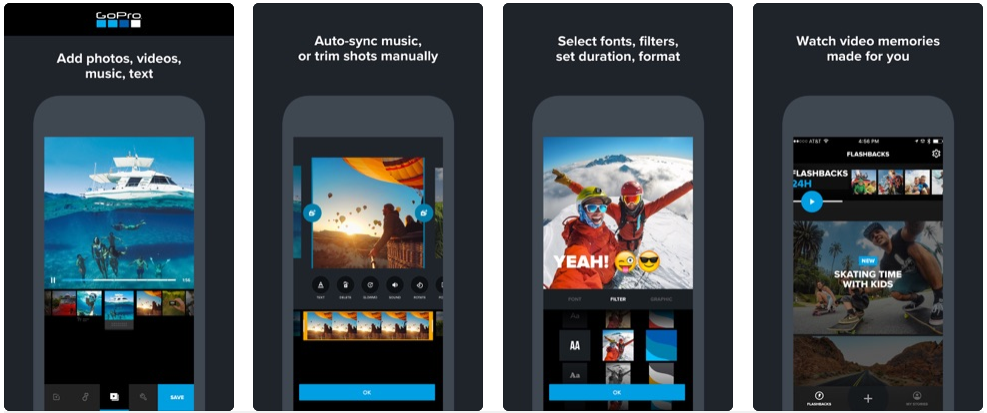
Приложение Quik, разработанное создателями GoPro, позволяет быстро создавать привлекательные видеоролики. Вам просто нужно импортировать отснятый материал в приложение и позволить ему сделать все остальное.
От поиска ключевых моментов в ваших видео до автоматического добавления переходов и видеоэффектов – приложение Quik может сделать все это за вас. Кроме того, оно позволяет обрезать отдельные клипы, изменять их скорость, добавлять текстовые вставки и делать потрясающие фотомонтажи всего несколькими нажатиями.
Если вы новичок в создании видео, приложение Quik является одним из лучших бесплатных программных решений для вашего развития. Однако ему не хватает некоторых продвинутых функций.
Доступ для скачивания: Android | IOS
Плюсы: автоматически создает увлекательные видео с интересными эффектами и переходами
Минусы: отсутствие расширенных функций и контроля редактирования
Идеально для: создания впечатляющих видео на ходу
PowerDirector
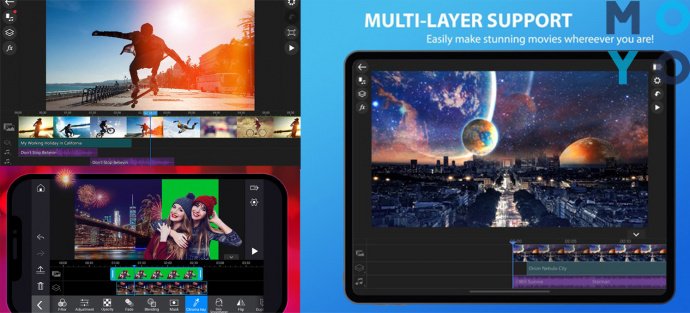
Шикарный редактор, который по функционалу может соревноваться с компьютерными и лэптоп-версиями. Ведь кроме привычных функций по типу добавления эффектов, титров и фильтров, этот малыш умеет следующее:
1. Работать с хромакеем
Можно переносить себя в любое (даже несуществующее) место. Для этого достаточно снять видео на зеленом (или синем) фоне, потом убрать его с помощью функции Chroma и поставить на его место картинку или видео.
2. Работа с видео в 4К
Монтаж роликов с мегавысоким разрешением — не только прерогатива ПК.
3. Эффекты двойной экспозиции
Можно накладывать несколько изображений друг на друга, создавая необычную картинку.
4. Работа с Google Disk
С возможностью скачивать нужный материал с облака и загружать готовые ролики в одно нажатие.
От такого разнообразия могут легко разбежаться глаза! И чтобы не запутаться в изобилии, мы составили сводную таблицу, где можно проанализировать фишки каждой из программ.
| Программа | Платформы | Возможность нелинейного монтажа | Дополнительные фишки | Присутствие вотермарки в базовой версии |
| KineMaster | Android, iOS | Да | 1. Добавление рукописного текста | Да |
| 2. Десятки видеоуроков про работу с программой от производителя | ||||
| Movavi Clips | 1. Большая встроенная аудиотека | |||
| 2. Множество видеоуроков | ||||
| Adobe Premiere Rush | Android, iOS, Windows, MacOS | 1. Полная синхронизация с другими продуктами Adobe | Нет | |
| 2. Можно начать монтаж на ПК и продолжить на мобильном и обратно | ||||
| PowerDirector | 1. Работа с хромакеем | |||
| 2. Монтаж 4К-видео | ||||
| 3. Тонкая настройка двойной экспозиции | ||||
| Magisto | Android, iOS | Нет | Автомонтаж — хватит закинуть ролики, выбрать трек и стиль редактирование — дальше подкрутит программа | Да |
| InShot | 1. Работа с Gif-файлами | |||
| 2. Кроме работы с видео, можно трудиться еще и с картинками | ||||
| FilmoraGo | Продвинутые инструменты обрезки кадра | |||
| Splice | iOS | Синхронизация с товарами GoPro |
Теперь можно стать героем своего времени, имея только телефон. Эти приложения для монтажа видео помогут любому из нас стать полноценным блогером. Так что скачивайте их и начинайте творить!
На заметку: Лучшие девайсы для гейминга: 18 отпадных моделей для консолей, ПК и смартфонов
https://youtube.com/watch?v=JsVX-6_9yJ8
ВидеоШоу
VideoShow очень похож на VivaVideo и имеет множество функций редактирования. Для начала вы получаете множество бесплатных тем для ваших видео с эпилогом и прологом. Вы можете добавить фон к своим фотографиям, если они не подходят к определенному размеру.
Кроме того, приложение позволяет добавлять субтитры, эффекты, наклейки, переходы, звуковые эффекты и даже закадровый голос. Вы также можете рисовать на своих фотографиях.
Как и в VivaVideo, вы можете настроить продолжительность отдельных фотографий. Вы можете масштабировать их, вращать и даже делать дубликаты.
Опять же, водяной знак приложения всегда будет рядом, если вы выберете бесплатную версию. Чтобы убрать водяной знак и ограничение по времени, у них есть премиум-версия. Интересно, что вы можете заплатить только за удаление водяного знака, если вам не нужны другие преимущества.
YouCut Video Editor
Огромным плюсом приложения является отсутствие водяных знаков на сохраненных видеороликах, а также особенная фишка – возможность записывать аудио сопровождение к видео дорожке. Таким образом, вы можете комментировать происходящее на видео, создавая уникальный контент.
Также приложение позволяет изменить громкость звуковой дорожки на оригинальном видео.
Раздражающую рекламу можно убрать методом покупки премиум аккаунта. Стоимость составляет всего 10$ или 5$ ежегодно. Платная подписка открывает неограниченный доступ ко всем функциям программы, включая премиум шрифты, музыку, эффекты.
Как сделать слайд-шоу с музыкой
VidLab очень хорош как редактор видеороликов для сторис
Многие пользователи предпочитают не снимать видео целиком, а делать его из нарезки фотографий, соединяя их эффективными переходами и добавляя к ним музыкальное сопровождение. Обычно этого бывает достаточно для того, чтобы поздравить человека с днём рождения или просто вспомнить какие-то моменты из жизни.
Естественно, для подобного рода роликов не требуется продвинутое ПО для монтажа. Тут можно обойтись и чем-то попроще. Например, приложением VidLab. Оно имеет большой выбор шрифтов с разными вариантами начертания и анимационных переходов, так что вы легко сможете разбавить слайдшоу текстом.
VidLab можно сделать как красивую сторис, так и полноценный трейлер в голливудском стиле
Впрочем, этим инструментарий редактирования этого приложения для видео не ограничивается. VidLab предлагает множество фильтров, меняющих визуальный стиль всего ролика, спецэффектов, имитирующих природные явления и многое другое. Хотите добавить видео грустное настроение — добавьте дождь, а хотите весёлое — добавьте солнечных лучей.
Учитывайте, что VidLab, как и многие другие приложения для монтажа, предполагает маркировку видеороликов водяными знаками при использовании бесплатной версии. Поэтому, если хотите получить чистую работу, необходимо будет оплатить платный тариф, чтобы убрать все вотермарки с экрана.
PicPlayPost
PicPlayPost является одним из немногих приложений, которые позволяют вам делать видео коллажи. Кроме того, вы можете обрезать видеоклипы, добавлять музыку и аудио, а также редактировать фон видео коллажа.
Это идеально подходит для инфлюенсеров в Инстаграм и ютуберов, которые часто вставляют видео в видео. Вы также можете использовать это приложение, чтобы сделать видео обзор о том, как использовать любой из выбранных вами продуктов.
Тем не менее, для доступа к расширенным функциям вам придется установить платную версию приложения.
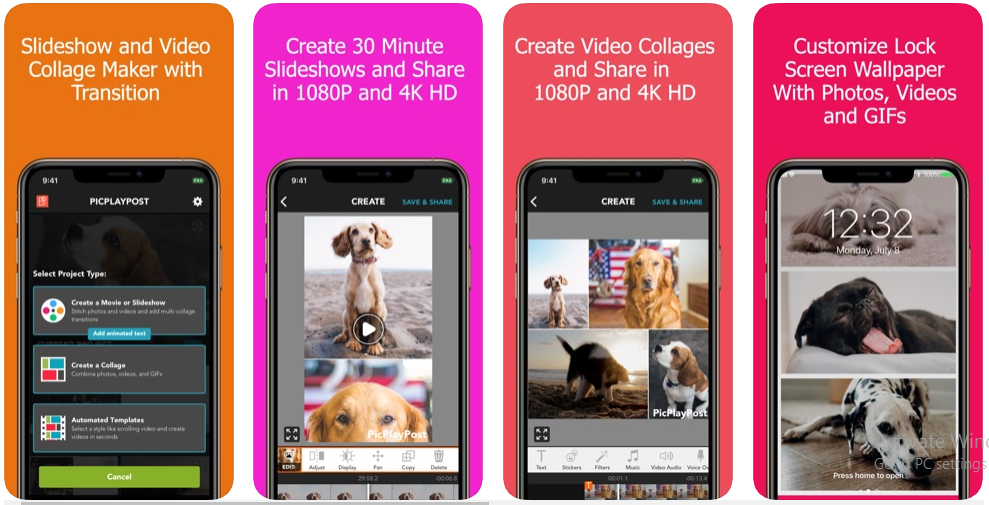
Доступ для скачивания: Android | IOS
Плюсы: позволяет создавать видео коллажи
Минусы: ограниченные возможности редактирования видео; нужно установить платную версию, чтобы получить доступ к лучшим функциям
YouTube и Facebook – не единственные платформы, на которых вы должны сосредоточить свои усилия по видеомаркетингу. Инстаграм с 1 миллиардом ежемесячных активных пользователей также превратился в эффективный маркетинговый канал. Давайте рассмотрим несколько приложений для редактирования видео, которые лучше всего подходят для Инстаграм.
InShot
Мне нравится2Не нравится
Developer: Price: Free
- Редактирование видео, фото, коллажей
- Выбор ориентации: вертикальное, горизонтальное, квадратное, для ютуб, тикток, инстаграм и др.
- Выбор разрешения видео и частоты кадров
- Удобная прокрутка видео с выбором нужной сцены
- Добавление музыки, звуковых эффектов, голоса
- Библиотека бесплатной музыки для вставки в ваши видео
- Извлечение звука из видео
- Анимированные стикеры
- На русском языке
- Вставка текста
- Цвет фона и букв, набор шрифтов, выравнивание, поворот, анимация текста
- Эффекты для видео: приближение, отдаление, вибрация, glitch, noise, tv, RGB, convex, исчезание, размытие, мозаика, ретро эффекты и много других
- Наложение фильтров с регулировкой контрастности, яркости, насыщения, резкости и др.
- Картинка в картинке
- Обрезка видео, раскол, удаление, скорость, замена, дублирование, вращение, обратный ход, флип, заморозка и др.
- Работа с задним фоном
Микрофон Fifine K780 с регулируемым рычагом и поп-фильтром для студийной записи.
6. PowerDirector Video Editor
Данное приложение является мощным пакетом для редактирования на ваших Андроидах, содержащим в себе большое количество разных фильтров и опций. Они смогут любому пользователю помочь почувствовать себя самым настоящим профессионалом своего дела.
С PowerDirector можно монтировать и с легкостью создавать интересные видео. В приложении имеются все возможности для того, чтобы создавать, редактировать и улучшать свое видео. Вам будут доступны эффекты замедления, склейка видео, обрезка, добавление титров, красивые переходы и другие возможности, благодаря которым на выходе можно получить супер качественное видео.
Можно видео сохранять в разных форматах, благодаря появившемуся встроенному конвертеру.
PowerDirector может с легкостью заменить десктопный видеоредактор. Его изюминка в том, что он поддерживает замедленную запись в стиле slow-mo.
Возможности программы:
1. Редактирование и создание видеороликов
2. Большой выбор качественных видео и аудио эффектов.
3. Разные форматы изображения.
4. Разные форматы видео.
5. Разные форматы музыки.
6. Возможность синхронизации с настольной версией.
7. Настоящая тайм-линия, все как у истинных профессиональных редакторов.
8. Загрузка контента из облачных хранилищ.
9. Наличие встроенного конвертера.
10. Мощный набор инструментов.
Советы, которые улучшат работу Вашего Android-устройства
6 Magisto
Бесплатная программа для редактирования видеоклипов с возможностью добавления музыки и визуальных эффектов, размещения ролика в соцсетях и создания слайд-шоу из фотографий. Можно пользоваться готовыми шаблонами для создания поздравительной видео-открытки, добавить на ролик текст или стикер и даже изменить ориентацию изображения.
Скачать Magisto
Для создания видео достаточно выполнить несколько простых действий: выбрать видео и добавить к нему музыку из галереи или встроенной библиотеки. Слайд-шоу или клип получаются впечатляющими — но короткими, всего 150 секунд, и с водяными знаками. Чтобы увеличить продолжительность и убрать логотип программы, стоит оплатить подписку на Magisto Premium — $4.99 в месяц или $17.99 в год.
InShot
Это приложение позаботится обо всех ваших потребностях в визуальном контенте – от создания привлекательных фотоколлажей до высококачественных видеороликов. Простой в использовании интерфейс также позволяет вращать и переворачивать видео и даже размывать фон.
Единственный минус в том, что бесплатная версия приложения добавляет водяной знак к готовому видео. Тем не менее, вы можете избавиться от него, установив платную версию всего за $ 2,99.
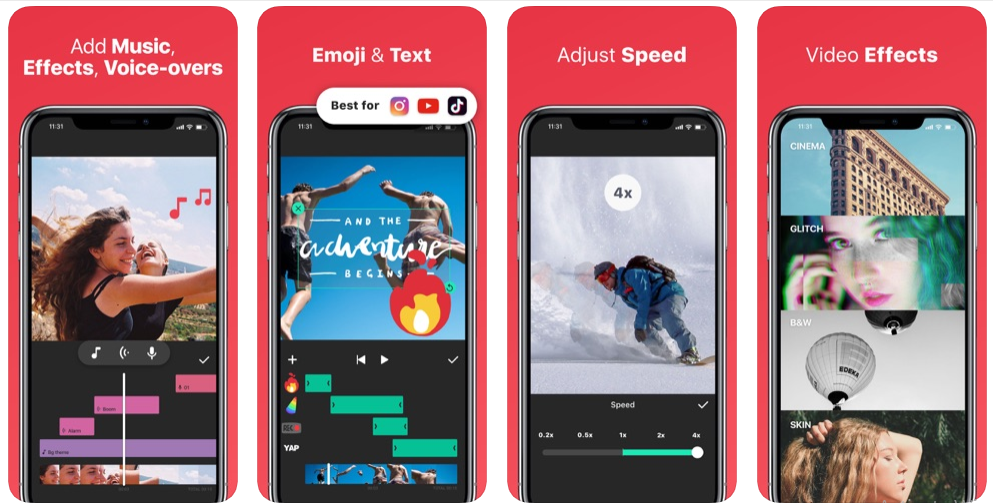
Доступ для скачивания: Android | IOS
Плюсы: множество функций, включая редактирование фотографий
Минусы: бесплатная версия включает в себя водяной знак
Идеально для: базового редактирования видео и фото
Теперь давайте взглянем на некоторые из более продвинутых мобильных приложений для редактирования видео.
InShot
- Обработать видео.
- Обработать фото.
- Создать коллаж.
После нажатия на кнопку «Видео» пользователю необходимо выбрать один или несколько видеороликов на смартфоне, а затем подтвердить свой выбор. На экране появится выбранный клип и временная шкала, с помощью которой можно легко управлять записью.
Здесь же можно увидеть основные функции приложения:
- обрезка записи;
- выбор холста;
- наложение фильтра;
- добавление звукового сопровождения;
- наклеивание стикеров;
- добавление текста;
- изменение скорости воспроизведения;
- наложение заднего фона;
вращение записи.
Кроме того, приложение позволяет выполнить отражение видео по горизонтали.
Приложением можно пользоваться бесплатно, однако для открытия доступа к полному набору фильтров, эффектов и стикеров потребуется выложить единоразово около 30$ или ежемесячно вносить 3$. Платная версия также отключает рекламу и логотип InShot на отредактированных в приложении видеозаписях.
Заключение
Новички тоже могут создавать увлекательные и зрелищные видеоклипы! Нужно лишь грамотно подобрать софт. Наш рейтинг включает программы на любой вкус – от самых элементарных до многофункциональных, с переводом на русский и без, бесплатные и коммерческие. Все они по-своему хороши – можете смело пробовать.
Однако, если бы нас попросили однозначно определить, какую программу для монтажа видео использовать новичкам, мы бы остановили свой выбор на ВидеоШОУ. Этот видеоредактор подходит для слабых маломощных ПК. С ним вы добьетесь впечатляющего результата, даже не имея опыта. Вполне профессиональные функции упакованы в удобный интерфейс, понятный даже первокласснику. Софт позволит сделать видеоклип из фото и музыки с блестками, рамками и анимацией, а также подготовить озвучку и сохранить результат с настройками для Ютуба. Многослойный монтажный стол, встроенные шаблоны видео, автоматическая замена фона – эти и другие фишки выделяют ВидеоШОУ среди конкурентов.
Что касается простых альтернатив, тут стоит особо отметить приложение Фотографии, Icecream Video Editor и конвертер ВидеоМАСТЕР. В них очень простое управление, приятный не перегруженный кнопками интерфейс с русским переводом и только самые важные функции для работы с видео.