Foxit phantompdf
Содержание:
- Как пользоваться Foxit Reader
- Full PDF suite
- Основные функции программы
- Foxit PhantomPDF Overview
- Как редактировать PDF файл онлайн
- Как редактировать PDF файл на компьютере
- Features of Foxit PhantomPDF
- Foxit Phantom что это за программа и как удалить?
- Foxit Phantom 2.2.3.1112 RePack by FaRGus [2011, Работа с PDF]
Как пользоваться Foxit Reader
Фоксит Ридер простая русскоязычная программа. Для ее использования нужно учесть некоторые моменты:
- Интерфейс выполнен в стиле Microsoft Office.
- Прочитать документ можно прямо через Foxit Reader, задав заранее значение по умолчанию.
- Вкладки с инструментами находятся в верхней панели и очень схожи с потребительскими, выпущенными ранее компанией Майкрософт.
- На главной странице имеются вкладки, при помощи которых можно проводить работу с документами в 3 шага: чтение, просмотр, редактирование.
- Есть возможность вставлять картинки, фото, таблицы, видео и иные объекты.
- Изменение документов можно сделать, воспользовавшись режимом «Пишущая машинка». Эта функция располагается во вкладке «Комментарии».
- Для добавления текста в документ необходимо кликнуть на требуемое место и напечатать текст.
- Можно просматривать защищенные документы при помощи connected PDF.
- Есть функция сканирования документов в соответствующем формате.
- Можно изменять метаданные и свойства документов.
- Символы добавляются из вкладки «Рисование».
- Есть функция защиты документа штампами, водяными знаками и паролем.
Важно! Невозможно изменить или отредактировать имеющийся на PDF файле текст или удалить страницы. Фоксит Ридер это не предусматривает.. Работать с программой Foxit Reader легко, если это касается ввода текста в пустые места
Для более углубленной работы стоит воспользоваться дополнительными расширениями и приложениями. Заблуждения пользователей в удалении текста из документа в формате PDF приводит к безрезультатному потери времени и нервов. Программе не подвластна эта функция
Работать с программой Foxit Reader легко, если это касается ввода текста в пустые места. Для более углубленной работы стоит воспользоваться дополнительными расширениями и приложениями. Заблуждения пользователей в удалении текста из документа в формате PDF приводит к безрезультатному потери времени и нервов. Программе не подвластна эта функция.
Юзеры, обратив внимание на внушающую панель с инструментами, рассчитывают обойтись своими силами и сделать невозможное. Функционал программы действительно рассчитан на копирование выделенного диапазона с дальнейшим переносом путем копирования в другой редактор, но сделать это в самом ридере не получится
Доступные функции Фоксит Ридер:
- Копирование текста в буфер обмена путем Ctrl+C.
- Выделение всего содержимого книги Ctrl+Shift+End.
- Использование текстовых редакторов при помощи двойного нажатия по месту. Для этого хорошо подойдет «Блокнот».
- Вставить текст из буфера обмена Ctrl+V.
Если документ заранее был создан в Word, то пользователь может, например, создать нумерованные и маркированные списки и добавить немного графики. Далее обновленный файл сохраняют в формате PDF нажатием «Сохранить как…» в верхнем левом углу. Указывается формат итогового файла (PDF), директорию и имя. Подытоживают результат кнопкой «Сохранить». По-другому отредактировать готовый документ .pdf в Foxit Reader невозможно.
Full PDF suite
Foxit Phantom PDF Standard is a productivity application that provides its users with a full suite of PDF toolkits. Designed for easy and convenient use, this program comes with a collection of tools that allow you to view, share, and edit your PDF documents. It also comes with document protection capabilities, including password encryption and file signing. With several options presented in an intuitive interface, the app offers just about everything you need in PDF editing software.
Feature-packed PDF toolkit
Foxit Phantom PDF Standard caters to both advanced and novice users. It comes with a clean and easy-to-use Microsoft Office-style ribbon interface that places all tools in a familiar position. With this, you can find all the tools you need quickly. Not only that, but the app also has an extensive list of supported languages, letting you work on your documents regardless of which language you speak.
As noted, the app provides you with a wide selection of editing options so that you can modify every aspect of your PDF files. You can extract, remove, and duplicate contents, as well as crop and rotate them. Additionally, you can add pages from a file or scanned document to your file. The app also allows users to insert images and other multimedia files on any page. More than that, you can also modify the background, header, and footer of your PDF document.
Like other popular paid or free PDF tools, the program also comes with annotations and highlight capabilities. With this, you can mark any part of your file or add any notes and comments. The app also has a bookmark manager and a comprehensive search function, which allows you to locate any element within the PDF file. Furthermore, the app has form design tools, including XFA form filling, allowing you to fill out forms sent digitally.
In addition to editing, the app also allows you to create a PDF document. You can make a completely new one from multiple files, from a scanned document, or your clipboard. You can also use the app to create PDF documents directly from Office applications, such as Word, PowerPoint, and Excel.
Foxit Phantom PDF Standard extends its capabilities by allowing users to convert PDFs to various formats, including DOC, text, and images. With this, you can easily share content with other software. As with other PDF converters, you can also use this app to convert documents saved in other formats into PDF.
Document protection and collaboration
This program is primarily a PDF editor, but the app is also known for its extensive document protection features. The app has a wide range of powerful document security tools that you can use to protect your files from online snoopers, including password protection. The app also employs certificate encryption and digital signature validation to prevent others from reading confidential or private information that might reside in your documents.
More than robust document protection, Foxit Phantom PDF Standard allows easy file sharing and collaboration. With DocuSign, SharePoint, NetDocuments, and iManage Worksite integration, the app makes it easy for users to share documents with anyone in their organization. It also supports file sharing via cloud storage services, such as Google Drive, Box, OneDrive, and Dropbox. Furthermore, it features commenting tools, shared reviews, and ConnectedPDF support that allows collaboration on documents and file change notifications.
Everything you need in one app
Foxit Phantom PDF Standard is a complete PDF management toolkit that works for both home users and businesses. The app includes just about all the features you may need to create or edit your PDF documents. It even comes with advanced features, such as document security and collaboration tools. As long as you don’t mind registering and paying, it is a good choice if you are looking for a convenient and capable PDF creation and editing program.
Основные функции программы
Более быстрое создание PDF по сравнению с другими инструментами PDF. Во время работы программы установлено низкое и быстрое распространение. Создавайте PDF-файлы из любого файла для печати. Создайте PDF-документ прямо со сканера. Редактирование и редактирование содержимого файлов PDF. Сравните два PDF-файла на предмет различий. Добавляйте, удаляйте или объединяйте страницы из нескольких PDF-файлов. Создание и заполнение электронных форм. Защита паролем и сертификаты для PDF-документов. Добавляйте цифровые подписи к PDF-документам.
Создавайте документы PDF до трех раз быстрее. Быстрый запуск программы. Внешний вид и содержание созданных PDF-файлов точно такие же, как в исходном материале. PDF-файлы промышленного качества. Он поддерживает более 200 популярных типов файлов Office. Работа с несколькими документами одновременно. Кнопка быстрого доступа на панели инструментов Microsoft Office. PDF / Поддержка: Выбрав спецификации PDF 1.3 или 1.7, документ PDF будет совместим с несколькими программами просмотра PDF. Скрыть важную информацию. Вы можете скрыть конфиденциальную информацию (текст и изображения) в PDF-файле, например: B. Номер социального страхования. Защитник управления правами Microsoft Active Directory и диспетчер политик. Улучшенные возможности управления документами за счет интеграции с Microsoft Windows Server Active Directory Rights Management. Контролирует доступ к каждому PDF-файлу, совместное использование разрешений на чтение и редактирование документов.
Заполните форму XFA. Поддержка архитектуры форм XML (XFA) для заполнения форм с использованием элементов XFA для использования существующих форм XFA. Расширенные возможности редактирования. С PDF-документами вы можете выполнять множество функций: изменять содержимое страницы, выбирать, вставлять, изменять, удалять, вращать, копировать и вставлять текст, изображения, графику и добавлять тени. Заверение документов. Вы можете точно указать, какие изменения можно применить к PDF-файлу. Высокая степень сжатия отсканированных документов. Высокая степень сжатия отсканированных документов уменьшает размер конечного файла и оптимизирует его обработку. Распознавание текста OCD. Вы можете конвертировать отсканированные документы или обычные PDF-файлы в редактируемые текстовые файлы. Быстрая проверкаУпростите рабочий процесс, преобразовав встречи, собрания и другие документы в электронные PDF-файлы. Нажмите, чтобы сканировать и конвертировать. Добавляйте заголовки и нижние колонтитулы в PDF-файлы. Вы можете добавлять номера страниц, заголовки и нижние колонтитулы прямо в PDF. Для этого вам и понадобится Foxit Phantom скачать торрент.
Добавляйте водяные знаки и фон в PDF-файлы. В PDF-файлы можно добавлять водяные знаки и контракты, например конфиденциальные, черновики и т. Д. Чтобы ваши документы выглядели профессионально, вы можете добавить фон в PDF-файлы. Редактирование и редактирование содержимого PDF. Быстро редактируйте содержимое документа и исправляйте ошибки прямо в PDF. При необходимости добавьте текст в PDF. Редактирование документов. Добавляйте комментарии, заметки, заметки. Выделение, подчеркивание и другие способы выделения текста. Повторите инструменты и вернитесь. Сравнение PDF-документов. Быстро сравните эти два документа, чтобы узнать о последних изменениях. Организуйте страницы PDF. Организуйте страницы PDF без прикрепленных напрямую документов. Добавляйте, удаляйте и объединяйте страницы из нескольких PDF-файлов. Перетаскивайте только для организации страниц PDF.
Настройка и заполнение электронных форм. Преобразуйте текущий формат в электронный формат PDF. Удобные инструменты настройки позволяют более интерактивно использовать PDF-документы. Создавайте цифровые подписи и управляйте ими, а позже быстро добавляйте поля подписи. Оптимизация PDF-документов. Меньший размер файла для удобного обмена и обработки. Защитите PDF-документы паролями и сертификатами. Проверьте доступ к PDF-документам. Защита паролем конфиденциальных PDF-документов. Повышена безопасность при отправке и получении PDF-файлов. Добавляйте цифровые подписи к PDF-документам.
На этой странице по кнопке ниже вы можете скачать Foxit Phantom через торрент бесплатно.
Foxit PhantomPDF Overview
Foxit PhantomPDF is an impressive application for editing PDF directly in a fast and reliable way. Foxit PhantomPDF is been developed by Foxitsoftwares and its still currently being developed by developers and adding new features and tools every day. Foxit PhantomPDF provides its user the direct editing and converting a PDF file to word and re-converting it without changing its layout or template. If you want to edit PDF and want it to export in its original form so you can work with Foxit PhantomPDF. You can also download Flip PDF Corporate Edition 2019.

Foxit PhantomPDF also supports many modules and tools to give users the environment and flexibility to work. You can create a new PDF and edit an existing PDF or organize them. Foxit PhantomPDF has a simple installation with an intuitive user-interface which will organize users workflow and increase their productivity. It’s fast, reliable and easy to use. Users can also store their PDF in the cloud for strong and future used based storage. You can protect the PDF, Encrypt, Redact and signs PDF. It has a Scan and OCR feature which gives the user the ability to recognize text and convert scanned documents. Also can use the scanned text into PDF file. With numerous features and a variety of tools, Foxit PhantomPDF has all desired requirements. You can also download Bluebeam Revo eXtreme 2018.

Как редактировать PDF файл онлайн
Самый главный плюс онлайн редакторов пдф — это то, что не нужно устанавливать дополнительное ПО и тратить место на компьютере. Но есть и один существенный минус — скудность функционала. Так, если вам надо лишь немножко подредактировать электронный документ, то можно воспользоваться онлайн сервисами, а если что-то посложнее, то уже придется использовать дополнительный софт.
Sejda
После того, как вы зайдете на сайт, нажмите на кнопку «Upload PDF file» и загрузите нужный документ. Sejda позволяет редактировать даже уже напечатанный текст.
Это отличный сервис, с большими возможностями, постоянно обновляется. Будем надеется, что он не станет полностью платным.
PDFescape
Инструментов для редактирования конечно не так много, как хотелось бы, например, изменить уже готовый текст не получится, а лишь удалить старый и написать новый. Но хоть что-то с этим сервисом сделать можно.
PDF2GO
Сайт на русском языке, так что разобраться в нем вам не составит большого труда. Инструментов для редактирования также не очень много, но так практически у всех таких онлайн сервисов.
Еще один сервис подобного рода, на русском языке и с лаконичным и понятным интерфейсом.
В заключение
Надеюсь вы разобрались в вопросе редактирования ПДФ и у вас больше не возникает с этим проблем, я и дальше продолжу тему работы с такими документами — так, что заходите почаще, будет еще много чего интересного.
Вы все делаете правильно! Это программа не имеет возможности менять символы в документе.
Все дело в том, что программа недаром имеет слово «Reader» в своем названии. Это слово означает «читатель, читающий». Имеется ввиду, что программа может ТОЛЬКО ЧИТАТЬ документы в формате PDF, но никак их не редактировать!
Вас могла ввести в заблуждение панелька в левом верхнем углу экрана программы.
Эта панель позволяет работать с уже написанным текстом – вы сможете его скопировать в буфер обмена и вставить в другой текстовый документ, но в ней нет возможности менять написанный текст внутри этого документа.
Если вы желаете отредактировать текст из PDF-файла, вы можете:
1. Выделить нужную часть текста и нажать Ctrl+C – это скопирует этот кусок текста в буфер обмена. (Можно скопировать и целую книгу, если пожелаете!)
2. Открыть документ Microsoft Word и на пустой странице нажать Ctrl+V – это вставит текст из буфера на страницу. И в Word’e уже можете вдоволь переписывать вставленный текст, как пожелаете, добавлять к нему картинки, примечания и многое другое.
3. Вы можете пересохранить отредактированный документ обратно в виде PDF-файла. Для этого в «Ворде» нажмите Файл -> Сохранить как и в списке форматов выбрать PDF.
Конечно, таким образом придется хорошенько повозиться с документом для его редактирования, но напрямую изменить файл в программе Фоксит Ридер не получится.
Как редактировать PDF файл на компьютере
Обычно в бесплатных версиях ПО для формата ПДФ предусмотрена лишь возможность просматривать и распечатывать. А вот уже в платной версии есть возможность редактирования. Давайте рассмотрим бесплатное и платное ПО.
LibreOffice
Скачать libreoffice
Отличная замена платному Microsoft Office. Чтобы редактировать пдф, откройте либреофис, нажмите «Открыть файл» и укажите к нему путь.
После открытия имейте ввиду, что он может отображаться не так, как в исходном варианте, т.к. LibreOffice все-таки будет преобразовывать его под себя. После открытия вы можете изменять его, как любой другой документ. Чтобы сохранить его, нажмите по пункту «Файл» в левом верхнем углу программы и из списка выберите пункт «Экспорт в PDF…».
Таким же способом можно производить редактирование и в Microsoft Office. Если он у вас установлен, попробуйте проделать все в нем — нет необходимости тогда устанавливать LibreOffice.
Adobe Acrobat Pro DC
Домашняя страница: https://www.adobe.com/ru/
Условно бесплатная программа для создания и редактирования PDF документов. Бесплатно можно пользоваться — 7 дней. Чтобы начать редактирование нужно:
Создайте или откройте уже готовый ПДФ файл в Акробат и в правой колонке кликните по пункту «Редактировать PDF».
Теперь вы можете: добавлять или удалять текст, менять шрифт, добавлять картинки и многое другое. Разобраться, как это делается довольно просто, Adobe Acrobat Pro DC обладает понятным и приятным интерфейсом.
После того, как вы закончите свои правки — просто сохраните изменения.
Foxit PhantomPDF
Домашняя страница: https://www.foxitsoftware.com/ru/
Еще один превосходный редактор. Разобраться, как работать с ним вы сможете без проблем, по интерфейсу данный софт очень похож на Microsoft Office.
Фоксит содержит в себе самые передовые инструменты для редактирования ПДФ документов. Наверное, самая лучшая альтернатива Adobe Acrobat DC.
PDF-XChange Editor
Домашняя страница: https://www.tracker-software.com/product/pdf-xchange-editor
Достаточно популярный редактор, который, содержит в себе практически все функции двух предыдущих программ. Для изменения документа откройте его, как сделать это я писал в статье — как открыть пдф файл на компьютере.
Features of Foxit PhantomPDF
Below are some noticeable features which you’ll experience after Foxit PhantomPDF free download.
- Foxit PhantomPDF is an impressive application for editing PDF directly in a fast and reliable way.
- Foxit PhantomPDF is been developed by Foxitsoftwares and it’s still currently being developed by developers and adding new features and tools every day.
- Foxit PhantomPDF provides its user the direct editing and converting a PDF file to word and re-converting it without changing its layout or template.
- If you want to edit PDF and want it to export in its original form so you can work with Foxit PhantomPDF.
- Foxit PhantomPDF also supports many modules and tools to give users the environment and flexibility to work.
- You can create a new PDF and edit an existing PDF or organize them. Foxit PhantomPDF has a simple installation with an intuitive user-interface which will organize users workflow and increase their productivity.
- It’s fast, reliable and easy to use.
- Users can also store their PDF in the cloud for strong and future used based storage.
- You can protect the PDF, Encrypt, Redact and signs PDF.
- It has a Scan and OCR feature which gives the user the ability to recognize text and convert scanned documents.
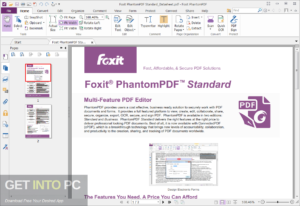
Foxit Phantom что это за программа и как удалить?
Всем привет Foxit Phantom это программа не для простых юзеров, а для тех кто имеет дело с PDF-документами. Именно PDF, другие форматы программа не поддерживает. Foxit Phantom содержит в себе все функции другой программы от этой компании, это Foxit Reader. Но тут можно PDF-документы еще создавать.
Честно скажу, что я никогда в своей жизни PDF-документы не создавал.
Так вот, что еще интересного. Foxit Phantom при своей установке в систему также ставит виртуальный принтер, на него можно печатать почти из любой программы. В нем нет много настроек и он работает быстро, впрочем так и должен работать виртуальный принтер
Вот этот принтер:

Если у вас эта программа установлена, то принтер скорее всего тоже есть.
Вот внешний вид Foxit Phantom:

Что что, а функций тут конечно много. Много всяких инструментов. В общем тут нужно разбираться.
Вот в меню Файл есть пункт создания документа:

Мне лично тут ничего вообще не понятно.
В том же меню Файл есть и пункт Установки, там вообще тьма настроек:

А ну-ка давайте я попробую открыть журнальчик о компах, как раз он у меня есть. Вот я его и открыл, это очень старый журнал Chip:

Читать удобно, есть вкладки, а если мешает верхняя панель инструментов то можно нажать на такую птичку, она в правом верхнем углу:
Я все таки немного покопался в настройках и вот что у меня получилось. Вот как можно оставлять комментарии в PDF-документе:

Также просто можно и текст изменять:

В общем как видите, разобраться не так уж и сложно. Для чтения журналов в формате PDF я могу еще порекомендовать программу Hamster PDF Reader. Денег она не стоит и понимает не только PDF но и XPS, DjVu
В общем нормальная читалка, минус только один, то что она понимает только PDF-формат
Поэтому она вам может и не понравится. Ну а может она вам и вовсе не нужна. В таком случае нужно что делать? Все верно, тогда нужно ее удалять.
Как это сделать? Ну, смотрите. Сперва открываете Пуск, а там выбираете Панель управления:

Потом находите значок Программы и компоненты, и запускаете его:

Чуть не забыл! Если у вас Windows 10, то там пункт Панель и управления можно увидеть в меню, которое откроется если зажать Win + X!
Появится окно со списком установленного софта. Вот тут нужно найти то, что вы хотите деинсталлировать, то есть Foxit PhantomPDF. Потом правой кнопкой нажимаем, после чего выбираем Удалить:

Потом будет вот такое сообщение, тут нажимаете Да:

Начнется удаление, оно много времени не должно занять:

Будет еще такое сообщение, тут тоже нажимаете Да:
Все, после этого она удалится с компа.
В принципе все. Но вот я бы вам еще посоветовал почистить реестр, что думаете? Ну, это делать не обязательно, просто там может остаться мусор.
Ну и как это сделать? Все очень просто. Зажимаем Win + R, пишем туда regedit и нажимаем ОК:

Откроется редактор реестра, зажимаем там кнопки Ctrl + F, появится окно поиска. Туда напишите слово foxit и нажмите Найти далее:

Теперь смотрите. Все найденные мусорные ключи и файлы будут выделены. Искаться будет по одному. Чтобы продолжить поиск нужно нажать F3. Вот найденный какой-то мусорный ключ, нажимаем по нему правой кнопкой и выбираем Удалить:

Потом чтобы продолжить поиск, как я уже писал, нажимаем F3 и так пока не будет сказано что поиск закончен.
А вот и папка найдена (кстати мусорных папок у меня много было), ее также удаляем:

Вот таким вот образом вы можете почистить реестр от мусора, который остался после удаления Foxit Phantom. Я лично стараюсь так всегда делать при удалении программ, чтобы система оставалась чистой
Вы также можете почистить и от мусорных файлов Foxit, это уже не так важно как чистка реестра, но тем не менее! Как это сделать я писал на примере полного удаления антивируса Аваст с компьютера, так что можете почитать !
На этом все, надеюсь что я все написал доступно и понятно для вас. Желаю вам удачи На главную! неизвестные программы 15.06.2016
Foxit Phantom 2.2.3.1112 RePack by FaRGus [2011, Работа с PDF]
Год выпуска: 2011Жанр: Работа с PDFРазработчик: Foxit CorporationСайт разработчика: http://www.foxitsoftware.comЯзык интерфейса: Мультиязычный (русский присутствует)Тип сборки: RePackРазрядность: 32/64-bitОперационная система: Windows XP, Vista, 7Системные требования: Net.Framework 3.0Описание: Foxit Phantom PDF Suite — это универсальный многофункциональный набор инструментов для работы с PDF-файлами за разумную цену. В программе присутствуют все необходимые пользователю инструменты для создания, редактирования, рецензирования, комментирования PDF-файлов, разбиения его на несколько ст …




