Домашний медиасервер: как соединить компьютер с телевизором
Содержание:
- Общая настройка HMS (домашний медиа сервер) как DLNA сервера
- Просмотр медиа контента на телевизоре
- Подключение ноутбука на Windows 10 через Screen Share к телевизору LG
- Недостатки DLNA
- Настройка DLNA на телевизоре LG
- Как дублировать экран телефона на телевизор LG?
- Используемое программное обеспечение
- Как это работает: DLNA
- Как работает технология DLNA?
- Windows Media Player
- Совместимые устройства с DLNA
- Типы DLNA устройств
- Недостатки и ограничения
Общая настройка HMS (домашний медиа сервер) как DLNA сервера
Установленный сервер DLNA при запуске предложит пользователю продолжить процесс настроек:
При первом запуске появится окошко с первоначальными настройками. В нем будет предложено сделать выбор устройства для трансляции медиа-контента. В предложенном перечне появится множество шаблонов с устройствами. Если не было найдено своё или похожее устройство, то стоит остановиться на стандартном DLNA Device. Сделав выбор, нужно переходить к следующему действию.
Выбрать папки, из которых предстоит брать медиа-контент. Выбор папок с медиа-содержимым можно сделать на этом этапе или потом их добавить. Выбрав папки, нужно нажать на клавишу “Готово”.
После осуществления первоначальных настроек будет предложено создание резервной копии с настройками, кешем картинок и базой данных. Также будет предложено выполнить настройку расписания автоматического бекапа. Затем нажимается клавиша “Закрыть”.
Появится основное окошко программы
Здесь стоит обратить внимание на определённые важные настройки. С левой стороны будут перечислены типы настроек, а с правой стороны расположены разделы с конкретными настройками.
С левой стороны нужно перейти к дополнительным настройкам и настроить автоматическую загрузку DLNA-сервера с включением компьютера
С этой целью нужно выбрать второй и третий пункты.
Далее необходимо перейти к вкладке “Сервер” и указать свой DLNA-сервер, каким он будет в сети.
Изменив имя, нужно вернуться к добавлению папок (если этого не сделано раньше или при добавлении других папок). Для этого следует нажать на клавишу “Добавить”, затем выбрать папку, которую собираетесь добавлять. Далее требуется выполнить её “Сканирование” для попадания файлов из папок в сервер.
При правильном выполнении действий список этих файлов будет находиться справа на экране. При наличии в этом списке нужных файлов остаётся только выполнить запуск и приступать к использованию программы. Для этого нужно нажать клавишу “Запуск”.
В случае с включённым “Брандмауэром Windows” от системы последует запрос на разрешение доступа к сети. Следует выбрать, к каким сетям будет разрешён доступ, и нажать на клавишу “Разрешить доступ”.
Watch this video on YouTube
Просмотр медиа контента на телевизоре
Последний этап — открытие файлов на ТВ. Для Samsung необходимо открыть раздел AllShare, в некоторых моделях для этого выделена отдельная кнопка на пульте. Для LG — раздел SmartShare. Если связь с DLNA сервером установлена успешно, отобразятся доступные для просмотра файлы.
SmartShare позволяет просматривать содержимое через сеть с ПК, планшета или смартфона. В рамках телевизоров LG технология имеет название Smart Share Plus и позволяет даже передавать эфир ТВ на внешнее устройство с помощью функции Screen Share. Для получения контента с компьютера корейский производитель предоставляет софт PC SW DLNA, установку и настройку которого мы сегодня рассмотрим. Также мы кратко рассмотрим другие возможности данной технологии.
Так как данная программа работает довольно нестабильно, советуем использовать HMS по нашей новой инструкции:
.
Для этого на вашем компьютере или ноутбуке должна быть поддержка Miracast. Она по умолчанию есть в Windows 8.1 и Windows 10. Если у вас компьютер на Windows 7, и на базе процессора Intel (не старше 3 поколения), то можно попробовать настроить через Intel WiDi.
Если вы не знаете, поддерживает ваш компьютер Miracast или нет, то смотрите эту статью: беспроводной дисплей Miracast (WiDi) в Windows 10.
Как я подключал свой ноутбук на Windows 10 к телевизору LG по Miracast:
- На телевизоре LG запускаем приложение «Screen Share».
- В приложении нам нужно посмотреть имя телевизора, чтобы мы смогли найти его в списке доступных беспроводных дисплеев на компьютере (если их будет несколько).
- На ноутбуке или ПК нажимаем на сочетание клавиш Win+P и выбираем «Подключение к беспроводному дисплею». После чего немного ждем и выбираем из списка доступных устройств свой телевизор.
- Изображение с вашего компьютера или ноутбука будет дублироваться на экран телевизора через Screen Share (Miracast).Звук так же будет транслироваться на телевизор. Сверху на экране будет полоска с информацией о подключении и кнопкой «Отключиться», нажав на которую трансляция будет остановлена.
Каких-то особых настроек функции Screen Share нет. Разве что можно сменить имя телевизора в настройках, в разделе «Сеть» есть пункт «Имя телевизора».
Так же в окне программы Screen Share можно отключить «Режим прослушивания». По умолчанию он включен. Если я правильно понял, то когда этот режим включен, устройства могут находить телевизор всегда, даже когда приложение Screen Share не запущено. Если его отключить, то телевизор будет доступен для подключения и дублирования экрана только когда приложение запущено.
Так же «Режим прослушивания» рекомендуется отключать если подключение по Wi-Fi работает нестабильно.
43
Сергей
Телевизоры LG Smart TV
Недостатки DLNA
Воспроизведение через потоковое вещание иногда тормозит и зависает, особенно если вы запустили на передачу большой видеофайл. На скорость и качество передачи сильно влияет маршрутизатор – у недорогих слабых моделей не хватает пропускной способности. Покупки нового роутера можно избежать – просто отключайте все закачки, онлайн-игры, отсоедините смартфоны, чтобы снизить нагрузку на сеть.
Улучшить качество соединения помогут и провода – если клиент и сервер подключены к маршрутизатору кабелем, а не через Wi-Fi, канал между ними станет гораздо стабильнее.
Могут воспроизводится не все типы файлов, а видео в Full HD – передаваться в худшем качестве. Редкий видеоформат преобразуйте к стандартному AVI, который поддерживает большинство производители.
Настройка DLNA на телевизоре LG
Для синхронизации устройств по технологии DLNA на телевизорах LG используется утилита LG Smart Share. Найти её можно на официальном сайте бренда в разделе «Поддержка» -> «Программное обеспечение». Либо просто вбить название программы в поисковой строке сайта.
По клику на LG Smart Share появится раздел DLNA с активной ссылкой для скачивания. Далее распаковываем архив на компьютере и запускаем установочный файл setup.exe. С установкой проблем возникнуть не должно: выполняем указания мастера-помощника и обязательно ставим галочку (если её нет) в разделе «Включить все сервисы…».
Настройка программы:
- При первом запуске появится окно с выбором типа контента. Выбираем любой и переходим в основной интерфейс.
- В верхней части кликаем на «Параметры».
- В разделе «Службы» доступ должен быть включён.
- Переходим в «Мои общие файлы» и в правой части интерфейса нажимаем на иконку папки с зелёным плюсом.
- В появившемся окне выбираем каталоги, которые будут доступны всем устройствам, подключённым к DLNA и жмём ОК.
- В разделе «Параметры моего устройства» необходимо прописать имя компьютера в свободной форме (лучше латиницей).
- В основной части интерфейса должны появится все файлы, хранящиеся в указанных ранее папках.
Воспроизвести контент из общей папки можно как с компьютера, так и с телевизора. В первом случае необходимо в основной части интерфейса нажать правой клавишей мыши на файле и в контекстном меню выбрать «Воспроизвести с помощью» -> «Имя телевизора».
Для управления контентом с ТВ нужно перейти в раздел Smart Share, а затем в «Подключённые устройства». Находим иконку с ранее заданным именем компьютера, где находится общая папка. Открываем её и запускаем необходимые файлы.
Как дублировать экран телефона на телевизор LG?
Откройте на телевизоре меню Smart TV и запустите приложение «Screen Share».
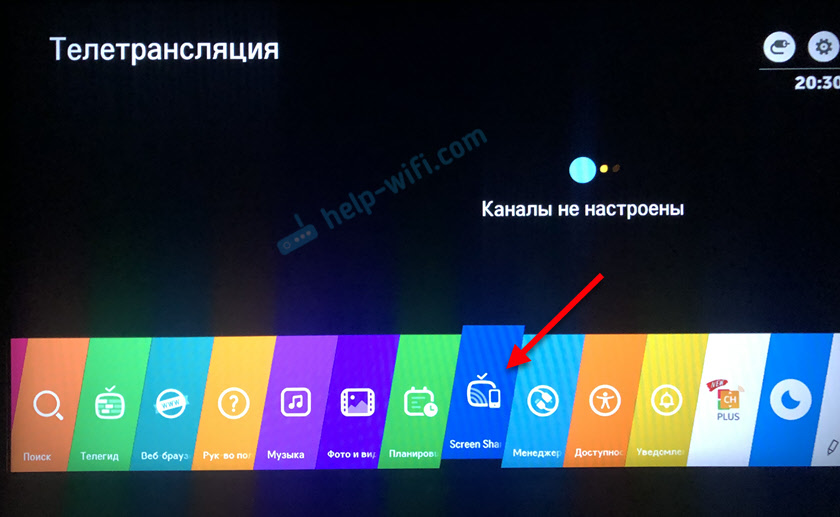
Откроется окно, где будет указано имя телевизора, которое будет отображаться на телефоне в настройках функции Miracast (Беспроводной дисплей).

Телевизор уже доступен для поиска и подключения. На телефоне, или на планшете нужно открыть настройки подключения к беспроводному дисплею и выбрать там свой телевизор. Название и расположение настроек Miracast может отличаться в зависимости от производителя телефона и версии Android.
Где искать настройки трансляции экрана на Android устройствах:
- В настройках дисплея. «Дисплей» – «Трансляция».
- В разделе «Подключение и общий доступ» — «Miracast» («Трансляция»).
- В шторке с быстрым доступом к разным функциям может быть кнопка «Трансляция», «Беспроводная проекция», «Передать экран», «Mirror Share».
- Если вы хотите дублировать экран телефона Samsung на телевизор LG, то на телефоне вам нужно открыть функцию Smart View.Иконка для быстрого доступа есть в шторке уведомлений.
После этого в настройках телефона должен появиться наш телевизор. Просто выберите его из списка.
Возможно, понадобится подтвердить подключение на телевизоре. Или ввести код, который будет отображаться на экране телевизора. После соединения изображение и звук с телефона будет транслироваться на экран телевизора LG.
Если на вашем телефоне нет такой функции, то попробуйте установить из Google Play одно из следующих приложений:
- «XCast TV» (Tрансляция на телевизор — передавайте видео на TV).
- «Cast Web Video».
- «трансляция на телевизор — Подключить телефон к TV»
Используемое программное обеспечение
Однако это были только средства самой операционной системы. Многим пользователям они могут показаться несколько неуклюжими. Поскольку при создании DLNA-севера папки, содержащие файлы мультимедиа, «расшариваются» автоматически (музыка, видео, изображения), добавить нужные каталоги в медиатеку можно через самый обычный проигрыватель Windows Media Player, который имеется в любой модификации системы. Но и его многие пользователи предпочитают не задействовать, опять же в силу, как кажется большинству юзеров, слишком уж ограниченных возможностей плеера.
Если хотите, в Windows 10 DLNA можно настроить и при помощи сторонних утилит. Наиболее популярными и весьма превосходящими инструментами системы по своим возможностям можно назвать программы вроде Plex или Serviio.

Первая утилита, кстати, после установки последних обновлений для десятой версии Windows уже входит в базовый программный набор системы, хотя и является сторонней разработкой, и достаточно сложна в настройке. Зато при использовании второго приложения после его установки на компьютер или даже на мобильный девайс никаких особых действий предпринимать не нужно, поскольку программа произведет настройку самостоятельно.
Примечание: в телевизионных приставках для просмотра IPTV тоже есть встроенное программное обеспечение такого типа, для использования которого достаточно просто активировать соответствующий режим в параметрах устройства.
Как это работает: DLNA
DLNA (Digital Living Network Alliance) — отраслевой стандарт для передачи данных (музыки, изображений, видео и другого контента) по домашней сети. В настоящее время некоммерческий альянс насчитывает около 225 крупнейших производителей оборудования и разработчиков программного обеспечения. DLNA — технология, способная соединить домашние компьютеры, мобильные телефоны, ноутбуки и другую бытовую электронику в единую цифровую сеть.
Обычно домашняя локальная сеть или IP-сеть является средой передачи различного медиаконтента. Подключение совместимых мобильных устройств может осуществляться как проводным способом, то есть посредством Ethernet, так и беспроводным — популярнейшим интерфейсом Wi-Fi. Технология DLNA использует открытые стандарты, но чтобы производитель смог получить право лепить на корпус наклейку с надписью «DLNA CERTIFIED», он должен пройти сертификацию модели. В начале уходящего 2013 года сертификат DLNA получили 18 тысяч различных мобильных устройств.
Технология DLNA разделяет совместимые устройства на три категории: домашние сетевые, мобильные и домашние инфраструктурные. Далее я перечислю вам устройства, которые относятся к каждой из трёх данных категорий.
Домашние сетевые устройства (Home Network Devices, HND): игровые консоли, мониторы, принтеры, ресиверы, акустические системы, домашние кинотеатры, медиаконтроллеры, медиаприёмники, медиапроигрыватели, медиасерверы.
Мобильные устройства (Mobile Handheld Devices, MHD): сотовые телефоны, планшеты, камеры, портативные медиапроигрыватели, карманные компьютеры, фотокамеры, видеокамеры.
Домашние инфраструктурные устройства (Home Interoperability Devices, HID): конвертеры файлов различных форматов. Они обеспечивают совместимость между мобильными и домашними сетевыми устройствами.
Соединение между совместимыми устройствами происходит с помощью программного обеспечения. Прежде чем связать устройства, разработчики обязаны провести тестирование, после чего они смогут получить сертификат DLNA. Каждое изделие, проходящее сертификацию DLNA, получает знак со специальной символикой.
Некоторые именитые производители мобильных устройств используют спецификации DLNA для создания собственных стандартов передачи и обмена медиаконтентом. Таким образом, южнокорейская компания Samsung разработала собственный сервис — AllShare. Сервис позволяет осуществлять беспроводной обмен различными данными между мобильной и бытовой техникой, получать удалённый доступ к домашнему компьютеру, транслировать медиаконтент на экран телевизора, а также использовать подобные мобильные устройства типа планшета или смартфона в качестве пульта управления домашней электроникой.
В идеальном мире технология DLNA позволит вам просто подключить все устройства к сети Wi-Fi и обмениваться контентом между ними. В действительности же часто существует ряд препятствий, которые нужно преодолеть — кабели и провода, которые такие запутанные и неприглядные.
Как работает технология DLNA?
Технология DLNA частично использует протоколы UPnP и является набором определенных стандартов, что делает возможным осуществление приема и передачи, а также воспроизведения и отображения разнообразного мультимедийного контента между совместимыми устройствами. Такая передача осуществляется посредством использования домашней локальной IP-сети и позволяет просматривать изображения, прослушивать музыкальный контент, просматривать видео в реальном времени и совершать другие операции, функционально доступные для находящихся в общей сети устройств.
Само соединение может быть реализовано как через Ethernet-подключение посредством провода, так и являться полностью беспроводным с использованием Wi-Fi. Каждое устройство, задействованное в такой сети, получает свой индивидуальный адрес.
Для того чтобы стало возможным соединить цифровые устройства посредством DLNA, необходима обязательная поддержка такими устройствами указанной технологии. Устройства, поддерживающие DLNA, проходят процедуру сертификации и имеют соответствующий логотип «DLNA CERTIFIED». Если у Вас есть такие устройства, то последним звеном станет наличие роутера (через которое будет идти соединение) или проводов для подключения по Ethernet.
Недавно мы писали о беспроводной технологии Miracast. Они чем-тот похожи, с помощью Miracast так же можно вывести изображение с телефона, планшета, или ноутбука, но с помощью DLNA мы можем смотреть только какой-то определенный контент (фильм, фото, слушать музыку), а по Miracast отображается все что мы видим на экране. А что бы DLNA работала, устрйоства должны быть подключены через один роутер, напрямую с помощью сетевого кабеля, или по Wi-Fi Direct. В Miracast устройства соединяются напрямую по беспроводной технологии.
Все устройства с поддержкой DLNA делят на три категории.
- К первой относятся Home Network Devices. Речь идет о сетевых хранилищах, телевизорах, медиаплеерах, музыкальных центрах и принтерах.
- Второй категорией являются Mobile Handheld Devices. Под этим понимается ряд мобильных девайсов, среди которых находятся смартфоны, музыкальные портативные плееры, видеокамеры и фотоаппараты, планшетные ПК и т.д.
- Третьей категорией стали Home Interoperability Devices. Такие устройства позволяют конвертировать контент и имеют реализацию поддержки дополнительных стандартов связи.
Стоит отдельно отметить, что возможности DLNA на мобильных устройствах бывают сильно ограничены. Давайте детальнее рассмотрим работу DLNA на примере совместимого ноутбука и телевизора Smart TV, которые объединены при помощи домашней сети через роутер.
Первым делом должна быть выполнена коммутация устройств и сделаны нужные сетевые настройки. Итоговым результатом станет получение телевизором доступа к тем файлам, которые хранятся у Вас на ноутбуке в стандартных папках пользователя «мои видео/аудио/фото». Производители техники зачастую предоставляют особую программу, позволяющую управлять этими файлами с пульта от Вашего ТВ. Если Вы не хотите хранить доступный контент в указанных папках по умолчанию, тогда необходимо превратить ПК в домашний медиа-сервер, используя для этого еще одну программу (Домашний медиа-сервер (UPnP, DLNA, HTTP) — хорошая программа). Именно она предоставит контент с компьютера или планшета другим DLNA-устройствам из домашней сети.
Технология DLNA активно используется многими производителями цифровых устройств и оборудования, но имеет разные названия. В списке находятся бренды Intel, Sony, Matsushita, Microsoft, Nokia, Philips, Hewlett-Packard, Samsung и многие другие. Корейский Samsung именует эту технологию AllShare, его конкурент LG назвал решение SmartShare. Компания Philips подобрала похожее Simple Share, а именитый Apple обозначил технологию DLNA названием AirPlay.
Послесловие
Удобство технологии DLNA для пользователя невозможно недооценить. На современном рынке можно наблюдать неуклонно растущее количество устройств от разных брендов с поддержкой DLNA, множество производителей во всем мире неустанно работают над усовершенствованием самой технологии и ПО, так что сегодня DLNA однозначно является актуальным и довольно перспективным решением.
Но есть технологии, которые, по своей функциональности лучше DLNA. Это, например, технология Miracast, когда устройства соединяются напрямую, а не через роутер. И Miracast позволяет выводить на большой экран не только медиаконтент, а абсолютно все, что вы видите на экране своего устрйоства.
35
Сергей
О беспроводных технологиях
Windows Media Player
Чтобы подключить ТВ к ПК и просматривать на большом экране любой контент с помощью технологии DLNA, необязательно скачивать стороннее ПО – можно воспользоваться инструментом Windows. Это стандартный проигрыватель звуковых и видеофайлов для ОС Windows.
Вот инструкция на примере «семерки»:
- Подключаем ТВ и компьютер или ноутбук к одной сети – кабелем или «по воздуху». Можно выполнить соединение напрямую, без использования маршрутизатора – в таком случае нужно задать обоим устройствам IP адрес (как в прошлой инструкции).
- Запускаем проигрыватель и выбираем вкладку «Поток». В выпадающем меню разрешаем все действия: «Разрешить доступ через Интернет к домашней библиотеке мультимедиа…», «Разрешить удаленное управление проигрывателем…», «Включить потоковую передачу мультимедиа в домашней группе…».
Из этой статьи вы узнаете о том, как подключить телевизор к компьютеру по DNLA, через домашний медиа-сервер. После того как вы настроите медиа-сервер на своем компьютере, у Вас появиться домашняя мультимедийная сеть. По ней вы сможете передавать видео с компьютера на телевизор, а также другой медиа-контент (фотографии, музыку) и воспроизводить в режиме реального времени. Такой подход к воспроизведению видео и аудио файлов на своем телевизоре избавит вас от необходимости каждый раз загружать медиа-контент на USB флеш-накопитель и создаст условия для выбора необходимого файла на TV панели.
Совместимые устройства с DLNA
Все совместимые DLNA-устройства можно разделить на три основные группы.
- Home Network Devices (HND)
В эту группу входят продукты, предназначенные для работы в домашней сети:
- NAS (сетевые хранилища информации);
- сетевые медиаплееры (со встроенными накопителями или без оных);
- телевизоры с сетевыми функциями (со встроенными медиаплеерами или способные осуществлять стриминговый прием контента из Интернета);
- музыкальные центры (со встроенным интернет-радио, также способные воспроизводить полученные из Сети .медиафайлы);
- медиапринтеры (печать с любых устройств, подключенных к DLNA-сети);
- медиасерверы (универсальные устройства для хранения медиаконтента и потоковой трансляции медиаплеерам и медиарендерерам, заменяют автономные NAS; могут принимать потоковые трансляции из Сети).
- медиаконтроллеры (промежуточное звено между медиасерверами и медиарендерерами — находят контент в Сети и передают его на конечное устройство);
- медиарендереры (устройства, воспроизводящие контент, полученный с медиаконтроллера. Пример: AV-ресиверы, интернет-таблетки, цифровые камеры со встроенным Wi-Fi).2. Mobile Handheld Devices (MHD)
Функционально эта группа близка к HND, однако отличается меньшим числом поддерживаемых форматов и меньшей производительностью. В нее входят мобильные устройства, поддерживающие передачу и прием информации из хранилищ медиаданных:
- мобильные телефоны и смартфоны (с возможностью воспроизведения ТВ-трансляций, а также аудио- и видеофайлов с карт памяти);
- портативные аудио- и медиаплееры, оборудованные Wi-Fi-модулями и FM-трансляторами (для беспроводной передачи звука);
- цифровые фотокамеры и камкордеры, поддерживающие передачу изображения по беспроводному каналу на телевизоры и принтеры;
- почти изживший себя (в силу мощной конкуренции со стороны смартфонов и планшетов) класс портативных компьютеров — КПК;
- мобильные медиаконтроллеры — устройства, находящие контент на медиасерверах и передающие его на мобильные рендереры (пример: мобильные плееры, КПК, телефоны);
- мобильные медиасерверы (обычно это устройства на базе портативных компьютеров, выполняющие функции медиасерверов);
- мобильные даунлоадеры и аплоадеры – беспроводные устройства, передающие (Upload) контент на медиасерверы (пример: цифровые фотокамеры и телефоны с функцией загрузки в Сеть) и принимающие (Download) его с медиасерверов.
3. Home Infrastructure Devices (HID)
Мобильные устройства с bridge-функциями, обеспечивающие подключение мобильных сетей к домашним (пример: 3G Wi-Fi-модем);
мобильные трансформаторы контента — устройства, обеспечивающие совместимость форматов между мобильными и домашними сетями (пример: мобильные рендереры).
Описанные категории с лихвой перекрывают все возможные сценарии взаимодействия медиаустройств. Например, вы можете посмотреть видеоролик, скачанный смартфоном из Сети, на экране телевизора, не используя промежуточный носитель и проводное подключение. Или распечатать изображение с камкордера либо мобильного телефона на подключенном к домашней сети принтере. А телевизор сможет показывать фильм, напрямую обратившись к сетевому хранилищу используя лишь пульт samsung.
Типы DLNA устройств
Существует три основных типа устройств, работающих с DLNA технологией:
- Home Network Devices (HND)
- NAS (сетевые хранилища информации);
- сетевые медиаплееры (со встроенными накопителями или без оных);
- телевизоры с сетевыми функциями (со встроенными медиаплеерами или способные осуществлять стриминговый приём контента из Интернета);
- музыкальные центры (со встроенным интернет-радио, также способные воспроизводить полученные из Сети .медиафайлы);
- медиапринтеры (печать с любых устройств, подключённых к DLNA-сети);
- медиасерверы (универсальные устройства для хранения медиаконтента и потоковой трансляции медиаплеерам и медиарендерерам, заменяют автономные NAS; могут принимать потоковые трансляции из Сети).
- медиаконтроллеры (промежуточное звено между медиасерверами и медиарендерерами — находят контент в Сети и передают его на конечное устройство);
- медиарендереры (устройства, воспроизводящие контент, полученный с медиаконтроллера. Пример: AV-ресиверы, интернет-таблетки, цифровые камеры со встроенным Wi-Fi).
- Mobile Handheld Devices (MHD)
- мобильные телефоны и смартфоны (с возможностью воспроизведения ТВ-трансляций, а также аудио- и видеофайлов с карт памяти);
- портативные аудио- и медиаплееры, оборудованные Wi-Fi-модулями и FM-трансляторами (для беспроводной передачи звука);
- цифровые фотокамеры и камкордеры, поддерживающие передачу изображения по беспроводному каналу на телевизоры и принтеры;
- почти изживший себя (в силу мощной конкуренции со стороны смартфонов и планшетов) класс портативных компьютеров — КПК;
- мобильные медиаконтроллеры — устройства, находящие контент на медиасерверах и передающие его на мобильные рендереры (пример: мобильные плееры, КПК, телефоны);
- мобильные медиасерверы (обычно это устройства на базе портативных компьютеров, выполняющие функции медиасерверов);
- мобильные даунлоадеры и аплоадеры — беспроводные устройства, передающие (Upload) контент на медиасерверы (пример: цифровые фотокамеры и телефоны с функцией загрузки в Сеть) и принимающие (Download) его с медиасерверов.
- Home Infrastructure Devices (HID) — только мобильные трансформаторы контента — устройства, обеспечивающие совместимость форматов между мобильными и домашними сетями (пример: мобильные рендереры).
К первому типу относятся устройства, заточенные под работу в домашней сети; ко второму — устройства, способные работать с домашней сетью, но с меньшим количеством поддерживаемых форматов и более низкой производетельностью; к третьему — устройства с bridge-функцией.
Недостатки и ограничения
На основе единого стандарта DLNA каждый производитель разрабатывает свой вариант технологии, поэтому могут быть нестыковки в определенных вариантах конфигурации. Так, можно отметить следующие возможные проблемы.
Поддержка видео в HD разрешении невозможна на некоторых устройствах.
Не все типы кодеков поддерживаются видео и аудиоустройствами. Есть наиболее популярные, к которым можно отнести mpeg2, mpeg4, avi, wmv, DivX.
Беспроводное подключение не всегда позволяет без задержек передавать видеопоток высокого качества, в этом случае придется подключиться через кабель.
Открытые стандарты, к которым относится DLNA – великая вещь, но следствием может стать проблема несовместимости. Поэтому используйте для сервера рекомендуемое производителями DLNA телевизоров программное обеспечение. Так для Sony лучше подойдет PS3 Media Server, LG рекомендует Plex, телевизоры Samsung любят собственное программное обеспечение.





