Высокий пинг — что делать? что такое пинг в играх? программа для понижения пинга
Содержание:
- Пинг что это такое в интернете?
- Включите MU-MIMO
- Скорость интернета и пинг – в чем разница
- Смените DNS сервер и перезагрузите роутер
- Функциональность
- Практическое использование
- Оптимальный показатель
- Зачем измерять пинг в скорости интернета
- Что такое спидтест скорости интернет-соединения
- Возможен ли нулевой пинг
- Как уменьшить пинг интернета самостоятельно
- От чего зависит пинг?
- Как пропинговать IP адрес через командную строку
- Что такое пинговать
- Что такое Ping, почему он бывает высоким и на что это влияет в первую очередь
- Что такое пинг?
- Причины низкой скорости мобильного интернета на телефоне
- Оптимальный показатель
- Программы сторонних производителей
- Какой Ping можно назвать оптимальным?
- Работа с ключом «ping»
Пинг что это такое в интернете?
Пинг (ping) – под данным понятием часть пользователей подразумевают приложение в ОС Виндовс, позволяющее провести оценку качества интернета. По результатам данного приложения возник этот параметр.
Ping – представляет собой время, которое нужно информации для того, чтобы преодолеть путь к другому компьютеру и обратно. Эту величину измеряют в миллисекундах – 40 мс (0.04 секунды). Если нужный адрес не даёт ответа, то данное время отсутствует. Для проверки ping есть своя программа и много различных серверов.
Также, есть вторая версия появления данного слова. По первой версии Ping возник из среды гидролокаторов — когда обновлялся экран, происходил соответственный звук, который созвучен с наименованием этой величины. Другими словами, Ping может осуществить поиск нужного ПК в интернете (по типу поиска предметов в океане).
По второй версии, данное название возникло из-за игры пинг-понг. Как вы знаете, её суть в обмене мячика от одного игрока, к другому. Это очень похоже на функционирование приложения.
Ping показывает человеку то, в течение какого времени поступает сигнал к определённому ресурсу. Для геймеров эта величина очень важна. Если задержка очень высока, нормально сыграть в понравившуюся online игру вы не сможете, так как будут задержки во времени.
Включите MU-MIMO
Multi-user MIMO (multiple-input, multiple-output), больше известный как MU-MIMO, может уменьшить задержку на устройствах и принципиально повысить скорость.
Скорее всего вы найдете эту функцию в большинстве современных роутеров, которая позволяет связываться с несколькими устройствами одновременно. Без MU-MIMO роутер должен обрабатывать каждое устройство индивидуально, и именно так Wi-Fi работал последние пару десятилетий назад.
И роутер, и ваше устройство должны быть совместимы с MU-MIMO, чтобы воспользоваться этой функцией, тогда несколько устройств / пользователей могут получить доступ к роутеру не перегружая его, а это означает, что он сможет обрабатывать одновременно больше действий с интенсивным использованием Wi-Fi, как потоковая передача и онлайн игры.
Но стоит заметить, что MU-MIMO не увеличивает максимальную скорость сети Wi-Fi, скорее он гарантирует, что вы не потеряете скорость, когда к сети подключено несколько устройств.
Скорость интернета и пинг – в чем разница
Под скоростью интернета подразумевается некоторое количество информации, передаваемое за какой-то отрезок времени. Например, если указана скорость 50 Мб/с, это значит, что для приема или передачи 50 Мегабит информации вам потребуется всего 1 секунда.
А пинг, как мы уже говорили выше – это время. Время, которое требуется на то, чтобы запрос на передачу информации, отправленный вашим устройством, достиг сервера и вернулся обратно к вам.
В отличие от скорости интернета, которая измеряется в Мб/с, пинг измеряется в миллисекундах (ms). И чем выше значение пинга, тем хуже:
- 0-40 ms – если ваш пинг вписывается в эти границы, то, скорее всего, вы сможете спокойно играть в любой шутер – отсутствие лагов гарантировано.
- 40-100 ms – онлайн-игры по-прежнему вам доступны, но только не те, где требуется быстро принимать решение.
- 100 ms и выше – даже не пытайтесь играть онлайн. Скорее всего, дело закончится разбитой клавиатурой.
Смените DNS сервер и перезагрузите роутер
Если вы никогда не меняли настройки сети, скорее всего, вы используете DNS серверы вашего Интернет провайдера, которые редко бывают хороши. Смена DNS серверов может заметно ускорить ваше соединение и даже защитить вас от некоторых хакерских атак. Переключиться на сторонний DNS тоже довольно просто, просто выполните следующие действия.
Перейдите в «Настройки» / «Панель управления» -> «Сеть и Интернет» -> «Центр управления сетями и общим доступом» и выберите свою сеть.
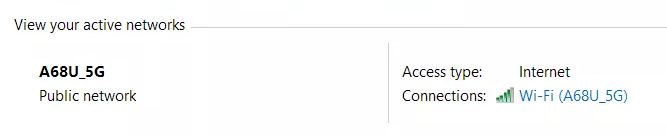
Затем перейдите в Свойства и выберите интернет-протокол TCP / IPv4.
В поле «Использовать следующие адреса DNS-серверов» введите 8.8.8.8 для предпочтительного DNS-сервера и 8.8.4.4 для альтернативного DNS-сервера. Это DNS-серверы Google.
Если вы хотите использовать другие, ниже вы можете найти хорошие бесплатные DNS:
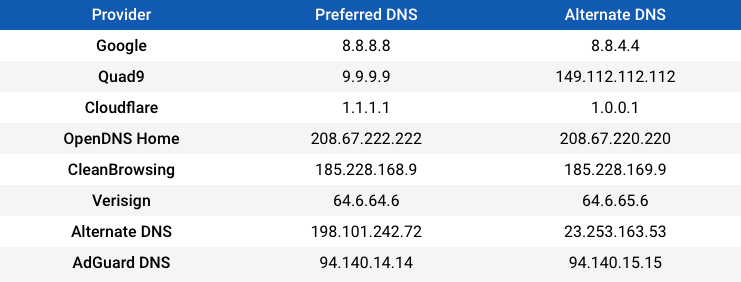
Вы также можете настроить DNS-серверы по умолчанию на уровне роутера, что означает, что он будет направлять все подключенные устройства через заданный DNS сервер. Хотя каждый производитель роутера использует свой пользовательский интерфейс для настройки параметров DNS-сервера, ищите пункт меню, в котором указаны настройки DNS-сервера, и введите те же IP-адреса, что и выше, для предпочтительного и альтернативного DNS.
Функциональность
Функция PING предлагает две основные цели: проверить, доступен ли хост-узел, и измерить, сколько времени займет отклик. Команда PING является одним из наиболее часто используемых интерфейсов командной строки. PING состоит из одного пакета, который представляет собой эхо-запрос. Если хост доступен, он отвечает одним пакетом. Измерение времени для PING измеряется в миллисекундах, это относится ко времени, когда пакет достигает хоста и ответ возвращается к отправителю.
Кроме того, PING использует протокол управления сообщениями через Интернет (ICMP). ICMP компенсирует пробелы в IP-протоколе, сообщая об ошибке. Это необходимо для системы, так как IP-протокол не имеет способа сообщения об ошибках. Это сообщает об ошибках и ожидает, что более высокие уровни модели архитектуры OSI будут обрабатывать и исправлять ошибки. Эта программа PING работает подобно гидролокатору, который посылает небольшие пакеты информации, содержащие ICMP ECHO_REQUEST на указанный компьютер, а затем посылает ECHO_REPLY взамен.
Ниже приведены действия, которые обычно выполняются при опросе машины пользователем.
- Сообщение эхо-запроса ICMP будет отправлено получателю источником.
- Программа PING установит идентификатор последовательности, который будет увеличиваться с каждым из сообщений эхо-запроса.
- PING вставляет время отправки в раздел данных сообщения.
- Он посылает ICMP сообщение эхо-ответа обратно к источнику, если хост жив и отвечает.
- Время прихода ответного сообщения будет отмечено с помощью команды PING, в ней используется время отправки части сообщения и вычисляется время прохождения туда и обратно.
- Он увеличивает идентификатор последовательности и посылает новое сообщение эхо-запроса. Это продолжается для количества PING-запросов, установленных пользователем, или программа будет завершена.
Обход туда и обратно будет вычисляться с учетом местного времени часов исходного узла, когда IP датаграмма покинет исходный узел, и затем она будет вычитаться из времени, в которое приходит эхо-ответ. Инструмент PING будет отображать различные сообщения об ошибках, когда операция обхода туда и обратно не будет выполнена успешно, например, следующие:
Хозяин пункта назначения недоступен
Определяет, находится ли целевой узел в нерабочем состоянии или не работает в сети. Это может произойти из-за отсутствия локального или удаленного маршрута для конечного узла.
Срок действия TTL истек во время транзита
Это означает максимальное время, в течение которого IP-пакет может прожить по сети, прежде чем он будет отброшен, если не достигнет пункта назначения.
Запросить тайм-аут
Определяет, когда закончилась команда PING, потому что от хоста не поступило ответа. Это также определяет, что сообщения эхо-ответа не были получены из-за сетевого трафика, сбоя фильтрации пакетов запросов протокола разрешения адреса (ARP) или ошибки маршрутизатора.
Практическое использование
Диаграмма передачи пакетов между клиентом и сервером в рамках измерения пинга
Оценивать пинг можно у любого сайта, сервера или интернет-сервиса. Обычно его значения измеряют для статистики и поиска неисправностей. Наиболее частые поводы узнать, сколько составляет пинг:
- обрыв соединения;
- медленная загрузка страниц;
- воспроизведение потокового видео кадрами и отрывками;
- jitter или сильно меняющаяся скорость соединения, что выражается в нестабильном уровне пинга;
- подготовка к сетевой игре;
- управление сайтом или хостингом;
- проверка доступа к серверу.
Существует множество средств и сайтов мониторинга как пинга интернета, так и остальных параметров сети. К примеру, для оценки качества подключения можно посетить сайт https://www.speedtest.net. По-прежнему с успехом применяют и программу ping. Желающим измерить пинг с её помощью следует учесть, что оценка будет производиться на основании ICMP-пакетов.
Типы ICMP-сообщений, передающихся в заголовке пакета
Эти данные имеют сигнальное назначение и содержат информацию об отсутствии ответа сервера, недоступности услуги и других ошибках. Ответом на вопрос, что такое проверка ping в интернете, является мониторинг отправки и получения пакетов ICMP между пользователем и определённым ресурсом, требующегося для этого времени и количества недошедших пакетов.
Также благодаря ping можно быстро проверить работоспособность подключения на аппаратном и системном уровнях. Это позволяет определить наличие неисправностей кабеля или, к примеру, запрет трафика фаерволом.
Оптимальный показатель
Какой должен быть пинг интернета должен знать каждый пользователь – эти данные помогут вам разобраться, в норме ли передача данных. Давайте разделим время задержки на несколько групп:
- До 45 миллисекунд – это лучший вариант. При подобном значении можно беспрепятственно смотреть фильмы и сериалы, играть в игры, вести прямые трансляции;
- От 45 до 120 миллисекунд – неплохое значение, не оказывающее серьезного влияния на скорость трафика. Небольшие помехи могут наблюдаться только в случае серьезных затрат трафика;
- Более 120 миллисекунд – это плохой показатель, вы почувствуете заторможенность работы сети. При таких данных пользователи с трудом открывают даже простые веб-страницы – это явные проблемы с сервером и каналом связи;
- Показатель на уровне 300 миллисекунд – это повод срочно звонить провайдеру!
Понять, какой нормальный пинг для интернета, легко – чем меньше показатели, тем лучше для пользователя. Оптимальные значения определили – пора узнать, как и где проверить пинг интернет соединения, чтобы получить нужную информацию.
Зачем измерять пинг в скорости интернета
Выше уже упоминалось, что пинг оказывает существенное влияние на качество интернета, поэтому пользователям нужно следить за его уровнем
Если заострить внимание на деталях, то окажется, что скорость интернета указывает на количество мегабайт, которые может принять и отдать компьютер за секунду, а пинг – скорость поступления этой информации на компьютер
Значимость пинга напрямую связана с тем, чем именно занимается пользователь в сети. Для просмотра видеороликов и прослушивания музыки он не так важен, как для онлайн-игр, где пользователю требуется постоянно оставаться в курсе всех изменений и действий соперников.
Что влияет на показатель
Существует множество факторов, влияющих на пинг в интернете:
в первую очередь требуется обратить внимание на действия провайдера и условия подключенного тарифного плана;
также нужно учесть удалённость сервера и текущую нагрузку на него (чем выше нагрузка, тем медленнее происходит обмен);
следующим фактором станет тип интернет-соединения (потери при использовании кабельного подключения меньше, чем при подключении по wi-fi);
следующий фактор – ПО, для оптимальной связи требуется последняя версия драйверов сетевой карты;
кроме того, на качество подключения влияют активные программы, которые также используют трафик.
Существуют и другие факторы, влияющие на ping, например, вирусы, но их влияние меньше или они встречаются реже указанных выше.
Что такое спидтест скорости интернет-соединения
В 2021 году существует довольно большое число различных программ и сервисов, предназначенных для измерения качества скорости. Все они имеют предельно схожий принцип действия и позволяют получать точные результаты и показатели. При этом для проведения замера система последовательно измеряет каждый важный для качественного подключения показатель и позволяет абонентам оценивать текущий уровень связи и сравнивать его с заявленными провайдером условиями.
То есть, спид-тестер – это специальная программа, помогающая оценить соединение, а спидтест – сам процесс измерений.
Но, если её нет, стоит присмотреться к:
- нашему сайту;
- интернетометру от Яндекса;
- порталу speedtest.net.
Стоит добавить, программы одинаково надёжны, независимо от компании, в которой обслуживается проверяющий. Поэтому система проверки от, например, Мегафон, отлично подойдёт и для проверки услуг операторов.
Возможен ли нулевой пинг
Настолько низкие задержки могли бы означать моментальную связь с удалённым сервером, адресом или любым ресурсом во внешней сети. К сожалению, понизить пинг до нуля при соединении с интернетом является неосуществимой задачей. Его значение во многом зависит от способа передачи пакетов и перенаправляющих их маршрутизаторов. Даже при использовании только оптоволоконных кабелей скорость передачи пакетов не может превысить скорость света, что приводит к более высоким показателям пинга.
Получение нулевого пинга с Localhost
Пример проверки компьютером своего собственного пинга посредством localhost
Снизить пинг до близких к нулю значений (меньше единицы) можно лишь в рамках соединения компьютера со своим собственным адресом. Для этого в командной строке cmd нужно прописать:
ping localhost
Адрес 127.0.0.1 или домен localhost, вместо которого можно написать loopback, используется для связи компьютера с самим собой независимо от наличия у него подключения к интернету. Пинг в этом случае будет меньше единицы из-за отправки и программной обработки пакетов, но округляется до нуля в отчёте.
Как кабели и Wi-Fi усложняют ситуацию
Оптоволоконные кабели сохраняют более высокую скорость обмена данных при их передаче на более дальние расстояния
Соединение по Wi-Fi тоже увеличивает время задержек. Даже если устройство, чей адрес указывается для измерения пинга, находится в той же комнате, что и компьютер пользователя, значение задержки будет превышать единицу. При этом пинг в локальной сети увеличивается с каждым метром кабеля при проводной связи устройств.
Как уменьшить пинг интернета самостоятельно
Помимо перечисленных выше решений пользователи способны воспользоваться специальными программами для уменьшения пинга. Они применяют различные способы влияния на сеть, на большинство подобных утилит должны оптимизировать работу компьютера, перераспределяя ресурсы на активные, важные для пользователя процессы.
В результате надежность и стабильность соединения возрастает, а резкие скачки ping пропадают.
Отдельного внимания заслуживает изменение параметров реестра для снятия ограничений. Владельцы ПК должны сменить некоторые параметры в работе компьютера, чтобы ускорить взаимодействие с сервером. Правда, подобное решение рекомендовано только опытным пользователям, которые способны вернуть операционную систему в прежнее состояние.
От чего зависит пинг?
Большой, нормальный и оптимальный пинг — относительные понятия, меняющиеся в зависимости от ряда факторов; предпочтительные значения будут приведены в следующем разделе. А вот зависит ping от объективных факторов:
- Обеспечиваемой провайдером реальной скорости Интернета. Это ключевая составляющая пинга: высокая скорость позволяет уменьшить время задержки пакетов данных, и наоборот.
- Времени, затрачиваемого на обработку данных сетевым адаптером геймера и принимающей стороны. Естественно, чем длиннее этот промежуток, тем настоятельнее необходимость понизить задержку — хотя бы на своей стороне.
- Скорости обмена данными между промежуточными узлами. Повлиять на этот фактор пользователь по естественным причинам не может; владелец каждого сервера вправе повысить или понизить время пропуска пакета данных — решение зависит исключительно от технических и коммерческих соображений посредника.
- Привходящих обстоятельств. Неожиданно случившийся ураган, дождь или пожар может, разумеется, не только увеличить пинг, но и полностью прервать связь между геймерским компьютером и игровым сервером; исправить ситуацию, как и в предыдущем случае, игрок не в силах.
Как пропинговать IP адрес через командную строку
При возникновении проблем с работой локальной сети или подключения к Интернет часто рекомендуют использовать команду «ping». Например, не редко можно услышать рекомендацию выполнить команду «ping» до удаленного компьютера или сервера.
В данной статье мы рассмотрим именно этот вопрос. Здесь вы узнаете, как пропинговать IP адрес через командную строку. Статья будет актуальной для всех современных версий Windows, включая Windows 7 и Windows 10.
Команда «ping» — это программа для командной строки Windows, которая используется для проверки соединения между узлами в сетях на базе TCP/IP. Проверка соединения выполняется с помощью отправки на другой компьютер эхо-сообщения по протоколу ICMP (Internet Control Message Protocol). Если сообщения достигает получателя, то он должен отправить сообщение в ответ, после чего в командной строке появляется информация о получении ответа.
С помощью команды «ping» можно получать разную информацию. Например, вы можете узнать, работает ли компьютер по определенному IP адресу, есть ли связь с этим компьютером, а также какое качество соединения. Кроме этого, таким образом узнать IP-сервера по его доменному имени (или наоборот) и проверить работу DNS-сервера.
Нужно отметить, что удаленный компьютер может быть настроен таким образом, что он не будет отвечать на «ping» запросы. В этом случае не вы не сможете успешно пропинговать IP-адрес, даже в том случае, если компьютер работает, подключен к сети и соединение с ним хорошее.
В операционных системах Windows команда «ping» имеет следующий синтаксис:
ping
Самыми часто используемыми опциями команды «ping» являются:
- /t — Продолжать отправлять ping запросы без остановки. Для прекращения нужно нажать Ctrl-C.
- /a — Преобразовать IP-адрес компьютера в имя узла.
- /n — Отправлять указанное количество ping-запросов. По умолчанию, 4.
- /? – Просмотр справочной информации.
Для того чтобы посмотреть список всех доступных опций вы можете выполнить «ping /?» или ознакомиться с официальной документацией на сайте Майкрософт.
Команда «ping» работает очень просто и не требует прав администратора. Для того чтобы пропинговать IP адрес через командную строку вам будет достаточно запустить командную строку, ввести «ping» и через пробел указать IP адрес.
Чтобы запустить командную строку нужно открыть меню «Пуск» и ввести в поиск фразу «командная строка». Поиск работает как в Windows 7, так и в Windows 10.
Также командную строку можно запустить через меню «Выполнить». В этом случае нужно нажать комбинацию клавиш Win-R и ввести «cmd». Этот способ также работает как в Windows 7, так и в Windows 10.
После запуска командной строки можно выполнять команду «ping». Например, для того чтобы пропинговать IP адрес 192.168.1.1 вам нужно ввести «ping» и через пробел указать IP-адрес «192.168.1.1».
Аналогичным образом мы можем выполнить пинг указывая не IP-адрес, а имя компьютера или домен. Это может быть полезно для проверки работы подключения к интернету. Например, чтобы пропинговать сайт Google.com нужно выполнить следующую команду:
Используя опции, которые поддерживает команда «ping», можно получить больше информации. Например, добавив опцию «/a» можно узнать имя компьютера или домен, который связан с указанным IP-адресом. Например, для того чтобы узнать имя компьютера по IP-адресу «192.168.1.111» нужно выполнить следующую команду:
ping /a 192.168.1.111
Для того чтобы проверить стабильность соединения можно выполнить постоянный «ping». Для этого команду нужно выполнять с опцией «/t».
ping /t google.com
Чтобы остановить постоянную отправку эхо-запросов нужно нажать Ctrl-C. После этого появится собранная статистика: количество отправленных, полученных и потерянных пакетов, а также процент потерь и время передачи в миллисекундах.
В целом команда «ping» – это простой и эффективный инструмент для диагностики локальной сети и проверки подключения к интернету, использовать который должен уметь любой пользователь.
Что такое пинговать
Слово пинговать тесно связано с понятием ping. Оно подразумевает измерения времени отклика сервера. Чтобы измерить пинг, допускается:
- воспользоваться командной строкой;
- или провести тестирование с помощью стороннего сервиса.
Желающим использовать первый метод стоит знать, что никаких специальных команд для pinga не предусмотрено. Им достаточно указать адрес сервера и подождать, пока система проведёт измерения. Если адрес сайта или сервера пользователю неизвестен, он может проверить качество соединения на специализированных сайтах. Принцип их действия не отличается от измерения в командной строке:
- с компьютера на сервер отправляется пакет данных;
- затем этот же пакет отправляется обратно;
- в это время производятся измерения времени и учитываются потерянные пакеты.
Оба варианта позволяют получить точный результат, поэтому пользователи могут воспользоваться любым из них в соответствии со своими предпочтениями.
Что такое Ping, почему он бывает высоким и на что это влияет в первую очередь
Здравствуйте, уважаемые геймеры! Да-да, сегодня статья именно для поклонников онлайн игр. Сейчас я расскажу вам, почему высокий пинг может быть у вас. Для тех, кто не в курсе, пинг — это скорость обмена информации между компьютером и сервером. Чаще всего мешает его повышение именно в онлайн играх.
Давайте представим: когда мы, например, в очень популярных нынче танках нажимаем клавишу, то подаем команду компьютеру, потом он, в свою очередь, передает ее по сети интернет на сервер, который далее дает сигнал в игру, ну а потом он совершает обратный путь, чтобы мы увидели отклик на наше действие. Ступеней и этапов пути много, собственно, и факторов, которые могут повлиять на пинг немало.
Что такое пинг?
Постараюсь объяснить своими словами, так как это понимаю я…
Когда вы запускаете какую-нибудь сетевую программу, она отправляет кусочки информации (назовем их пакетами) к другим компьютерам, так же подключенных к интернету. Время за которое один этот кусочек информации (пакет) дойдет до другого компьютера и от него придет ответ вашему ПК — и называют пингом.
На самом деле там немного не так и не такими словами, но в такой формулировке очень легко понять суть.
Т.е. чем ниже ваш пинг — тем лучше. Когда у вас высокий пинг — игра (программа) начинает тормозить, вы не успеваете вовремя отдавать команды, не успеваете вовремя ответить и т.д.
Причины низкой скорости мобильного интернета на телефоне
Помимо работы фоновых приложений, отнимающих часть трафика, на результаты онлайн проверок качество связи способны повлиять:
место нахождения человека, поскольку в разных частях города различное качество соединения (стоит обращать внимание на количество полосок на экране смартфона);
погода (в ненастье скорость снижается);
рельеф окружающей местности (холмы и высокие здания снижают стабильность сигнала);
время суток и нагрузка на сеть.
Кроме того, следует обращать внимание на баланс сим-карты и остатки пакетов. При недостатке гигабайт или средств померить параметры связи не удастся или, если измерить трафик всё же получится, результаты окажутся крайне далеки от реального положения дел
Оптимальный показатель
Какой должен быть пинг интернета должен знать каждый пользователь – эти данные помогут вам разобраться, в норме ли передача данных. Давайте разделим время задержки на несколько групп:
- До 45 миллисекунд – это лучший вариант. При подобном значении можно беспрепятственно смотреть фильмы и сериалы, играть в игры, вести прямые трансляции;
- От 45 до 120 миллисекунд – неплохое значение, не оказывающее серьезного влияния на скорость трафика. Небольшие помехи могут наблюдаться только в случае серьезных затрат трафика;
- Более 120 миллисекунд – это плохой показатель, вы почувствуете заторможенность работы сети. При таких данных пользователи с трудом открывают даже простые веб-страницы – это явные проблемы с сервером и каналом связи;
- Показатель на уровне 300 миллисекунд – это повод срочно звонить провайдеру!
Понять, какой нормальный пинг для интернета, легко – чем меньше показатели, тем лучше для пользователя. Оптимальные значения определили – пора узнать, как и где проверить пинг интернет соединения, чтобы получить нужную информацию.
Программы сторонних производителей
Для оптимального интернет-соединения есть целый ряд программ. Они проводят системные настройки так, чтобы получилась максимальная скорость и минимальный Ping. Наиболее известной из таких программ является Auslogics Internet Optimizer. Для уменьшения Ping нужно проделать следующее:
- Вначале скачаем данный софт;
- Теперь нам осталось его запустить;
- Во время запуска приложение поинтересуется у вас, какая примерно у вас скорость интернета. Ставим чикбокс там, где нужно;
- Когда программа запустится, кликнем по кнопочке анализа;
- Когда анализ завершится, просмотрим различные варианты оптимизации. Поставим флажки над теми пунктами, которые нам кажутся необходимыми и безопасными;
- После этого нам осталось кликнуть по кнопочке «Оптимизировать».
Нет никакой гарантии, что эта программа сделает меньше ваш Ping. Программа также имеет ручную оптимизацию, но её желательно проводить только тем пользователям, которые считают себя продвинутыми (и такими являются на самом деле).
С уважением Андрей Зимин 03.10.2021
Какой Ping можно назвать оптимальным?
Давайте рассмотрим этот вопрос. Ответить на него достаточно просто – он должен быть как можно меньше. Время задержки разделим по группам:
- До 45 мс – отличный результат. Он не будет влиять на работу ваших интернет игр. Кроме этого, вы сможете без проблем создавать трансляции в прямом эфире. К примеру, на сервисе Ютуб и подобных;
- 45 – 120 мс – средний результат. Он не будет оказывать влияние на вашу работу в интернете. Неудовольствия ваши могут возникнуть из-за прямых трансляций;
- Более 120 мс – в online игры вам будет играть дискомфортно. Кроме этого, просто путешествовать по интернету также будет неудобно.
Если пакеты будут частично теряться, то это значит, что у вас с соединением есть проблемы. Если же они происходят довольно часто, то нужно звонить провайдеру.
Работа с ключом «ping»
Шаг 1. Запуск интерпретатора осуществляется через диалоговое окно «Выполнить». Для его вызова используйте комбинацию «Win+R». В окне введите ключ запуска «cmd» и нажмите «ОК» в окне, или клавишу «Ввод» на клавиатуре.
Вводим ключ запуска «cmd», нажимаем «ОК» или «Enter»
Шаг 2. В интерпретаторе введите ключ «ping [адрес или наименование сайта/сервера]» и нажмите «Ввод».
В интерпретаторе вводим ключ «ping [адрес или наименование сайта/сервера]», нажимаем «Ввод» («Enter»)
По умолчанию отправляется четыре пакета. В случае получения отклика, выводится строка с указанием количества переданных байт, время получения ответа (в миллисекундах), времени жизни пакета (от английского TTL – Time To Live, в миллисекундах).
Количество байт в пакете, в принципе, не слишком важно. Время получения отклика – тот самый параметр, по которому судят о скорости интернет-соединения
Под временем жизни понимают временной промежуток, в котором пакет данных является активным. В случае если за свой TTL пакет не дошел до места назначения – он удаляется.
В том случае, если пинг не проходит, имеет смысл использовать добавочные ключи, которые указаны в таблице.
Проверка пинга интернет-соединения с помощью добавочных ключей
| Ключ с дополнительным параметром | Результат использования |
|---|---|
| ping [адрес или наименование сайта/сервера] –t | Отправка пакетов до отмены пользователем (отмена по нажатию «Ctrl+C») |
| ping [адрес или наименование сайта/сервера] –n | Отправка пакетов, количество равно указанному числу (параметр прописывается без квадратных скобок) |
| ping [адрес или наименование сайта/сервера] –i | Изменение времени жизни пакета |
| ping [адрес или наименование сайта/сервера] -4 | Работа исключительно с протоколами Ipv4 |
| ping [адрес или наименование сайта/сервера] -6 | Работа исключительно с протоколами Ipv6 |
Если после увеличения времени жизни отклик все равно не получен, то стоит попробовать «пингануть» другой сайт или адрес – возможно неполадки происходят не по вине Вашего провайдера, а по вине владельца сайта/сервера.




