Тактовая частота процессора
Содержание:
- Основные понятия
- Что такое тактовая частота?
- Нужно ли изменять тактовую частоту
- Общие понятия
- Зависимость частоты процессора от количества ядер
- Как работает процессор
- Способы узнать реальную производительность ЦП
- О количестве ядер и частоте процессора
- Основные понятия
- Тестирование в синтетике: Cinebench R20, CPU Queen, CPU PhotoWorxx
- Что такое тактовая частота процессора
- Новые процессоры Intel
- Заключение
Основные понятия
Стоит помнить, что тактовая частота процессора измеряется в герцах, но обычно указывается либо в мегагерцах (МГц), либо в гигагерцах (ГГц).
Также стоит помнить, что если вы будете пользоваться стандартными способами проверки частоты, то нигде не встретите такого слова как «частота». Скорее всего вы увидите следующее (пример) – «Intel Core i5-6400 3,2 GHz». Разберём по порядку:
«Intel» — это наименования производителя. Вместо него может быть «AMD».
«Core i5» — это наименование линейки процессоров
У вас вместо этого может быть написано совсем другое, впрочем, это не так важно.
«6400» — модель конкретного процессора. У вас также может отличаться.
«3,2 GHz» — это частота.
Частоту можно посмотреть в документации к аппарату. Но данные там могут несколько отличаться от реальных, т.к. в документах написано среднее значение. А если до этого с процессором производились какие-либо манипуляции, то данные могут разительно отличаться, поэтому рекомендуется получать информацию только программными средствами.
Способ 1: AIDA64
AIDA64 – функциональная программа для работы с компонентами компьютера. ПО платное, но есть демонстрационный период. Для того, чтобы просмотреть данные о процессоре в реальном времени будет вполне достаточно и её. Интерфейс полностью переведён на русский язык.
Инструкция выглядит так:
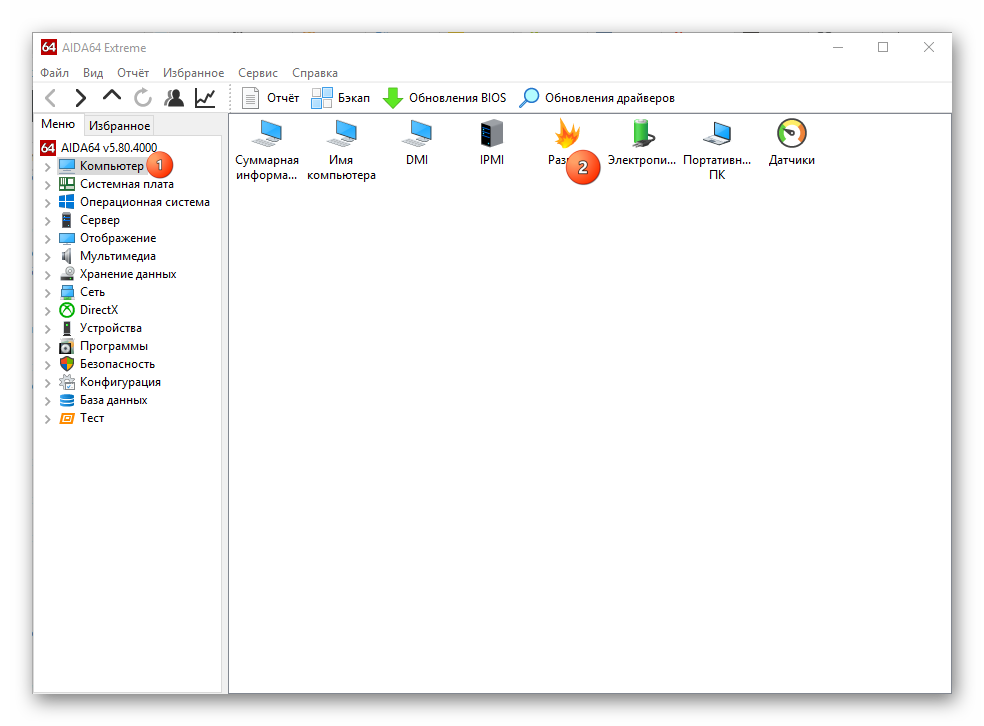
- В главном окне перейдите в пункт «Компьютер». Сделать это можно как через центральное окно, так и через левое меню.
- Аналогично перейдите в «Разгон».
- В поле «Свойства ЦП» найдите пункт «Имя ЦП» в конце которого будет указана частота.
- Также частоту можно видеть в пункте «Частота ЦП». Только смотреть нужно на «исходное» значение, которое заключено в скобочки.
Способ 2: CPU-Z
CPU-Z – программа с лёгким и понятным интерфейсом, которая позволяет просмотреть более детально все характеристики компьютера (в том числе процессора). Распространяется бесплатно.
Чтобы увидеть частоту, просто откройте программу и в главном окне обратите внимание на строчку «Specification». Там будет написано наименование процессора и в самом конце указана актуальная частота в ГГц
Способ 3: BIOS
Если вы ни разу не видели интерфейс БИОСа и не знаете, как там работать, то лучше оставить данный способ. Инструкция выглядит следующим образом:
- Для входа в меню BIOS нужно перезагрузить компьютер. До того момента, как появится логотип Windows нажмите клавишу Del или клавиши от F2 до F12 (нужная клавиша зависит от спецификаций компьютера).
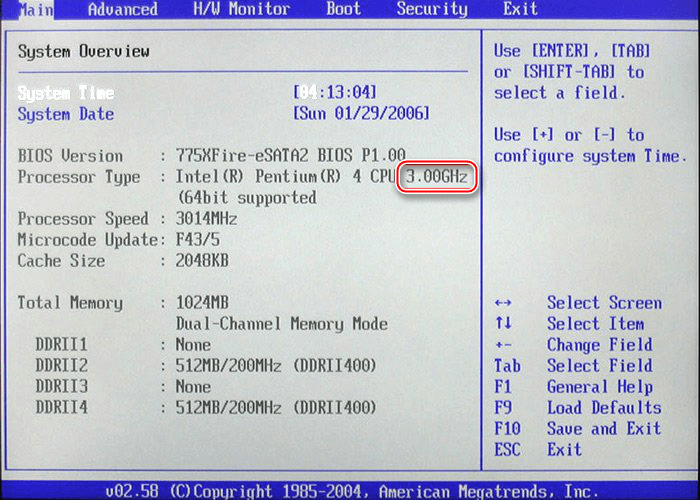
- В разделе «Main» (открывается по умолчанию сразу же при входе в BIOS), найдите строку «Processor Type», где будет указано наименование производителя, модели и в конце текущая частота.
Способ 4: Стандартные средства системы
Самый лёгкий способ из всех, т.к. не требует установки дополнительного ПО и входа в БИОС. Узнаём частоту стандартными средствами Windows:
- Перейдите в «Мой компьютер».
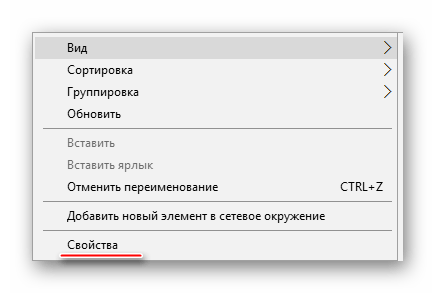
- Нажмите правую кнопку мыши в любом свободном месте и перейдите в «Свойства». Вместо этого можно также нажать ПКМ по кнопке «Пуск» и выбрать в меню «Система» (в этом случае переходить в «Мой компьютер» не нужно).
- Откроется окно с основной информацией о системе. В строке «Процессор», в самом конце, написана текущая мощность.
Узнать текущую частоту очень просто. В современных процессорах этот показатель уже не является самым главным фактором в плане производительности. Мы рады, что смогли помочь Вам в решении проблемы.Опишите, что у вас не получилось. Наши специалисты постараются ответить максимально быстро.
Помогла ли вам эта статья?
Производительность и скорость работы процессора напрямую зависит от так называемой тактовой частоты. Это значение является нестабильным и может со временем изменяться. Помимо этого, пользователь может самостоятельно разгонять процессор, увеличивая тем самым тактовую частоту. В этой статье будут рассматриваться наиболее простые способы узнать производительность CPU.
Что такое тактовая частота?
Процессор – это сердце любого компьютера. Именно данный аппаратный модуль отвечает за производительность вычислительной машины. И важнейшая характеристика любого CPU – тактовая частота. Но что это за параметр? Если рассматривать вопрос с технической точки зрения, то тактовая частота – это количество операций, которые может выполнить процессор за определенное количество времени (секунду). В компьютерной технике такую операцию называют тактом. Именно из-за этого показатель производительности процессора и получил такое название.
В чем измеряется частота процессора? Единицей измерения производительности CPU являются герцы (сокращенный вариант – Гц), которые хорошо знакомы нам еще со школьного курса физики. Однако, что означают обозначения по типу 1,8 ГГц или 2МГц?
Все довольно-таки просто. Современные компьютеры обладают просто огромной мощностью. Вычислительные машины способны выполнять миллионы операций за секунду. Поэтому измерять производительность в герцах не особо удобно. Именно по этой причине к характеристике прибавляется приставка М (мега – 10 в степени 6) или же Г (гига – 10 в степени 9). То есть обозначение 1,8 ГГц говорит о том, что производительность устройства составляет 1,8 миллиардов герц, а 2 МГц – 2 миллиона герц.
Нужно ли изменять тактовую частоту
Срок службы ЦП определяет сам пользователь, решая, на какой мощности будет работать и какого качества будет охлаждение С целью повысить технические данные процессора и увеличить его производительность, можно изменить тактовую частоту CPU. Недостатком этого будет то, что после повышения входящих тактов, увеличится не только количество герц, но и количество подаваемой энергии. Будет регулярно перегреваться процессор, а значит, для его стабильной работы понадобится дополнительное охлаждение.
Решение изменить производительность – дело индивидуальное. Это делать можно, но с осторожным переходом между показателями, регулярно наблюдая за температурным режимом компьютера. Делать это не обязательно, но актуально, если ЦП слишком слаб для определенной игры или для работы в программе либо уже устарел.
Постоянный перегрев CPU гарантированно приведет к его постепенному повреждению и преждевременному выходу из строя.
Общие понятия
Тактовая частота измеряется в герцах и обозначается МГц или ГГц. Пользователи, которые впервые пытаются выяснить производительность CPU, гарантированно не найдут в параметрах такого значения как «частота».
Прежде всего, следует выяснить, что значит каждый элемент в названии процессора. Для примера возьмем «Intel Core i5-6400 3,2 GHz». Давайте рассмотрим подробнее, что можно узнать из этого обозначения:
- «Intel» – фирма-производитель;
- «Core i5» – линейка CPU;
- «6400» — конкретная модель процессора;
- «3,2 GHz» — непосредственно тактовая частота.
Узнать производительность процессора, можно просмотрев техническую документацию на оборудование, но это будет приблизительное число. Обычно производитель указывает в параметрах среднее значение тактовой частоты. Не следует забывать и о том, что в процессе эксплуатации компьютера производительность процессора может изменяться, поэтому, для того чтобы получить достоверную информацию, лучше будет самостоятельно выяснить значение частоты.
Способ 1: Приложение AIDA64
С помощью этой утилиты можно узнать данные о процессоре в режиме реального времени. Софт полностью переведен на русский язык, но распространяется на платной основе. Ознакомиться со всеми возможностями утилиты можно бесплатно в течение тестового периода. Работа с программой осуществляется таким образом:
Запустите приложение и перейдите в раздел «Компьютер»
Выполнить эту процедуру можно как с помощью основного рабочего поля, так и воспользовавшись боковым меню.
Зайдите в блок «Разгон» и обратите внимание на заголовок «Свойства ЦП». Напротив строки «Имя ЦП» указана тактовая частота.
Также увидеть производительность процессора можно напротив пункта «Частота ЦП». Здесь необходимо смотреть на цифры, которые идут после надписи «Исходное».
Способ 2: Утилита CPU-Z
Эта программа заслуженно считается одним из самых популярных приложений для просмотра параметров компьютера. С ее помощью можно узнать информацию не только о процессоре, а и о любом другом оборудовании. Софт распространяется полностью бесплатно.
Для того чтобы узнать тактовую частоту процессора, необходимо запустить утилиту, перейти в раздел «ЦП» и найти строку «Спецификация». Напротив нее указано необходимое вам значение.
Способ 3: Через BIOS
Чтобы выяснить производительность процессора, нет необходимости инсталлировать на компьютер стороннее ПО. Нужную информацию можно просмотреть с помощью BIOS. Использовать этот метод рекомендуется только тем пользователям, которые уверенно чувствуют себя в БИОС. Процедура выполняется таким образом:
- Перезагрузите устройство и до появления логотипа Виндовс нажмите на клавишу Del, F2-F12.
- Перейдите в блок «Main» и найдите пункт «Processor Type». В конце строки будет указана тактовая частота процессора.
Способ 4: Возможности системы
Существует еще один метод, который позволяет узнать частоту процессора и не требует установки стороннего софта на компьютер. Для того чтобы выяснить производительность ЦП, проделайте такие шаги:
- Зайдите в «Мой компьютер» и кликните ПКМ на любом свободном месте.
- В отобразившемся списке выберите пункт «Свойства». Того же результата можно добиться, если зайти в меню «Пуск» и открыть раздел «Система».
В появившейся вкладке найдите надпись «Процессор». Напротив нее можно увидеть значение тактовой частоты.
Как видите, определить производительность процессора достаточно просто. Сделать это можно как с помощью специализированных программ, так и воспользовавшись возможностями системы.
Зависимость частоты процессора от количества ядер
Некоторые пользователи считают, что тактовая частота процессора – это показатель, который зависит от количества ядер, что указано в характеристиках. Это не так – данные показатели не являются смежными и никак не связаны друг с другом.
Многоядерность центрального процессора — это параметр, который первоначально должен был увеличивать количество обрабатываемых тактов, но из-за большого энергопотребления, разработчики не стали использовать эту особенность CPU. Оказалось, что процессор лучше себя чувствует при увеличении количества герц через множитель для всего устройства, а не при настройке каждого ядра.
Как работает процессор
- Принцип работы процессора – это последовательная обработка разных операций. Они происходят очень быстро, основные из них:При запуске любого процесса, заключающегося в исполнении программного кода, управляющий блок ЦП извлекает все необходимые данные и набор операндов, требуемых к исполнению. Далее это отгружается в буферную или кэш-память.
- На выходе из кэша весь поток информации делится на две категории – инструкции и значения. Они перенаправляются в соответствующие ячейки памяти, которые называются регистры. Первые помещаются в регистры команд, вторая категория − в регистры данных.
- Находящуюся в регистрах памяти информацию обрабатывает арифметически-логическое устройство. Это одна из частей ЦП, которая требуется для проведения арифметических и логических операций.
- Результаты вычислений разделяются на два потока – законченные и незаконченные, которые, в свою очередь, отправляются обратно в кэш-память.
- По завершению цикла вычислений конечный итог записывается в оперативную память. Это требуется для высвобождения места в буфере, которое необходимо для проведения новых вычислительных операций. При переполнении кэша все неактивные процессы перемещаются в ОЗУ или на нижний уровень.
Способы узнать реальную производительность ЦП
Вариант 1: AIDA 64 + HWMonitor (узнаем температуру и реальную частоту)
И так, первый вариант подойдет для того, чтобы проверить на какой частоте работает процессор под нагрузкой (обещанный Турбо-буст далеко не всегда «доходит» до своих максимумов). При этом также проверяется вольтаж и температуры (все эти данные в купе могут помочь при диагностике и оптимизации).
Для подобного теста рекомендую две утилиты: AIDA 64 + HWMonitor (их можно загрузить тут). Запустить их нужно одновременно обе.
Далее в AIDA 64 перейти в меню «Сервис» и нажать по «Тест стабильности системы» .
Сервис — тест стабильности / AIDA 64
После, в той же AIDA 64 поставьте галочку напротив пункта «Stress CPU» и нажмите кнопку «Start» . Затем внимательно наблюдайте показания в HWMonitor — частоту (Clocks) и температуру (Temperatures).
Стресс тест пошел — смотрим за температурой, частотой и вольтажом / Кликабельно
Важно!
На производительность процессора (да и компьютера в целом) могут влиять настройки электропитания! Проверьте, чтобы в настройках в Windows стояла макс. производительность и в настройках драйверов не было ограничений.
Вариант 2: CPU-Z (сравнение с другими ЦП)
CPU-Z ( ссылка на офиц. сайт) — совсем небольшая утилита для просмотра характеристик ЦП, ОЗУ, материнской платы, видеокарты и пр. Также в ее арсенале есть простой и достаточно эффективный тест ЦП, который поможет не только узнать реальную , но и сравнить ее с другими моделями.
После загрузки утилиты, извлеките архив и запустите исполняемый файл. См. скрин ниже.
Извлекаем и запускаем CPU-Z
Далее во вкладке «CPU» удостоверьтесь, что ваш ЦП определился утилитой, т.е. отображаются его модель, характеристики ( прим.: некоторые новые модели ЦП утилита «не знает» и может работать с ними некорректно) .
После перейдите во вкладку «Bench» и нажмите по кнопке «Bench CPU» .
Bench CPU / старт теста
Когда тест будет завершен — в строке «This Processor» вы увидите значение своего ЦП (чтобы оценить его по отношению к наиболее новым ЦП на текущий момент — выберите один из эталонов в строке «Reference» ).
В моем случае, ЦП примерно в 2-2,5 раза медленнее, чем достаточно популярный Intel i7-770K.
Reference — сравниваем с популярными ЦП
Вариант 3: CineBench (еще одно сравнение)
CineBench ( ссылка на офиц. сайт) — добротный бенчмарк, позволяющий быстро и достаточно точно определить реальную производительность процессора и видеокарты. Для теста используются трехмерные сцены (картины), которые необходимо просчитать и «прорисовать».
Примечание: программа полностью на английском, в установке не нуждается.
После загрузки и запуска CineBench, для запуска теста нужно нажать одну единственную кнопку «Run» .
CineBench — запустить проверку
Далее у вас начнет «рисоваться» картинка. Нужно просто подождать пока все черные области на полотне не будут заменены.
По завершению теста, в меню слева будет представлена табличка, в которой оранжевым цветом приведен ваш ЦП. В общем-то, всё достаточно наглядно.
О количестве ядер и частоте процессора
Сказать однозначно, что важнее, частота или количество ядер, — невозможно. Слишком уж разные это вещи. Дело в том, что частота процессора — это количество операций в секунду. Чем выше частота, тем больше действий процессор за один проход. Это как с перевозкой груза: чем быстрее Вы едете, тем раньше привезете товар к месту назначения. Других вариантов нет. Если взять два одинаковых процессора, но с разными частотами, то можно гарантировать, что быстрее будет именно тот, у которого выше частота работы.
С многоядерностью сложнее. Два ядра могут обсчитывать одновременно несколько задач. И в идеале работать они будут значительно быстрее одноядерного решения. Но тут все зависит от самой программы или игры: может ли она разделить поставленную задачу на несколько простых действий и загрузить ими оба ядра? Для простоты понимания снова вернемся к примеру с перевозкой грузов. Если у Вас есть два грузовика, то они могут перевезти в два раза больше груза. Но это только при условии, что груз можно разделить на части. А что, если это, скажем, уже собранная машина, которую и разбирать нельзя и не разрежешь пополам? Тогда с грузом поедет только один грузовик, а второй будет простаивать и ничего полезного не сделает. Так и с процессорами. Если программа не может разбить задачу на части, то работать будет только одно ядро и скорость будет зависеть только от его частоты.
Помимо частот и количества ядер, есть еще один немаловажный фактор, — архитектура процессора. Собственно, это то, как процессор оперирует полученными данными. Возьмем, опять же, наши грузы. К примеру один водитель знает дорогу лучше другого и представляет где можно срезать путь, а посему приходит на место быстрее своего компаньона. С процессорами то же самое. Чем рациональнее используются его ресурсы, тем быстрее он будет работать. Именно поэтому, к примеру, процессоры Intel в одинаковых условиях зачастую оказываются быстрее решений от AMD.
Теперь, понимая, на что влияют основные характеристики процессора, можно поговорить о том, какая из них важнее именно для Вас. Многоядерность помогает при конвертации видео, работе с аудио, рендеринге картинок в 3DS Max и т.п. Это простые процессы, которые всегда можно разделить на составляющие и после обсчета собрать вместе. С играми все гораздо сложнее, тут как попадете. Кто-то из разработчиков занимается распараллеливанием задач в коде игр, а кто-то нет. Но тенденция «больше ядер — быстрее игра» все же прослеживается. Отчетливо это видно при сравнении старых игр с новыми. К примеру, Crysis, игра трехлетней давности, на двухъядерном процессоре с частотой 4.5ГГц работает значительно быстрее, чем на четырехядерном, но с 2,6 Ггц.
Однако не стоит срываться с места и бежать за четрехъядерным процессором. Перед покупкой необходимо учесть множество других факторов, главный из которых — видеокарта. В играх процессоры раскрываются только тогда, когда графику обрабатывает мощная плата, к примеру, GTX 480 или Radeon HD5870. Если же за графику будет отвечать что-нибудь бюджетное, то разницы между теми же Core i3 и Core i7 можно просто не почувствовать, т.к производительность в этом случае упрется в видеокарту.
Основные понятия
Стоит помнить, что тактовая частота процессора измеряется в герцах, но обычно указывается либо в мегагерцах (МГц), либо в гигагерцах (ГГц).
Также стоит помнить, что если вы будете пользоваться стандартными способами проверки частоты, то нигде не встретите такого слова как «частота». Скорее всего вы увидите следующее (пример) – «Intel Core i5-6400 3,2 GHz». Разберём по порядку:
«Intel» — это наименования производителя. Вместо него может быть «AMD».
«Core i5» — это наименование линейки процессоров
У вас вместо этого может быть написано совсем другое, впрочем, это не так важно.
«6400» — модель конкретного процессора. У вас также может отличаться.
«3,2 GHz» — это частота.
Частоту можно посмотреть в документации к аппарату. Но данные там могут несколько отличаться от реальных, т.к. в документах написано среднее значение. А если до этого с процессором производились какие-либо манипуляции, то данные могут разительно отличаться, поэтому рекомендуется получать информацию только программными средствами.
Способ 1: AIDA64
AIDA64 – функциональная программа для работы с компонентами компьютера. ПО платное, но есть демонстрационный период. Для того, чтобы просмотреть данные о процессоре в реальном времени будет вполне достаточно и её. Интерфейс полностью переведён на русский язык.
Инструкция выглядит так:
- В главном окне перейдите в пункт «Компьютер». Сделать это можно как через центральное окно, так и через левое меню.
- Аналогично перейдите в «Разгон».
В поле «Свойства ЦП» найдите пункт «Имя ЦП» в конце которого будет указана частота.
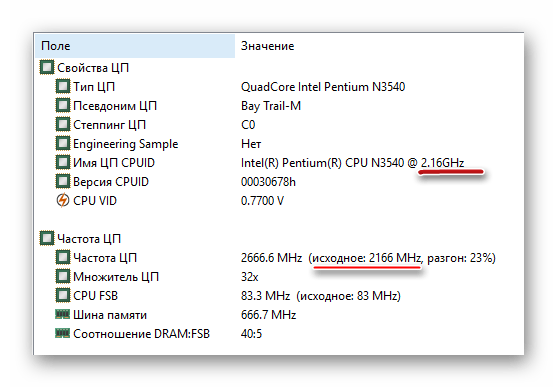
Также частоту можно видеть в пункте «Частота ЦП». Только смотреть нужно на «исходное» значение, которое заключено в скобочки.
Способ 2: CPU-Z
CPU-Z – программа с лёгким и понятным интерфейсом, которая позволяет просмотреть более детально все характеристики компьютера (в том числе процессора). Распространяется бесплатно.
Чтобы увидеть частоту, просто откройте программу и в главном окне обратите внимание на строчку «Specification». Там будет написано наименование процессора и в самом конце указана актуальная частота в ГГц

Способ 3: BIOS
Если вы ни разу не видели интерфейс БИОСа и не знаете, как там работать, то лучше оставить данный способ. Инструкция выглядит следующим образом:
- Для входа в меню BIOS нужно перезагрузить компьютер. До того момента, как появится логотип Windows нажмите клавишу Del или клавиши от F2 до F12 (нужная клавиша зависит от спецификаций компьютера).
- В разделе «Main» (открывается по умолчанию сразу же при входе в BIOS), найдите строку «Processor Type», где будет указано наименование производителя, модели и в конце текущая частота.
Способ 4: Стандартные средства системы
Самый лёгкий способ из всех, т.к. не требует установки дополнительного ПО и входа в БИОС. Узнаём частоту стандартными средствами Windows:
- Перейдите в «Мой компьютер».
- Нажмите правую кнопку мыши в любом свободном месте и перейдите в «Свойства». Вместо этого можно также нажать ПКМ по кнопке «Пуск» и выбрать в меню «Система» (в этом случае переходить в «Мой компьютер» не нужно).
Откроется окно с основной информацией о системе. В строке «Процессор», в самом конце, написана текущая мощность.
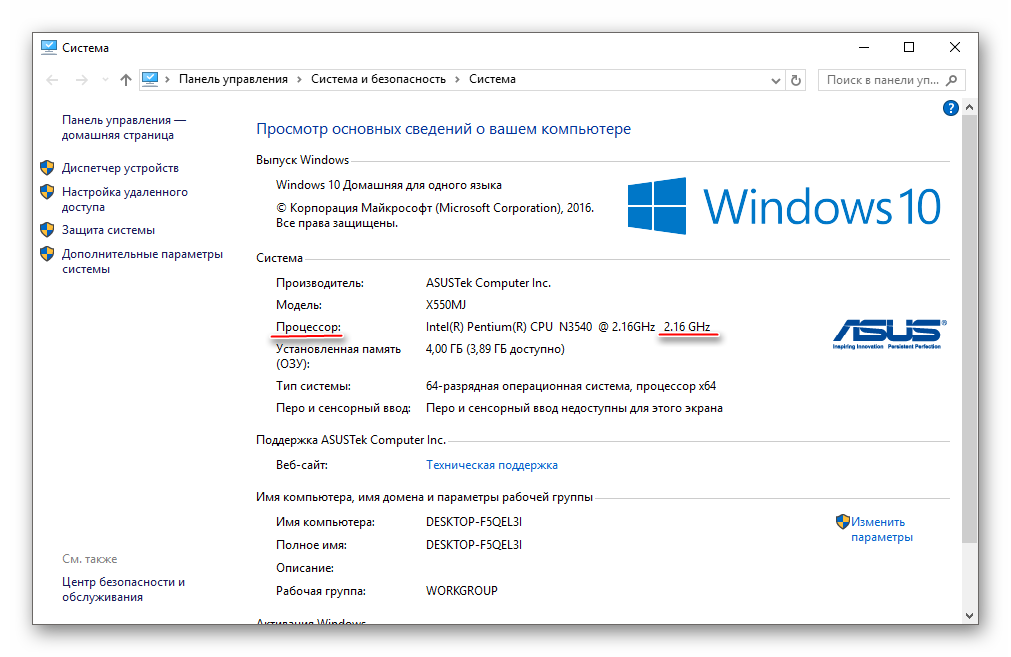
Узнать текущую частоту очень просто. В современных процессорах этот показатель уже не является самым главным фактором в плане производительности.
Опишите, что у вас не получилось.
Наши специалисты постараются ответить максимально быстро.
Тестирование в синтетике: Cinebench R20, CPU Queen, CPU PhotoWorxx
Перед тем, как мы перейдем непосредственно к играм, предлагаю ознакомиться со сводным тестированием процессоров в популярной синтетике.
Для упрощения восприятия результатов тестирования, все данные были отображены в виде диаграммы с таблицей значений.
Как мы можем наблюдать, процессоры очень близки по своей производительности в синтетических тестах. Но у процессора с низкой частотой и шестью ядрами закономерный отрыв в Cinebench R20 и небольшое превосходство в CPU PhotoWorxx. По результатам «общей синтетики» трудно выявить явного фаворита, процессоры очень близки, но за счет чисто «математического превосходства», 6 ядер с частотой в 3 GHz становятся более предпочтительными.
Синтетика
Что такое тактовая частота процессора
Тактовая частота процессора – это количество тактов или операций, которые он выполняет за 1 секунду. Она измеряется в герцах – единицах измерения, обозначаемых как ГЦ или HZ в англоязычном варианте. Чем больше операций или тактов процессор выполняет за одну секунду, тем выше его производительность. Логично, что чем больше тактовая частота CPU, тем мощнее и продуктивнее ПК.
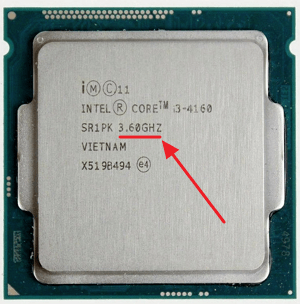
Рассчитать частоту любого ЦП можно путем произведения показателя частоты шины и специального коэффициента, который называют множителем. Например, рабочая частота шины топового процессора Intel i7-8700K составляет 100 МГц, а свободный множитель (определяется изготовителем) равняется 37. Путем умножения получаем показатель тактовой частоты CPU – 3.7 ГГц (или 3700 МГц). Частота последних моделей ЦП от передовых изготовителей варьируется в пределах от 1 до 4 ГГц.
Главная сложность в расчете и понимании тактовой частоты процессора заключается в том, что одинаковые задачи могут исполняться за совершенно разное количество тактов. Под тактом принято понимать электрический импульс, который проходит через все составляющие персонального компьютера с целью синхронизации их работы. Получается, что один CPU может справиться с поставленной задачей за один такт, когда другой процессор выполнит эту же команду только за четыре такта. При этом частота первого ЦП – 400 МГц, а второго целых 800 МГц. Почему так происходит? Показатель производительности к тому же напрямую зависит от архитектуры и устройства «мозга» компьютера. Первый чип с меньшей частотой во время работы окажется производительнее второго.
Конечно, чем выше значение рабочей частоты процессора, тем лучше. Но думать, что только эта характеристика отображает скорость работы «мозгов» компьютера или ноутбука, не совсем правильно. Сейчас на рынке IT фактически не осталось CPU с одним. Компании производители в лице Intel и AMD делают ставку на выпуск процессоров с двумя, четырьмя, шестью и большим количеством ядер
Важно помнить, что в многоядерном CPU показатели отдельных ядер не складываются. Если перед вами процессор Intel Core i3-2100 с двумя ядрами и тактовой частотой 3100 МГц, это не будет значить, что в сумме он обладает 6200 МГц
В такой архитектуре ядра выполняют задачи параллельно: они разбивают одну команду на несколько частей, обрабатывают их, и в заключительной стадии формируют общий ответ. В результате команды обрабатываются быстрее, а это значит, что процессор с двумя ядрами работает производительнее одноядерного. Однако двукратного прироста не происходит.
Новые процессоры Intel
Корпорация Intel представила десятое поколение мобильных процессоров семейства Comet Lake-H для высокопроизводительных ноутбуков.
В состав новой линейки вошли шесть чипов, которые имеют от четырех до восьми ядер с поддержкой технологии Hyper-Threading и базовым термопакетом (TDP) 45 Вт. Все они построены на архитектуре Skylake и производятся по 14-нанометровому техпроцессу. Три наиболее «продвинутых» процессора из линейки способны работать на рекордной для своего класса тактовой частоте, которая превышает 5 ГГц. Однако для ее достижения есть несколько существенных условий.
Достижение столь высоких частот обеспечивается применением технологии Intel Thermal Velocity Boost (TVB). Это сравнительно новая функция, поддержкой которой оснащаются наиболее мощные CPU Intel, начиная с восьмого поколения. Она позволяет автоматически на непродолжительное время повышать тактовую частоту одного или нескольких ядер больше, чем просто при использовании технологии Intel Turbo Boost.
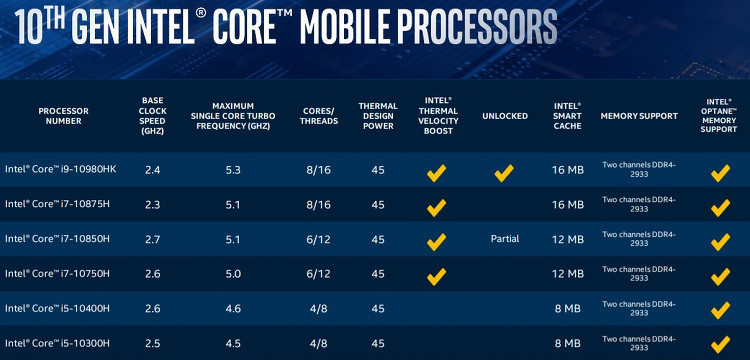
Новая линейка мобильных процессоров Intel Comet Lake-H
Прирост тактовой частоты зависит от разницы между текущей температурой чипа и максимальной, которая установлена производителем. По достижении порогового значения температуры частота процессора будет постепенно снижаться. К примеру, чипы семейства Comet Lake-H позволяют «выжать» дополнительные 200 МГц при температуре ниже 65 градусов Цельсия. Таким образом, продолжительность работы процессора в режиме TVB напрямую зависит от эффективности работы системы охлаждения ПК.
Заключение
Итак, что мы выяснили в ходе данной статьи? Во-первых, тактовая частота процессора – это та частота, на которой работает устройство. Во-вторых, в компьютерах используется генератор тактовой частоты, который создает определенную частоту, синхронизирующую работу отдельных элементов. В-третьих, максимальной частотой процессора называется та частота, на которой работает процессор в нормальных условиях. В-четвертых, разгон процессора, то есть увеличение его тактовой частоты, возможно при помощи изменения настроек в BIOS.
Тактовая частота процессоров Intel, как и процессоров других марок, зависит от модели.




