Android 10 лишился поддержки android beam (обновлено: замена на подходе, наименование nearby sharing)
Содержание:
- Задачи MSA[ | ]
- Что такое Huawei Beam?
- Включение NFC
- Плохое слово из трёх букв…
- Формирование луча на практике
- Как пользоваться Android Beam?
- What is Android Beam and How does it Work?
- ACMON.exe безопасный или это вирус или вредоносная программа?
- NFC-метки
- Передача данных
- FAQs- Android Beam
- Как узнать, есть ли в смартфоне nfc модуль
- AntiVirus FREE и другие антивирусные программы
- Что такое Android Beam
- Описание [ править ]
- HPE StoreEasy 1650 Expanded
- Как пользоваться
- Тонкости
- Как перебросить данные через сторонние приложения?
- Подводим итоги
Задачи MSA[ | ]
Анализ измерительных систем решает следующие задачи:
- Выбор правильного вида измерения и подхода;
- Оценка измерительного прибора;
- Оценка процедур и операторов;
- Оценка любого взаимодействий измерений;
- Расчет погрешности измерения отдельных устройств измерения и / или измерительных систем.
Общие инструменты и методы анализа измерительных систем включают в себя: исследования калибровки, дисперсионный анализ ANOVA (от англ. ANalysis Of VAriance), изучение элементов измерительных устройств, R & R измерительных устройств, дисперсионный анализ R & R измерительных устройств, анализ разрушающего тестирование и др. Выбор инструментов обычно обусловлен характеристиками измерительной системы.
https://youtube.com/watch?v=56GJymEvjPo
https://youtube.com/watch?v=C5NPFLcgpjY
Что такое Huawei Beam?
Android Beam — это технология, которая передает содержимое с одного Android на другой, находясь на относительно небольшом расстоянии. Понятней будет, если сравнить с уже известными функциями:
- через НФС информация передается на расстоянии 5-7 сантиметров;
- Блютуз выдает мощный сигнал, и перекидывает «тяжелые» файлы, но за счет него даже текстовый документ передает долго;
- Бим — передает быстро, в диапазоне нескольких сантиметров, и хорошо грузит элементы с большим объемом.
Как говорят разработчики, фактически они пытались соединить две более старые технологии, и вывести из них максимум полезного действия. Отличает Beam от их предшественников то, что современную настройку не нужно включать, регулировать или отключать. Все происходит автоматически.
Включение NFC
Вы не можете играть с функцией Android Beam, если радиостанция NFC не активирована. Чтобы подтвердить, что у него есть или активировать его, выполните следующие действия:
- Откройте приложение «Настройки».
Найдите элемент NFC.
На складе Android-устройства вы найдете элемент NFC, выбрав пункт «Дополнительно» под заголовком «Беспроводные сети». На некоторых планшетах Samsung коснитесь заголовка Подключения, чтобы найти элемент NFC.
Убедитесь, что элемент NFC обнаружен галочкой или что значок главного управления включен или зеленый.
Когда NFC активирован, вы можете использовать планшет для связи с другими устройствами NFC. К ним относятся другие Android-планшеты, телефоны Android и платежные системы для разных продавцов.
Плохое слово из трёх букв…
Mab – это встроенная утилита на мобильных устройствах Ксиоми, задача которого заключается в распространении рекламных предложений в операционной системе MIUI. Софт интегрирован в прошивку и не может быть удалён естественным образом. Но далее мы рассмотрим несколько способов его блокировки.
В одном из видео на нашем Youtube-канале мы делились информацией об отключении объявлений на Xiaomi. Советуем посмотреть:
https://youtube.com/watch?v=13lxlXnzwsI
Mab относиться к категории шпионского ПО, которое следит за поведением пользователя, изучает его интересы, отправляет данные на серверы разработчиков, чтобы после детального анализа отображать тематические баннеры.
К слову, подобное поведение характерно для большинства современных сервисов на Android. Тот же Google собирает информацию, чтобы актуализировать показ рекламы, новостей на смартфоне.
Формирование луча на практике
Подведем итог — каким образом эти знания могут нам пригодиться на практике? Нужно ли обращать внимание на наличие технологии формирования направления излучения TX Beamforming в маршрутизаторе?
- Определяющего значения при выборе она не имеет и может быть лишь дополнительным плюсом
- Сильного прироста в стабильности wifi только лишь из-за beamforming ожидать не стоит. Это достигается за счёт сочетания многих факторов, одним из которых он может являться
- Для получения максимальной отдачи от наличия технологии формирования луча по wi-fi стандарта 802.11 N (это большинство недорогих роутеров, работающих на частоте 2.4 ГГц) необходимо, чтобы все устройства были одного производителя
https://youtube.com/watch?v=MHt9VnJPSVc
https://youtube.com/watch?v=3wISiC3THI0
Как пользоваться Android Beam?
Понадобится два смартфона, причем оба должны иметь модули NFC, иначе ничего не получится. Покажем пример на основе смартфона Huawei (здесь функция называется Huawei Beam, что, по сути, одно и то же относительно Android Beam).
Открываете приложение «Настройки» с помощью иконки на рабочем столе.
Здесь заходите в раздел «Подключение устройства».
Далее — строчка NFC.
Включаете модуль NFC с помощью переключателя.
Возвращаетесь на страницу назад и видите пункт Huawei Beam (Android Beam). Нажимаете.
Включаете функцию, если она отключена.
На втором смартфоне проделываете то же самое.
Находите файл для отправки. Пусть будет изображение. Нажимаете «Отправить» или «Поделиться».
Выбираете Huawei Beam (Android Beam).
Разблокируйте экран на втором смартфоне и поднесите устройства спинками друг к другу.
Передача данных началась.
Так как это изображение, сохранится оно в галерее.
Использование Android Beam
Как нами было упомянуто ранее, чтобы воспользоваться функцией Android Beam, на вашем смартфоне обязательно должен присутствовать NFC-чип. При его наличии для включения описываемой возможности нужно перейти в раздел с параметрами «Беспроводных сетей» в приложении «Настройки» и активировать модуль. В результате под строкой появится новый пункт — «Android Beam».
Подробнее: Как включить NFC-чип на Android
Сама по себе функция не имеет каких-то отдельных настроек, но требует включения. Для этого нужно тапнуть по соответствующей строке в настройках и воспользоваться ползунком в верхней части окна.
Чтобы начать подключение, необходимо найти и открыть контент на смартфоне, после чего при включенном NFC-чипе на обоих телефонах поднести устройства вплотную друг к другу. Если все было сделано правильно, на экране появится соответствующее уведомление.
Этот тип передачи информации поддерживает огромное количество файлов и данных, включая контакты, приложения из Плей Маркета, веб-страницы, видеозаписи и многое другое
Однако даже при всех преимуществах этого способа есть несколько замечаний, которым также стоит уделить внимание
Активация
Чтобы включить технологию:
- Проследуйте в «Настройки».
- Разверните «Беспроводные сети» или в этой категории выберите еще. На других моделях выберите «Подключение устройства».
- В перечне доступных активируйте NFC.
- Откройте появившуюся вкладку «Android Beam».
- Переведите тумблер в активное положение.
Теперь передача данных будет активна при включенном НФС. Чтобы постоянно не переходить в настройки девайса:
- Разверните шторку для быстрой активации функции.
- Активируйте модуль, тапнув по его иконке, изображенной как «N».
Деактивация происходит в обратном порядке.
Обмен данными
Пользоваться Бимом можно, если:
- Оба устройства поддерживают технологию или ее аналог.
- Экраны девайсов включены, смартфоны сняты с блокировки.
- Расстояние между гаджетами составляет не больше 8-10 сантиметров. Можете приложить их вплотную задними крышками. Наличие чехла уменьшает предельное расстояние. При обмене информацией с планшетом, приложите телефон к зоне, обозначенной меткой «N».
Файлы передают следующим образом:
- Зайдите в диспетчер файлов или проводник.
- Выберите медиа для передачи.
- В дополнительном меню жмите по «Отправить».
- Среди перечня доступных вариантов, выберите «Android Beam».
- Поднесите девайс к другому устройству.
- Подтвердите прием данных на втором гаджете.
Передача файлов Android Beam.
Аналогичным образом передают контакты из телефонной книги, сообщения или заметки.
Второй способ обмена информацией:
- Просматривая страницу в браузере или видео в YouTube, поднесите аппарат к другому телефону.
- Подтвердите принятие информации.
- На устройстве, принявшем ссылку, появится предложение открыть её с помощью обозревателя или фирменного приложения.
Чтобы при использовании Android Beam не возникло затруднений, рекомендуется запомнить несколько правил. Главное требование — разблокированный и активный экран на двух смартфонах. Также необходимо соблюдать минимальное расстояние между корпусами устройств. Лучше всего приложить смартфоны задними крышками друг к другу. Таким образом, Android Beam позволит быстро делиться различными файлами всего за несколько секунд.
What is Android Beam and How does it Work?
Android Beam is a method to send files, data, video, images, Youtube videos, Apk files, and Web Url across Mobiles and Devices. Android Beam uses NFC(Near-field Communication) and Bluetooth to send and receive files from Android to Android or other NFC equipped devices.
User can send and received files and data just by bumping the devices. The method is also called “Beaming“.
First introduced in the year 2011, across mobile devices in order to send files and data across mobiles using NFC and Bluetooth.
Later, Google handled it to improved and relaunch it as a standalone app called “Bump“.
Beam and NFC were quite new for mobile users and due to less advertisement and complication of operations, it was not broad popular among users.
In such, Apple introduced AirDrop in 2013 with the latest update of iOS 7. Apple developed the “Beam technology” and equipped it to send data across NFC equipped devices using NFC and WiFi direct.
Previously the data transferred using Beam was taking place using NFC and Bluetooth but Apple improvised it to use wifi Direct instead of Bluetooth.
This improvisation made the Beaming way faster than before.
Later, Samsung introduced the Beaming feature to their mobiles phones and devices and named it S-Beam. Since then all the Samsung mobiles are equipped with Beam or S-Beam.
S-Beam uses the same technology of Beaming to send data across devices using the beam. As the Beaming was popular on Android mobiles, the technology was named Android Beam.
ACMON.exe безопасный или это вирус или вредоносная программа?
Первое, что поможет вам определить, является ли тот или иной файл законным процессом Windows или вирусом, это местоположение самого исполняемого файла. Например, такой процесс, как ACMON.exe, должен запускаться из C: Program Files asus usbchargesetting usbchargesetting.exe, а не в другом месте.
Для подтверждения откройте Диспетчер задач, перейдите в «Просмотр» -> «Выбрать столбцы» и выберите «Имя пути к изображению», чтобы добавить столбец местоположения в диспетчер задач. Если вы найдете здесь подозрительный каталог, возможно, будет хорошей идеей продолжить изучение этого процесса.
Другой инструмент, который иногда может помочь вам обнаружить плохие процессы, — это Microsoft Process Explorer. Запустите программу (она не требует установки) и активируйте «Проверить легенды» в разделе «Параметры». Теперь перейдите в View -> Select Columns и добавьте «Verified Signer» в качестве одного из столбцов.
Если статус процесса «Подтвержденный подписчик» указан как «Невозможно проверить», вам следует взглянуть на процесс. Не все хорошие процессы Windows имеют ярлык проверенной подписи, но ни один из них не имеет плохих.
Наиболее важные факты о ACMON.exe:
- Находится в C: Program Files ASUS вложенная;
- Издатель: ASUS
- Полный путь: C: Program Files asus usbchargesetting usbchargesetting.exe
- Файл справки:
- URL издателя: www.asus.com
- Известно, что до 34.64 MB по размеру на большинстве окон;
Если у вас возникли какие-либо трудности с этим исполняемым файлом, перед удалением ACMON.exe вы должны определить, заслуживает ли он доверия. Для этого найдите этот процесс в диспетчере задач.
Найдите его местоположение (оно должно быть в C: Program Files ASUS ) и сравните его размер с приведенными выше фактами.
Если вы подозреваете, что можете быть заражены вирусом, вы должны немедленно попытаться это исправить
Чтобы удалить вирус ACMON.exe, вам необходимо Загрузите и установите приложение полной безопасности, например Malwarebytes., Обратите внимание, что не все инструменты могут обнаружить все типы вредоносных программ, поэтому вам может потребоваться попробовать несколько вариантов, прежде чем вы добьетесь успеха
Кроме того, функциональность вируса может сама влиять на удаление ACMON.exe. В этом случае вы должны включить Безопасный режим с поддержкой сети — безопасная среда, которая отключает большинство процессов и загружает только самые необходимые службы и драйверы. Когда вы можете запустить программу безопасности и полный анализ системы.
NFC-метки
Как работает NFC метка? Представьте ситуацию — вы встали утром, позавтракали, глянули что осталось в холодильнике, запустили Google Keep или Купи Батон, чтобы записать продукты в список, которые необходимо докупить, сели в автомобиль включили навигатор и Bluetooth, добрались до работы, перевели Android в режим «вибро» и запустили Evernote.
А ведь это все можно делать не каждый раз вручную, а на автомате! Как? С помощью NFC-меток и Android с NFC!
Что для этого надо?
Раздобудьте NFC-метки, либо если у вас есть бесконтактные карты оплаты метро (Москва, Киев, Харьков) или городского транспорта, или старые или не нужные карты банка с paypass.
Запускаем NFC ReTAG сканируем метку или карту (смотря что у вас есть в наличие), добавляем метку и даем ей имя в зависимости где она в дальнейшем будет находиться
Далее выбираем действие которое должно происходить на Android когда вы его подносите к метке — нажимаем кнопку « Действие«. Создаем действие, например открытие приложение Google Keep.
После того как создали событие, можете прикрепить метку или карту к холодильнику (либо положить рядом). Теперь каждый раз когда вы будете на кухне, вы можете быстро открыть приложение Google Keep и записать заметку со списком необходимых покупок.
И еще один пример… Когда вы садитесь в своей автомобиль, в нем находится метка при сканировании которой автоматически включается навигатор и запускается Bluetooth.
Сканируем метку или карту, даем ей имя.
Задаем действия для карты — включить приложение навигатор, а также активировать беспроводную передачу данных Bluetooh Оставляем метку в машине и при каждой посадке не забываем сканировать ее!
Передача данных
Технология использует NFC, означает это, что Android Beam не требует подключения к интернету, то есть вы можете передавать файлы и контент в автономном режиме. Вы также можете включить Bluetooth, но это необязательно, так как связь NFC автоматически включается и отключается, когда передача данных завершена. После того как NFC был включен, вы должны увидеть логотип N в строке состояния, сигнализирующий, что все идет по плану.
Затем вам нужно выбрать файл, фотографию или любой другой контент, который вы хотите расшарить. Следует отметить, что некоторые устройства не поддерживают передачу больших файлов, таких как фильмы или крупные библиотеки, через Beam.
Итак, откройте файл, который вы хотите перенести, поместите два устройства друг на друга и убедитесь, что экран включен у обоих телефонов. После этого последует вибрация, и на устройстве, с которого вы отправляете контент, вы увидите слова Tap to Beam.
Когда вы подтвердите отправку, появятся уведомления на обоих устройствах о передаче\приеме данных. После загрузки содержимого вы сможете открыть его, тапнув на появившееся уведомление.
Итак, мы выяснили что Android Beam — это простой, быстрый и удобный способ передать данные на находящееся рядом устройство.
На многих планшетах Android есть радиостанция NFC, где NFC
означает Near Field Communications ирадио тип овощей. NFC позволяет вашему планшету взаимодействовать с другими устройствами NFC. Это соединение используется для быстрой передачи информации. Эта технология называется Android Beam.
FAQs- Android Beam
Is Android Beam faster than Bluetooth?
Android beam uses Wifi to transfer data across devices. And as we know Wifi is way faster than Bluetooth. The average speed of Android beam is 424 kbit/s
Conclusion:
Transferring data, video, images, documents and APK files from Android to Android using NFC is called Android Beam. You don’t need any third-party app or Android Beam Apk to transfer the data across Android devices. Android Beam is an easy and hassle-free method to transfer data from Android to Android. All you need an NFC equipped mobiles. No Cloud backup required to move your data, settings, and files from old Android to new Android device.
Как узнать, есть ли в смартфоне nfc модуль
Такую технологию, как NFC поддерживает большинство современных смартфонов. Например, новейшие выпуски iPhone, начиная с 6s. Также знаменитые китайские фирмы и все новые вариации Galaxy.
Чтобы узнать, поддерживает ли устройство НФС, необходимо прочитать официальные характеристики телефона, находящиеся в настройках или на сайте с описанием гаджета.
Для того, чтоб установить near field communication в мобильное устройство, необходимо:
- Проверить, поддерживает ли устройство NFC. Узнать это можно в настройках гаджета.
- Определиться с типом модуля. Это может быть метка, антенна или SIM-карта, как было сказано ранее.
- Внимательно ознакомиться с инструкцией по установке выбранного модуля.
- Протестировать насколько встроенный модуль работает и функционирует.
Несмотря на популярность чипа “коммуникации ближнего поля”, пока не все производители встраивают его в устройства, и покупатели задают вопросы: “Можно ли установить NFC модуль в телефон?” и “Как поставить NFC модуль на смартфон?”
SIM-карта
Сим-карта со встроенным чипом покупается в салоне мобильного оператора. В нее “вписан” код, связывающий электронный кошелек или виртуальную карту и платежный терминал. Такие карточки абонентам предлагают операторы Билайн, МТС, Теле 2. С помощью симки выполняются денежные переводы и оплачивается товар. Обмен файлами карта не поддерживает.
Такая сим-карта может потребовать замену номера телефона и не подойдет для бесконтактных платежей, если в смартфоне не предусмотрена технология NFC.Чтобы активировать новую сим-карту, вставьте ее в телефон и придерживайтесь подсказок программы. Привяжите банковскую карту и сделайте пробный платеж. Платеж выполняется при поднесении телефона к терминалу.
Антенна
NFC-антенна совместима практически со всеми платежными терминалами. Девайс управляет настройками телефона, отправляет и принимает файлы, поддерживает бесконтактную оплату. Антенна наклеивается на сим-карту. Снимите защитный слой и приклейте антенну к ней. Установите карту в разъем, сверху поместите батарею.
Особым признанием пользуются теги NFC. Внешне выглядят как плоские микросхемы. Они встраиваются в смартфон, визитку, брелок или чехол. Метки управляют настройками гаджетов, проводят платежи “в одно касание” и принимают файлы от устройств. Понадобится приложение для программирования задач, например Trigger или TagWriter.
Недостаток применения тегов в том, что каждая задача программируется отдельно.
Использовать роутер как свитч
Cброс параметров сетевого адаптера и таблицы маршрутизации
Настройка моста между двумя роутерами
Как создать точку доступа Wi-Fi в Windows 8 с командной строки
Чтобы узнать, установлен ли в смартфон nfc, обратитесь к инструкции. Производитель указывает наличие технологии в технической документации. Но можно проверить наличие модуля вручную. Для этого необходимо:
- Открыть параметры смартфона.
- В беспроводных сетях найти иконку технологии или аббревиатуру NFC.
- Одновременно можно проверить, включена ли технология. Для этого откройте её и проверьте состояние ползунка.
Иконка NFC также находится в быстром меню системы рядом со значками Wi-Fi и Bluetooth.
AntiVirus FREE и другие антивирусные программы
Дискуссия о том, нужны ли антивирусные программы на устройствах под управлением Android, иногда бывает довольно горячей. Я придерживаюсь мнения, что если вы не получаете root-права на устройстве и не устанавливаете взломанные программы из сторонних сомнительных источников, то антивирус вам не нужен. Компания Google бдительно следит за содержимым своего магазина и моментально удаляет из него все потенциально опасные элементы, поэтому всегда активный мониторинг антивируса будет только зря тормозить ваш смартфон или планшет.
Альтернатива. Если возникли всё-таки сомнения в здоровье гаджета, то установите антивирус, просканируйте, а затем удалите его.
Что такое Android Beam
Функция присутствует на мобильных девайсах с NFC ещё с 2011, однако не все пользователи и сегодня знают, что такое Android Beam в смартфоне и часто даже не осведомлены о наличии такой возможности.
Android Beam обеспечивает передачу без проводов на небольшом расстоянии с одного устройства на другое. По сути, это программное обеспечение, оптимизирующее использование NFC и позволяющее применять технологию не только для мобильных платежей и систем идентификации, а и для передачи контента между девайсами. Так, Android Beam для отправки данных использует Bluetooth, причём пользователю активировать модуль не требуется, так как эту задачу ПО выполняет в автоматическом режиме, а для создания соединения функцией используется NFC, что обеспечивает одновременно мгновенное подключение и быструю передачу. После осуществления отправки информации Bluetooth автоматически деактивируется, поэтому такой способ обмена файлами несущественно расходует заряд батареи девайса. Таким образом, Android Beam задействует сразу две технологии беспроводной передачи данных, используя лучшие качества каждой из них.
Впервые функция была внедрена в ОС Android 4.0 Ice Cream Sandwich на смартфоне Galaxy Nexus, вышедшем в конце 2011 года и являющимся плодом сотрудничества Google и Samsung.
Описание [ править ]
Использование
Android Beam активируется путем размещения устройств вплотную друг к другу с отображаемым на экране контентом. Если контент можно отправить, экран уменьшится, а вверху отобразится «Tap to Beam». Нажатие на экран отправляет контент с одного устройства на другое. Звук будет воспроизводиться, когда устройства находятся рядом и могут передавать сигнал. Когда данные будут отправлены, раздастся подтверждающий тональный сигнал или отрицательный тональный сигнал в случае неудачи, и контент исчезнет с экрана, указывая на завершение передачи. Совместное использование является одним направлением, и устройство, отправляющее контент, не будет получать контент от принимающего устройства.
Требования
Чтобы активировать Android Beam, оба устройства должны поддерживать NFC (связь ближнего радиуса действия) и включать ее в дополнение к передаче экрана блокировки или входу в систему.
4.1 Обновление Jelly Bean
Начиная с , устройства могут использовать Android Beam для отправки фотографий и видео по Bluetooth. Android Beam использует NFC для включения Bluetooth на обоих устройствах, мгновенного сопряжения их и отключения Bluetooth после автоматического завершения на обоих устройствах. Это работает только между устройствами Android версии 4.1 и выше.
Поддержка приложений
Для передачи определенного контента приложению разрешено управлять отправляемым контентом при добавлении поддержки Android Beam. Если приложение не указывает данные, приложение будет открывать его на принимающем устройстве. Если на принимающем устройстве нет приложения, оно откроет страницу приложения в .
HPE StoreEasy 1650 Expanded
StoreEasy 1650 Expanded основан на модели 1650 и включает дополнительную полку на 12 дисков; таким образом в шасси высотой 2U помещаются 28 дисков большого форм-фактора (LFF). Также возможно дальнейшее расширение с помощью полок D3000 и D6000. Я упомянул, что 1650 Expanded позволяет наращивать «сырую» емкость до 224 ТБ, что делает его идеальным вариантом для хранения файлов пользователей и использования в качестве вспомогательного хранилища. По сравнению с NetApp FAS2520, модель 1650 Expanded предлагает:
- Снижение стоимости 1 ГБ емкости на 41 %
- Увеличение плотности на 80 %
- Уменьшение количества внешних компонентов на 82 %
Как пользоваться
Итак, у нас есть 2 устройства с Android Beam и включенным NFC. Сама модель передачи данных максимально адаптирована под режим «на лету». Иными словами, пользователю достаточно держать включенным модуль NFC, а сама передача не требует каких-либо манипуляций в интерфейсе системы.
Android Beam позволяет передавать веб-страницы, видео YouTube, координаты и маршруты в картах, данные контактов, ссылки на приложения в Google Play. фотографии и множество других данных.
Вся прелесть заключается именно в способе передачи. Не нужно ничего кликать и скакать по менюшкам. К примеру, вы нашли в браузере классный контент. Без единого тапа поднесите своё устройство к устройству человека, с которым хотите поделиться контентом, после чего на экране смартфона появится сообщение о возможности передачи данных.
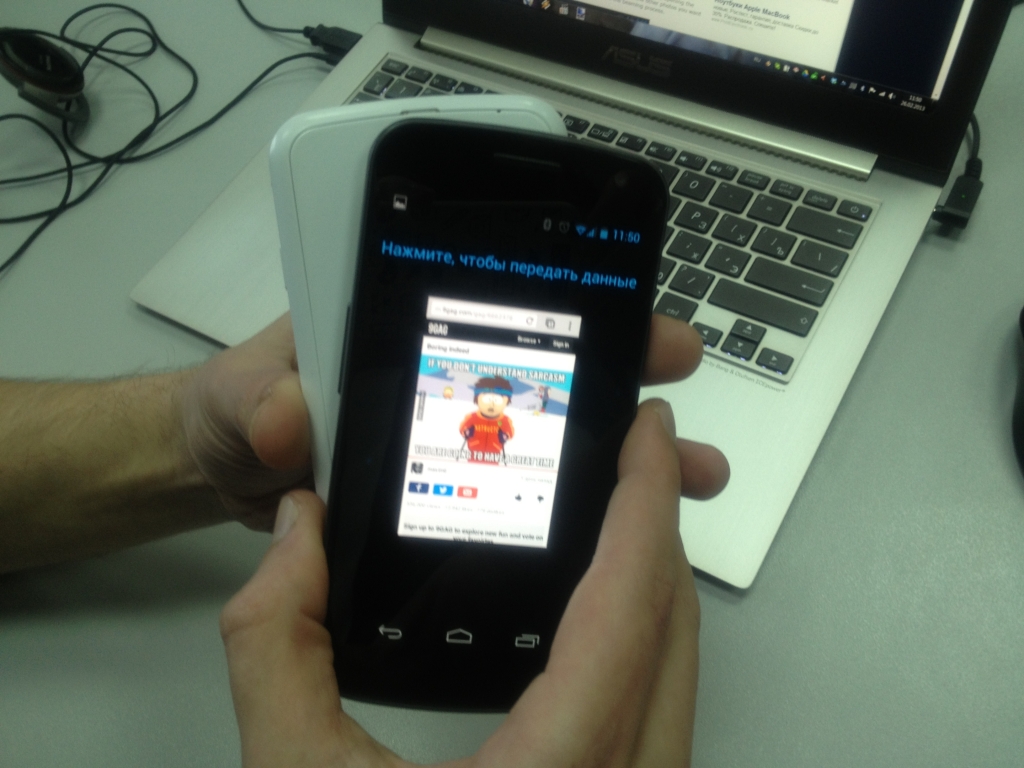
Тапаете на экран и всё: получатель увидит на своём экране переданную вами страницу в браузере.
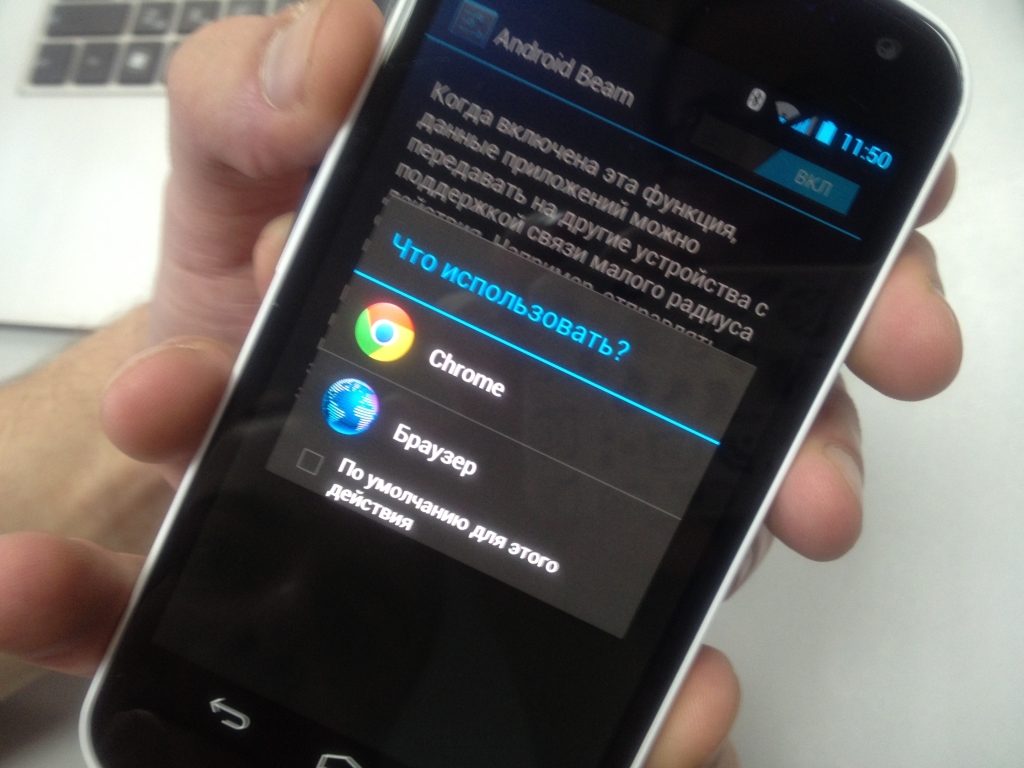
Аналогично работает передача любых других типов данных. Фото шарятся прямо из галереи, карты — из приложения карт и так далее.
Тонкости
Для работы Android Beam необходимо, чтобы экраны обоих устройств были включены и разблокированы. Кроме того, если передача идёт с планшета или на него, то нужно примерно определить, где находится его модуль NFC. У Nexus 7 он расположен в верхней части корпуса, а у Nexus 10 модуль наверняка задетектится около камеры на задней панели. Для смартфонов это не так актуально, поскольку размеры устройств позволяют NFC модулям найти друг друга при любом взаимном расположении — просто поднесите устройства задними крышками друг к другу.
У Samsung есть свой Beam под названием S Beam
Важно заметить, что он не совместим с Android Beam, но при этом устройства Samsung также поддерживают и Android Beam, поэтому при общении Гуглофон-Самсунг нужно использовать Android Beam, в то время как Самсунг-Самсунг поймут друг друга и через Android Beam, и через S Beam
Как известно, с помощью приставки Apple TV можно смотреть фильмы и слушать музыку без проводов, используя технологию AirPlay. Но несмотря на демократичную стоимость приставки, есть она далеко не у каждого. К счастью, прогресс не стоит на месте, и разработчики постоянно представляют альтернативы AirPlay — например, . Сегодняшний обзор посвящен их конкуренту — приложению Twonky Beam для iPhone и iPad
Для того, чтобы обойтись без Apple TV нам нужно два компонента:
- телевизор, поддерживающий технологию DLNA и подключенный в домашнюю Wi-Fi сеть;
- устройство с iOS и установленным приложением.
Включаем телевизор, запускаем приложение на iPhone или iPad и видим такую картинку перед собой:
Поддерживаются различные популярные сервисы вроде youtube, dailymotion, vimeo и т.п. Это хорошо, но наша цель — посмотреть с iPhone на большом экране какой-нибудь фильм. Заходим на vk.com — говорят, там много фильмов. Для этого воспользуемся встроенным браузером. И правда, фильмов предостаточно. Выбираем понравившийся фильм и открываем его. Появляется надпись «BEAM».
Теперь нужно выбрать, куда нам передавать изображение. Делаем пальцем свайп вправо и перед нами открывается список устройств, которые есть в домашней Wi-Fi сети. Apple TV у меня, конечно, есть, но мы сделаем вид, что его нет. Выбираем телевизор, в нашем случае это TV — 46C550.
Свайпом возвращаемся на страницу с фильмом и нажимаем на «BEAM». Теперь можно выключить iPhone и смотреть кино на телевизоре. Кстати, iMediaShare требует, чтобы смартфон был включен, иначе трансляция прекращается. Это, в свою очередь, здорово разряжает батарею. Разработчики Twonky Beam подумали об этой детали, и это еще больше делает пользование приложением схожим с AirPlay.
Изображение хорошее (фотография сделана с телефона в неудачное время суток, поэтому она не очень-то показатель). Фильмы в 720p проигрываются нормально, без каких-либо тормозов и вылетов.
Вот и все. Как видим, процесс довольно простой. Также с помощью Twonky Beam можно просматривать/прослушивать на большом экране все медиафайлы, которые хранятся на вашем iPhone или iPad — музыку, фотографии, видео.
Заключение
Приложение хорошо работает, и каких-то особых глюков я не заметил. Встроенный браузер дает сто очков форы iMediaShare, позволяю смотреть любые фильмы или сериалы из того же vk.com. Или вообще откуда угодно. К тому же, в отличие от iMediaShare, Twonky Beam абсолютно бесплатна. Поэтому лучше скачать ее сейчас, пока цензоры Apple не удалили приложение из App Store. А это вполне возможно, учитывая функциональность программы.
Разработчик: PacketVideo Размер: 18.4 Мб. Цена:бесплатно Возможно, вы встречали такую функцию в своем смартфоне, как Android Beam, но знаете ли вы для чего она предназначена? Сегодня мы хотим познакомить вас с технологией Android Beam и чем она может быть полезна Android пользователю.
Как перебросить данные через сторонние приложения?
Если по какой-то причине Вы не хотите пользоваться сервисами Гугл – установите другие программы. Они не менее эффективно перенесут данные с андроида на андроид. Есть десятки приложений. Но чаще всего используют три:
- CLONEit
- X-Transfer
- Mi Cloud
Перенос через CLONEit достаточно прост
- Скачиваете утилиту через Play Market.
- Устанавливаете на обоих устройствах.
- Запускаете программу на старом телефоне и нажимаете «отправить». С этого устройства создается беспроводная точка доступа.
- Включаем программу на новом смартфоне. Выбираете, что он будет получателем.
- Дожидаетесь, пока телефоны обнаружат друг друга, отдаем команду «Подключиться».
- Выбираем, что нужно перенести
- Жмем «Пуск». Синхронизация началась, данные передаются.
X-Transfer второе приложение с аналогичным функционалом от немецких разработчиков
Работает на прямую с устройствами. При этом есть возможность копирования на ПК. Для копирования данных:
- Загружаете программу через Play Market. Не скачивайте эти приложения с других неофициальных сайтов, иначе рискуете установить какой-нибудь вирус.
- Программа должна быть установленная на обоих устройствах.
- Принимаете пользовательское соглашение, и даете доступ к данным (иначе программа не сможет их скопировать)
- Затем надо подключить телефоны между собой. Для этого используется QR- коды. Сканируете и получаете подтверждение что связь установлена.
- Затем система начнет сканирование аппарата и покажет все имеющиеся данные.
- На старом гаджете выбираете информацию, которую нужно скопировать;
- Запускаете процесс переноса. Спустя 5-10 минут данные появятся на новом устройстве.
Mi Cloud пойдет для владельцев смартфонов от Xiaomi
Как и в случае с сервисами гугл синхронизация происходит через аккаунт в Mi Cloud. Если у вас нет аккаунта в приложении, нужно его создать. Для этого:
- Загружаете программу через Play Market. Не скачивайте эти приложения с других неофициальных сайтов, иначе рискуете установить какой-нибудь вирус.
- Указываете свои данные
- Принимаете пользовательское соглашение
- Придумываете пароль.
- Устанавливаете Mi Cloud на второй телефон.
Затем начинайте переносить данные:
- Входите в свой Mi аккаунт с обоих смартфонов;
- На старом гаджете выбираете информацию, которую нужно скопировать;
- Запускаете процесс переноса. Спустя 5-10 минут данные появятся на новом устройстве.
Фактически процедура аналогична синхронизации через Google. Однако Mi Cloud предлагает лишь 5 Гб облачного хранилища.
Подводим итоги
Android Beam – пожалуй, одна из самых недооценённых функций «зеленого робота». Она присутствует на смартфонах с NFC с 2011 года, но многие юзеры до сих пор не понимают, какая от неё польза – и продолжают при передаче данных «колдовать» с облачными хранилищами и почтовыми аккаунтами. Андроид Бим – своеобразная комбинация Bluetooth и NFC, позволяющая «перебросить» файл с одного смартфона на другой всего за секунду. На телефонах без NFC, увы, аналогичной опции нет – «простым смертным» приходится обходиться «синим зубом».
Источники
- https://upgrade-android.ru/stati/stati/6312-android-beam.html
- https://androidnik.ru/chto-takoe-android-beam-i-kak-polzovatsya/
- https://VyborSmartphona.ru/sovety/android-beam
- https://AndroidLime.ru/android-beam
- https://SetPhone.ru/stati/chto-takoe-android-beam-i-kak-im-polzovatsya/



