Adguard
Содержание:
- Как заблокировать рекламу на сайтах и в приложениях
- Загрузка и установка Adguard
- Особенности блокировки Adguard
- Функционал и настройки Adguard
- Что выбрать AdGuard для Яндекс браузера или Adblock, Adblock Plus
- Как работает расширение AdGuard
- Проверка ПК на вирусы: если ничего не помогает
- Install AdGuard Home on VPS
- Плагины блокираторы рекламы для Google Chrome
- 5 причин установить AdGuard Plus для Yandex обозревателя
- Альтернативные решения
- Лучшие антибаннеры для Google Chrome
Как заблокировать рекламу на сайтах и в приложениях
Небольшой дисклеймер: на сайте Adguard, сервиса блокировки рекламы, говорится, что для успешного блокирования рекламы необходимо установить их приложение. Вот оно. Но у меня всё получилось и без него, имейте это ввиду.
- Перейдите в приложение «Настройки» на своём смартфоне;
- В разделе «Другие соединения» откройте «Частный DNS»;
Замена DNS позволит заблокировать рекламу, поскольку смартфон будет препятствовать прохождению рекламного трафика
- Пролистайте доступные пункты и откройте вкладку «Частный DNS»;
- Нажмите «Настройка частного DNS» и пропишите в строке dns.adguard.com.
В зависимости от смартфона и используемой прошивки может потребоваться нажать на кнопку «Сохранить». Но, судя по всему, на некоторых устройствах эта кнопка перестаёт подсвечиваться сразу после прописывания приватного DNS-адреса
С чем это связано, не знаю, но это и не важно, потому что достижению цели никак не мешает. В этом случае просто покиньте настройки, ничего не сохраняя – все изменения будут применены автоматически и никуда не денутся
Загрузка и установка Adguard
Скачав установщик, собственно, запустите его. Всё начнется с, традиционно, процесса просмотра и согласия с лицензионным соглашением. Рекомендуем прочитать его.
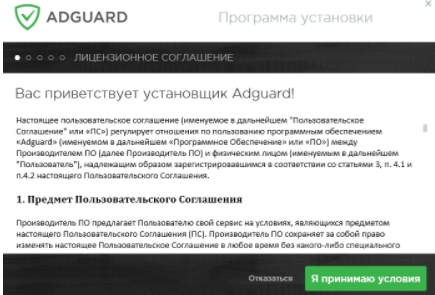
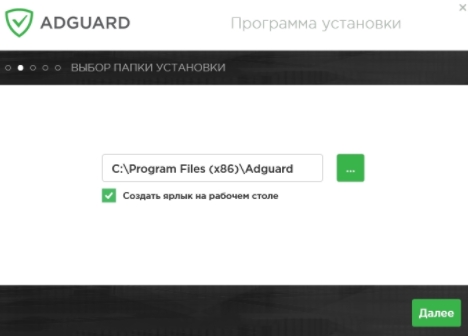
После одобрения (деваться то, в общем-то, и некуда) всего, что Вам рассказали, есть смысл выбрать папку для установки. Выбирайте на свой вкус:
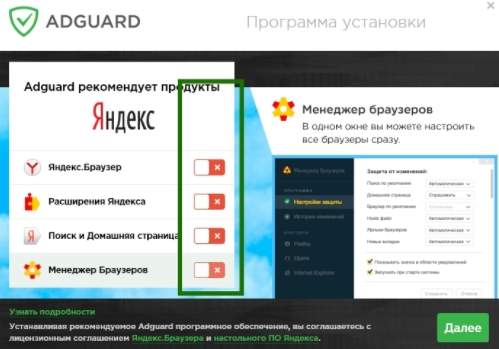
Следующим этапом Вам предложат поставить Яндекс.Браузер, расширения Яндекса, менеджер браузеров и миллиард другого мусора. В этом плане, как я уже когда-то говорил, Яндекс начинает напоминать вездесущий Mail.RU, который уже давно похож на вирус по своим политикам внедрения (по-другому это не назвать) софта. Рекомендуем, если Вам это не нужно, отказаться от всех пунктов сразу:
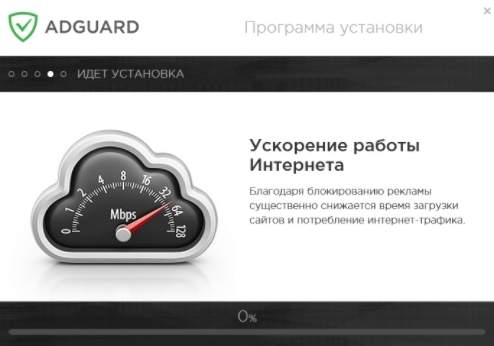
Дальше начнется процесс установки, который будет описывать всякие там преимущества и рассказывать как мощно программа умеет блокировать рекламу. Если у Вас он занимает достаточно длительное время, то можно и почитать, что там такого интересного пишут.
Традиционная иконка, подтверждающая завершение установки. С некоторых пор кажется бестолковым излишеством.. Ну да ладно.
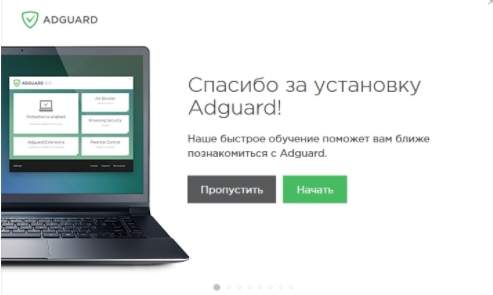
Далее будет предложено познакомиться с Adguard. Учитывая соблазн нажать в кнопку «Пропустить», как раз здесь рекомендуется этого не делать, по той простой причине, что в отличии от типового слайдшоу, этот процесс тут представляет из себя настройку перед запуском, поэтому жмём в «Начать».
А вот и первый этап настройки.
Особенности блокировки Adguard
Защитные инструменты становятся с каждым годом все лучше. Но развиваются не только блокираторы, а и технологии внедрения рекламы. Адгуард выделяется на фоне остальных программ, устраняющих рекламу тем, что использует одновременно три вида блокировки:
- URL блокировка. Это самая обычная технология, используемая всеми аналогичными продуктами. В основе метода заложен фактор исключения нежелательных адресов из поисковой выдачи. В базах данных изначально заложены десятки тысяч потенциально опасных сайтов. Такой метод позволяет ускорить отклик страниц, снизить трафик и отфильтровать «плохие» запросы.
- Блокировка посредством СSS технологии. СSS – это язык оформления интернет-страниц. Другими словами, блокиратор маскирует рекламу. Такой способ повышает загрузку сайтов, снижает трафик, и делает серфинг приятным. Множество современных блокираторов используют данный метод в купе с URL, и до недавнего времени этого было вполне достаточно. Но, разработчики рекламы создали, и вы уже могли их видеть, динамические объявления, которые появляются на странице после полной ее загрузки. Такая реклама обходит и первый способ и второй, но не третий.
- Фильтр HTML-кода. Суть метода заключается в изменении кода страницы с рекламой до того, как она вернется браузеру. Таким образом, последний даже не будет в курсе того, что сайт содержит дополнительные материалы, и загружать их не будет. Этой технологии очень не хватает другим блокираторам
Скачивание программы:
Официальная последняя версия:
Adguard для Windows
Функционал и настройки Adguard
Для того, чтобы перейти к настройкам программы, вам следует нажать правой кнопкой мыши по значку расширения и выбрать соответствующую опцию. Полезными могут быть некоторые функции, а именно:
1.Разрешить полезную рекламу – данная настройка по умолчанию отключена, но может быть вами активирована. У adguard есть свои критерии, которые помогают определить подпадает ли реклама под данную категорию. Полезна опция тем, что позволяет показывать контекстную рекламу при поиске, обычно до 3-х первых строк поисковой выдачи это реклама. Такие сайты проходят ручную модерацию и платят деньги за рекламу, соответственно намного надежнее обычных магазинов
Также к полезной рекламе относятся текстовые баннеры, которые не забирают на себя всё внимание и могут оказаться к месту
2.Показывать количество заблокированной рекламы на иконке adguard – по сути функция представлена только ради интереса и если у вас слабое оборудование, отключите возможность;
3.Фильтры для разных языков, возможность далеко не всегда нужная обычное пользователю, поэтому можете отключить неиспользуемые фильтры;
4.Функция антифишинга. Фишинг – это подделка известных сайтов с целью заполучить личную информацию пользователя. В расширение adguard встроен этот фильтр, но по умолчанию он выключен, рекомендуется включить, чтобы избежать курьезных ситуаций;
5.Белый список ещё одна важная категория, здесь вы можете добавлять сайты, которые не будут обрабатываться расширением и загружаются в полной мере. Это нужно для работы некоторых сайтов, не способных иначе вовсе загрузиться. Для добавления сайта в список нужно либо нажать кнопку «Добавить сайт» или находясь на самом сайте передвинуть ползунок в нерабочее состояние, это выключит фильтрацию страницы.
6.Использование оптимизированных фильтров – это особенная модель фильтрации для мобильных устройств с ускоренной обработкой информации.
Также полезной функцией приложения является автоматическое редактирование CSS стилей. Теперь у вас не будет оставаться вместо рекламы, просто пустой блок или информация о блокировке, вместо этого он будет полностью удалён, а место заполнено информацией.
Что выбрать AdGuard для Яндекс браузера или Adblock, Adblock Plus
Стандартная версия АдБлок и расширенная (Плюс) уступают АдГуард в 3 ключевых сферах:
- AdGuard работает намного быстрее. Согласно тестам пользователей и специалистов, производительность аддона практически в 2 раза превосходит главных конкурентов. Причина в снижении затрат ресурсов, плагин требует вдвое меньше оперативной памяти. По этому показателю расширение даже превосходит uBlock.
- Интуитивно понятный и приятный интерфейс. По внешнему виду дополнение AdGuard для Яндекс браузера смотрится современнее, симпатичнее и понятнее.
- Обходит Anti-AdBlock скрипты. Современные сайты научились обходить блокировку AdBlock, даже с установленным расширением все равно показывается реклама. С АдГуард баннеры блокируются полностью, сегодня нет скриптов для обмана расширения.
Лично у меня AdBlock блокирует лишь небольшую часть рекламы, остальная – показывается в Yandex обозревателе по-прежнему.
Дополнительные преимущества приложения AdGuard, части из них нет у конкурентов:
- Полностью блокирует рекламу в видеопроигрывателе. Часто до начала просмотра фильма или сериала показываются трейлеры или рекламные ролики. Все они блокируются с помощью АдГуард;
- Plugin AdGuard убирает всплывающие сообщения и JavaScript-окна, которые появляются после загрузки страницы;
- Качественно очищает страницы популярных социальных сетей: VK, YouTube и т. д.;
- Предотвращает запуск вредоносных файлов, заранее сообщая о потенциальном риске для компьютера;
- Предостерегает от обращения к фишинговым сайтам или тем, что несут потенциальный вред для пользователя. Под блокировку попадают сайты, направленные на обман посетителя: чудо-стратегии заработка, сайты продажи нелегальных препаратов, фишинговые ресурсы, занимающиеся похищением информации пользователя и т.п.;
- Предотвращает слежение за пользователем в сети.
Как работает расширение AdGuard
Антибаннер для Яндекс браузера имеет позитивные отзывы и отличается повышенной эффективностью из-за отличающегося принципа работы. Расширения типа Adblock блокируют обработку кода баннера, хотя он загружается вместе со страницей. Скрипты для обхода аддона просто запускают рекламу после обработки страницы плагином. Адгуард полностью удаляет код рекламы со страницы, это ускоряет обработку данных и уменьшает время загрузки страницы.
Некоторые известные сайты используют Anti-AdBlock скрипты, их роль заключается в блокировке доступа к ресурсу всех пользователей с плагинами АдБлок. Включённое расширение АдГуард для Яндекс browser обходит блокировку и позволяет наслаждаться контентом ресурса.
Принцип работы сводится к анализу кода страницы и проверки его по базе правил. Разработчики составили свыше 95 тысяч регулярных выражений (правил) для исследования сайта и удаления рекламы. База расширения является самой большой из существующих, она превосходит другие популярные плагины Disconnect и Ghostery. Дополнительно можно самостоятельно создавать правила, но для этого потребуются навыки в вёрстке и знание HTML, CSS.
Проверка ПК на вирусы: если ничего не помогает
Если после установки расширения по блокировке рекламы баннеры все равно всплывают, то пришло время проверить свое устройство на вредоносное ПО. Дело в том, что вирусы поражают не только системные файлы, но и влияют на работу программ, в том числе браузера Хром. Необходимо обязательно воспользоваться антивирусом и запустить проверку на вирусы.
Cureit
Многофункциональная утилита, позволяющая идентифицировать и вылечить ПК от вирусов. Программа распространяется бесплатно. Простой и удобный интерфейс не перегружен лишними элементами и дружелюбен к пользователю.
Из основных возможностей антивируса стоит выделить:
- несколько типов проверок;
- применение автоматических действий к каждой обнаруженной угрозе;
- удобный менеджер карантина;
- эффективное лечение зараженного файла, без необходимости его удаления.
Kaspersky Free Antivirus
Антивирус, обеспечивающий комплексную защиту ПК. В программе собраны все доступные актуальные технологии для эффективной борьбы с вредоносным ПО. Приятный удобный интерфейс. В главном меню располагаются все необходимые для рядового пользователя опции, с возможностью быстрого перехода одним кликом.
Встроенные модули защиты, обеспечивают повышенную безопасность устройства, даже при активном интернет соединении. Чтобы перейти к доступным компонентам и активировать их, необходимо нажать на шестеренку в левом нижнем углу, затем переключиться на вкладку “Защита”.
Для запуска проверки требуется перейти в соответствующую вкладку из меню настроек, выбрать желаемый тип диагностики. Стоит учитывать, что полное сканирование может длиться более 1 часа, окончательное время зависит от количества файлов и объемов жестких дисков.
Avast Free Antivirus
Хотя бесплатное распространение, продукт не уступает, даже во многом превосходит платные аналоги. Утилита идет в комплекте со встроенным сканером сетевой безопасности, защитой браузера и другими полезными функциями.
Вредоносный контент, распространяющийся на сайтах, должен пройти несколько уровней защиты, прежде чем попадет на компьютер. Avast блокирует доступ угрозам на сетевом уровне. Для запуска проверки, с последующим удалением вирусов на ПК, необходимо перейти на вкладку “Защита”, выбрать тип сканирования.
360 Total Security
Программа предлагает богатый набор инструментов с комплексной защитой от любых типов вирусов. Защита работает в реальном времени, постоянно сверяется с данными на облачном сервере, что позволяет отслеживать новые виды вредоносного ПО.
Антивирус позволяет быстро провести проверку общего состояния устройства, выявляя критичные уязвимости. Наличие дополнительных модулей, позволяет настраивать работу утилиты под конкретные задачи.
Install AdGuard Home on VPS
This section is originated from AdGuard Home’s official wiki. All commands are adapted to a Ubuntu server.
Initial installation
Install necessary requirement:
Download AdGuard Home’s binaries and unpack it:
Then, install AdGuard Home as a system service:
If no errors prompt, AdGuard Home is now running on the server.
Here are the other commands you might need to control the service.
- sudo ./AdGuardHome -s uninstall — uninstall the AdGuard Home service.
- sudo ./AdGuardHome -s start — start the service.
- sudo ./AdGuardHome -s stop — stop the service.
- sudo ./AdGuardHome -s restart — restart the service.
- sudo ./AdGuardHome -s status — check the status of the service.
You can also use systemctl to manage the AdGuardHome service:
- sudo systemctl start AdGuardHome
- sudo systemctl restart AdGuardHome
- …
After installation, we can access the AdGuard Home’s web interface on port 3000 (by default). For example, http://1.2.3.4:3000 . Replace 1.2.3.4 with your VPS’s public IP address, or a bound domain name.
Follow the instructions on the web interface to finish the setup.
Some ports maybe used by other programs on the same server, just replace them with desired ones and allow traffics of these ports via your firewall. I have set the default web interface port to 3000 instead of 80 , which is already consumed by Nginx.
If you need to use the 53 port (normal DNS port via UDP), just follow up the following section.
Getting rid of systemd-resolved consuming port 53
In case the 53 port is used by systemd-resolved, and you still need to use the 53 port for AdGuard Home for traditional DNS service, you can get rid of systemd-resolved using 53 port safely:
Set DNS and FallbackDNS in resolved.conf , and comment out & set DNSStubListener=no . For example:
Then, we need to link the configured file:
Now, it’s safe to config the 53 port in AdGuard Home.
If you have used other port in AdGuard Home during setting up, you can go to AdGuardHome’s folder, edit the port number in AdGuardHome.yaml , then restart AdGuard Home service to take effect.
Enable DNS-over-HTTPS & DNS-over-TLS
Both DNS-over-HTTPS (DoH) and DNS-over-TLS (DoH) are based on TLS encryption 3 so in order to use them, you will need to acquire an SSL certificate for your registered domain name. You can get the certificate for free from Let’s Encrypt, and follow the steps in a previous post to get a certificate with Nginx.
Here’s another example to get an SSL certificate using DNS challenge instead of using Nginx:
In the end, you’ll get two .pem files that required by AdGuard Home:
- fullchain.pem – your PEM-encoded SSL certificate
- privkey.pem – your PEM-encoded private key
Now, open AdGuard Home’s web interface ( your-server-ip:3000 , for example) and go to Settings > Encryption settings . Follow the page’s instructions and set Server name to your desired domain name and configure a port number for HTTPS port (yes, you can use ports other than 443 ). Please leave the default port number 853 for DNS-over-TLS port to work properly.
In the Certificates section, set the file path refer to the .pem files:
- Set a certificates file path: /etc/letsencrypt/live/domain.example.com/fullchain.pem
- Set a private key file: /etc/letsencrypt/live/domain.example.com/privkey.pem
Then, don’t forget to Save config .
Filters
The core function of AdGuard Home is to filter DNS queries. But that relies on the filters you defined.
AdGuard Home offers you a list of filters to choose, just tick the ones you needed.
More available ad-filters can be found at https://filterlists.com/.
DNSMASQ China list
A recent upgrade of AdGuard Home enables us to specify DNS upstream for the specific domain, syntax like:
So, I’ve created a script see this gist to generate a upstream_dns_file that adapts the https://github.com/felixonmars/dnsmasq-china-list.
The same idea can be adopted to other countries or regions. But I’m not really into this manner since load-balancing is not working on the specific domain(s).
Плагины блокираторы рекламы для Google Chrome
Для борьбы с навязчивой рекламой можно установить специализированные расширения. Преимуществом дополнительных инструментов является большая функциональность, возможности которого существенно превосходят встроенные функции браузера. Чтобы добавить в Хром новое расширение антирекламы, потребуется:
AdBlock
Один из первых блокировщиков рекламы. Расширение после установки работает в браузере Хром полностью автоматически, не требуя дополнительных настроек. Реклама будет заблокирована не только на сайтах, но и на различных видеосервисах, например, на Ютуб.
Можно добавить сайт или страницу к списку исключений, разрешив показ объявлений. Делается это с помощью удобных ползунков.
AdBlock Plus
Приложение предлагает набор всех необходимых инструментов с массой дополнительных настроек для избавления от рекламы в любом ее проявление. Большой список настроек позволяет тонко отрегулировать работу программы.
Удобный информативный интерфейс с детально настраиваемым списком фильтров предоставляет возможность точно определить, какие баннеры или объявления вам точно никогда не хочется видеть. Список исключений допускает добавление неограниченного количества любимых сайтов. Помимо этого, можно включить опцию, позволяющую показывать ненавязчивую рекламу на ресурсах.
AdGuard
Расширение для браузера Chrome блокирует всю рекламу, предлагая пользователю интересные инструменты:
- множество фильтров для индивидуальной настройки отображаемого контента;
- белый список для любимых сайтов;
- полная блокировка вредоносных программ;
- отслеживание нежелательного ПО.
uBlock Origin
Программа распространяется бесплатно, обладает открытым исходным кодом. Используются идентичные AdBlock Plus списки блокировки. Имеется дополнительный инструмент для анализа стилей и элементов страниц, требующихся для оптимального отображения контента.
Разрешается использование собственных фильтров для борьбы с вредоносным обеспечением и угрозами конфиденциальности. Меню с подробной статистикой работы программы от момента установки, позволяет удобно отслеживать количество заблокированной рекламы на сайтах.
Ghostery
Принцип работы утилиты значительно отличается от большинства других программ аналогичного типа. Целью расширения является блокировка инструментов аналитики и трекеров, собирающих сведения о вас. Стандартный набор инструментов для ограничения показа объявлений.
Программа может детально анализировать посещаемый ресурс и выводить всю информацию о типах трекеров и баннеров, размещенных на сайте. Разрешается удаление нежелательных элементов.
5 причин установить AdGuard Plus для Yandex обозревателя
В пользу расширения говорят 5 главных достоинств:
- Полная блокировка рекламы: в видео, rich media (анимации), всплывающих окон, баннеров и текстовых Push-сообщений.
- Экономит количество трафика и уменьшает вес кода страницы, так возрастает скорость обработки данных. Дополнительно браузер не затрачивает ресурсы на прорисовку рекламы и докучающих новых окон.
- Предотвращает установку вредных программ со шпионским кодом, также блокирует приложения, показывающие рекламу в системе.
- Защищает нас от воровства личных данных и слежения. Дополнение Адгуард борется со всеми известными методами слежения в сети.
- Показывает уведомления при переходе на вредоносные сайты. Уже в базе расширения свыше 1,8 млн опасных сайтов.
Альтернативные решения
- Adguard DNS — хорошая замена стандартному инструменту Chrome по борьбе с рекламой. Главный акцент делается на защиту конфиденциальности, ограничивая работу трекеров. Большим плюсом является простая настройка — выбрать DNS-сервера для активного подключения.
- Pi-Hole — продвинутое решение для блока объявлений на всех устройствах, находящихся в домашней сети. Весь трафик будет пропускаться через отдельное устройство, в качестве которого выступает компьютер с одной платой Raspberry Pi. Именно на нем и будет осуществляться фильтрация контента.
- uMatrix — интерактивный антиблок любых типов запросов, поступающих браузеру. Расширение запрещает загрузку фреймов, скриптов и другого нежелательного контента. Такой подход позволяет полностью контролировать все загружаемые данные при открытии сайтов.
- ScriptSafe — утилита ограничивает работу скриптов разного типа, включая Java, которые запускаются в автоматическом режиме при открытии сайта. Наличие множества опций конфигурации и возможность ввода команд вручную, позволяют тонко настроить работу расширения под свои задачи.
- Malwarebytes — обладает активной защитой в режиме реального времени. Своевременная блокировка автоматических перенаправлений на вредоносный контент. Отлично работает с другими, более продвинутыми блокировщиками.
Лучшие антибаннеры для Google Chrome
AdBlock
AdBlock является одним из самых популярных блокировщиков рекламы в мире. Расширение AdBlock для Chrome работает в автоматическом режиме, блокируя рекламу на статических веб-страницах и в онлайн видеороликах, например на Youtube. Данный антибаннер позволяет настраивать список исключений и тип блокируемых объявлений. Пользователь может добавлять собственные списки ресурсов для блокировки, что дает широкие возможности для персонализации.
При необходимости можно настроить удаление других элементов веб-страницы, например, кнопок социальных сетей, и защиту от некоторых вредоносных атак.
Adblock принимает участие в инициативе “Приемлемые объявления” (Acceptable Ads). Это означает, что расширение разрешает объявления, отвечающие определенным требованиям. В отношении системных ресурсов Adblock отличается повышенным аппетитом. Если вы любите открывать большое количество вкладок в браузере, то можете столкнуться с проблемами, когда реклама в видеороликах YouTube не блокируется.
AdBlock Plus
Благодаря удобному интерфейсу и настраиваемому списку фильтров вы можете точно определить, какие рекламные объявления вы хотите оставить, а какие больше не желаете видеть. В список исключений можно добавить любимые сайты. Кроме того, можно разрешить показ ненавязчивой рекламы на веб-ресурсах, которые придерживаются определенных правил.
Известно, что AdBlock Plus на платной основе может добавлять объявления определенных рекламодателей в белый список. Однако, у пользователя сохраняется возможность отключить отображение проплаченной рекламы.
AdGuard Антибаннер
Расширение AdGuard для Chrome предлагает дополнительные возможности: блокировка и отслеживания нежелательного ПО, а именно дозвонщиков, рекламных приложений и других вредоносных программ. Одно из главных достоинств расширения – ускорение загрузки страниц и экономия пропускной способности сети.
Некоторые пользователи сообщают о раздражающих уведомлениях, которые пытаются побудить вас приобрести премиум-версию Adguard, которая позволяет блокировать рекламу во всех браузерах и даже в приложениях, но помимо этого расширение AdGuard имеет массу положительных отзывов от миллионов своих пользователей.
Ghostery
Расширение Ghostery для Chrome по принципу работы отличается от большинства перечисленных блокировщиков. Его основной функцией является блокировка веб-трекеров и инструментов аналитики, которые собирают информацию о вас, но расширение также предлагает эффективный собственный блокировщик рекламы.
Ghostery предлагает очень широкие возможности настройки, что привлекает опытных пользователей. Пользователь может заблокировать только определенные виды трекеров или объявлений. Ghostery детально анализирует посещаемую страницу и выводит подробную информацию о типах трекеров и рекламных объявлений на ресурсе. Затем вы можете удалить нежелательные элементы или целые блоки контента.
Чтобы настроить Ghostery как вам удобно, потребуется время. При блокировке некоторых элементов могут возникать проблемы отображения или частичная потеря функциональности веб-страниц. Потратьте немного времени, чтобы во всем разобраться, и Ghostery может стать вашим любимым контент-фильтром для браузера.
uBlock Origin
uBlock Origin – полностью бесплатный продукт с открытым исходным кодом. Аудитория расширения насчитывает более 10 миллионов пользователей, это один из самых популярных блокировщиков рекламы.
uBlock Origin для Chrome использует такие же списки блокировки, как AdBlock Plus, но также анализирует, какие стили и веб-элементы необходимы для оптимального отображения страницы. uBlock Origin очень эффективен против надоедливых всплывающих рекламных блоков. С другой стороны, большинство популярных браузеров обзавелись собственными блокировщиками всплывающих окон.
Пользователи могут использовать собственные фильтры uBlock для блокировки рекламы, вредоносного ПО, сайтов с угрозами для конфиденциальности. Однако, при необходимости можно воспользоваться собственными списками для фильтрации. Добавление сайтов в список исключений осуществляется очень просто – достаточно нажать большую кнопку в окне инструмента. uBlock предлагает подробную статистику своей работы с момента установки.




