Acpi atk0100 1010100 driver download
Описание и инструкции
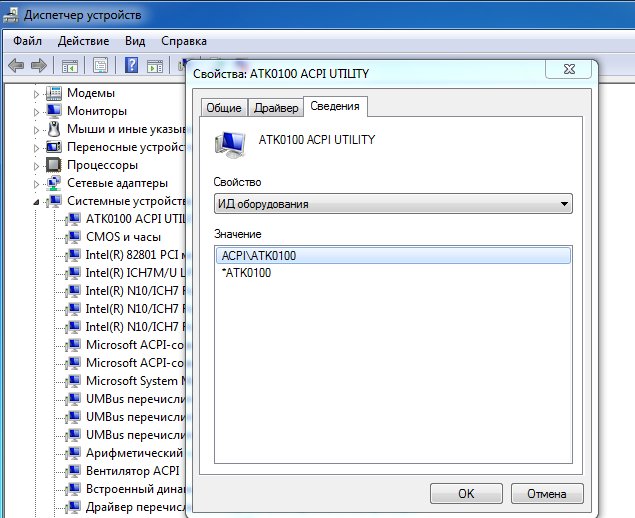
Драйвер ACPIATK0100 или ATK0100 ACPI UTILITY (ACPIATK01001010100).
Данная страница загрузки содержит следующее программное обеспечение:
- драйвер и утилиты версии 1043.2.31.102 для 32-х и 64-х битных Windows 10/8.1/7/Vista/XP. Рекомендуется к скачиванию.Размер архива: 12.6 Мб.
- отдельные файлы драйвера версии 1043.2.31.105 и 1043.2.15.75 для 32-х и 64-х битных операционных систем семейства Windows. Размер архивов: 0.131 Мб. и 0.153 Мб.
- альтернативный драйвер и утилиты версии 1043.2.15.75 для 32-х и 64-х битных Windows. Размер архива: 11.4 Мб.
В редких случаях, установку нужно производить вручную, например, через Диспетчер устройств, указав расположение разархивированных файлов.

Перед вами драйвер для виртуального устройства ATK0100. Это устройство появляется как правило в системах где используется оборудование от Asus. Этот драйвер нужен для работы подсистемы ACPI. Для windows 7 и постарше драйвер есть по умолчанию в Windows Update.
Доступно два способа установки этого драйвера: с помощью инсталлятора и вручную. Опишем подробно оба способа. Для начала вам нужно распаковать скачанный архив. В архиве вы найдете файл «AsusSetup.exe», который нужно запустить для автоматической установки драйвера.
Если есть необходимость в ручной установке драйвера Asus ATK0100 ACPI Utility, нужно выполнить следующие шаги:
- Нажмите Win+R на клавиатуре, появится строка «Выполнить». Скопируйте в эту строку “devmgmt.msc” (без кавычек) и нажмите Enter.
- Найдите свое устройство. Если для него не установлен драйвер, то возле него будет значиться желтый значок с изображением восклицательного знака.
- Кликните по устройству правой кнопкой мышки и выберите «Обновить драйвер».
- Мастер установки драйвера предложит вам найти драйвер в обновлениях для Windows. Нам нужно отказаться от этой опции, выбрав «Нет, не в этот раз».
- В следующем окне вам нужно указать папку, из которой нужно установить драйвер. Для этого выберите «Установка из указанного места» и нажмите «Далее».
- Теперь нужно отметить галочку «Выполнить поиск наиболее подходящего драйвера в указанных местах», далее выбрать «Включить следующее место поиска» и выбрать ту папку, которую мы получили после распаковки архива. Скорее всего она будет называться «ATK0100».
- Теперь система найдет нужный драйвер и установит его. После установки нужно перезагрузить компьютер.
Примечание: процесс установки описан для операционной системы Windows XP. Для Windows Vista нужно выполнить похожие действия.
Для удаления драйвера нужно открыть список установленных программ, выделить элемент «ATK0100 ACPI UTILITY» и нажать на кнопку «Изменить/Удалить».
ID устройства: ACPIATK0110